































 深耕数码、AI兴趣领域











15
26
新手NAS入门,从0开始的DDNS配置教程!极空间DDNS服务上线啦~
2024-12-09 12:14:41
56点赞
448收藏
54评论
大家好,这里是Cherry,喜爱折腾、捡垃圾、玩数码,热衷于分享自己的数码玩耍经验~
前言
广大极空间私有云的用户终于等来了这一天,极空间更新了官方DDNS功能!!
11月的这波极空间大更新不可谓不强,增加了AI字幕、子账号容量控制、极影视匹配策略、AI相册策略、外接硬盘缩略图浏览与即时搜索,以及本文主题——DDNS服务!
DDNS是什么?
DDNS中文名字叫动态域名解析,它的作用就是将一直动态变化的IP地址绑定到恒定不变的一个域名中,实现通过域名访问实际提供ip地址的设备。
极空间DDNS功能支持阿里云、腾讯云、花生壳三家服务提供商,支持自动添加DNS记录、泛域名解析、支持IPv6。目前,除了极空间Z2型号因系统版本原因无法使用外,其它型号都应该收到OTA更新了,可以正常使用。
今天,cherry就带着大家从0开始,一步步在极空间上实现DDNS功能,新手朋友关注抄作业,老手们也可以看个热闹,看看极空间本次更新的DDNS功能,能否满足大家的胃口。
一、基础知识
1、极空间的DDNS有什么用?
很多人会说,极空间提供了客户端和远程访问功能,DDNS不知道有什么用。
确实,极空间目前的客户端高度集成了官方应用、docker、远程访问等功能,足以满足大部分用户的使用需求。但是,当我们想要将服务供其他人使用,或者在国产电脑等无法安装客户端的设备上使用时,现在的方案就行不通了,而DDNS正是这样一个工具,可以让我们拥有随时随地畅享极空间应用的能力。
2、前期准备
在使用DDNS之前,我们必须确保我们的带宽拥有公网IPv4或者IPv6地址,家中常见的192/172/10打头的一般都不属于公网IP。
由于各地区各运营商开通公网IPv4或者IPv6的方法都有所区别,因此需要大家先致电运营商咨询。一般来说,目前国家在大力推进IPv6应用,家庭宽带使用IPv6应该是免费的,而IPv4则有的要加钱买,有的要申请开通。
当申请获得公网IP地址以后,我们还要等运营商工作人员上门来桥接光猫,然后他们会提供一个账号密码,让我们自行拨号。这一步的动作,相当于是把光猫当成了一台交换机(简单点就可以这样理解),让家用路由器来完成光猫的网路拨号功能。
这里以最常用的IKUAI举例,打开网络设置-内外网设置,新增一个wan口,然后把运营商工作人员给的账号密码输入就可以成功拨号了。

3、IPv4和IPv6有何区别?
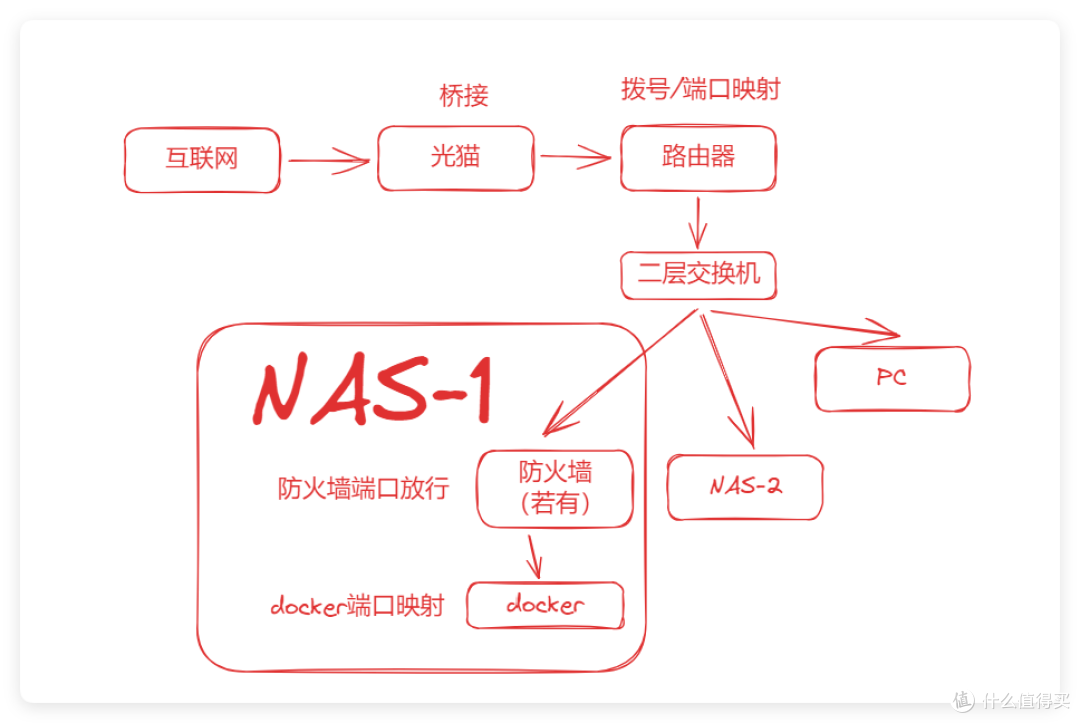
IPv4是我们最常见的IP地址,共有4段,即A.B.C.D,比如192.168.0.1,在各地区都可以使用,畅通无阻。但是通过IPv4实现DDNS后,我们还需要增加一个步骤,那就在拨号路由器进行端口映射(或给NAS开放UPnP/DMZ)。
🔻整个访问需要经过:光猫—路由器(负责端口映射)—交换机—NAS—防火墙(若有)—docker
而IPv6是目前新的IP资源,共有8段,即A.:B:C:D:E:F:G:H,比如240e:0000:0001:0000:0000:0000:2234:1234。与IPv4不同的是,目前IPv6地址是全部放行的,只要设备拥有IPv6地址,互联网上的IPv6就可以直接访问到本地设备,不需要在路由器上进行端口映射。
需要注意的是,IPv4和IPv6是无法直连的,也正是这个原因,比如企业、商场、办公场地等IPv6普及还不到位的地方,我们就无法访问通过IPv6配置的DDNS地址。
那如何确定自己有没有IPv6呢?打开https://www.test-ipv6.com,系统会直接提示你是否拥有IPv6。

4、检测极空间是否获取公网IP
打开极空间系统设置,切换到网络相关设置-双网口设置。在这里我红框标注的区域内,就展示了IPv4和IPv6的地址信息,IPv4一般都是内网地址,这个不用管。
主要来看看IPv6,比如240e打头的那种,就是获取到的IPv6地址。像最后一条fe80打头的,这种就是IPv6的内网地址,没有啥用。

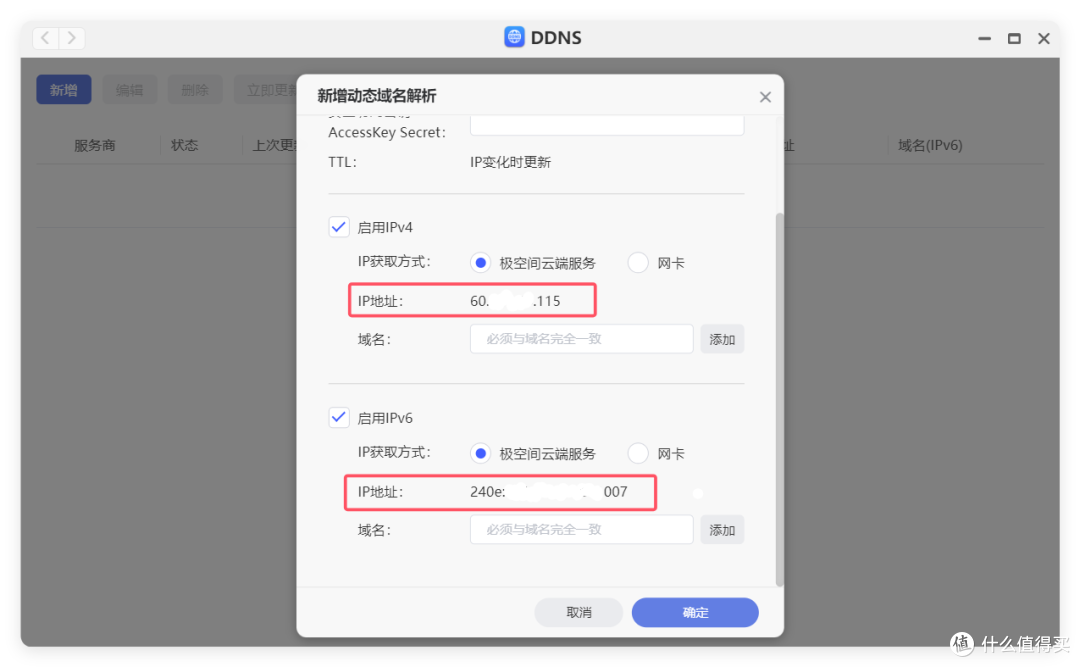
接着,我们打开极空间的DDNS功能,选择新增,然后在阿里云、腾讯云、花生壳中随便选择一个下拉。
默认是只启动了IPv4的,我们点开启动IPv6,IP获取方式都是默认的极空间云端服务不变,在我红框标注的IP地址处,就是我们获取到的公网IP地址(IPv4非192/172开头,IPv6非fe80开头)。
二、注册域名并配置DDNS
1、购买域名
以阿里云为例,我们首先需要在阿里云官方注册一个账号,然后登录域名页选择一个心仪的域名后缀并注册,比如注册一个zos的域名,可以根据价格自行选择。

如果是自己使用的,一般建议选择top、fun、online等后缀,10年188元,简直美滋滋。

2、配置AccessKey账号
点击阿里云网站右上角头像,选择浮动框内的Access Key进入配置页面。

建议这里选择使用RAM用户AccessKey,可以理解为子权限账号,避免密钥泄露导致整个账号被黑。

进入以后,点击创建用户。

自己注册一个登录名称,勾选最下方的使用永久AccessKey访问,确定并通过实名认证。

创建用户完成以后,我们需要下载CSV文件,因为每一个AccessKey账号只会展示一次Secret,如果忘记了就只能重新创建了。这个页面暂时不关,分别复制AccessKey ID和AccessKey Secret备用。

3、配置AccessKey权限
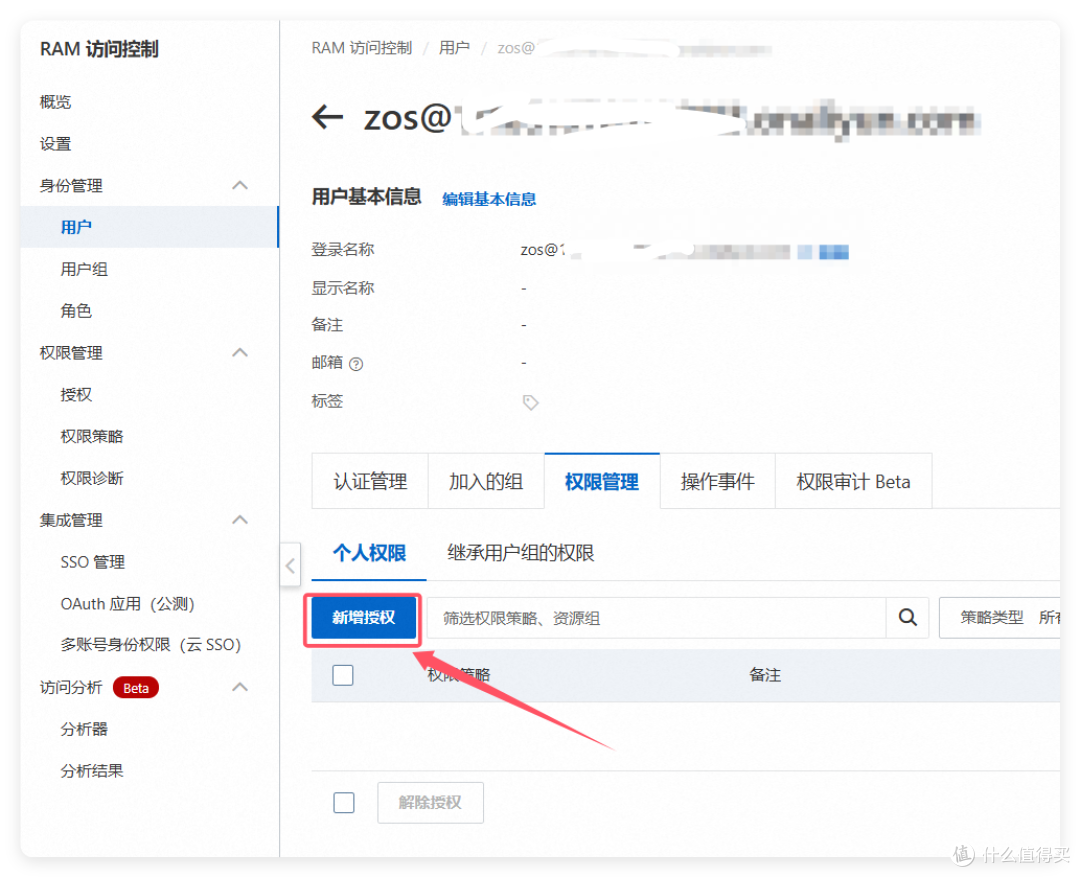
接着再打开一个AccessKey页面,选择左侧的身份管理-用户,进入刚才创建的这个用户下,点击新增授权。
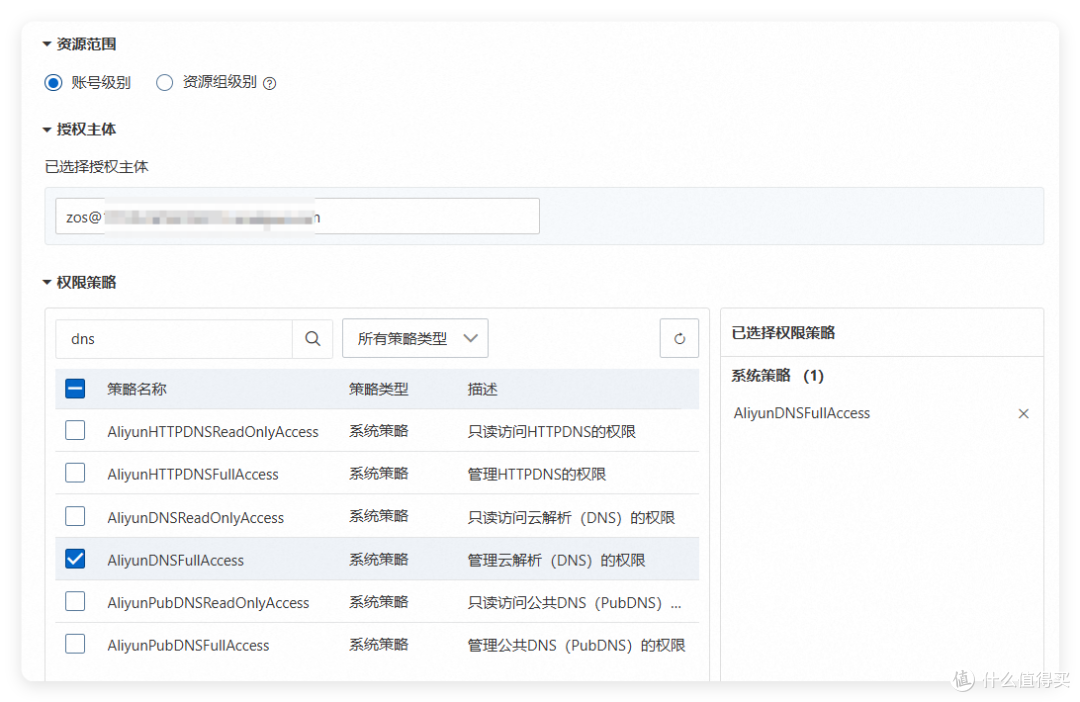
在授权列表中,搜索dns,选择AliyunDNSFullAcess并保存即可。
4、极空间配置DDNS
回到极空间私有云中,打开DDNS应用,新增一个阿里云解析,在最上方的访问密钥(AccessKe ID)、安全访问密钥(AccessKey Secret)中输入我们刚才复制的内容。
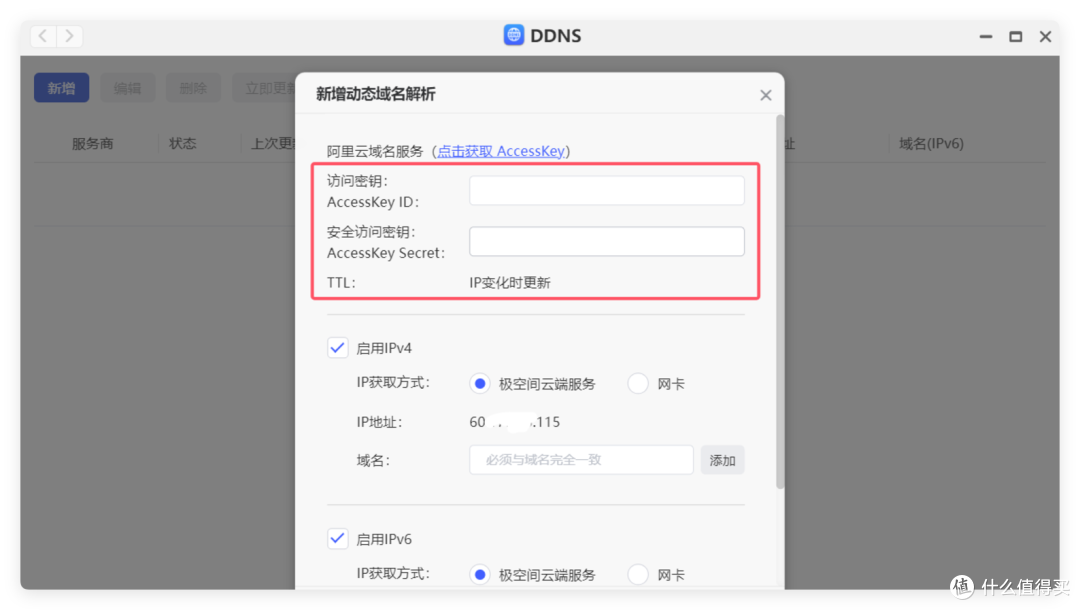
勾选下方的启动IPv4/IPv6,确保获取到的是公网IP,然后把最终我们需要使用的域名填入红框位置。如果有多个域名要绑定的话,点击后面的新增按钮。
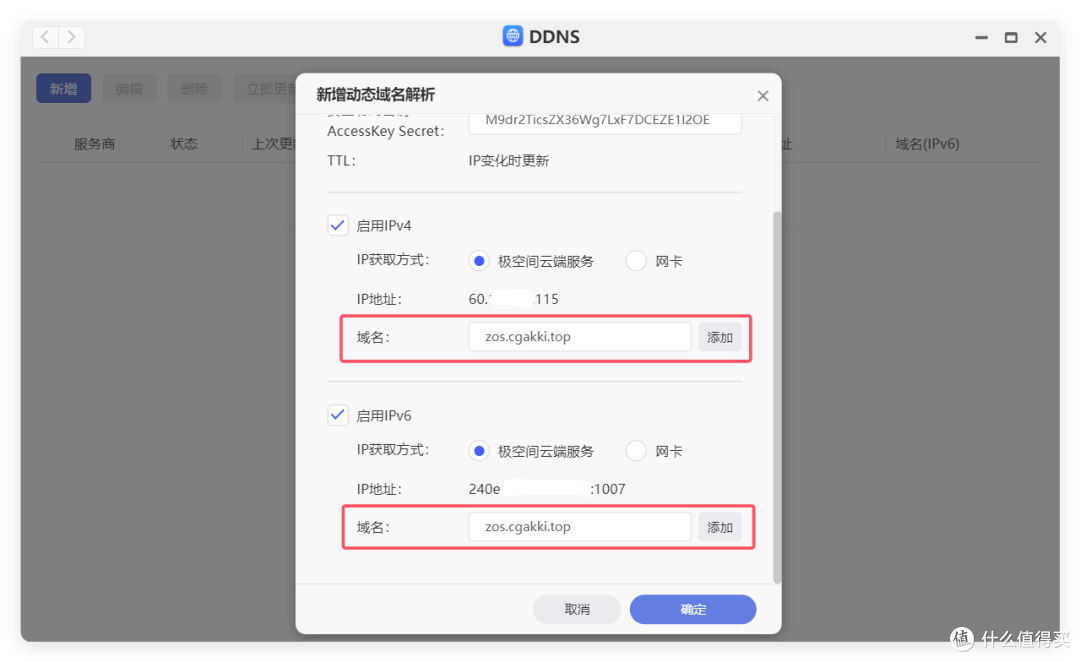
保存完成后,等待一会,或者勾选后点击立即更新。我们可以看到DDNS解析状态变为正常。如果是异常的话,点一下异常的红字也可以看到异常原因。

(可选)回到阿里云域名DNS解析界面,可以看到极空间私有云DDNS功能已经自动添加了DNS记录,也就不需要我们人为操作了,十分方便。

5、路由器映射端口
最后,还记得前面我们说到的IPv4和IPv6的区别么,在极空间里,默认的webui界面也根据v4、v6有所区别。
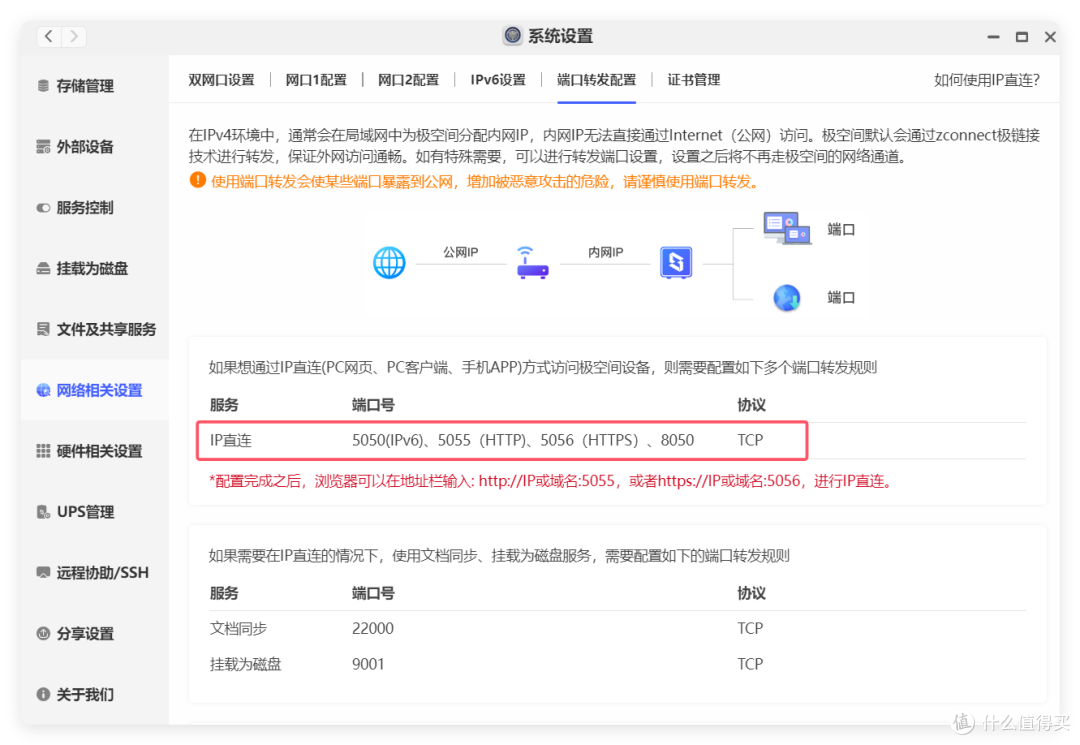
如果使用IPv4的,那么我们还需要在路由器中开放对应的端口,这里还是以爱快为例,将内网端口映射到互联网端口上。

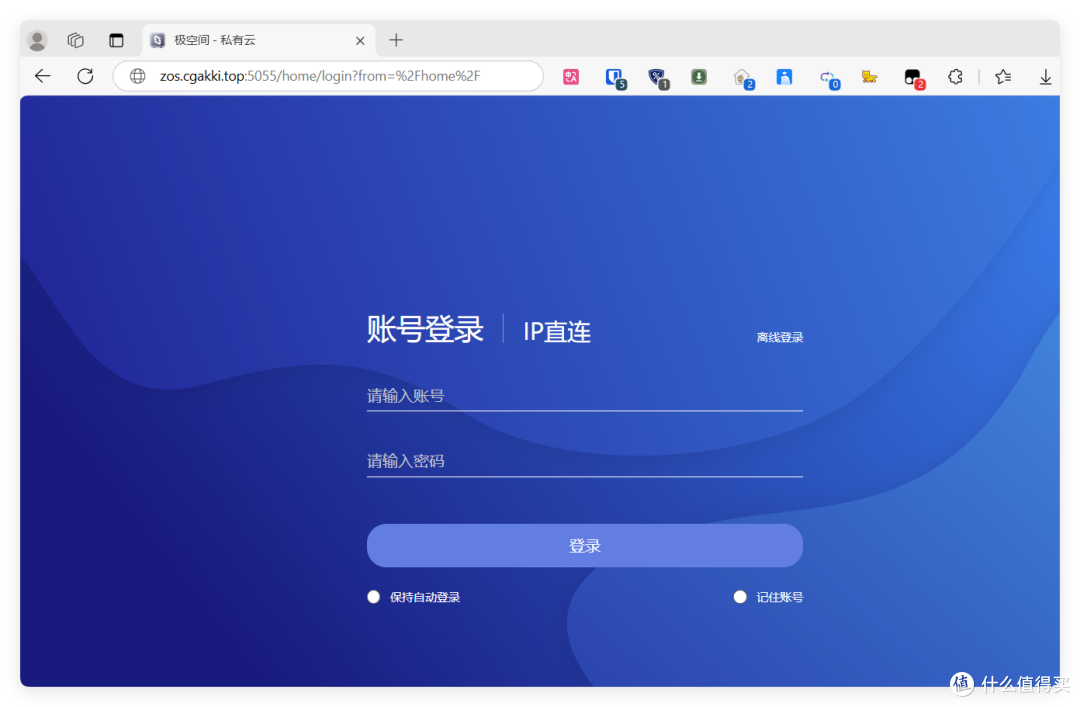
如果是IPv6的,那就不需要设置,直接可以访问了。最终我使用域名形式访问了极空间的WebUI成功。
总结
在实现了极空间端的DDNS服务以后,我们就可以享受无拘无束的极空间私有云访问体验了,不论是管理页面、应用、docker应用,都是随叫随到。
在网络速率方面,通过DDNS实现的域名访问速度和家庭宽带的上行速度一致,一般来说家庭用户的宽带是30Mbps,即3~4Mb/s,远远超过官方转发服务的速率,可以让我们更好的观影、听歌、传输数据。
作者声明本文无利益相关,欢迎值友理性交流,和谐讨论~










校验提示文案
校验提示文案
校验提示文案
校验提示文案
校验提示文案
校验提示文案
校验提示文案
校验提示文案
校验提示文案
校验提示文案
校验提示文案
校验提示文案
校验提示文案
校验提示文案
校验提示文案
校验提示文案
校验提示文案
校验提示文案
校验提示文案
校验提示文案
校验提示文案
校验提示文案
校验提示文案
校验提示文案
校验提示文案
校验提示文案
校验提示文案
校验提示文案
校验提示文案
校验提示文案
校验提示文案
校验提示文案
校验提示文案
校验提示文案
校验提示文案
校验提示文案
校验提示文案
校验提示文案
校验提示文案
校验提示文案