

































NAS看电影再也不愁!威联通使用人人影视教程

2019-07-21 16:18:43 54点赞 546收藏 70评论

创作说明:NAS玩家对于影片的热爱自然不用多说,作者之前已经分享过多个下载工具的教程,虽然那些下载工具可以下载自己热爱的资源,但是还是没有直接看电影的应用来的直接。

这次,作者就分享一个威联通NAS使用人人影视的教程。人人影视,想必热爱影视节目的玩家们非常熟悉了,由于侵权问题,曾经一直被下架。但是不得不承认,它用来看剧是真的简单爽快!


创作正文:

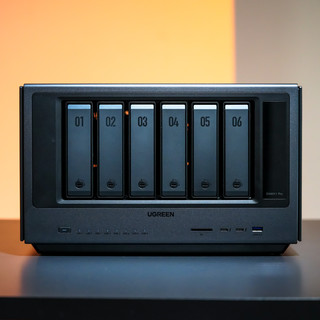
作者就以威联通TBS-453DX NAS为例,为大家做演示。威联通TBS-453DX 是一个X86架构的NAS,它采用Intel J4105 四核心 1.5 GHz 处理器 (突增频率可达 2.5 GHz),8 GB DDR4 内存 (2 x 4 GB), 可以容纳4盘位 M.2 SATA SSD。

NAS看电影再也不愁!威联通使用人人影视教程


威联通TBS-453DX 是一个拥有极高性能体验的NAS,它主打游戏、影音、直播等,我们用来看电影刚好合适。对于威联通NAS来说,如果安装人人影视Docker来看影片,首先我们需要在应用商店中安装Container Station。

NAS看电影再也不愁!威联通使用人人影视教程


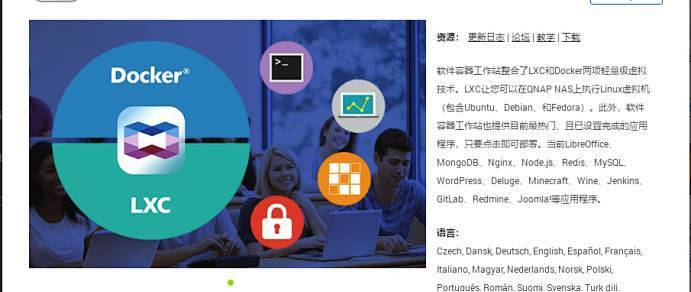
Container Station是一个软件容器工作站,它整合了LXC和Docker两项轻量级虚拟技术。这个软件容器工作站提供目前最热门、且已设置完成的应用程序,包括咱们之前已经讲过的迅雷百度云、Transmission、qBittorrent、aira2等等。寻找需要的Docker可以在Docker Hub里面寻找。

首先,我们在威联通App Center里面下载Container Station,然后打开。
NAS看电影再也不愁!威联通使用人人影视教程


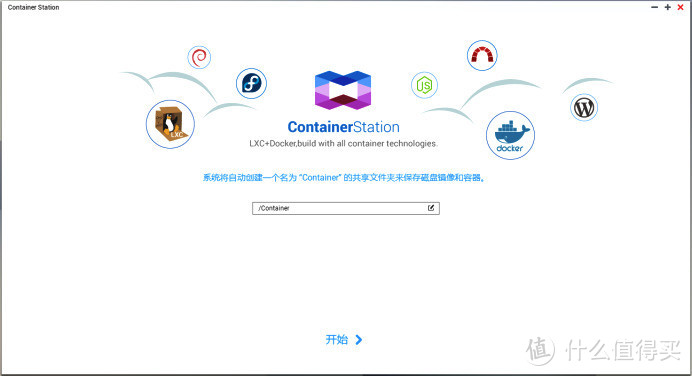
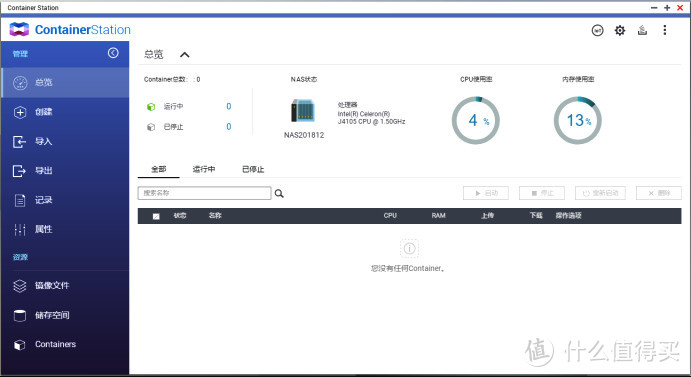
进入后,我们会发现系统会自动建立一个名为“Container”的共享文件夹,来保存咱们下载的Docker。点击开始后,我们就进入Container Station主页面。
NAS看电影再也不愁!威联通使用人人影视教程


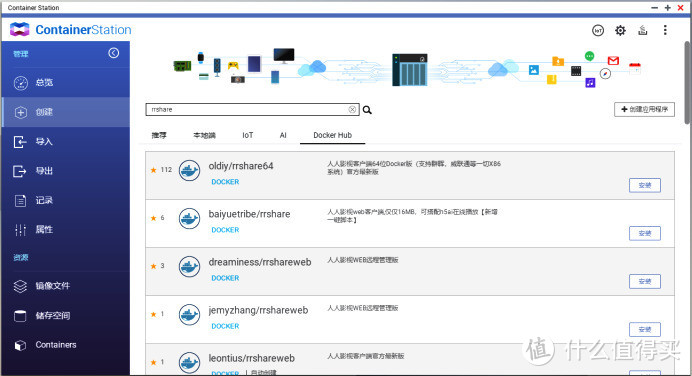
我们在创建选项里面进行搜索rrshare,查看结果。

NAS看电影再也不愁!威联通使用人人影视教程


选择热度最高的那个oldiy/rrshare64,点击安装。

NAS看电影再也不愁!威联通使用人人影视教程


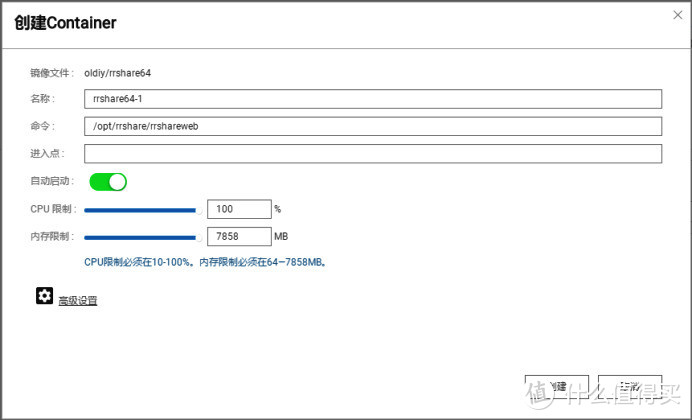
进入创建Container的设置页面,我们直接点击高级设置。

NAS看电影再也不愁!威联通使用人人影视教程


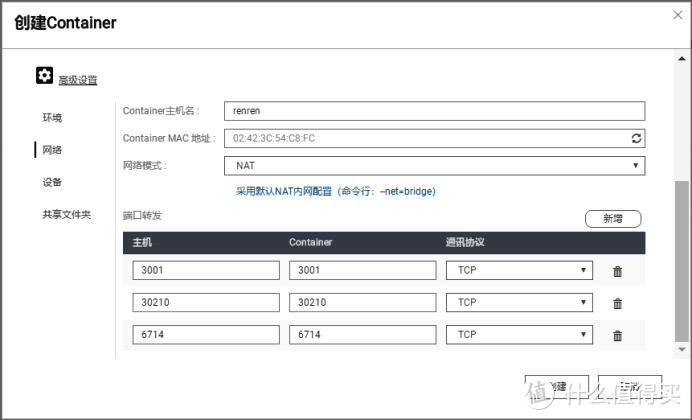
首先是网络设置,需要新增3项。第一项是3001,3001,TCP;第二项是30210,30210,TCP;第三项是6714,6714,TCP。
NAS看电影再也不愁!威联通使用人人影视教程


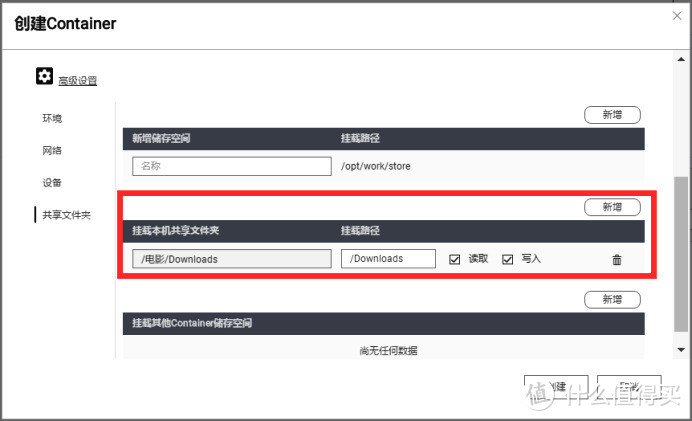
再设置共享文件夹选项。只设置文中红色框中的设置。在挂载本机共享文件夹中选择自己设置的用来放电影文件的文件夹目录,作者自己设置了一个电影文件夹,在里面又创建了一个Downloads文件夹。后面挂载路径自己填:/Downloads,这个后面要用,需要记住。

然后点击创建,进入Container Station的总览页面。

NAS看电影再也不愁!威联通使用人人影视教程


总览页面显示创建成功,接下来点击“链路”的图标进入人人影视页面。

NAS看电影再也不愁!威联通使用人人影视教程


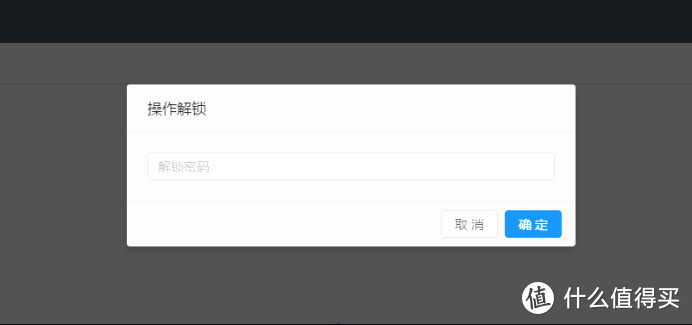
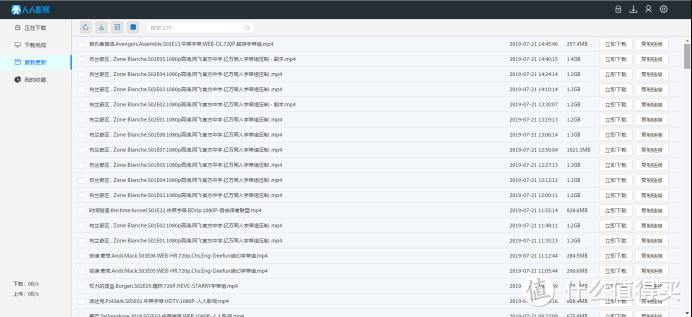
进入后需要操作解锁密码,密码是123456。进入后,我们可以看到最新的电影资源,也可以自己搜索自己想看的资源。
NAS看电影再也不愁!威联通使用人人影视教程


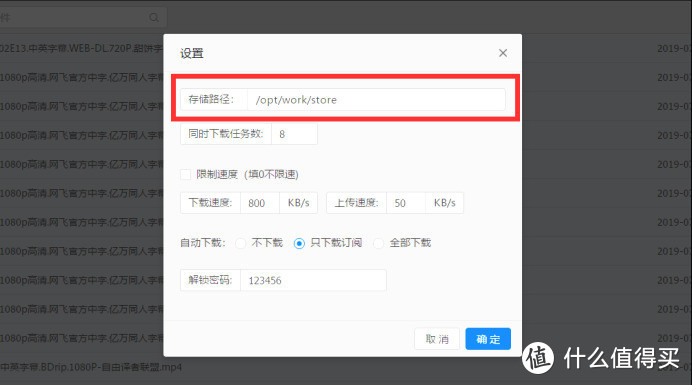
为了让下载的电影在正确的位置,我们首先要在设置中修改下载地址。

NAS看电影再也不愁!威联通使用人人影视教程


我们要把修改地址要改为:/Downloads 。这是咱们之前在设置里面进行设置的选项。这样子才不会导致下载的东西找不到了。

接下来我们下载几个电影。
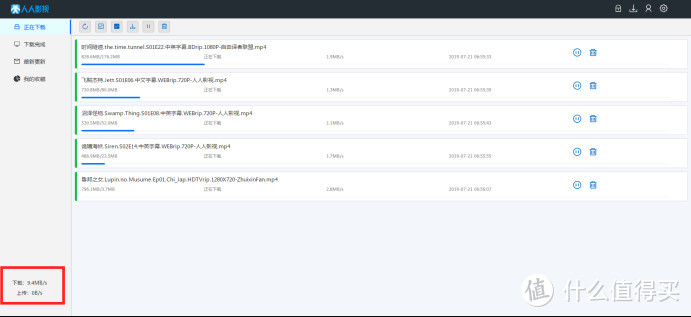
NAS看电影再也不愁!威联通使用人人影视教程


家中是百兆电信宽带,下载速度是9.4MB/s。可以说是接近满速下载了。

然后我们去我们刚才设置的文件夹(/电影/Downloads)看一下下载的电影是否在其中?
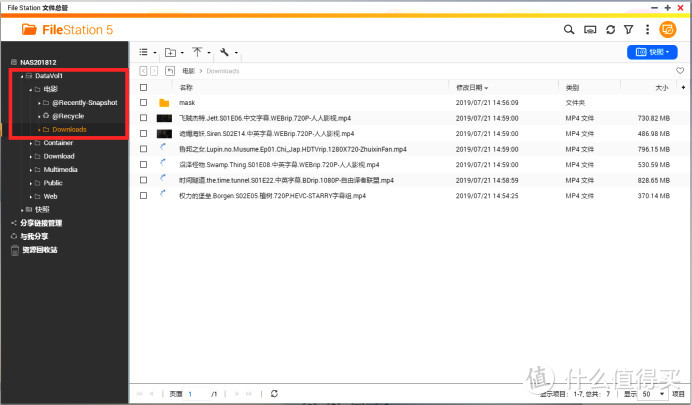
NAS看电影再也不愁!威联通使用人人影视教程


好的,下载的电影全在里面,大功告成!

展开 收起
70评论

  • 精彩
  • 最新
  • 不错,下载地址越来越少了,顶一个

    校验提示文案

    提交
    非常感谢了

    校验提示文案

    提交
    收起所有回复
  • 我是直接用虚拟机用人人

    校验提示文案

    提交
    小内存的NAS 带不动虚拟机

    校验提示文案

    提交
    内存还好,关键是CPU太弱

    校验提示文案

    提交
    还有2条回复
    收起所有回复
  • 蜗牛可以不?

    校验提示文案

    提交
    蜗牛星际的还没有玩过,不太确定啊

    校验提示文案

    提交
    蜗牛可以的,x86的docker就可以

    校验提示文案

    提交
    还有1条回复
    收起所有回复
  • 没出现链路、、、

    校验提示文案

    提交
    说明设置有问题啊

    校验提示文案

    提交
    收起所有回复
  • 为啥创建里搜索rrshare那么慢? 家里网络就是路由器dhcp分ip 也是按照文档那么配置网络么?

    校验提示文案

    提交
    创建里面是直接秒显示,没有慢速过的情况,我的也是DHCP分Ip情况下操作的 ,没问题的

    校验提示文案

    提交
    我的也是超级慢。不太清楚是不是我的固态硬盘问题。

    校验提示文案

    提交
    还有1条回复
    收起所有回复
  • 为啥我创建运行后,在总览列表中的rrshare没有出现链路图标,无法进入相关页面

    校验提示文案

    提交
    啊?不会吧 你的机型是啥?

    校验提示文案

    提交
    同样问题求教,453Bmini。

    校验提示文案

    提交
    还有11条回复
    收起所有回复
  • 解锁密码123456进不去,是换了吗?

    校验提示文案

    提交
    没有啊 大家都是用的这个啊

    校验提示文案

    提交
    退出再进去就好了

    校验提示文案

    提交
    收起所有回复
  • 是不是只有X86的才可以,ARM的就没戏了?

    校验提示文案

    提交
    ARM也有的啊

    校验提示文案

    提交
    arm的找了一圈貌似没教程。。。

    校验提示文案

    提交
    收起所有回复
  • 大神,我也是没有出现链接图标

    校验提示文案

    提交
    你确定每一步参数都是对应的吗 😂 你看图片的参数啊

    校验提示文案

    提交
    是的啊,每一步都是对的,奇怪的是我创建的时候命令行那里是空的,我按你截图上的增加了也没用

    校验提示文案

    提交
    还有4条回复
    收起所有回复
  • 密码123456怎么登陆不了呢?

    校验提示文案

    提交
    听有的人说,重新启动一下就好了

    校验提示文案

    提交
    重启大法果然管用!!! [赞] [赞] [赞]

    校验提示文案

    提交
    收起所有回复
  • 为什我新建了都运行不了啊?

    校验提示文案

    提交
    哈?首先你的是X86平台吗? 其次是按照步骤来的吗?最后要不重启一下再进来看看?

    校验提示文案

    提交
    212P3 不是X86平台的吧, [喜极而泣] ,怪不得百度和这个都不行,有没有我能用的推荐啊?刚刚入门,小白一个 [哭泣]

    校验提示文案

    提交
    还有2条回复
    收起所有回复
  • 是不是已经挂了

    校验提示文案

    提交
    是的,已经挂了

    校验提示文案

    提交
    收起所有回复
  • 人人还能用吗现在

    校验提示文案

    提交
    不能用了哦

    校验提示文案

    提交
    我正在研究您的威联通系列教程 [口水] [口水] 一篇一篇的看,已经把机器重置了,准备从新弄 [大哭]

    校验提示文案

    提交
    还有2条回复
    收起所有回复
  • @加勒比考斯 您好我操作后为什么没有资源呢,搜索不到

    校验提示文案

    提交
    我也是这样,里面没有资源,空的,怎么弄?

    校验提示文案

    提交
    听说是地址换了,要修改地址,可以查一下教程

    校验提示文案

    提交
    收起所有回复
  • 你好,能做一个天翼云盘的吗,我已经放弃百度云了,上传有限制,超过5G必须会员,天翼云比较方便,而且10T空间很好了

    校验提示文案

    提交
  • 创建DOCKER后看不到链接标志的参看@wsy121110841在下面的答复,在docker网络里面设置桥接,然后去网络与虚拟交换机里找你所建立的DOCKER的IP地址开网页后面加端口号登陆http://192.168.XXX.XXX:3001/就可以登陆了,但是解锁密码咋没作用了呢

    校验提示文案

    提交
  • @_我想静静_ 亲,解决了吗?我也遇到这个问题,怎么解决的啊?

    校验提示文案

    提交
  • 要是手动输入ip地址+端口的话,设置的3001,30210,6714,这三个哪个才是正确的端口?

    校验提示文案

    提交
  • 安装成功后,输入密码进入后没有显示任何资源,现在是禁用了么

    校验提示文案

    提交
  • 我也没找到“链路”,怎么解决呢

    校验提示文案

    提交
    用谷歌浏览器

    校验提示文案

    提交
    收起所有回复
提示信息

取消
确认
评论举报

相关文章推荐

更多精彩文章
更多精彩文章
最新文章 热门文章
546
扫一下,分享更方便,购买更轻松