
















 深耕数码兴趣领域















9
7
集客AC+AP优化——初始设置及微信小程序控制
2024-12-29 22:10:48
7点赞
65收藏
13评论
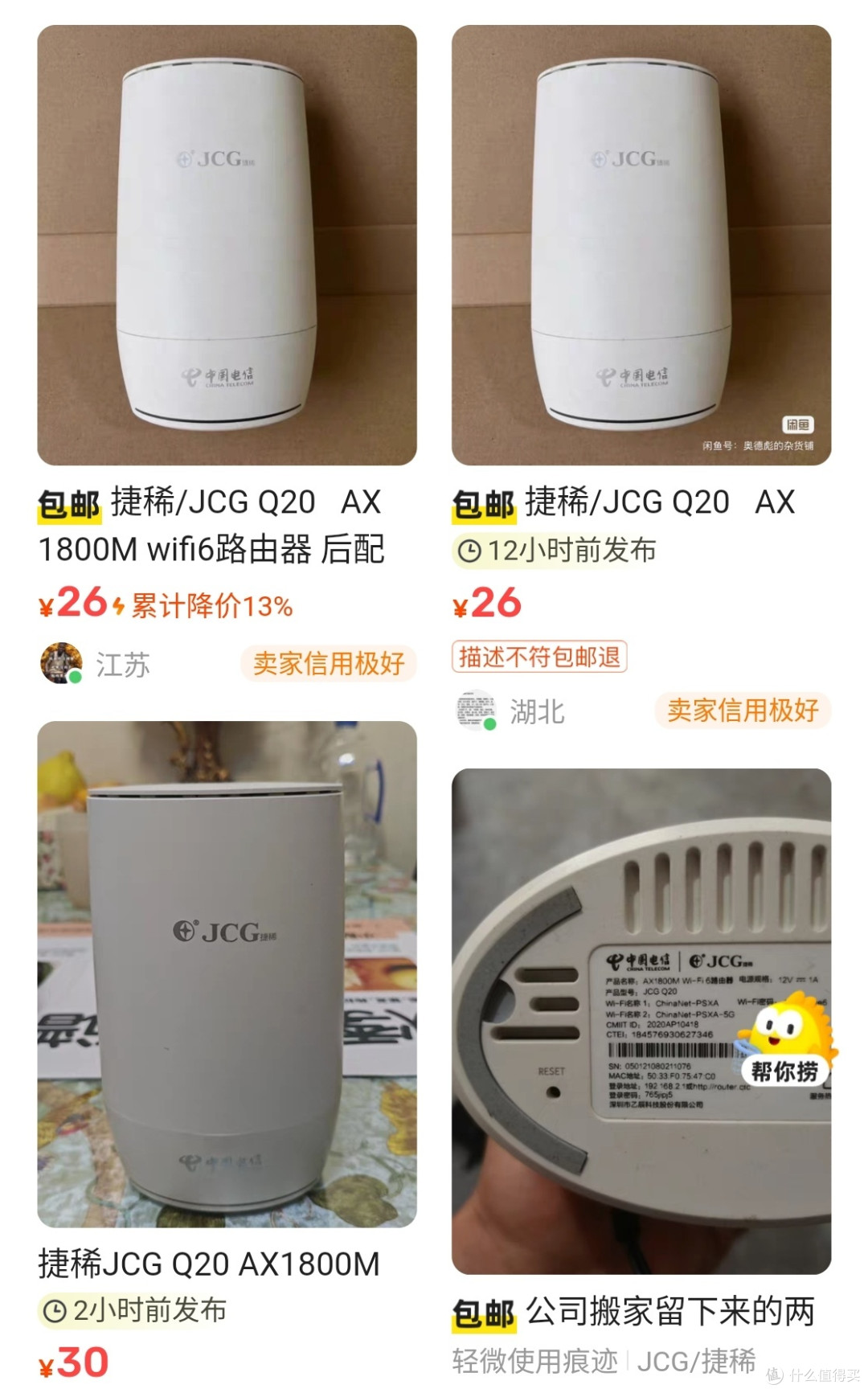
鉴于集客AC+AP——Docker集客AC多平台可用文章已经将集客AC安装完成,那么接下来就是集客AC+AP的基础设置了,我用的AP还是60元极致性价比的WIFI6集客AP支持MESH这篇文章,看了现在的海鲜市场……100块能买4个,真正的白菜价啊!!!!!
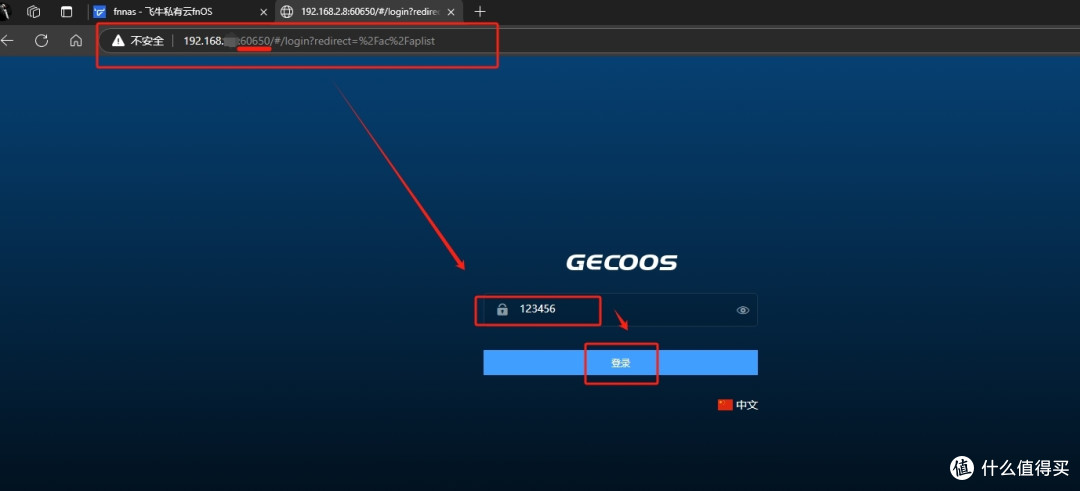
电脑浏览器地址栏输入ip:60650(v2.2版本输入ip:8080),输入密码进行登录
登陆第一件事就是修改密码,右上角——修改密码——输入需要修改的密码——保存配置

由于我之前的AP是绑的本地AC和云AC,所有的都需要解绑才可以,新设备或者复位也可以不用看解绑的过程了;
浏览器地址栏输入AP的IP地址进行登录
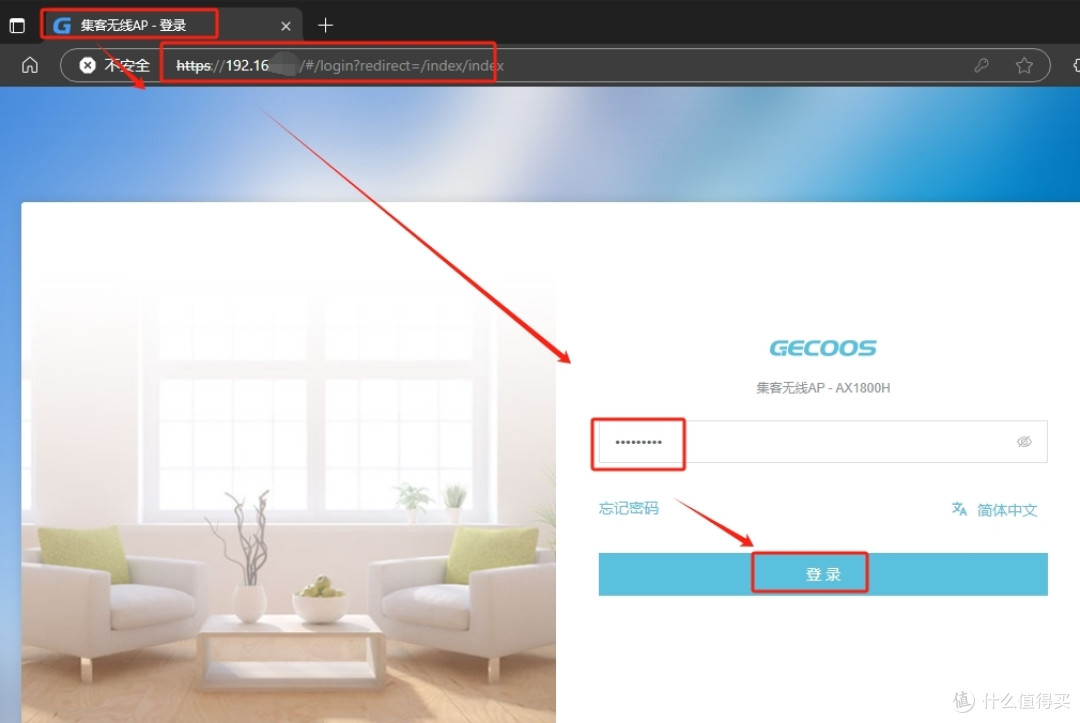
无限管理——基础设置

私有云AC地址——删除——保存配置

回到AC后台——模板列表——修改

将需要修改的信息填入,这里注意下,我是将2.4G和5G分开的,双频合一不太好用
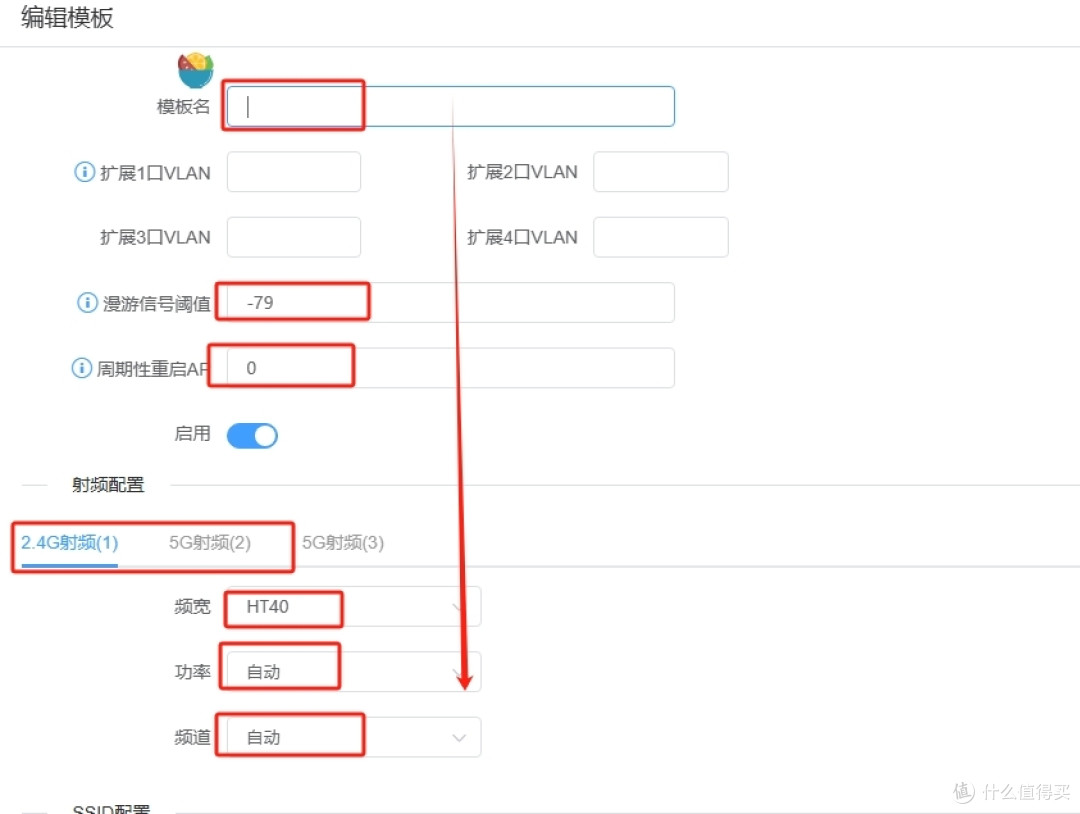
我是启用了两个SSID,将2.4G和5GWiFi分开的,名称和密码等信息均可独立设置,后

设置好以后可以看到有两个AP正在使用,但是两个AP还没有设置呢!

无线AP列表——选中需要设置的AP——设置模板——选择刚设置好的模板——确定,但是AP显示云控制,这是云AC没解绑

微信打开小程序——G小云

AP在线

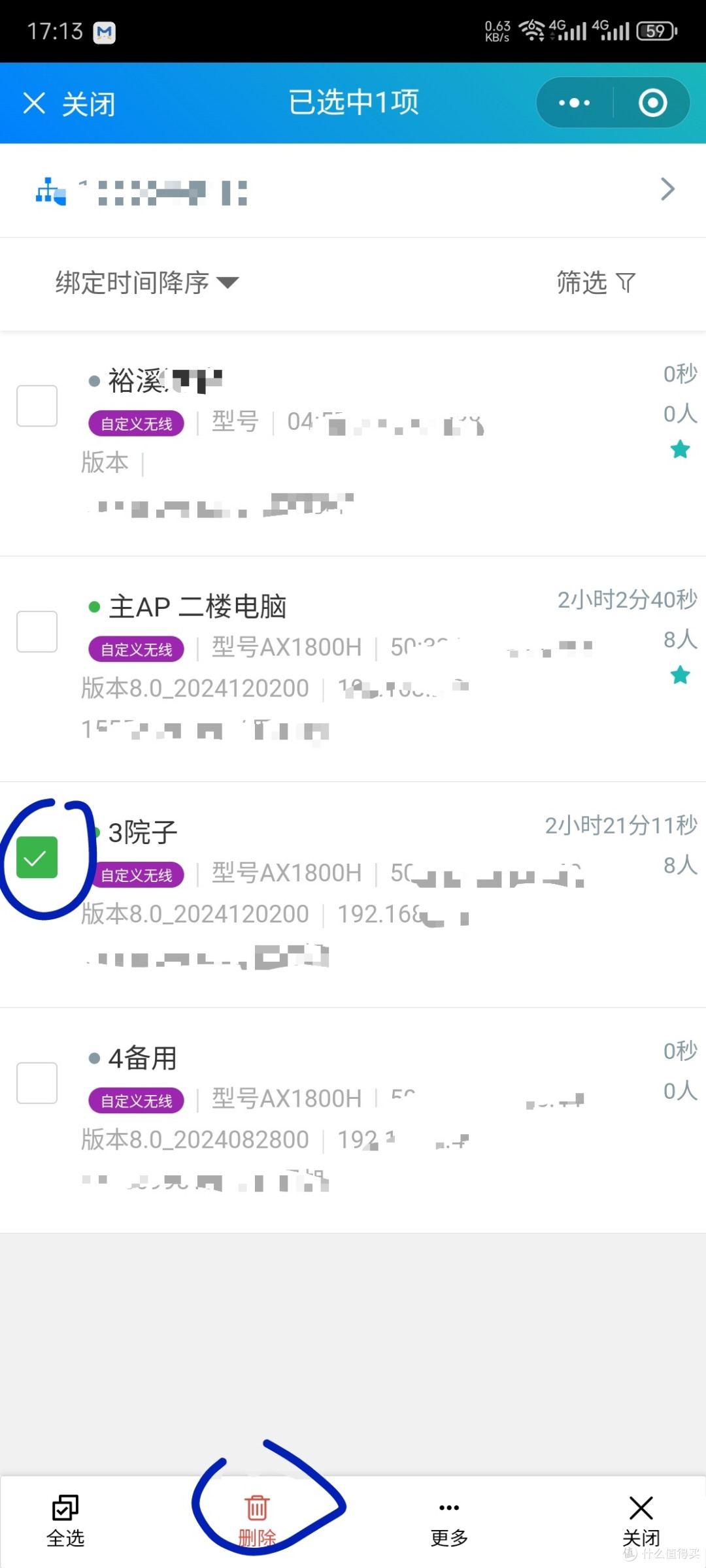
勾选需要解绑的AP——删除
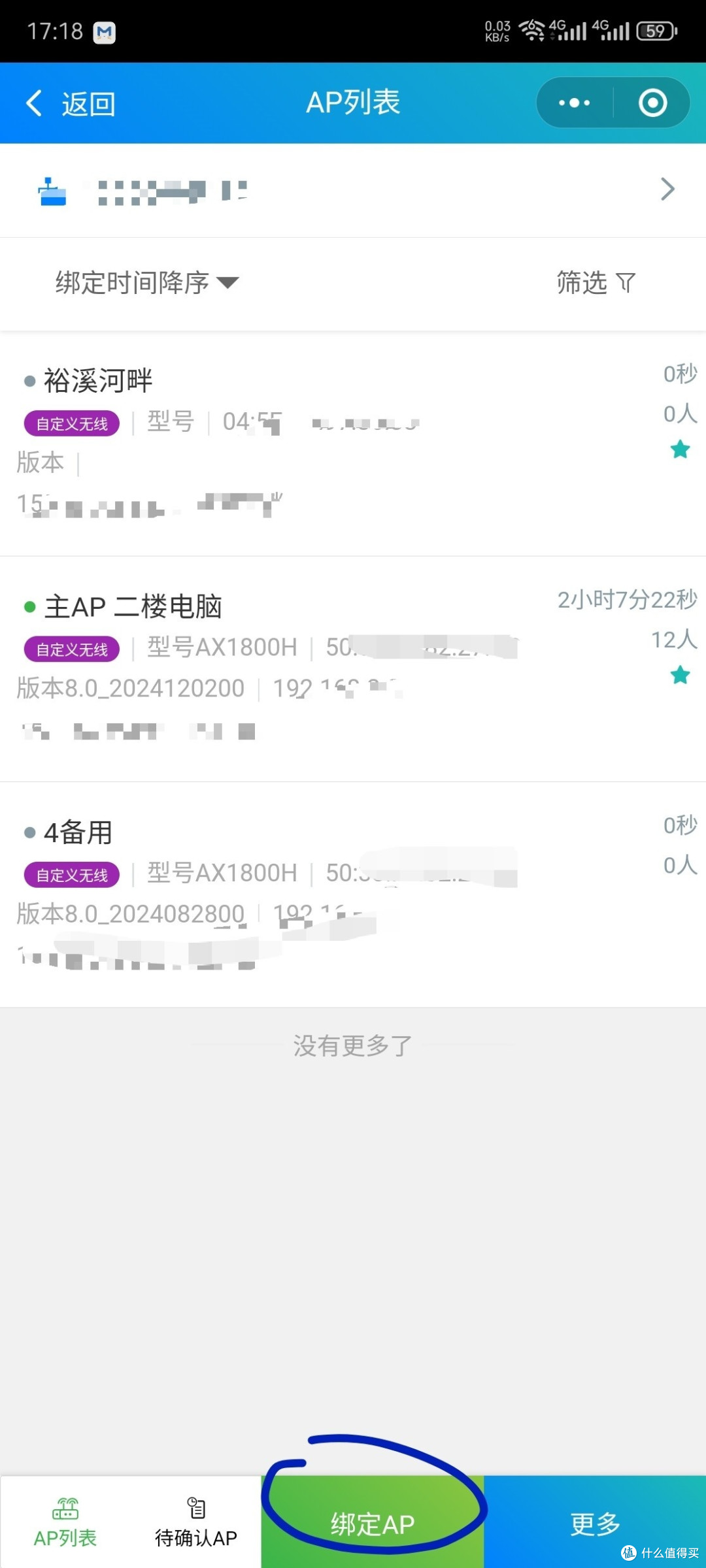
再点击绑定AP
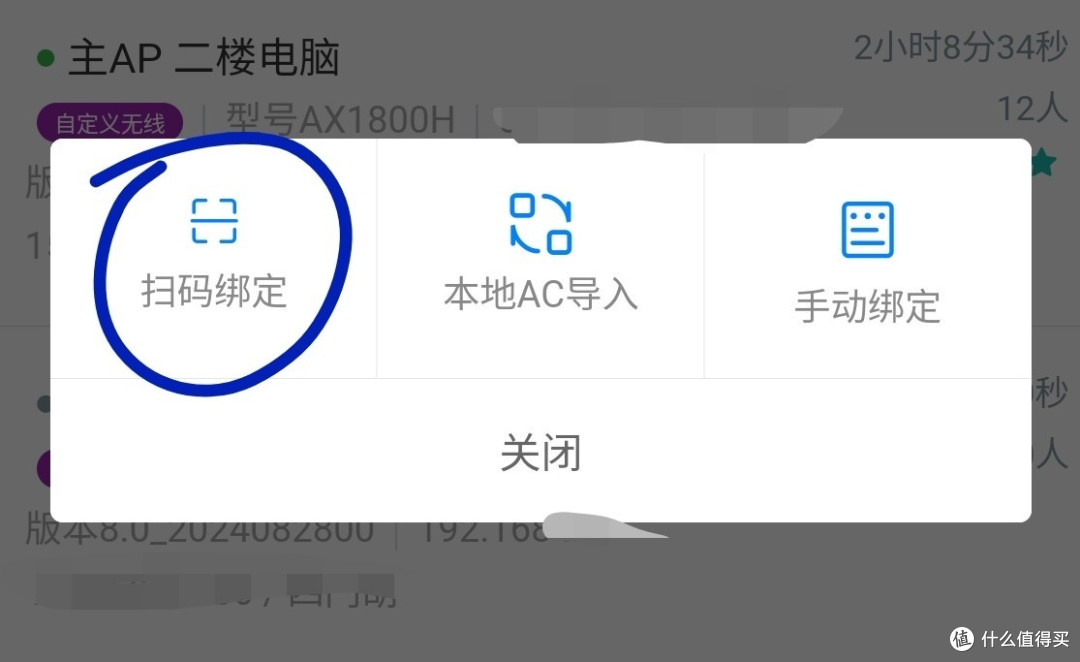
选择扫码绑定
打开AP的后台——右边——打开GWEB(可以创建个外网访问的后台链接)——云AC——点击扫描——用小程序 G小云扫描

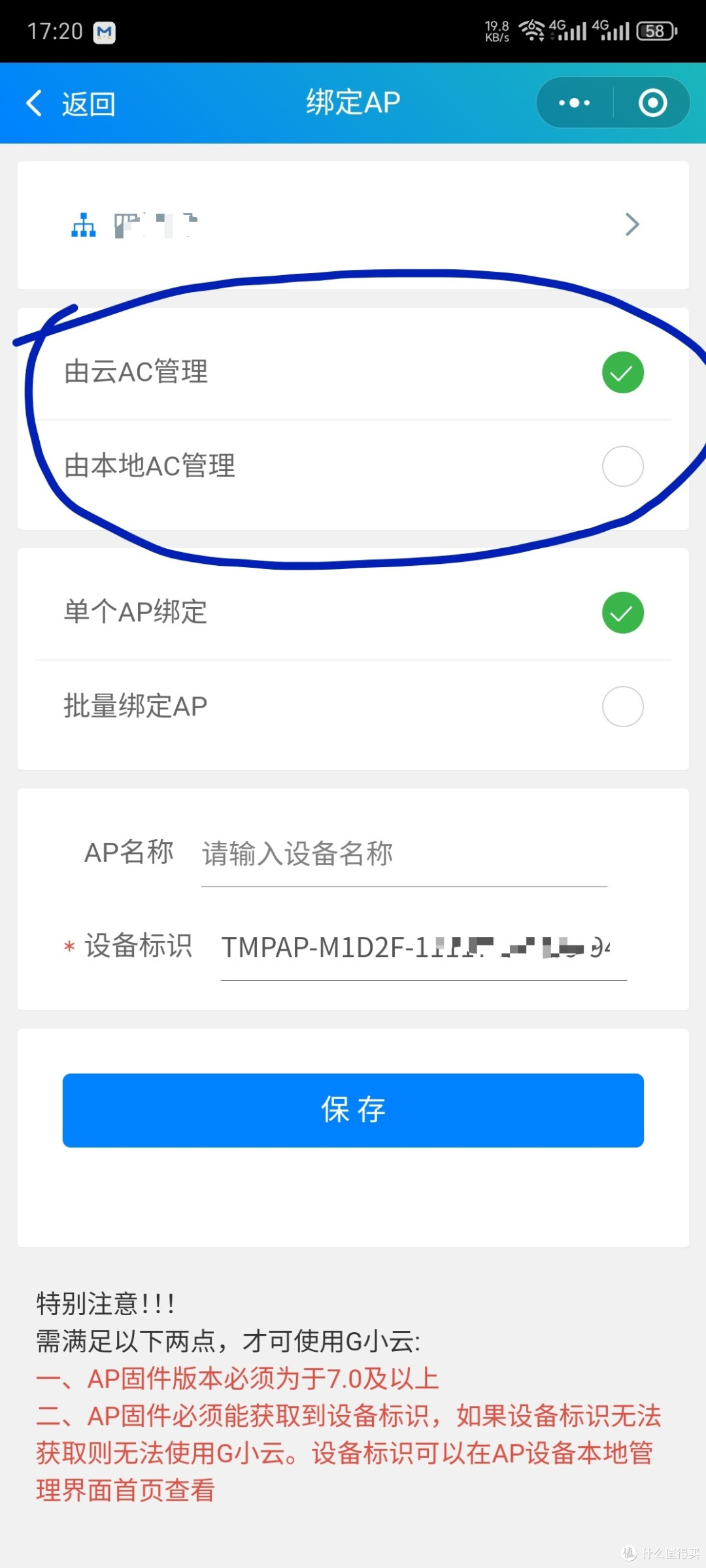
选择由本地AC管理——保存
回到AC后台——无线AP列表——选中需要设置的AP——设置模板——选择刚设置好的模板——确定

可以看到设置好了的AP模板那会显示模板名称

此时的AP是受本地AC控制,本地AC可以有效地提升设备在漫游时切换WiFi的速度,利用刚才发来的GWEB来实现外网访问ap后台,G小云打开绑定的ap,复制GWEB地址
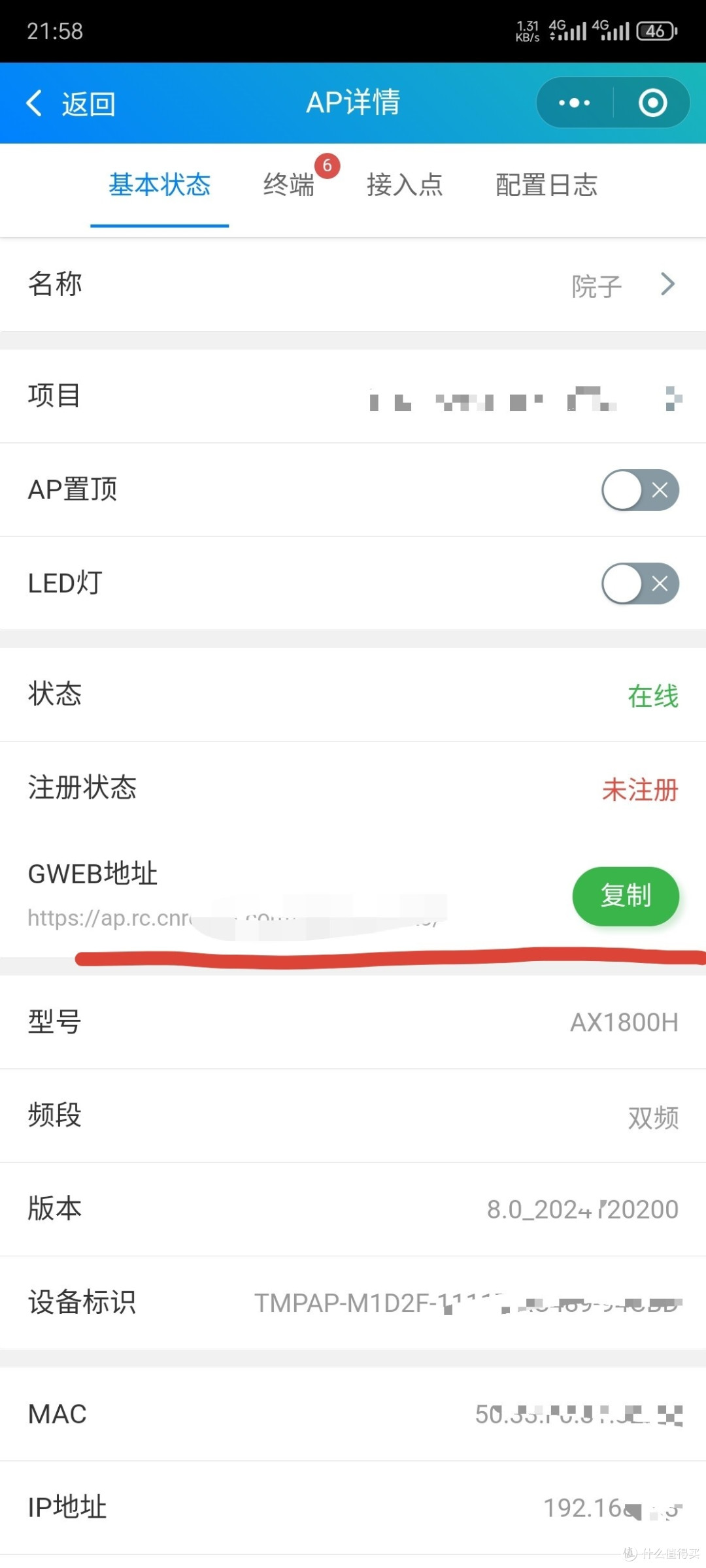
在浏览器上打开地址,输入密码就可以直接登陆ap后台进行控制了!
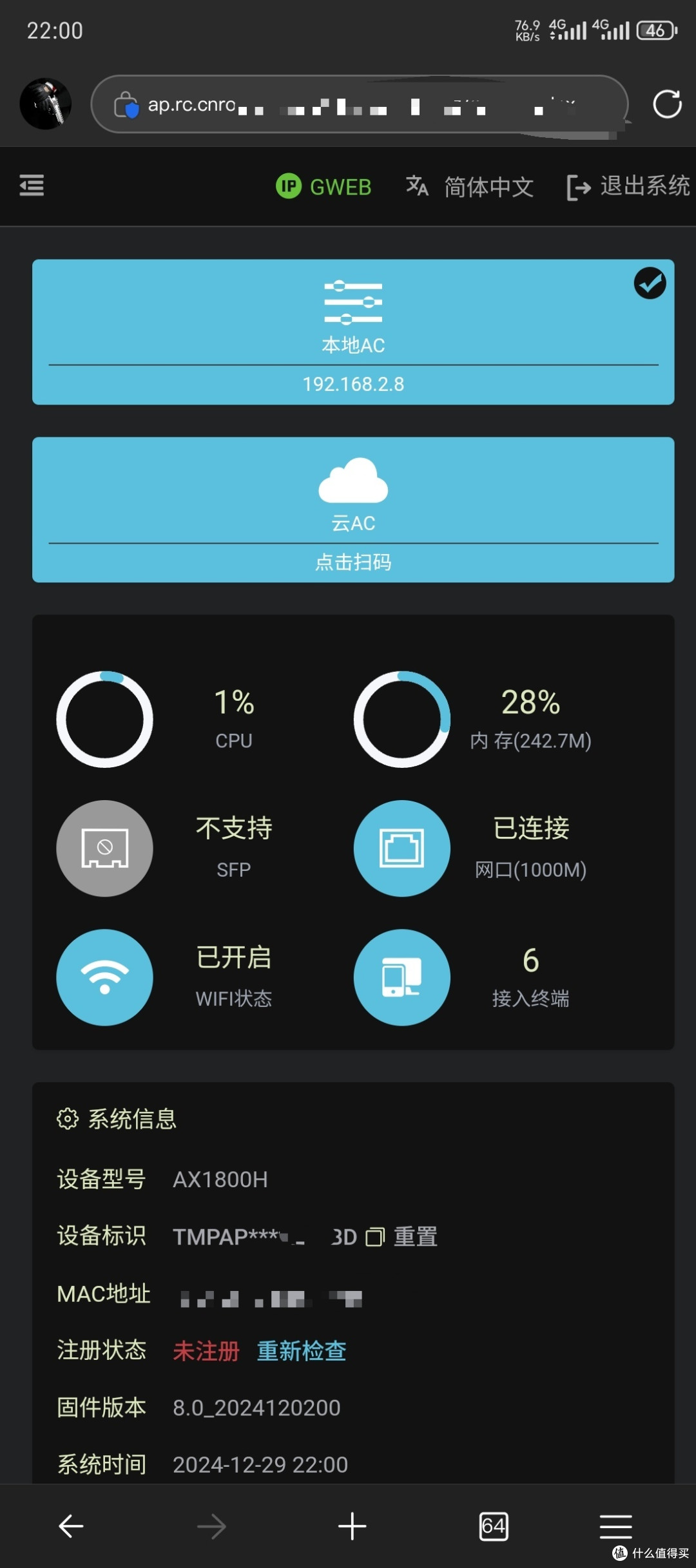
整个AC+AP网络系统设置下来非常简单,全程傻瓜式设置,利用本地AC控制AP降低漫游延迟,再利用8.0AP的GWEB来实现外网访问AP后台设置,完美闭环!










校验提示文案
校验提示文案
校验提示文案
校验提示文案
校验提示文案
校验提示文案
校验提示文案
校验提示文案
校验提示文案
校验提示文案
校验提示文案
校验提示文案
校验提示文案
校验提示文案
校验提示文案
校验提示文案
校验提示文案
校验提示文案