






































 深耕数码兴趣领域














22
62
集客AC+AP——Docker集客AC多平台可用
2024-12-29 20:06:35
3点赞
40收藏
4评论
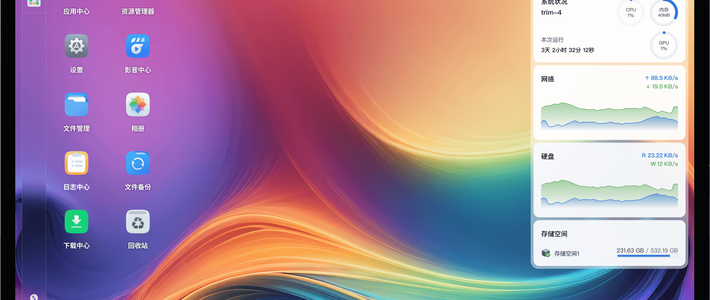
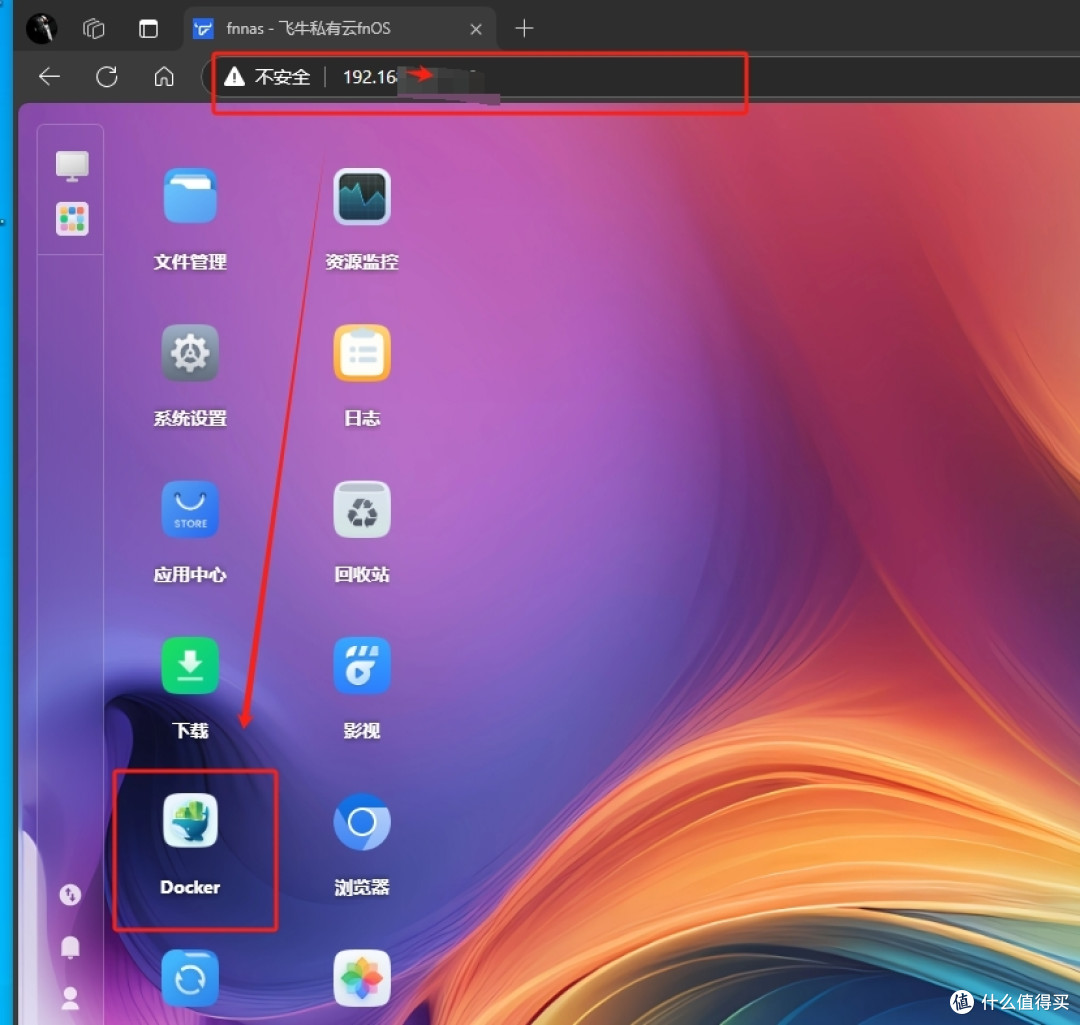
看到恩山上有大神tearsful实现docker下安装集客软AC控制端,Docker版集客AC x86!适用各个Docker 平台及Mikrotik RouteOS 等……我的飞牛NAS终于支棱起来了,我的飞牛docker命令安装不了,于是用可视化安装,很简单!!!(文章结尾有各版本Docker版集客AC具体介绍)
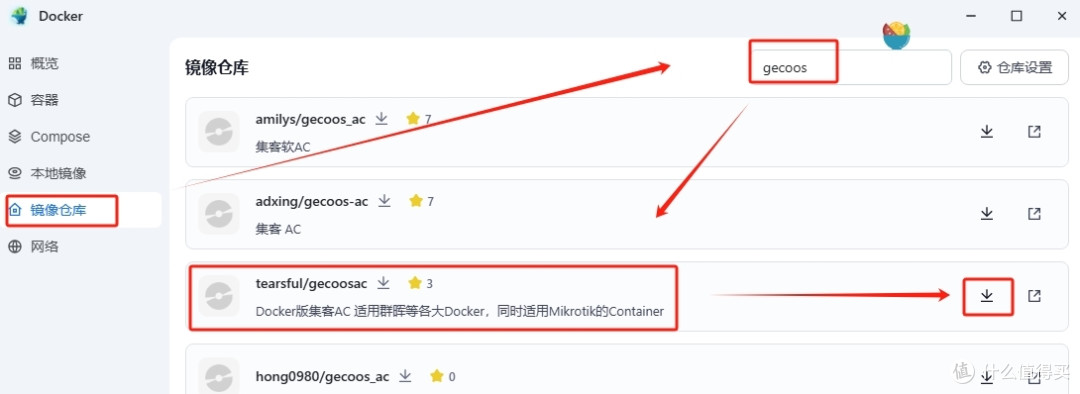
打开docker——镜像仓库——gecoos——tearsful/gecoosac——下载(此处需要科学上网)
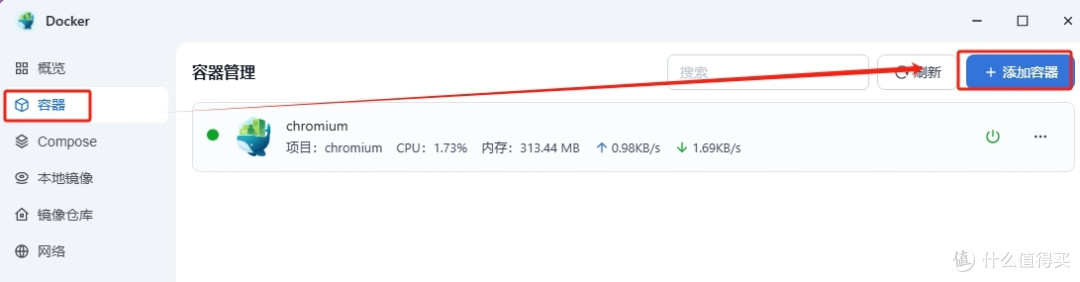
下载完成——容器——添加容器
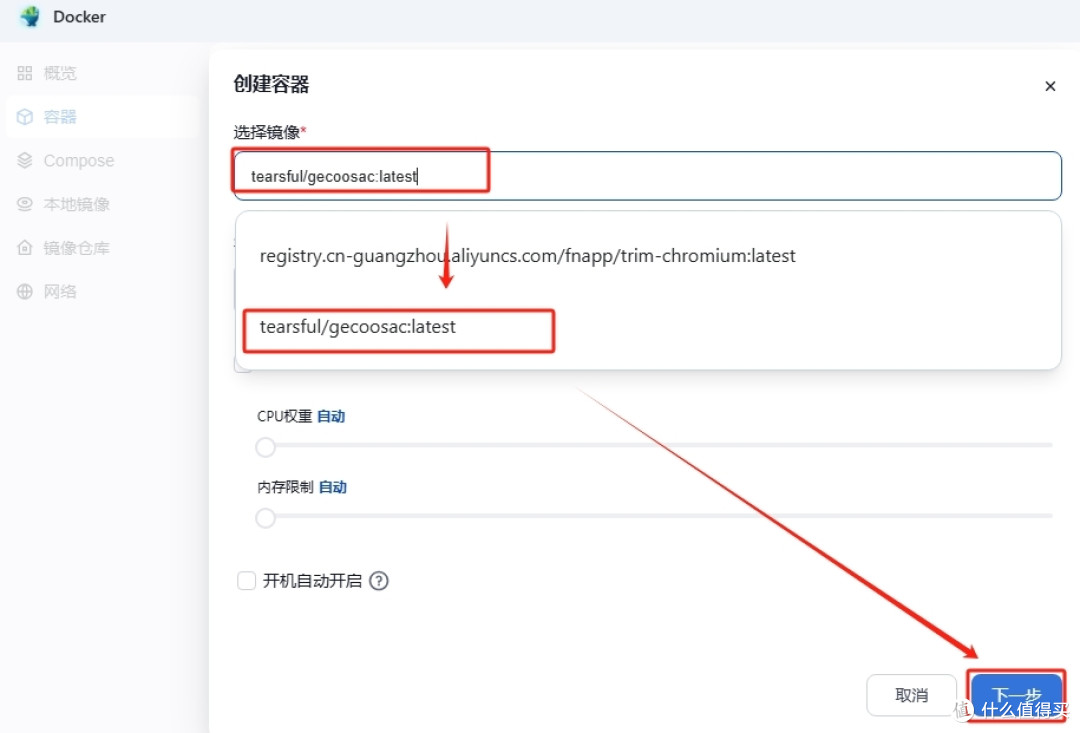
创建容器——选择镜像——选择刚下载的tearsful/gecoosaclatest——下一步
端口设置——根据自己的情况选择端口——存储位置——添加路径
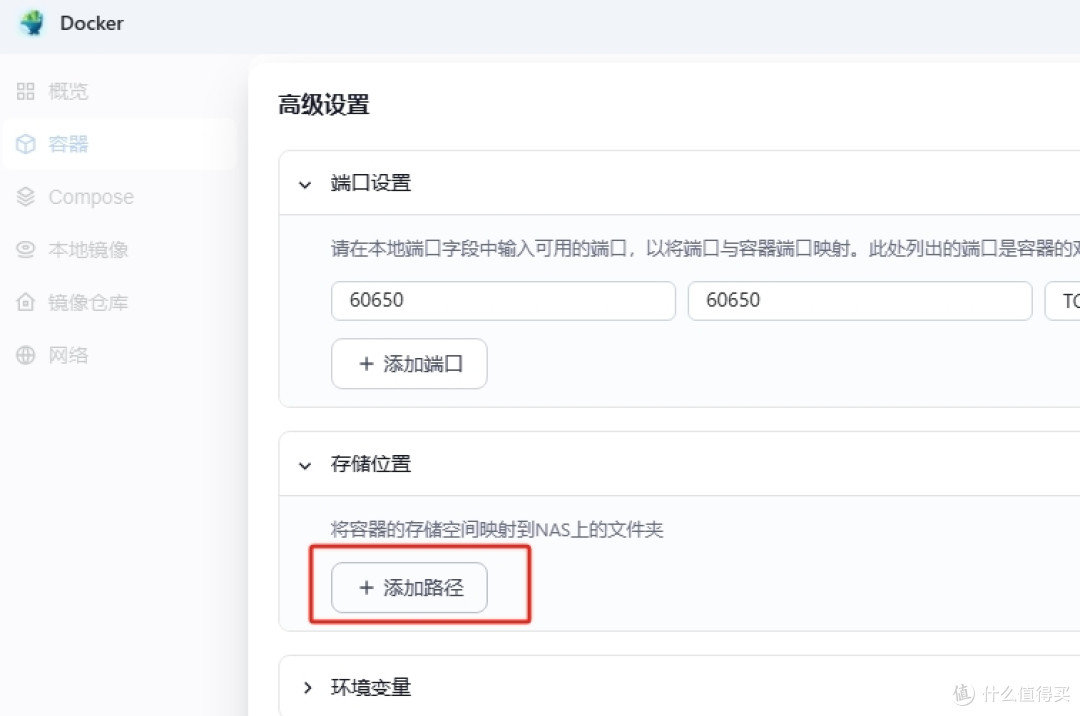
选择路径——我的文件——我的文件——新建文件夹docker/ac/data(根据自己喜好)——确定

注意后面要填写路径——/data(刚才选择的文件夹)——环境变量
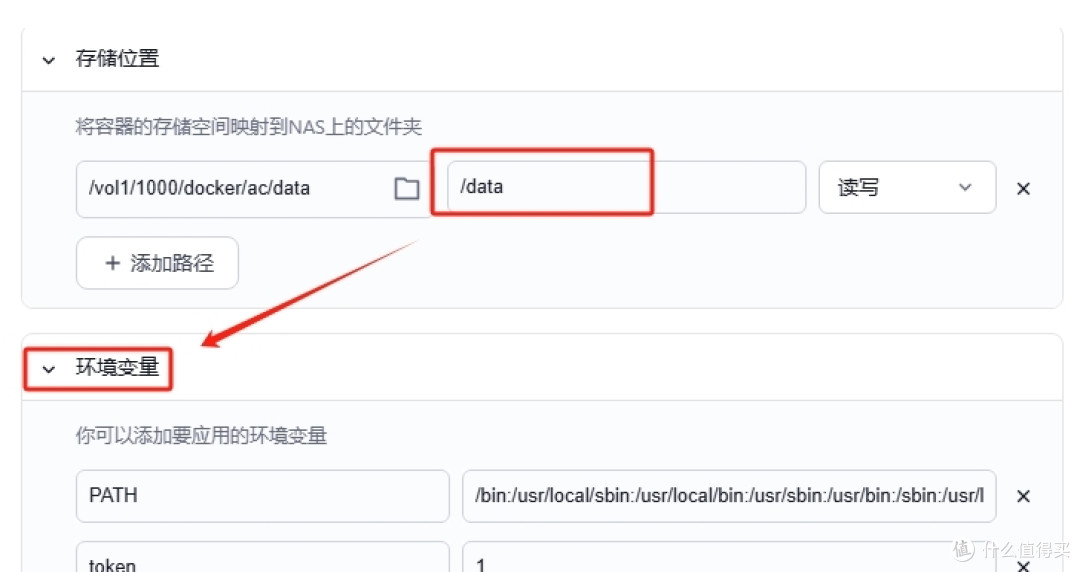
(环境变量也可以不用添加,直接修改密码)——设置密码——添加变量 UID GID GIDLIST 都是0——下拉——网络

网络——host(建议用host模式启动,我用bridge模式扫不到AP,60650不建议修改容器端口V2.2端口分离后可以改)
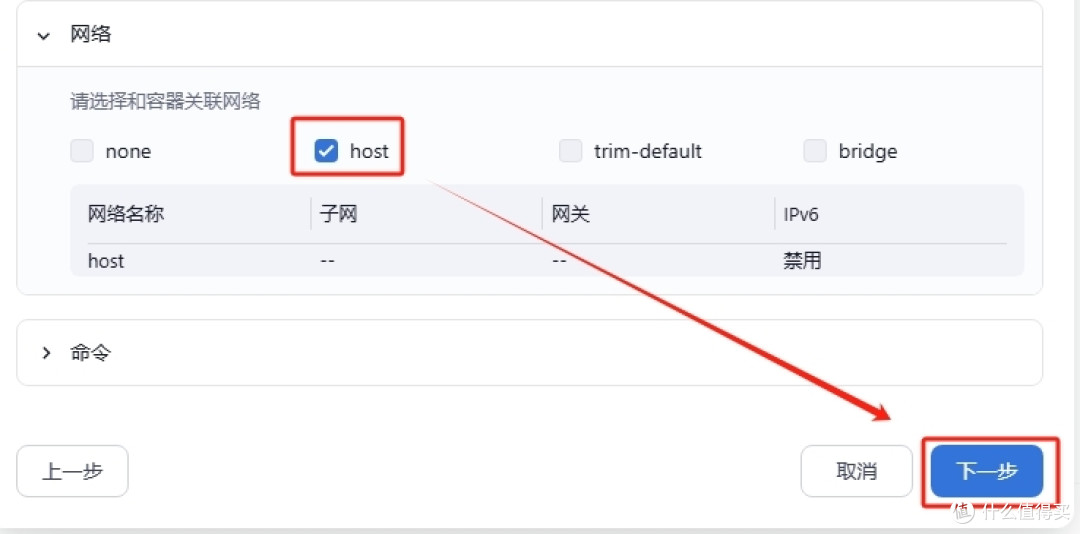
创建——勾选创建后启动容器
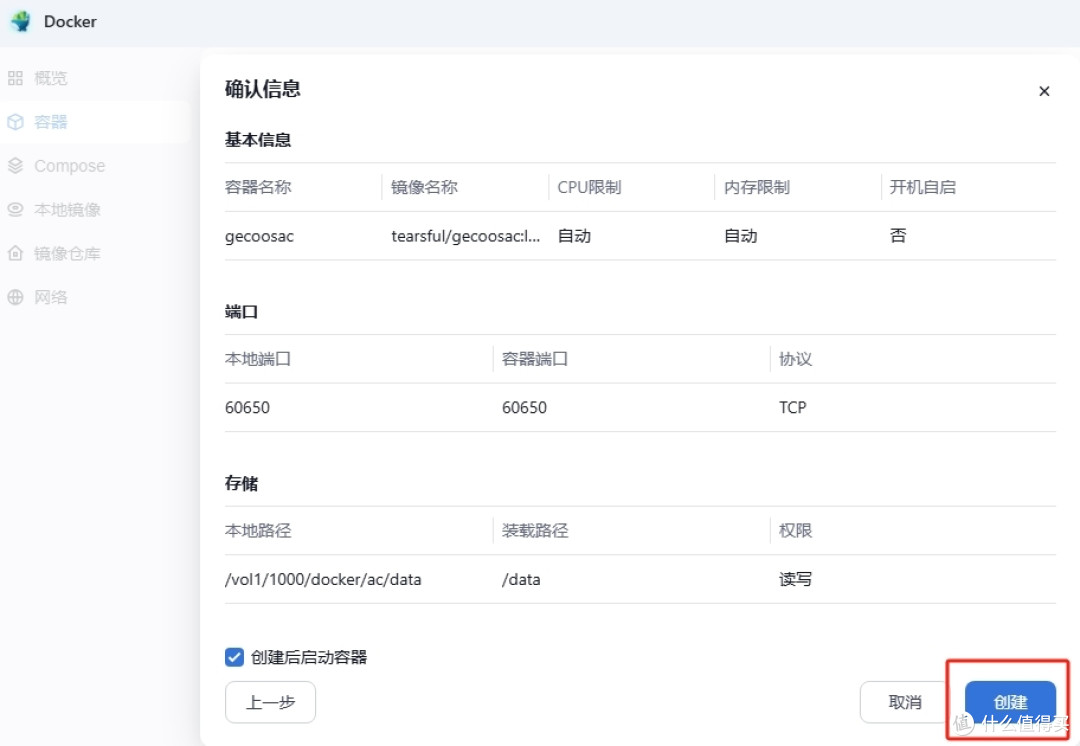
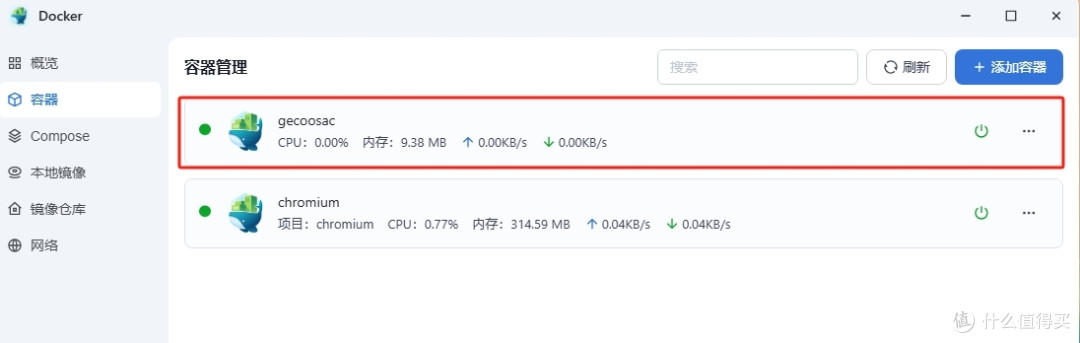
可以看到gecoosac已经在运行了
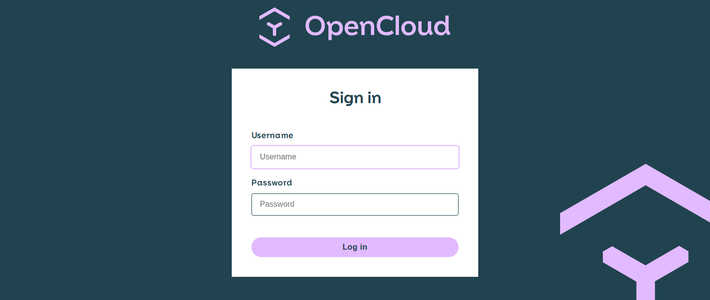
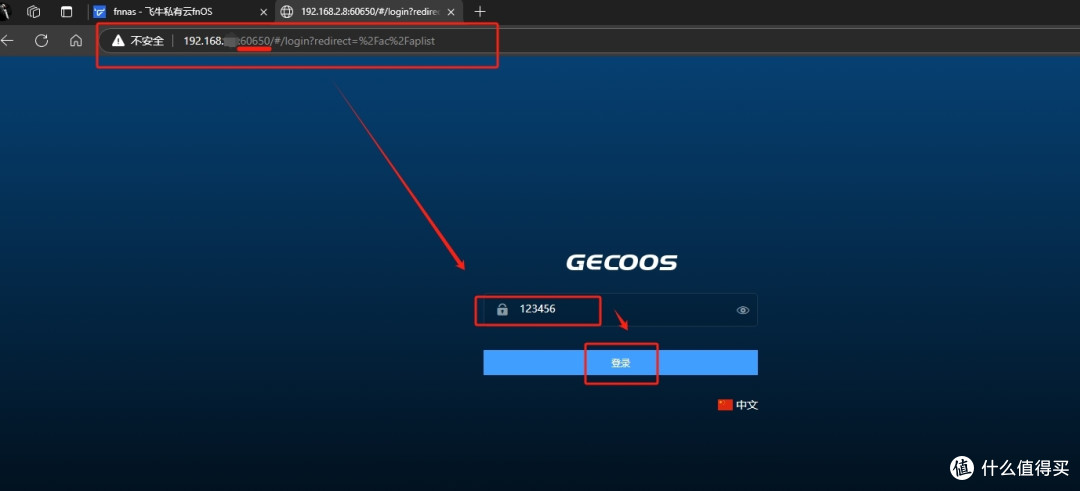
用电脑浏览器打开网页 ip:60650(你的飞牛地址:60650),输入设置的密码(密码不对的话用默认密码)
下一步会分别将集客AC+AP基本设置和各版本的docker集客AC都写一下!
*也可以安装安装其他大神的版本集客AC集客AC+AP——Docker 平台各版本集客AC介绍
据说基于ubuntu制作的,访问地址:http://ip:60650
默认管理密码:设置web登录密码
tearsful大神的大小23M,docker地址
Docker版集客AC (更新到V2版)访问地址:http://ip:60650,默认管理密码:设置web登录密码或123456
Docker版集客AC (更新到V2.2版)访问地址:http://ip:8080,V2.2版本开始管理端口分离了,默认管理端口8080,默认管理密码:admin
















校验提示文案
校验提示文案
校验提示文案
校验提示文案