












 深耕数码兴趣领域












8
5
打造最强个人云存储系统(续):群晖DS 216+II开箱
2019-02-28 18:24:52
39点赞
236收藏
65评论
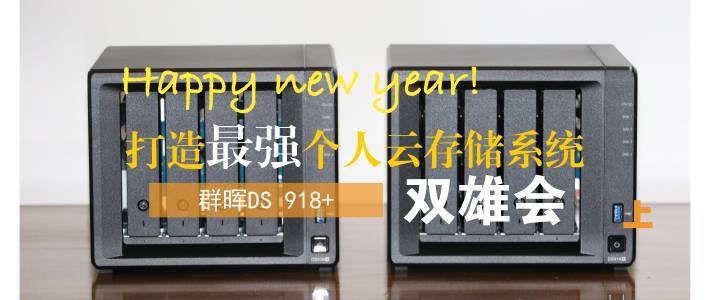
在上篇介绍了使用两台DS 918+来建立个人和团队的生产力云存储系统,构成生产力平台的基础设施。
长期不间断运转的情况下,家庭用户对四盘位NAS服务器的功耗、噪音、体积、成本等指标都比较敏感;与之相对,双盘位的产品体积小、功耗低、噪音小,显然是比较适合家庭使用的。所以今天再来分享我的另一组群晖双盘位NAS服务器,供家庭用户参考:
DS 918+:四盘位系统,输入功率约100W,适合发烧友或中小团队使用;
DS 216+II:双盘位系统,输入功率约60W,适合个人或家庭使用,或发烧友的第一台NAS。
外包装展示
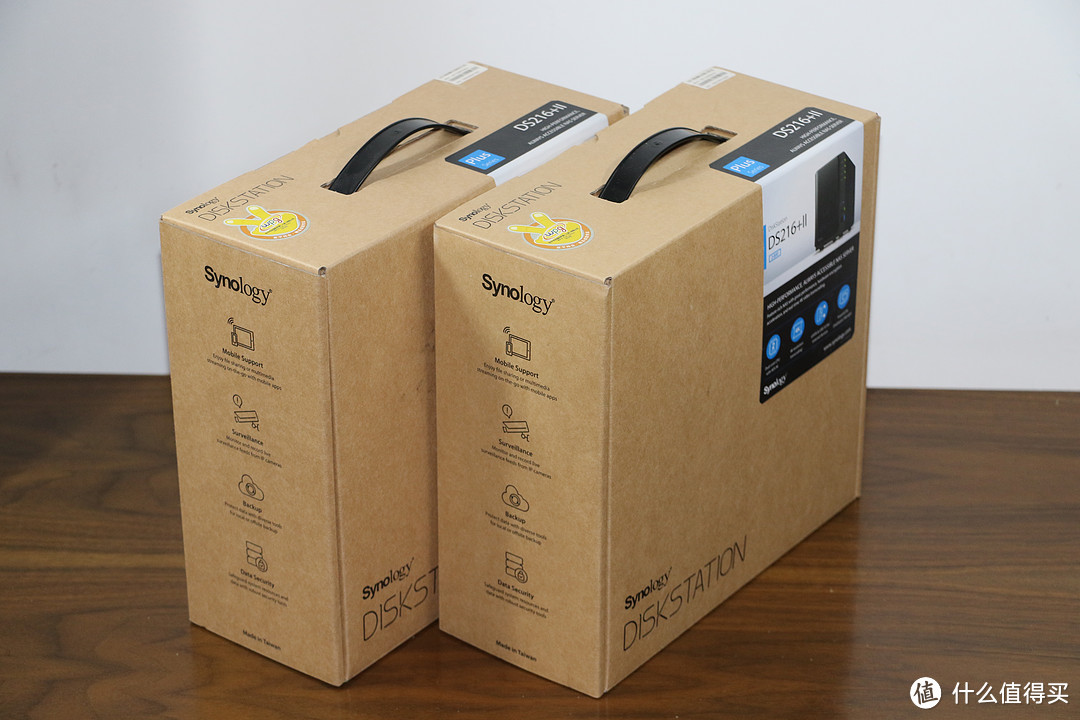 外包装都是朴素的纸盒
 从外包装也能看出,双盘位型号的体积只有四盘位的一半左右
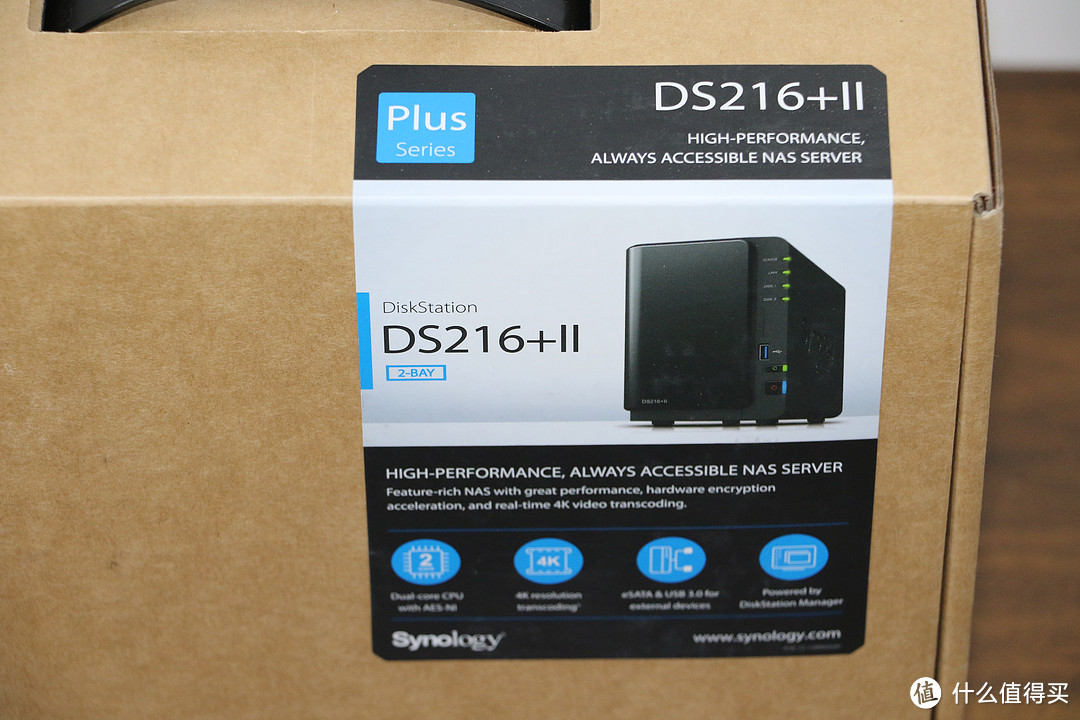 定位:双盘位、高性能、持续访问的NAS服务器
具有丰富功能的、高性能、硬件加密加速、实时4K视频转码的NAS。
 另一面的详细信息
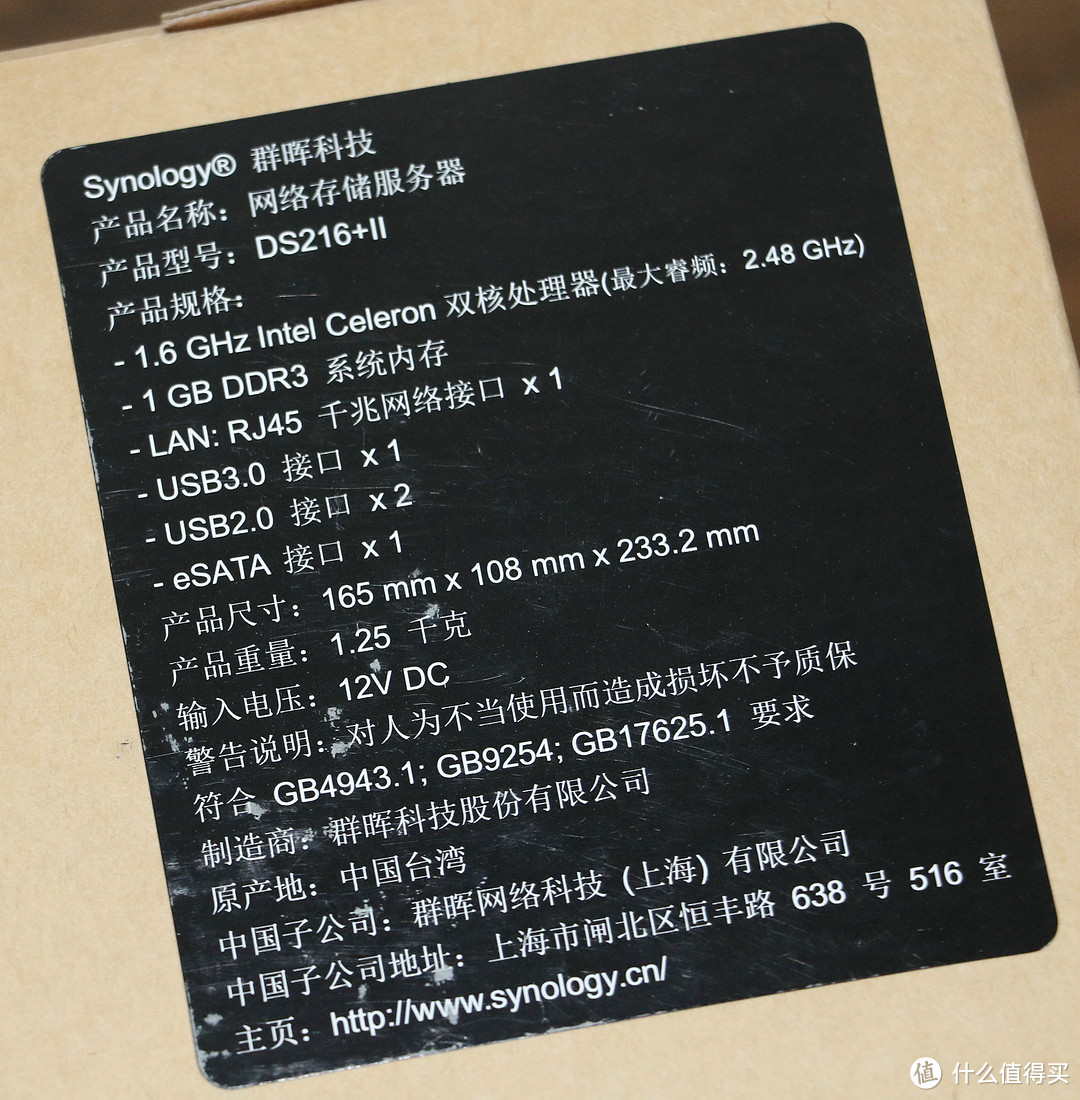 硬件配置不错,满足家庭需求
内容物
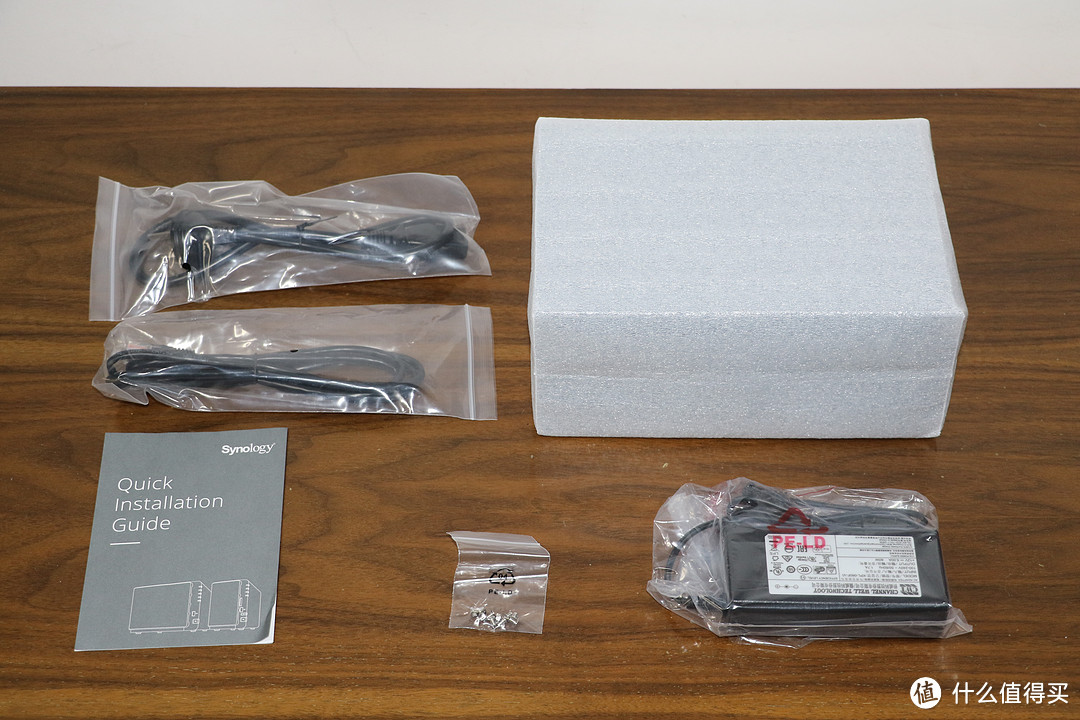 NAS服务器、电源线、网线、快速安装指南、硬盘螺丝钉、电源
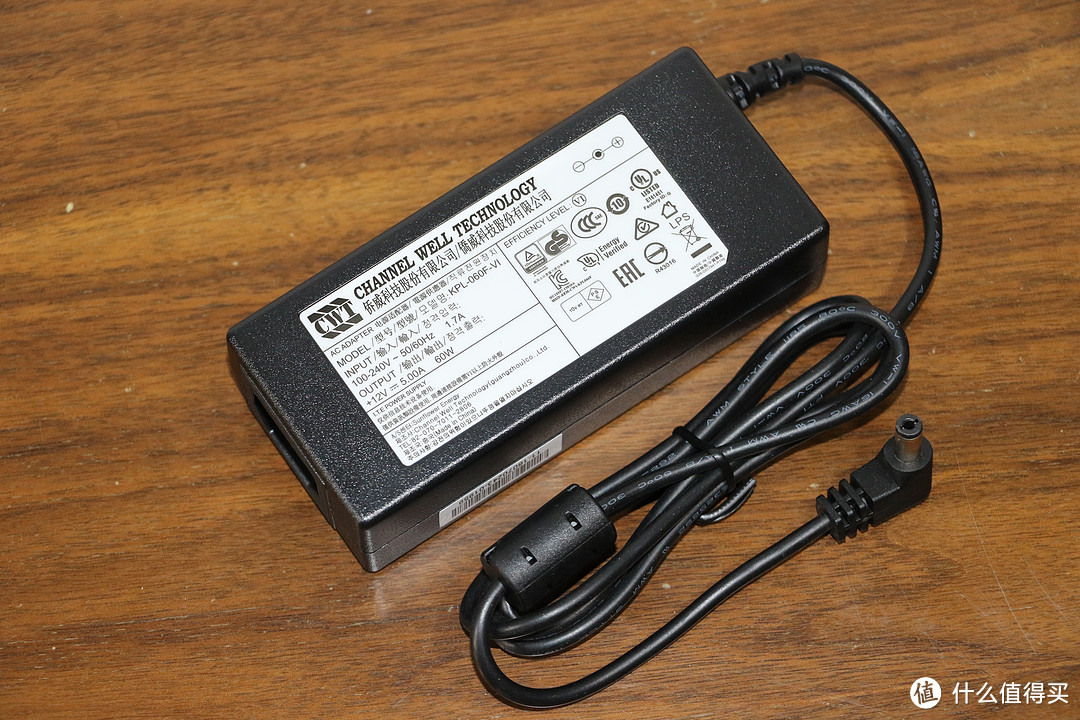 输出功率60W,功耗低,比较适合家庭使用
而DS 918+则是100W。
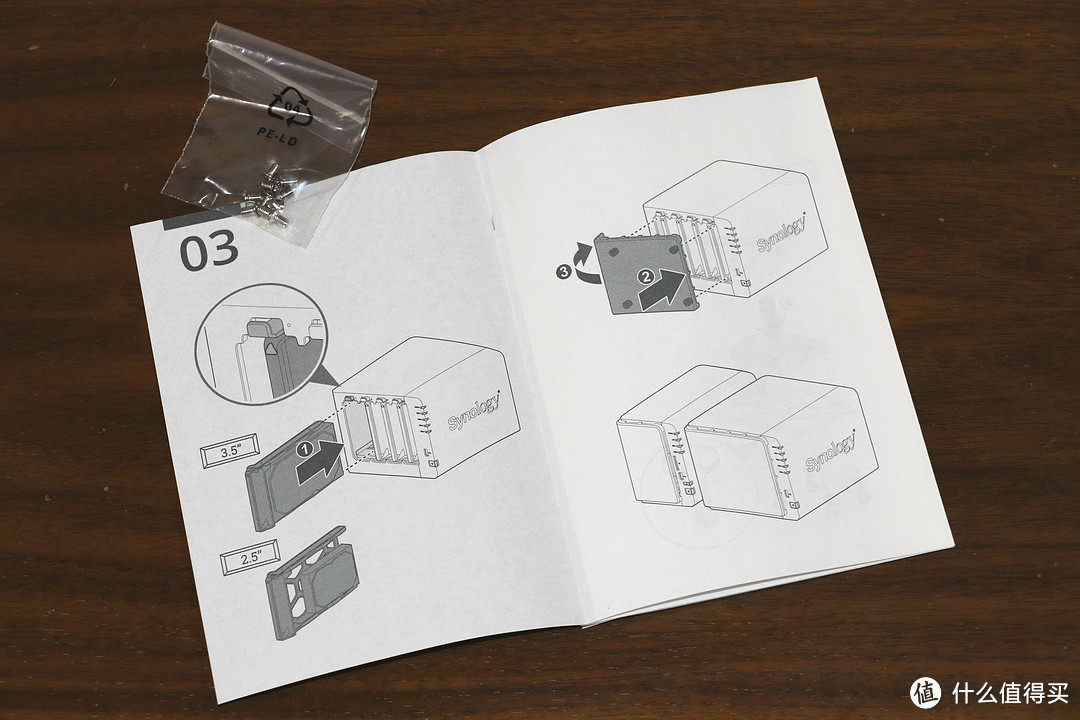 漫画式的快速安装说明
注意左下方的图片:2.5寸笔记本硬盘,需要用附赠的螺丝钉来固定到托架上。
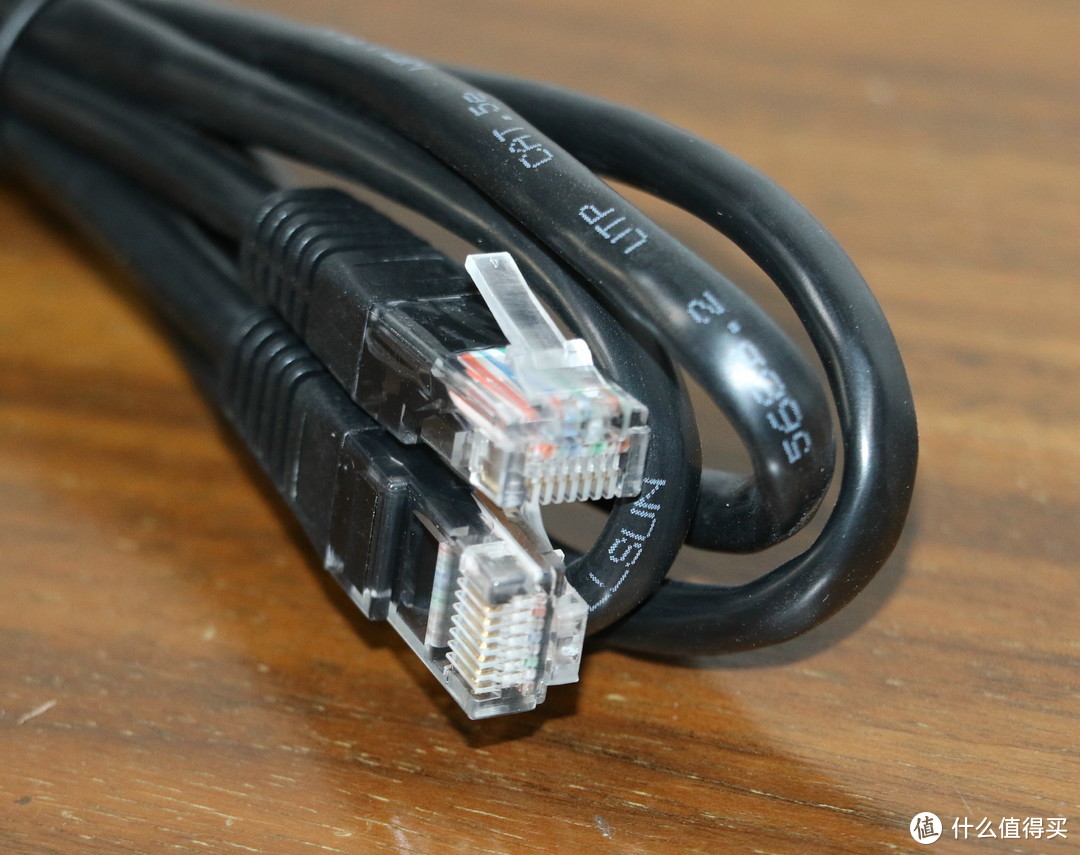 附赠的千兆网线
在家庭局域网中,要想得到持续高速的传输性能,一定要注意木桶原理。群晖NAS必须用千兆网线连接到支持千兆的交换机或路由器上,并确保在家庭局域网内的各个环节都要达到千兆速度。其间任何一环降到百兆,从群晖NAS传输到你的终端,速度也会随之降到百兆。
DS 216+II细节
整体外观
 四盘位、双盘位NAS的体积对比
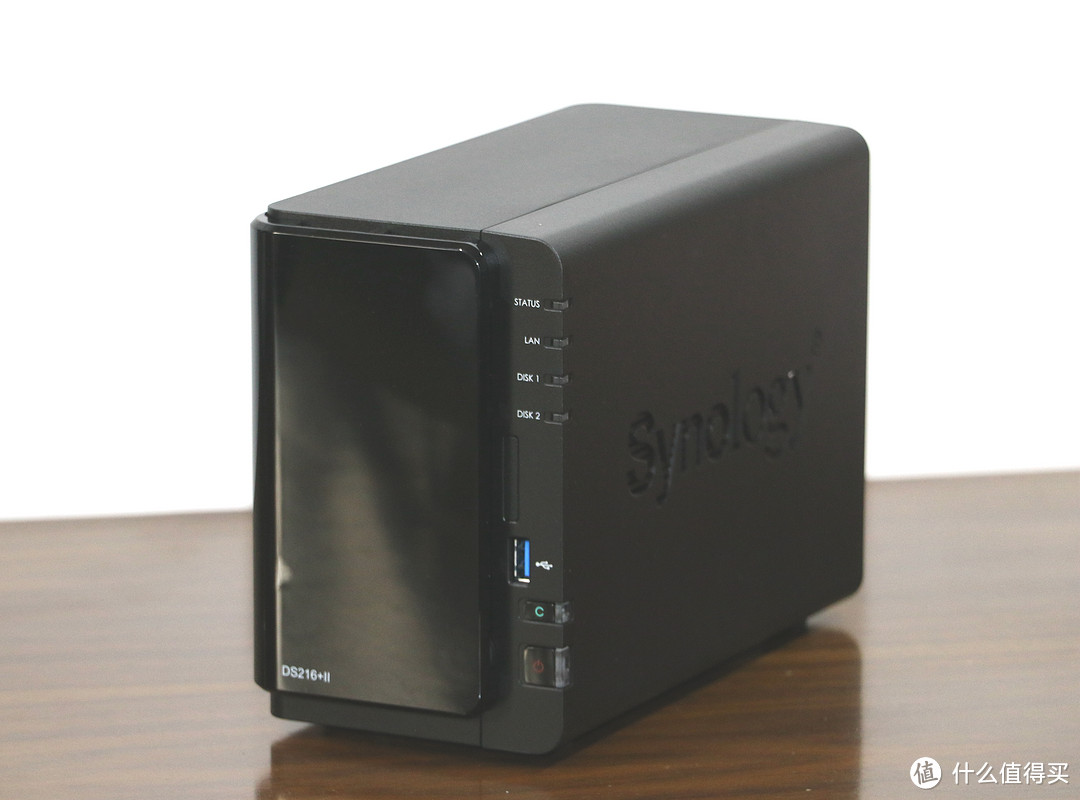 与918+的亚光正面不同,216+II采用了一块镜面的面板
从个人偏好上,比起918+平淡的亚光面板,我还是喜欢这种亮晶晶的面板效果,
显然,这样晶莹闪亮的面板,在家庭环境中有很好的装饰感,放在书房或者电视柜上都能显出高科技产品的气息。
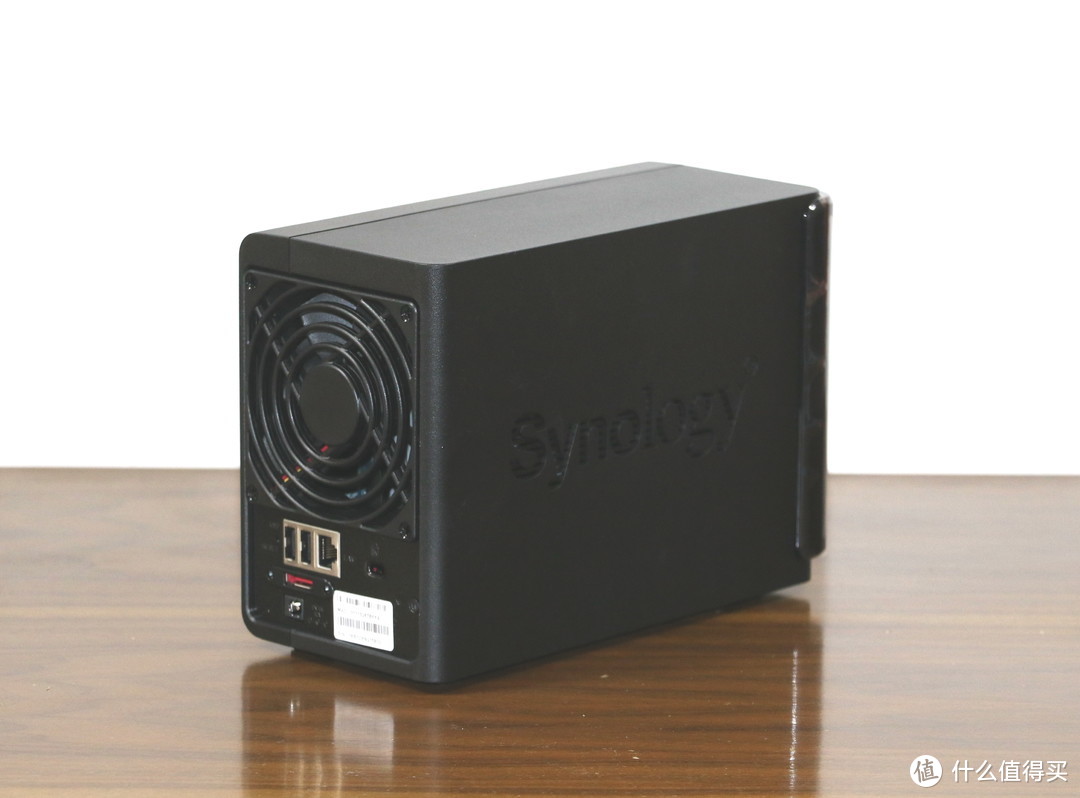 背后是占据几乎三分之二面积的大散热风扇
大直径的风扇,可以在低转速的前提下保证足量的空气流通,从而很好地控制和降低噪音(用户开箱后,可以在系统中设定风扇转速)。
硬盘子系统
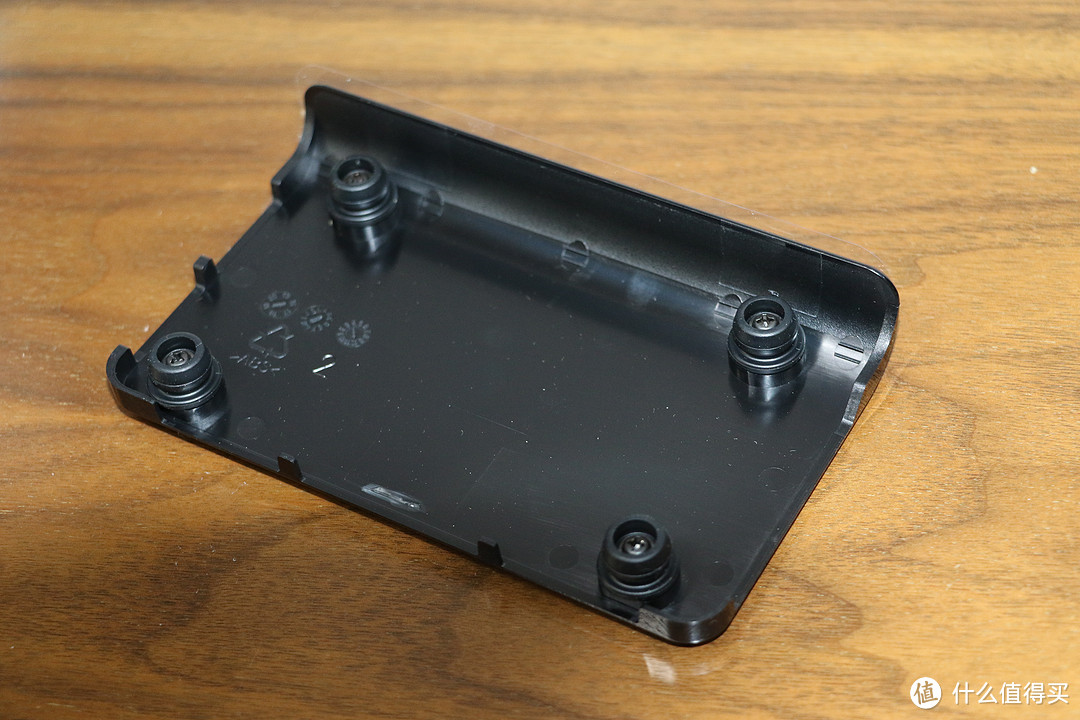 前面板内部的四个橡胶垫,起着固定卡子的作用
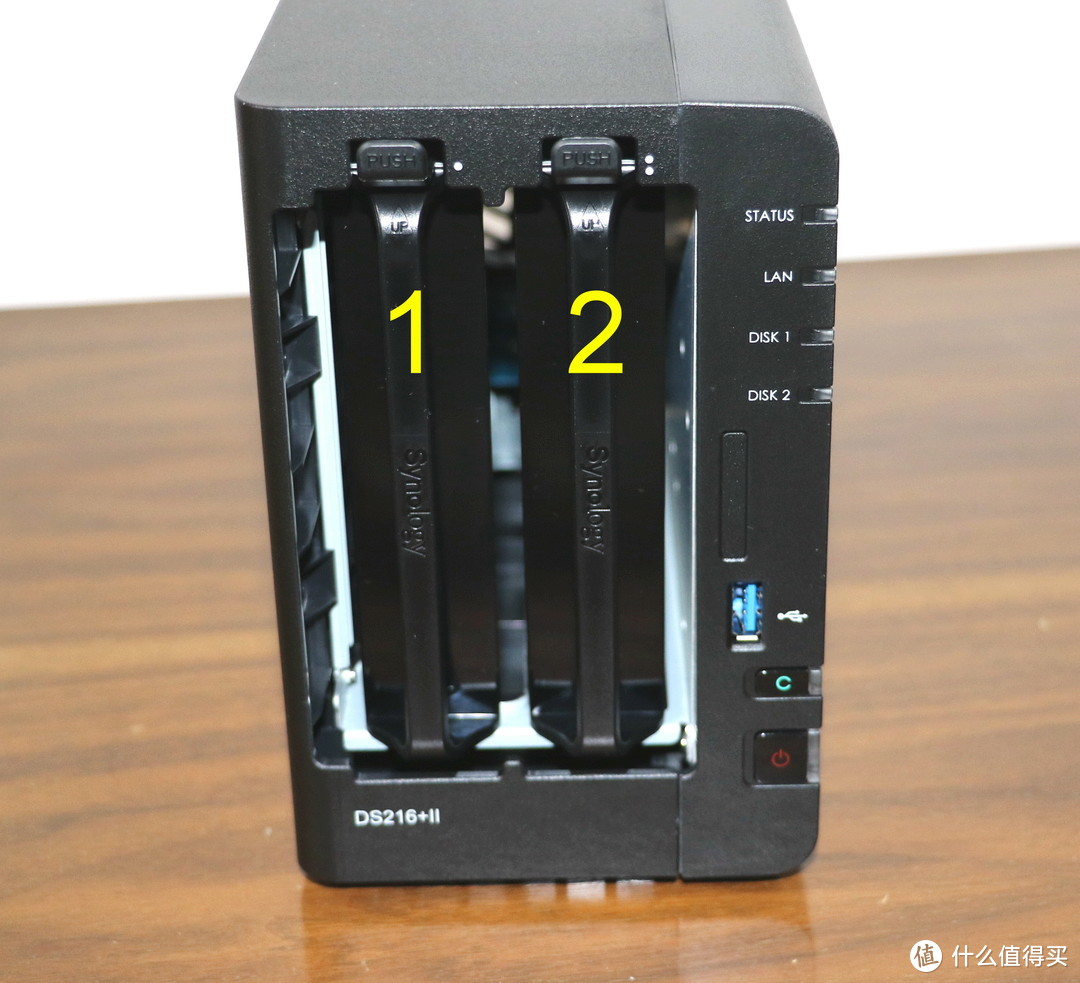 拆下前面板后,就露出了两个硬盘托架
托架上方是硬盘仓扳手,与固定卡扣一体,对硬盘托架进行锁定。向上推动扳手,才能拉出硬盘托架。
与DS 918+不同,DS 216+II是不带硬盘仓锁和钥匙的。这也从一个侧面说明,厂商认为这是一个比较适合放在家庭或小型工作室中的NAS服务器。
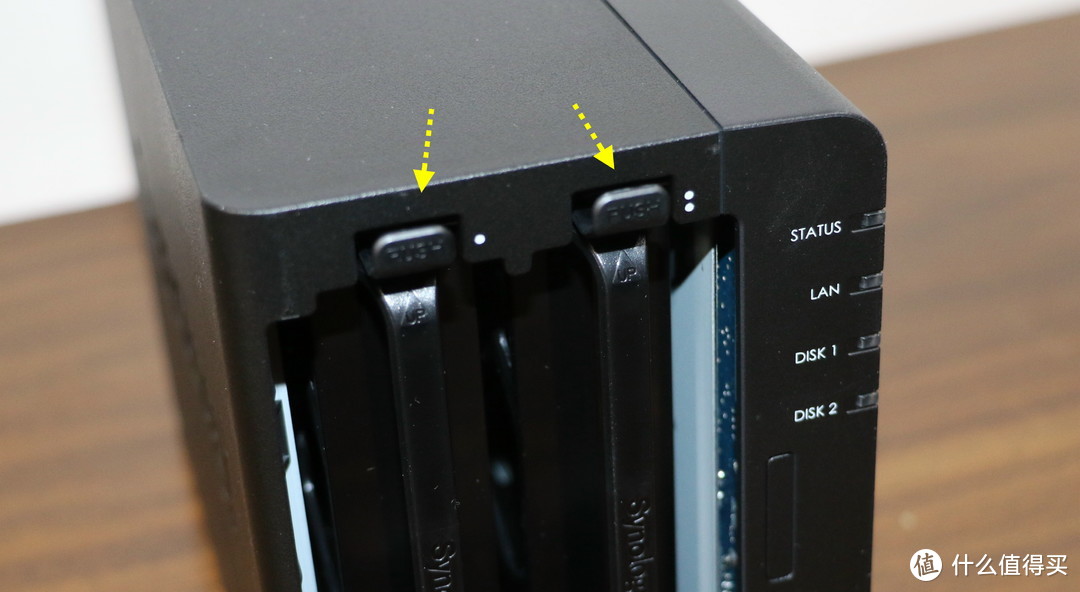 两个硬盘仓扳手,上有PUSH字样(推)
免工具安装硬盘的奥秘:硬盘托架
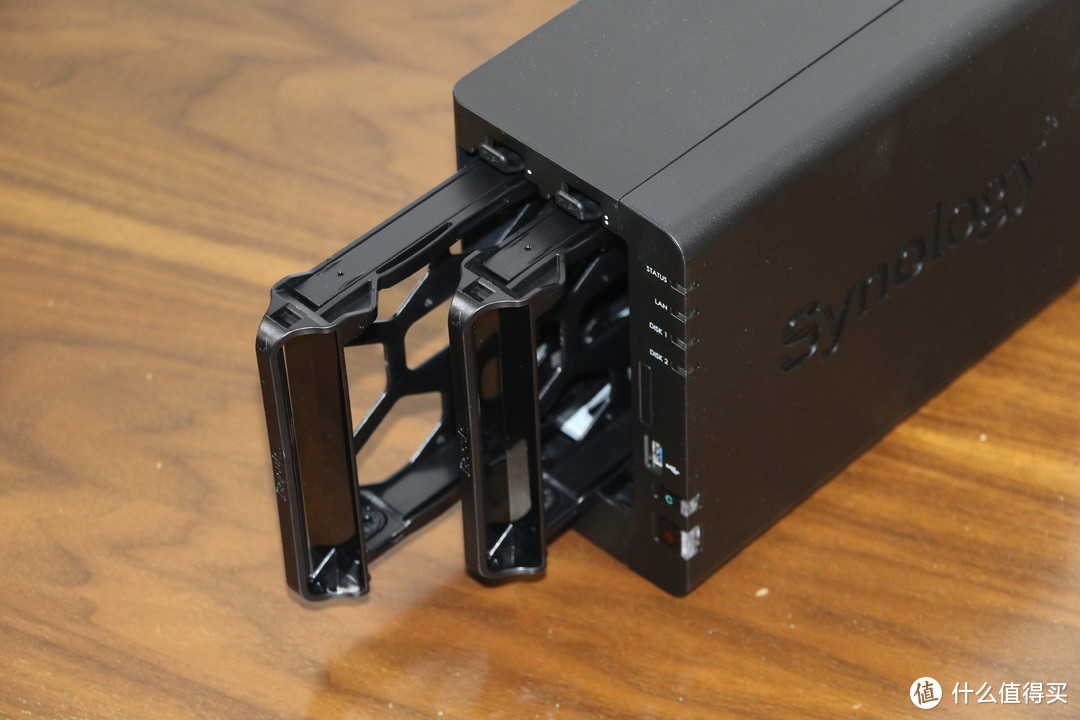 向上推动扳手,部分抽出两个硬盘托架
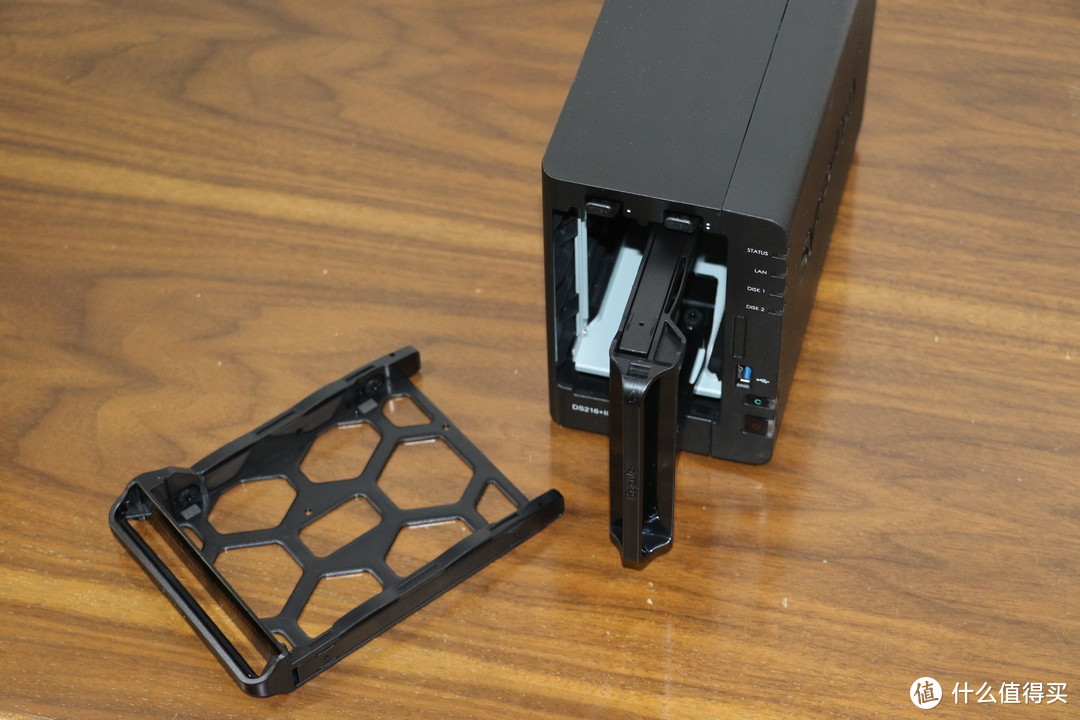 完全抽出其中一个
 前面板、硬盘托架、DS 216+II主机
这是我们能从NAS正面安全取出的所有活动部件了。
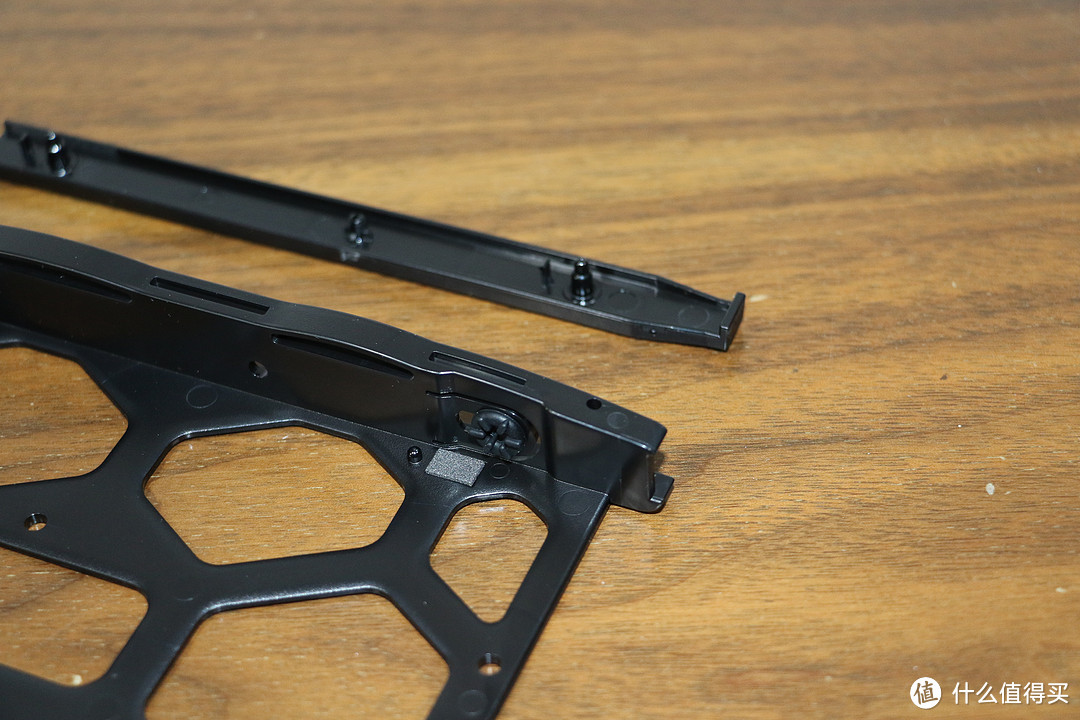 从托架两侧,可以徒手拆下的两根卡条
注意:卡条上的凸起,准确对应着硬盘的螺丝孔,这样就省去了用螺丝刀上螺丝、固定硬盘的繁琐步骤,这是免工具安装硬盘的秘密所在(指3.5寸硬盘,2.5寸的笔记本硬盘还是需要用附赠的螺丝钉固定的)。
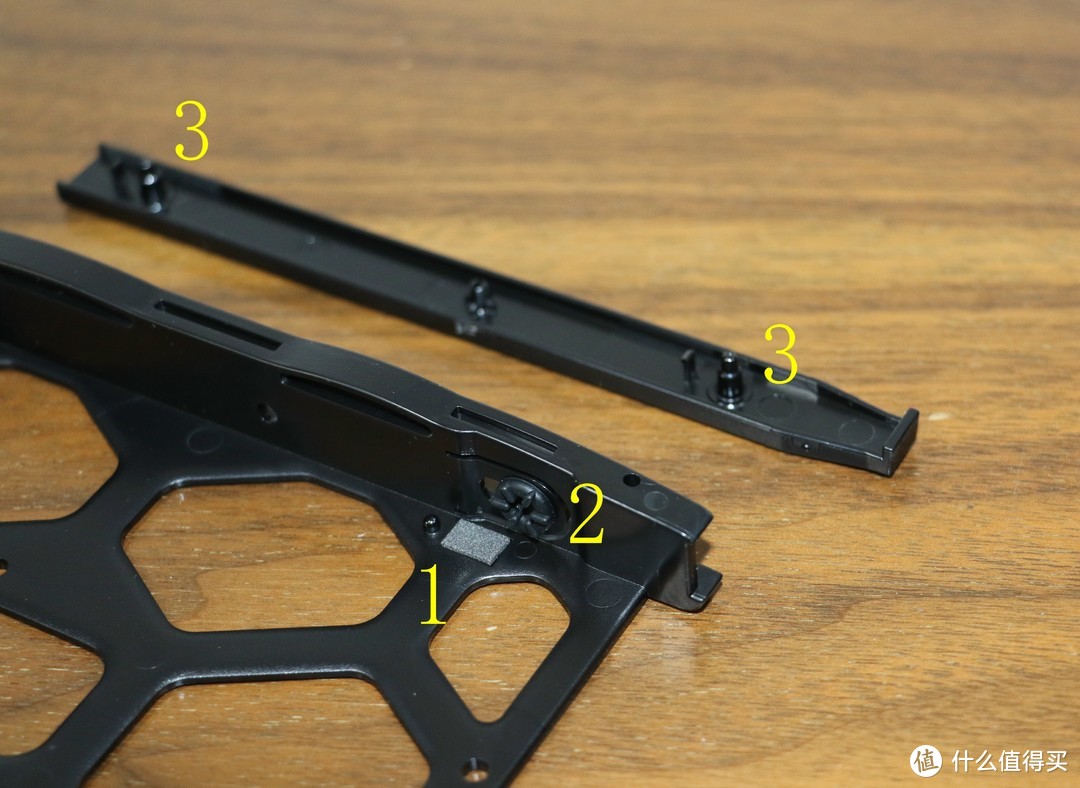 近距离观察免工具拆装硬盘的托架结构
水平面上的衬垫;
垂直面上的圆形橡胶垫:一方面夹持固定卡条上的凸起(图中的3),因为凸起是要穿过橡胶垫中心的圆孔的;另一方面减少硬盘振动引起的噪音;
卡条上取代螺丝钉、用来固定硬盘的凸起。
硬盘托架看上去简简单单的,实际上却要满足如下重要的要求:
固定、承载3.5寸或2.5寸的硬盘,保证硬盘安装到位、稳定运转;
吸收或减少硬盘的震动,降低运转的噪音;
保证硬盘的顺畅插拔,以便在扩充容量、更换硬盘时,快速方便地操作;
不妨碍对硬盘或主机的散热风道,或者反过来,能促进散热。
主机内部:两块硬盘的安装
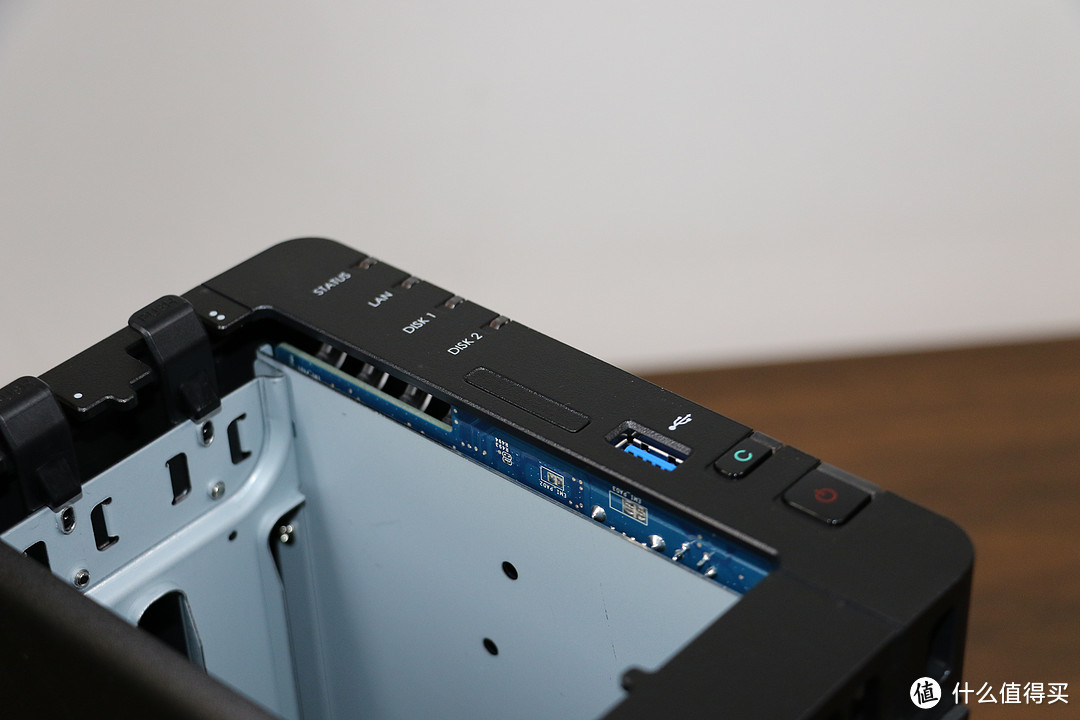 从前面看去,主板是在NAS的左侧
外壳是黑色塑料,里面的硬盘笼子(姑且这样称呼)是金属的。这也是很多朋友认为群晖性价比低的原因。一方面是国人还需要培养为软件付钱的意识和习惯,另一方面戏称群晖是买软件送硬件,不是没有一定的缘由。
 硬盘笼子,两根开槽周边的凸缘,构成了硬盘托架的轨道
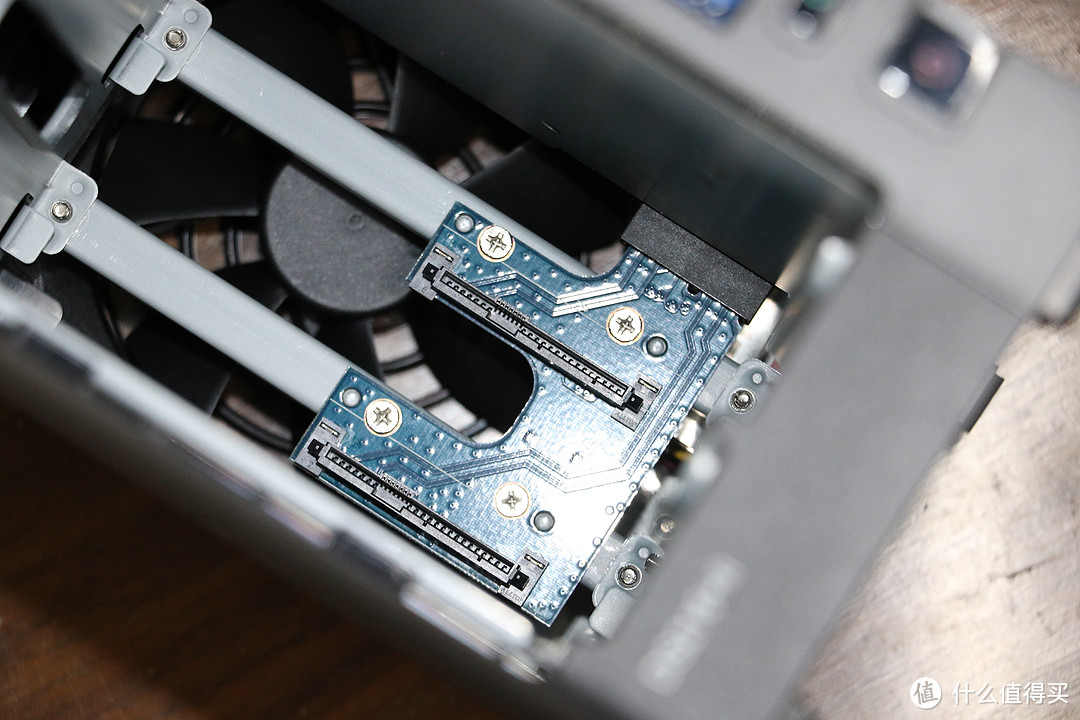 轨道尽头,机箱深处,是SATA硬盘接口(含电源、数据两部分)
后面隐约可见巨大的散热风扇。
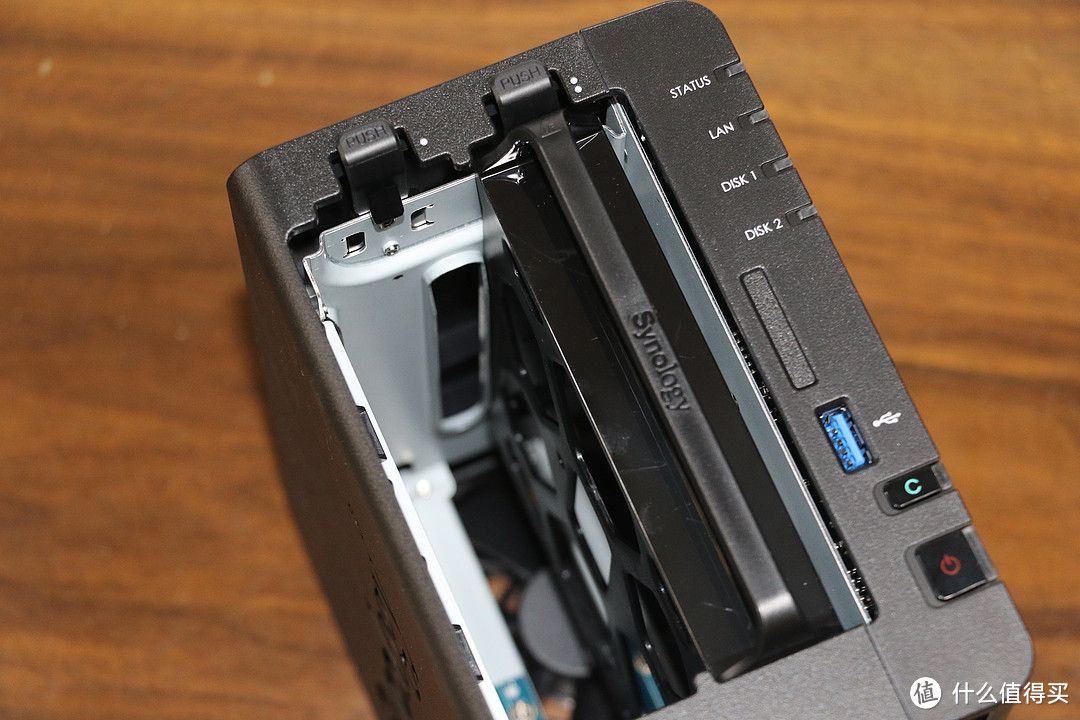 插入一个硬盘托架的情形
将硬盘用卡条固定在托架上,然后把托架插入轨道,听到扳手发出咔哒一声,就说明硬盘已经连接到位,且固定妥当了。整个过程完全免工具,易学易用。
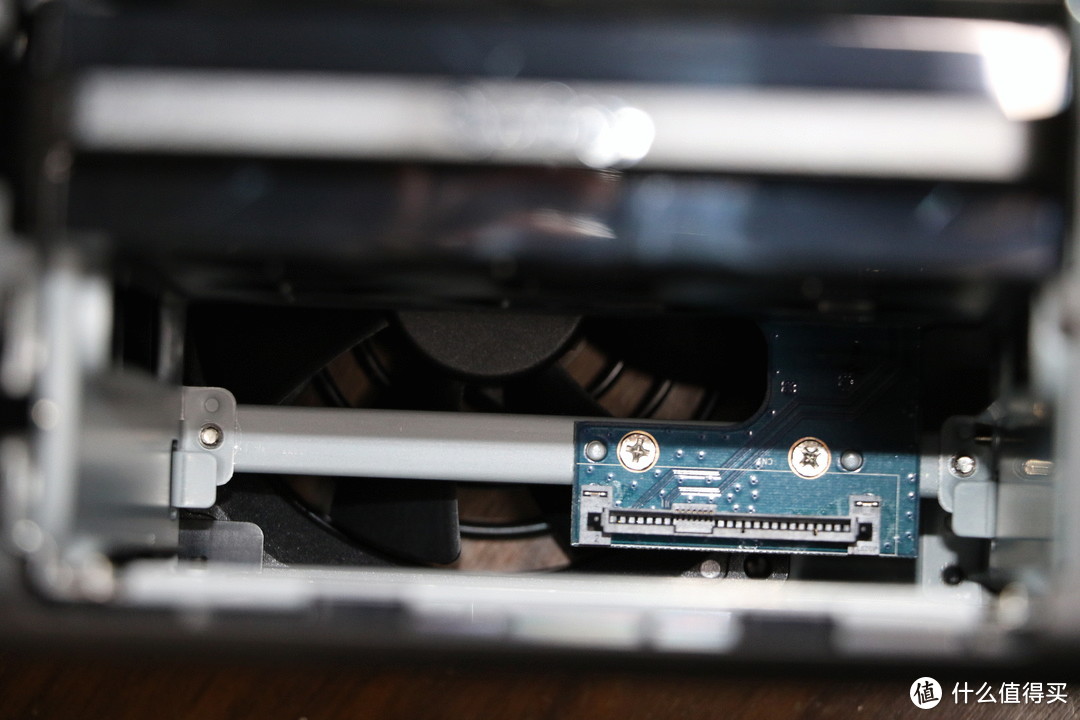 SATA硬盘接口特写
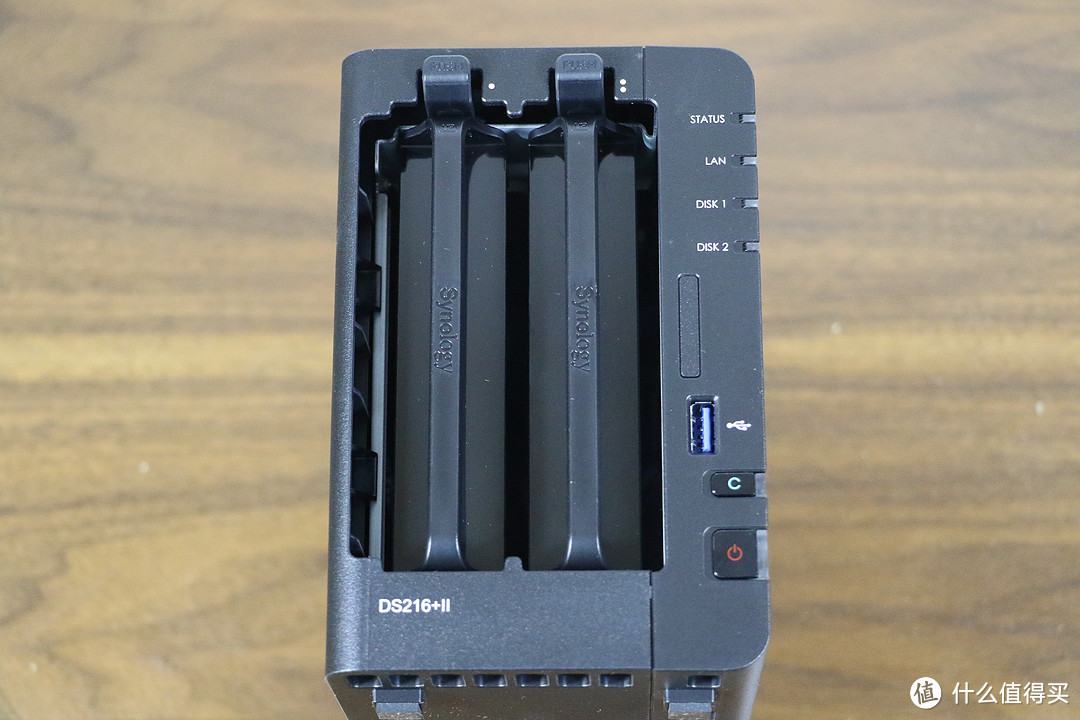 再插入一块硬盘,这就是DS 216+II的硬盘安装过程
目前,除了前面板,我们的NAS在硬件上已经安装就绪了(初次开机后,还要初始化系统)。
另外,打开前面板,呈现在我们面前的就是两个硬盘托架(含硬盘),这也暗示了高速大容量的共享存储是群晖NAS的主要功能之一。
群晖NAS对两块硬盘的组合是很宽容的。我曾经试验过比较古怪的硬盘组合:只安装一块3.5寸硬盘、安装两块3.5寸硬盘、安装一块3.5寸之后再补充一块2.5寸笔记本硬盘等等,群晖都能识别和接受。
正面接口布局
 左侧:LED指示灯、USB3.0接口、Copy按键、电源开关,这是群晖NAS的经典布局
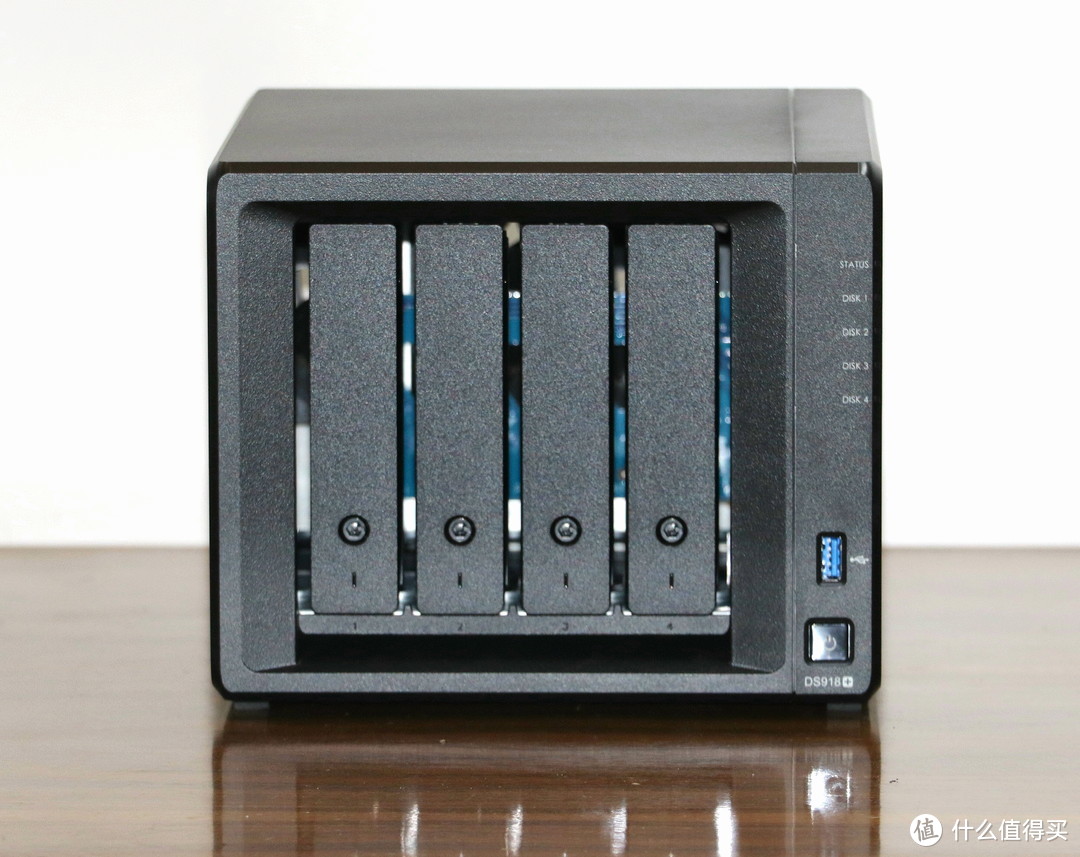 再来看DS 918+,指示灯、USB口和电源开关等的相同布局
背部接口布局
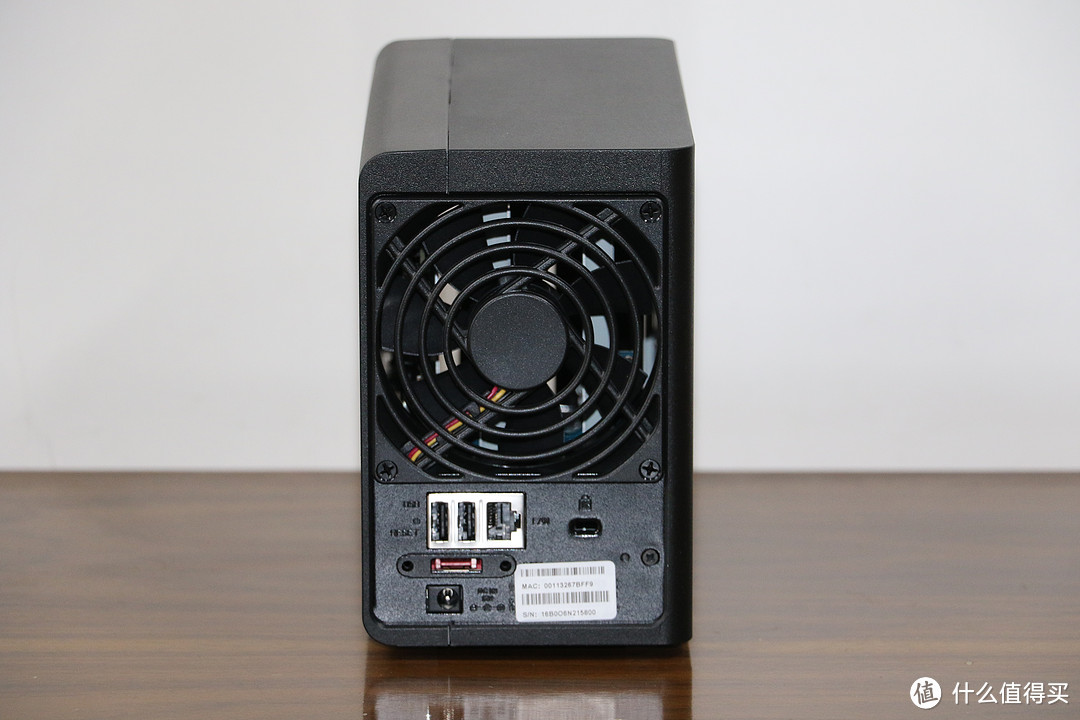 巨大的散热风扇下方,分布着两个USB2.0接口、RJ45网口、eSATA接口、电源输入口等
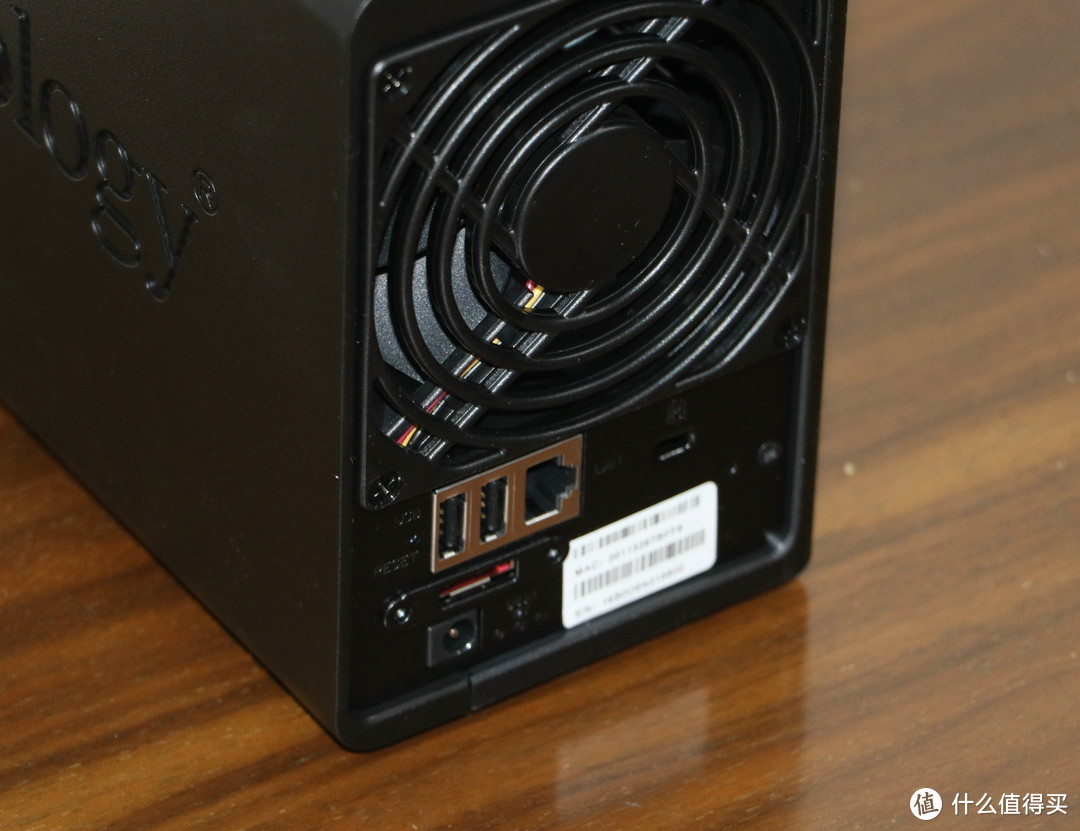 可能是为了区分产品档次吧,背后是两个USB2.0接口
根据不同型号,增减配置,是厂商的一种区隔手段。若单从大容量数据传输上看,这两个2.0接口,估计不如那个eSATA接口受欢迎。算是一种备选的扩充手段吧,比如插一个无线网卡什么的。
 红色的eSATA接口,下方是电源输入接口
在RJ45网口右侧是一个肯辛顿防盗锁孔,防君子不防小人哈~~
散热结构
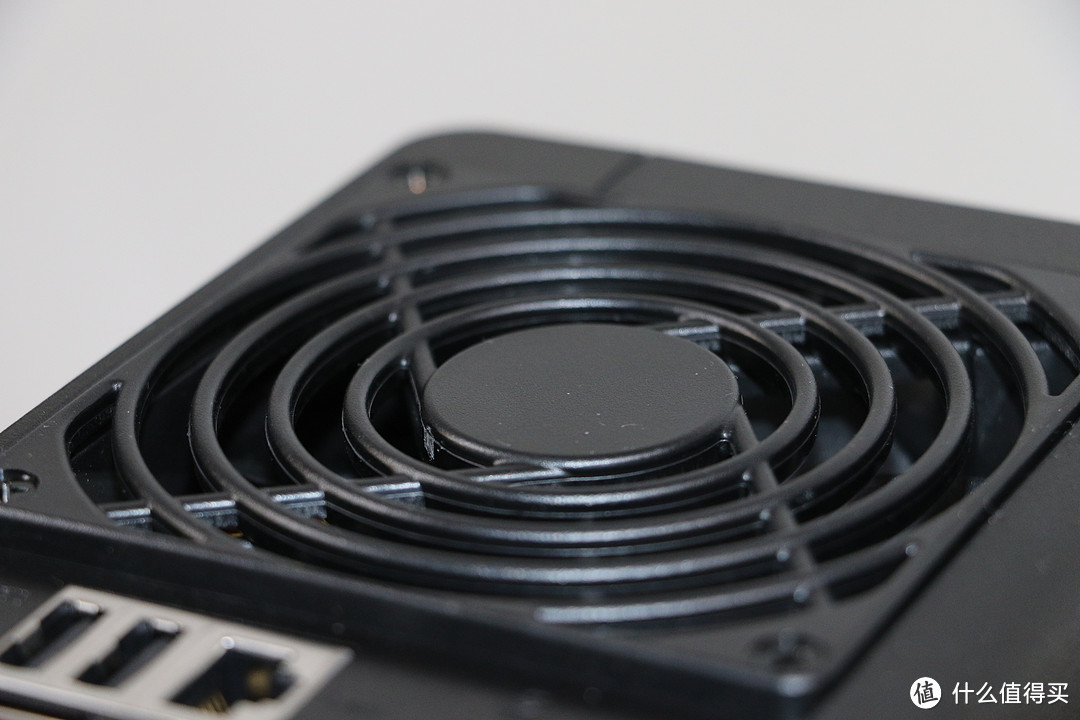 背后的巨大散热风扇
 侧面的Synology群晖logo,同时也是散热孔
随着日常使用,此处会积一些灰尘,用抹布擦拭即可。
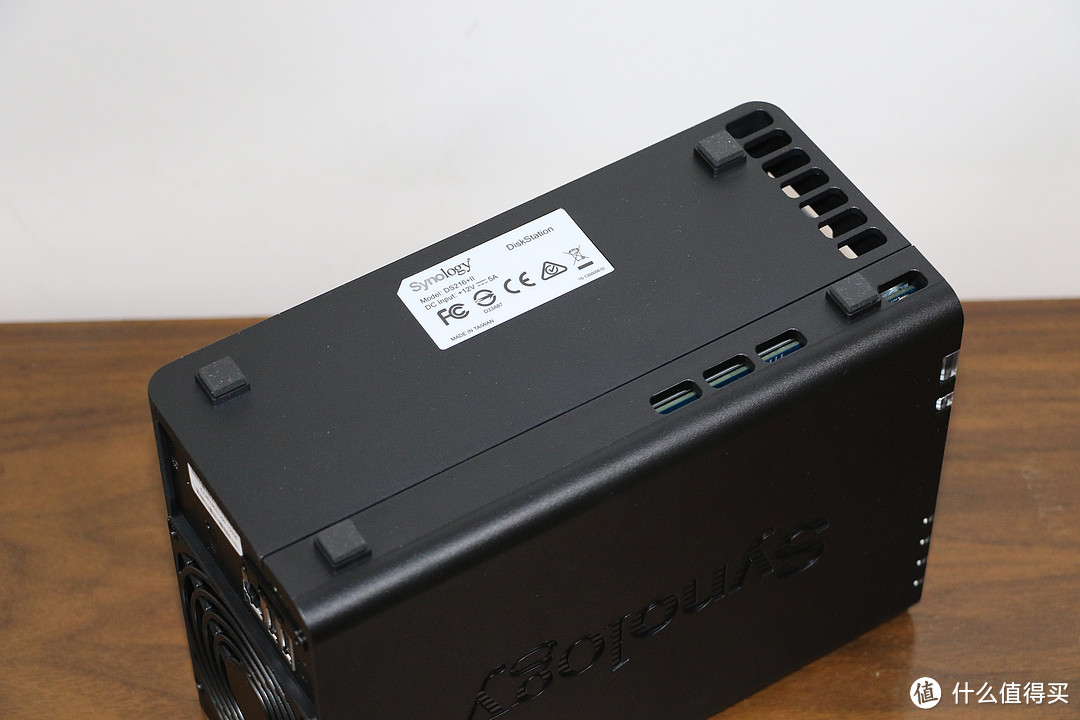 底部的整体布局:四角的巨大减震脚垫,前部和侧面的散热孔
四个脚垫,起到减震降噪的作用,同时也有很好的防滑功能,使得NAS在桌面上稳当地放置。
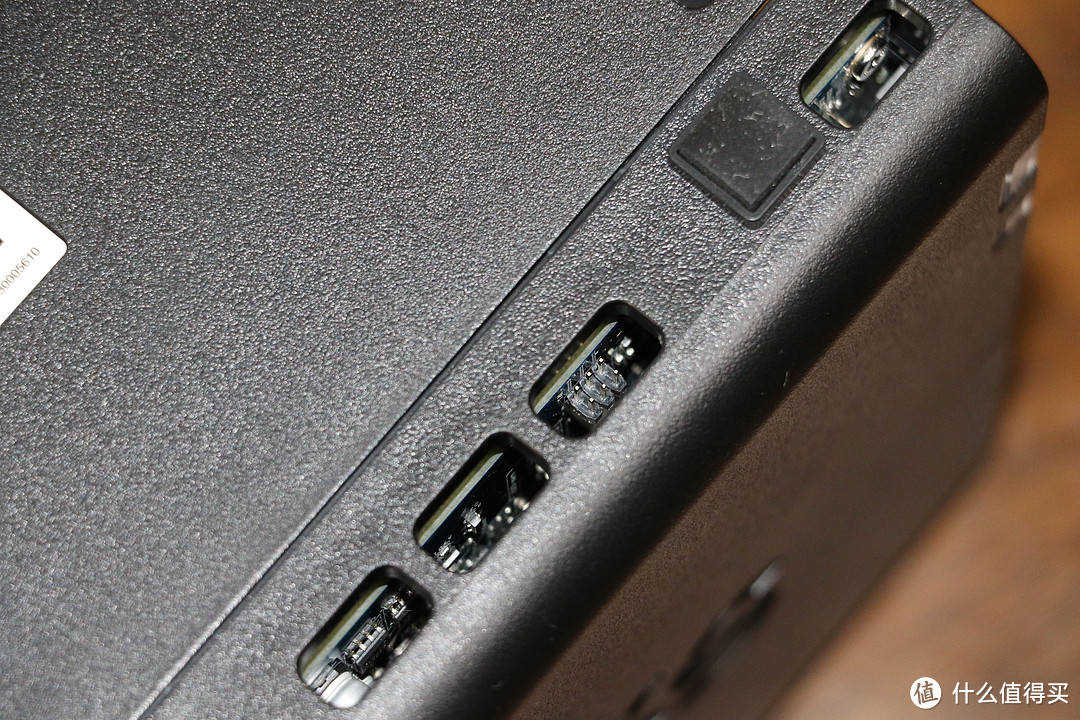 底部侧边的散热孔,看进去有双排6脚插针
是用来调试?还是可以扩充?
 底部前方的一整排散热孔
这样我们对DS 216+II的整个散热风道设计就一目了然了:冷空气从前方底部、侧面logo进入机箱,带走机器内部的热量,逐渐被加热成了热空气,然后被背面的散热风扇抽出机箱外。这样一个通畅的风道,实现了冷空气持续从前往后带走硬盘、主板工作时的热量,保证了群晖NAS能够7*24不间断地稳定工作。
 底部的型号标签,12V*5A=60W
小巧、节能、静音、稳定、高速,这就是DS 216+II适合家庭用户的主要卖点。
未完待续
从抚摸党的角度,我们完成了DS 216+II的赏析。那么,初学者买回群晖NAS后,该怎样快速安装、初始化的步骤都有哪些、怎样让群晖尽快发挥效益、怎样在多台群晖NAS之间同步或备份数据?敬请期待本系列的下一篇。
若觉得本文对您有参考价值,请以点赞、收藏、打赏、评论来支持作者,谢谢!









校验提示文案
校验提示文案
校验提示文案
校验提示文案
校验提示文案
校验提示文案
校验提示文案
校验提示文案
校验提示文案
校验提示文案
校验提示文案
校验提示文案
校验提示文案
校验提示文案
校验提示文案
校验提示文案
校验提示文案
校验提示文案
校验提示文案
校验提示文案
校验提示文案
校验提示文案
校验提示文案
校验提示文案
校验提示文案
校验提示文案
校验提示文案
校验提示文案
校验提示文案
校验提示文案
校验提示文案
校验提示文案
校验提示文案
校验提示文案
校验提示文案
校验提示文案
校验提示文案
校验提示文案
校验提示文案
校验提示文案