




































18
19
星际蜗牛合理利用系统盘剩余空间教程
2020-12-19 15:03:56
13点赞
67收藏
12评论
创作立场声明:文章观点仅代表个人。
这个应该是很多人都会用得到的,文章全篇尽量详细描述每一个步骤。此方法经过我自己测试,并且稳定运行了1年半,很稳定。
蜗牛硬件参数 ——
机型:星际蜗牛D款
主板:出厂标配
系统盘:128g固态
电源:益衡 Enhance ENP 7025B FLEX 250w
安装系统 ——
系统:群辉DS918 6.21二合一硬盘版
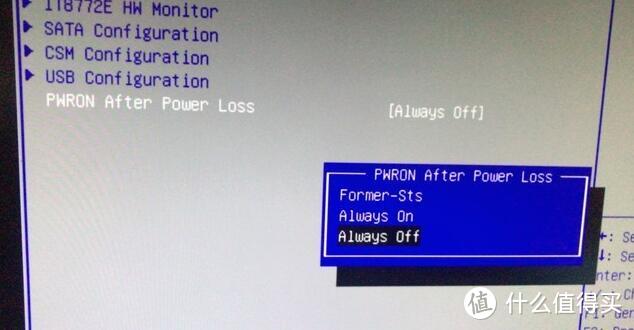
把键盘、鼠标等都连接到蜗牛主机上,插上电源后会自动开机,我要做的第一件事情就是把通电关机去掉,我用不上这个功能,如果需要可以留着。开机按f2,进入biso。选择Advanced - pwron after power loss - always on,结束。
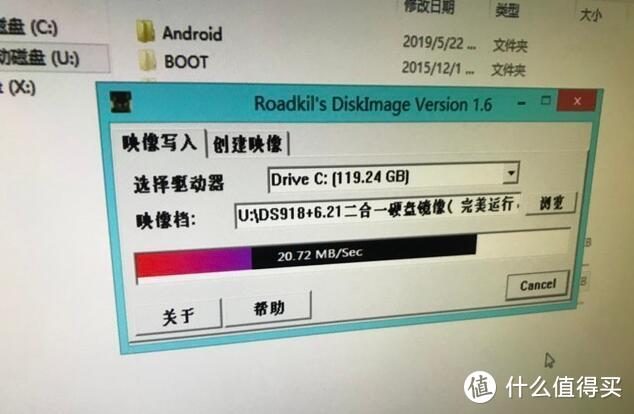
进入PE系统,利用分区工具,将准备安装的固态盘上的所有分区都删除,保存后退出。然后调取ds918系统镜像和写盘工具,将系统写入到固态上。
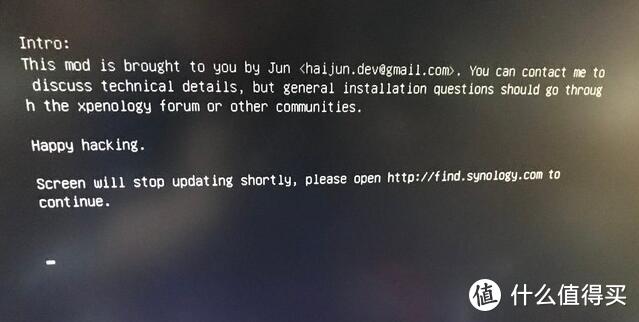
重启后,会停留在这个界面上,说明安装成功,就可以到电脑上继续操作。
使用浏览器输入群辉的ip地址,登录群辉后台
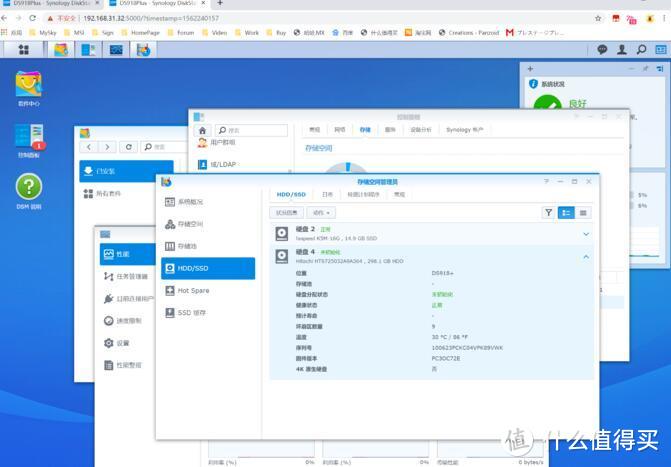
扩展系统盘剩余空间 ——
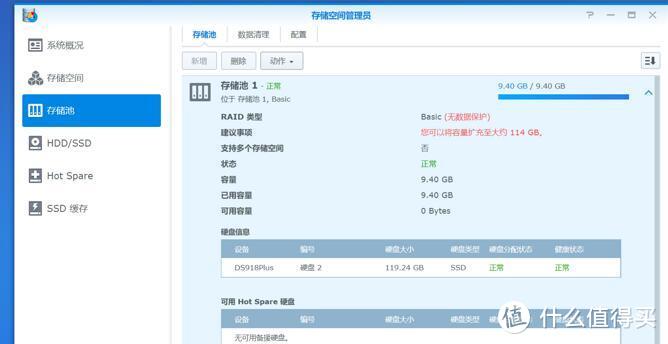
安装完系统后,打开储存空间,会发现系统里面剩余空间只有9.4g,剩下将近100g,不显示。
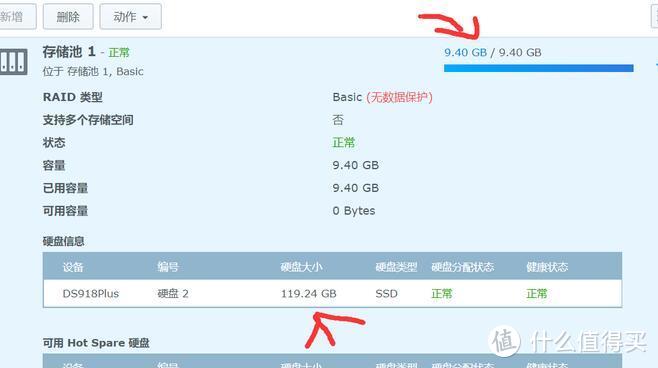
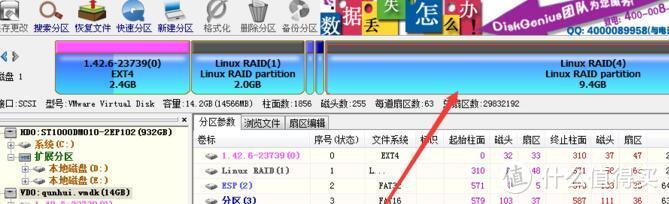
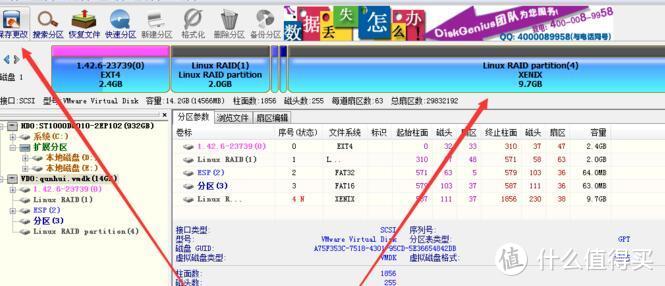
进入蜗牛的PE里,打开分区工具。可以看到之前在群辉后台上显示的系统盘空间。右键删除
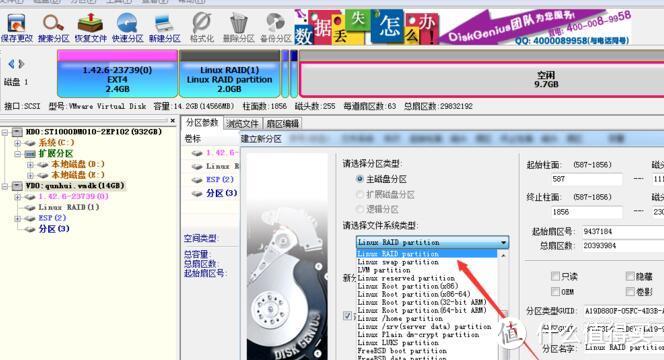
删除后会变成灰色的空闲空间,右键新建分区,系统类型选择linux raid partition
保存更改,重启电脑,进入群晖后台
打开存储空间管理员,找到硬盘,会提示可以扩充
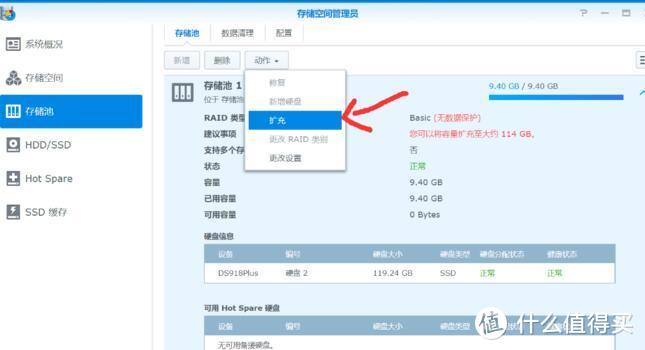
根据自己的设置,下一步到最后,完成。会自检 —— 检查一致性(根据硬盘的大小,检测所用时间不同,几分钟到几十分钟不等)
。结束后一切正常使用
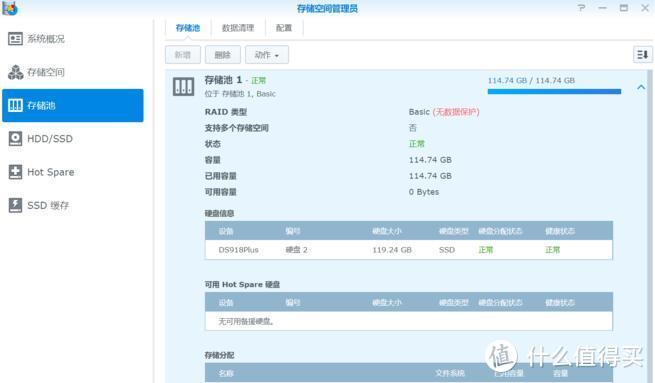
遇到提示硬盘损毁的处理办法 ——
这种情况我就遇到过一次,是因为不是正常关机导致的,例如突然断电。重新启动后会提示储存空间损坏,但是旁边有个修复按键,点击后就可以正常修复,之后也没有碰到过相同的问题,此方法仅供参考。










校验提示文案
校验提示文案
校验提示文案
校验提示文案
校验提示文案
校验提示文案