









































2
4
廉颇QNAP212P,帮我“云”照料父母?
2021-04-07 14:29:30
9点赞
61收藏
20评论
创作立场声明:自己设备,自己使用
碰到问题,想方设法
解决问题,总结经验
秉笔直录,大家共享
缘由
之前在“鱼缸”里捞了一台Qnap212p,过程一波三折。到手后简单跑了一个测试:
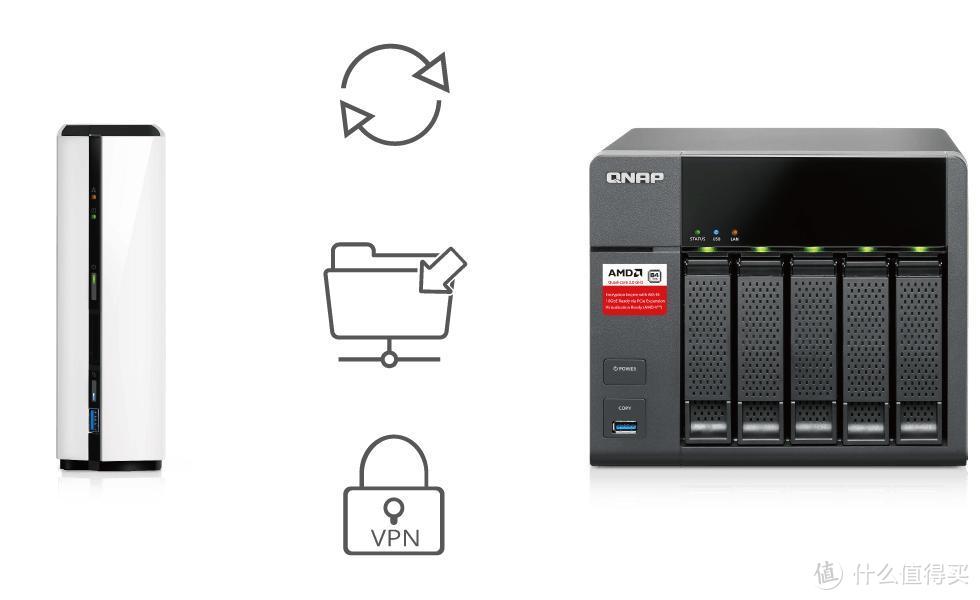
买这个机器的本意是放在父母家,帮我“云照顾”(自己首发新词)一下年迈的父母。希望达成的效果如下:
✚ 保存他们手机照片
✚ 添个摄像头,或许可以远程关心
✚ 可以远程操控,不劳驾老年人操作
✚ 空闲的时候分担我的下载任务(宽带闲着也是闲着):廉颇QNAP212P,安装Transmission和Qbittorrent,飙车看尾灯
✚ 或许可以为我这里的文件多留一个备份
✚ ...........(想到了再补充)
废话少说,软件安装走起。
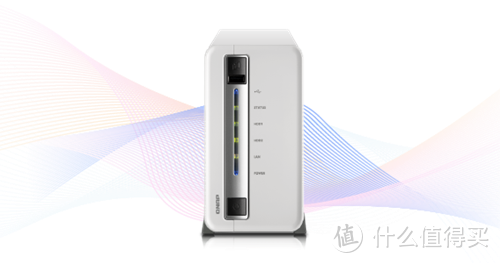
软件安装
多媒体套件
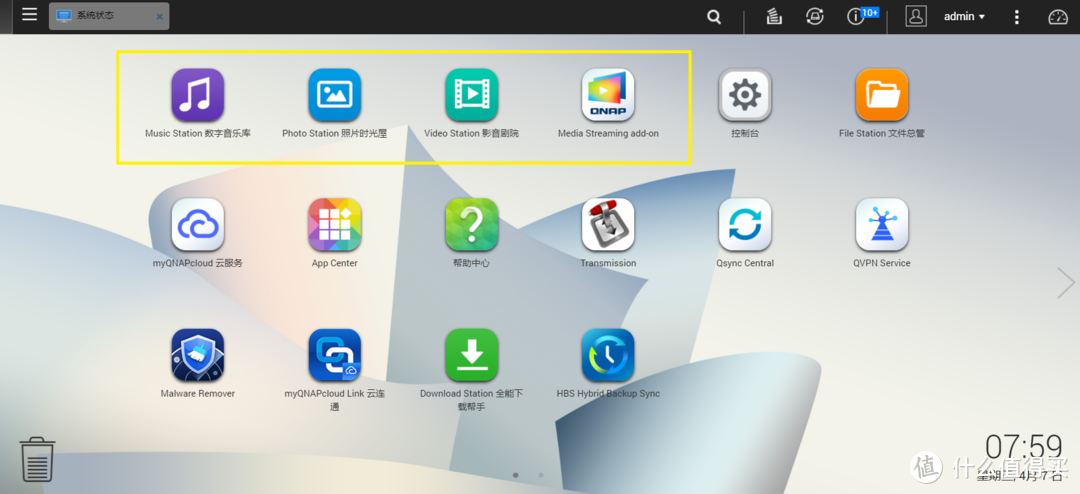
首先处理照片,QNAP有一整套多媒体套件,包括“Music Station 音乐库”,“Photo Station 照片时光屋”,“Video Station 影音影院”,和必要的插件“Media Streaming add-on"。
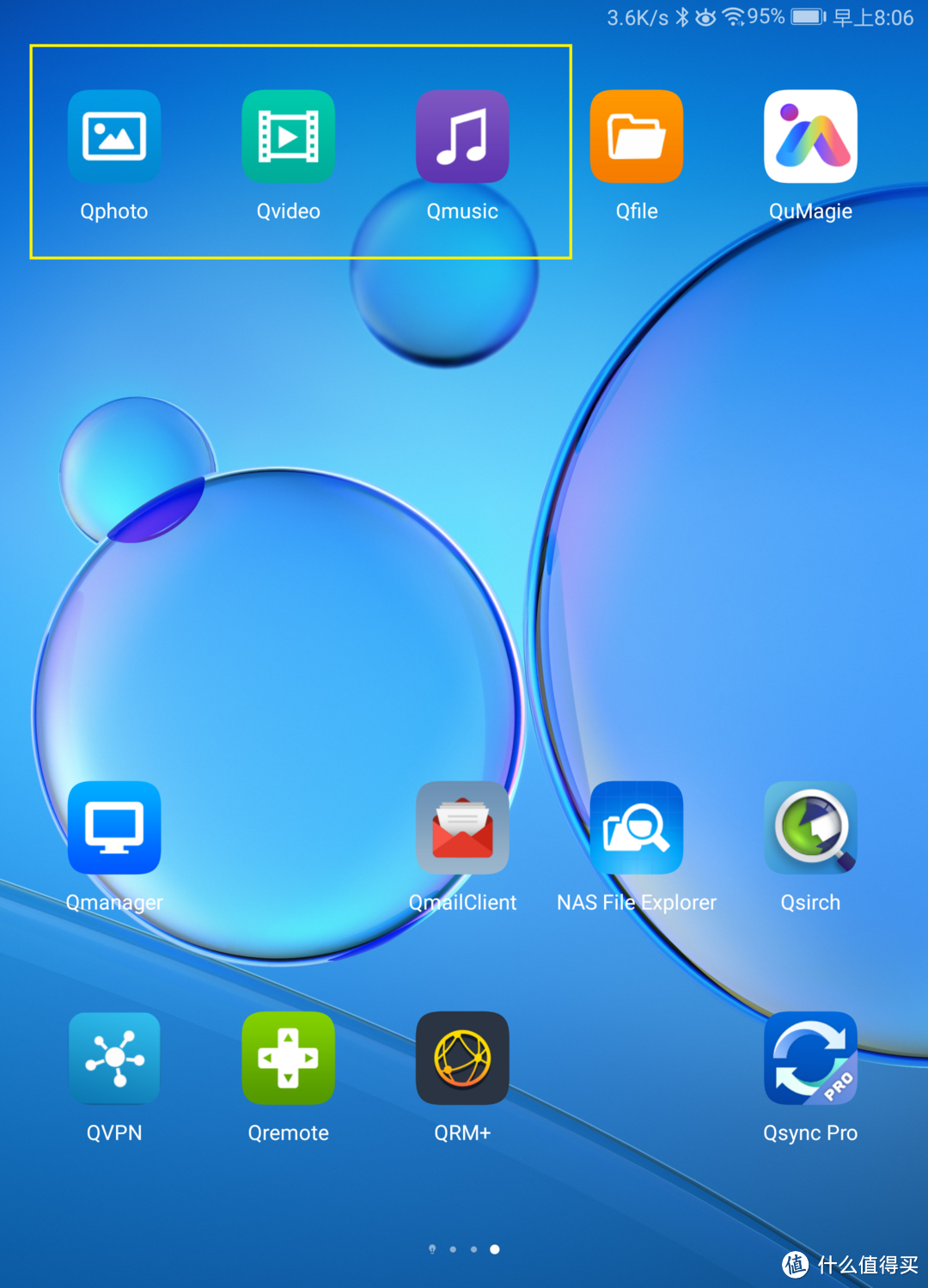
手机上也有相应的APP。212p太老,不支持QuMagie。不过也好,老人家未必会使用。
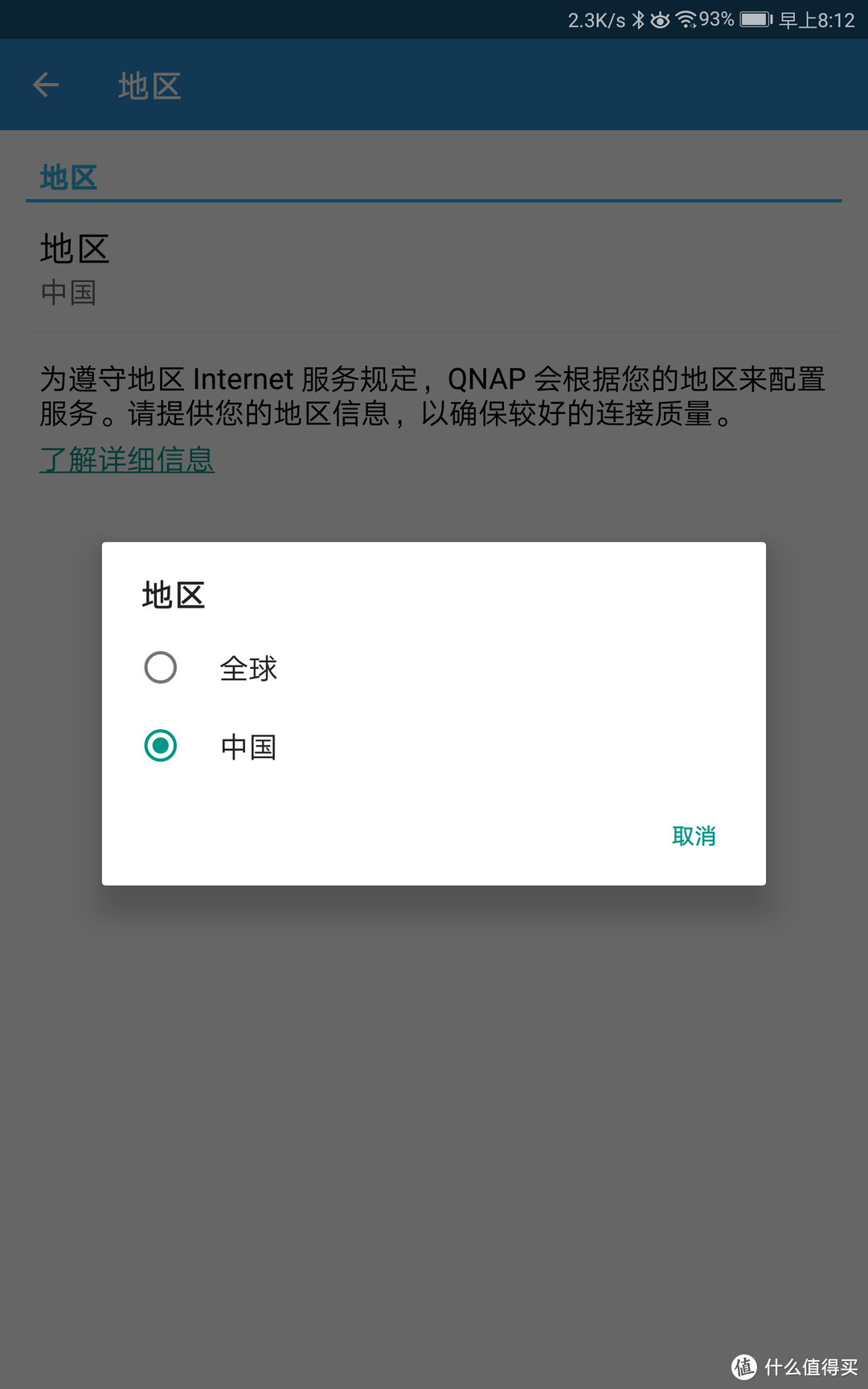
第一次打开QNAP的手机APP,务必选择”中国“。
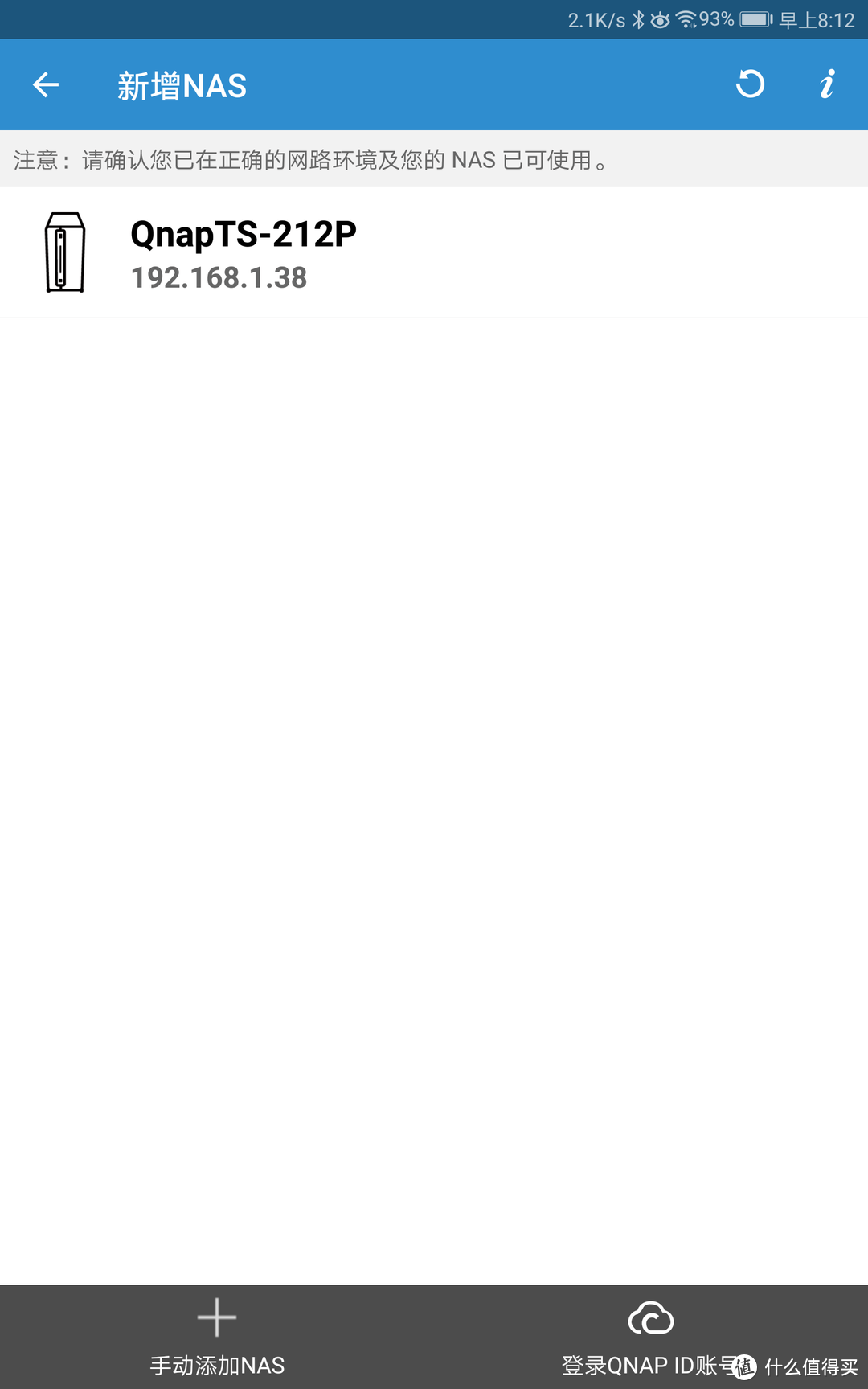
如果在局域网环境中,手机可以自己找到相应的NAS。
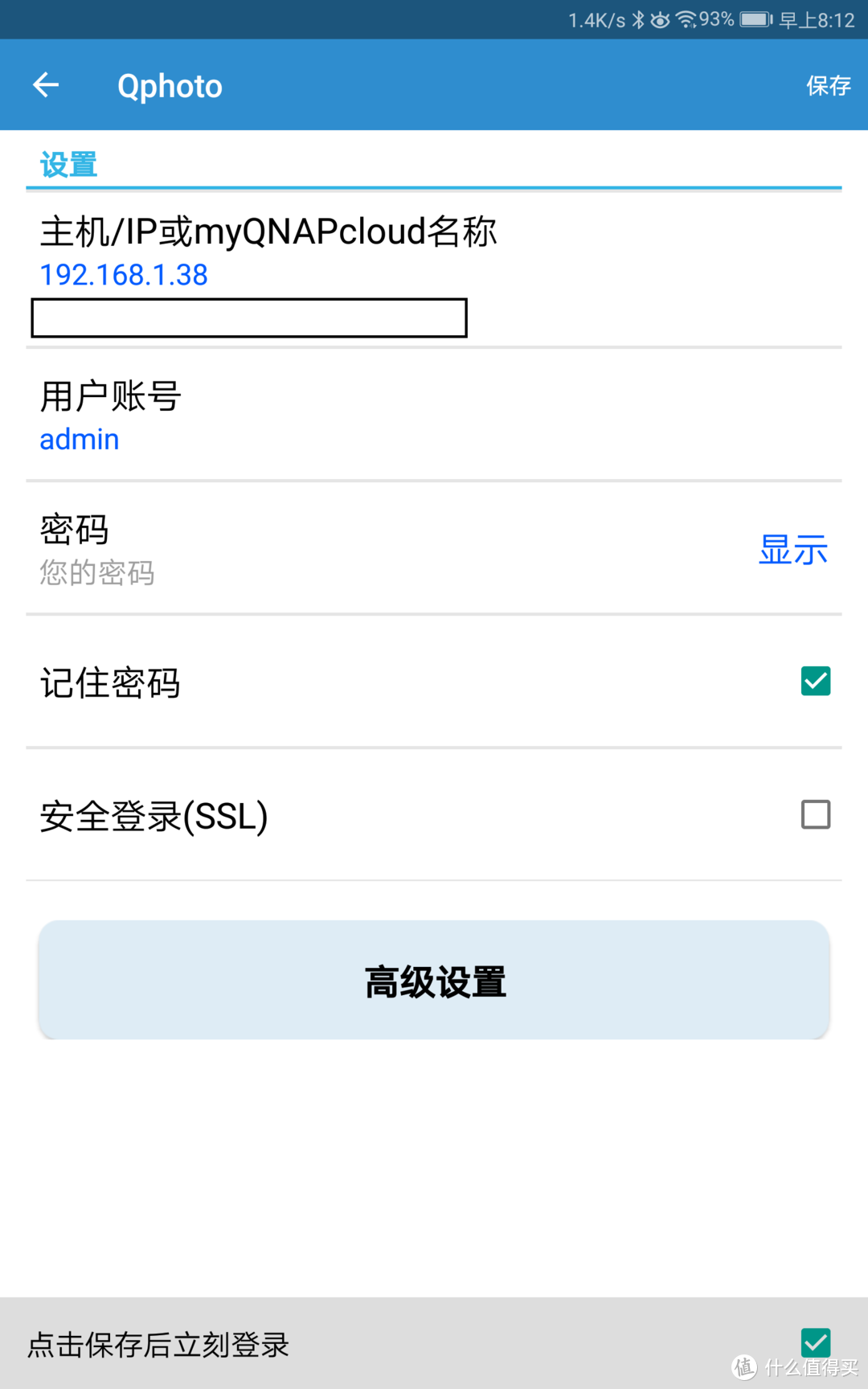
用自己NAS的账号登录。
左上角是个主目录。
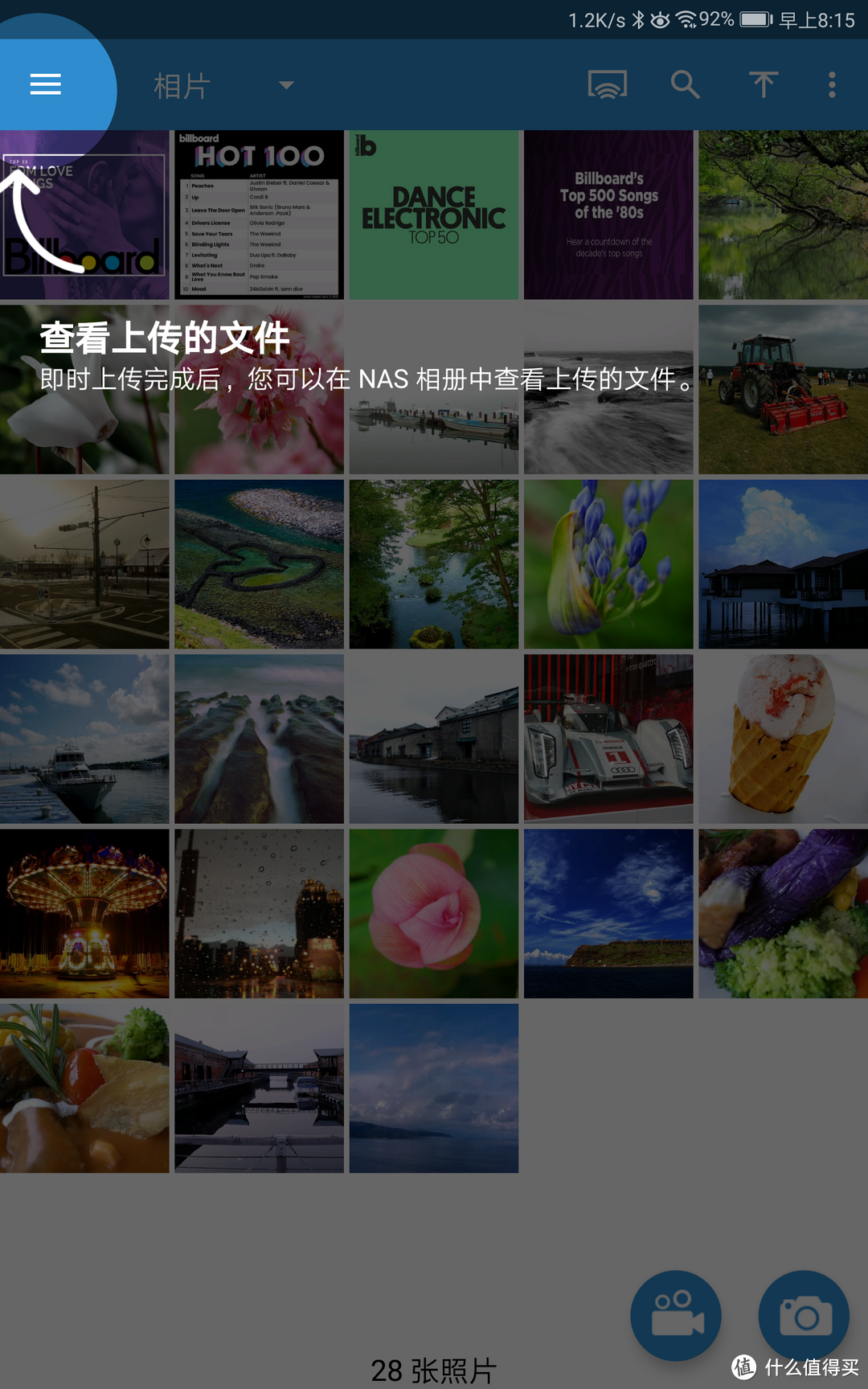
主目录打开后还算一目了然。
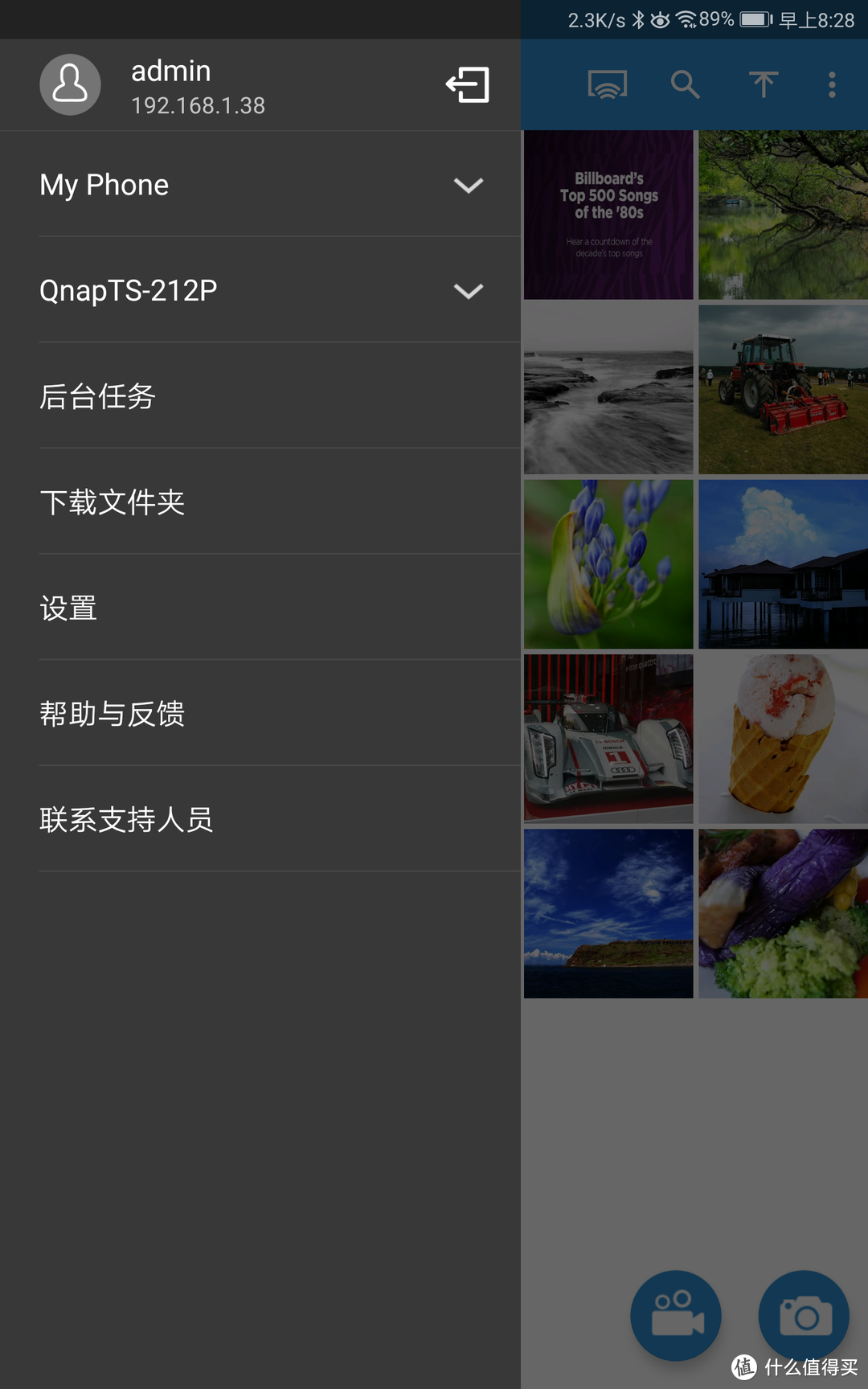
点击NAS,可以看到如下目录:
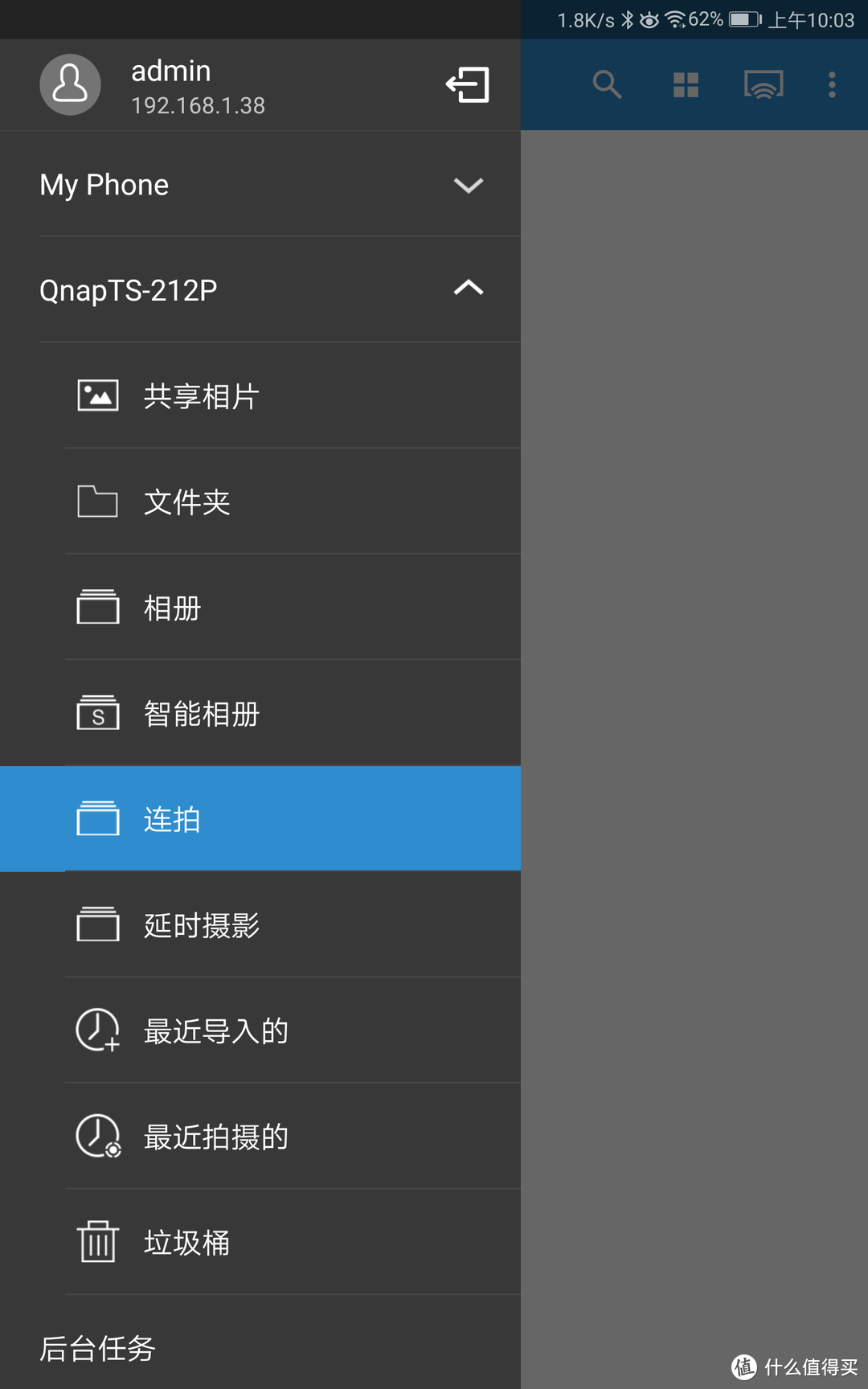
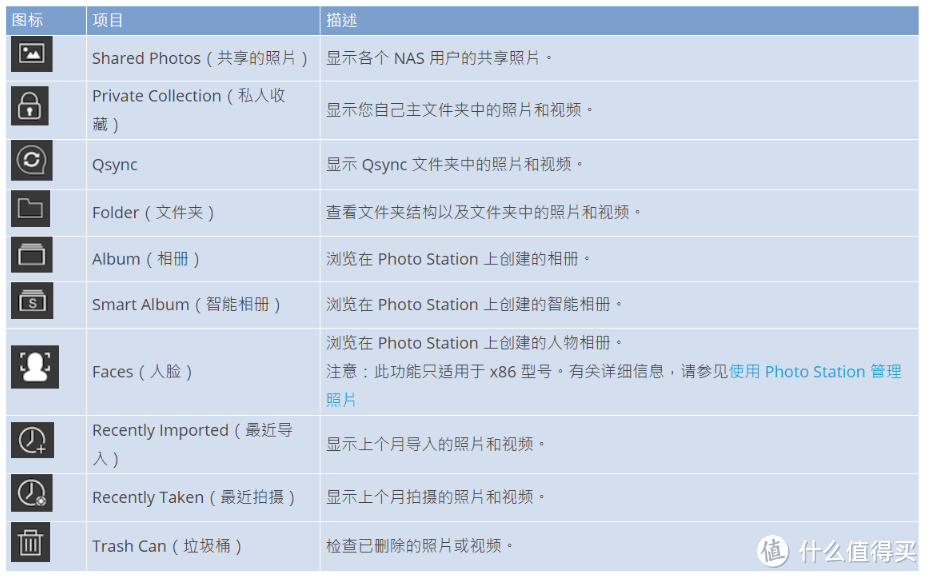
官网的注释:
老人家主要是从自己的相机备份:选择相机
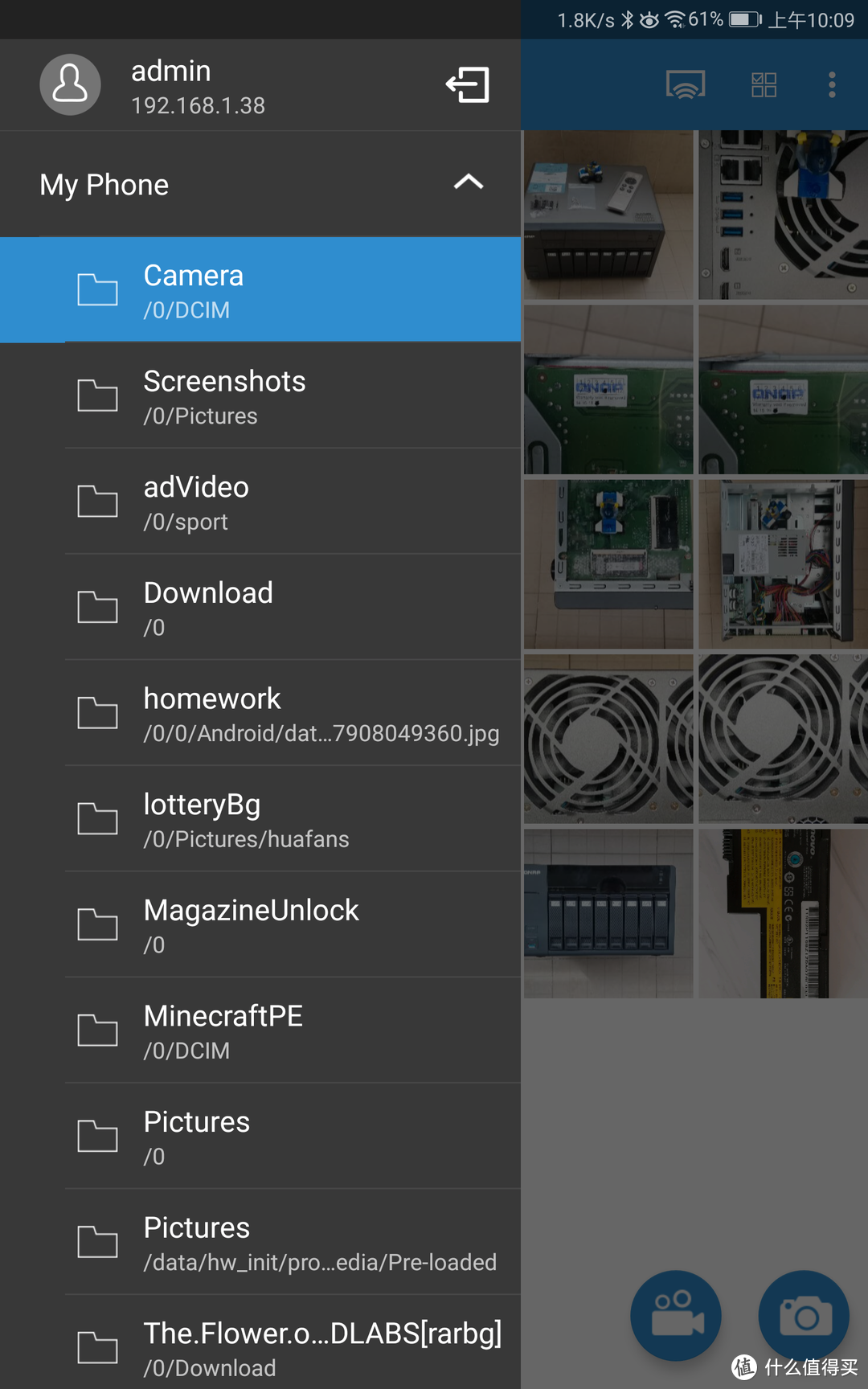
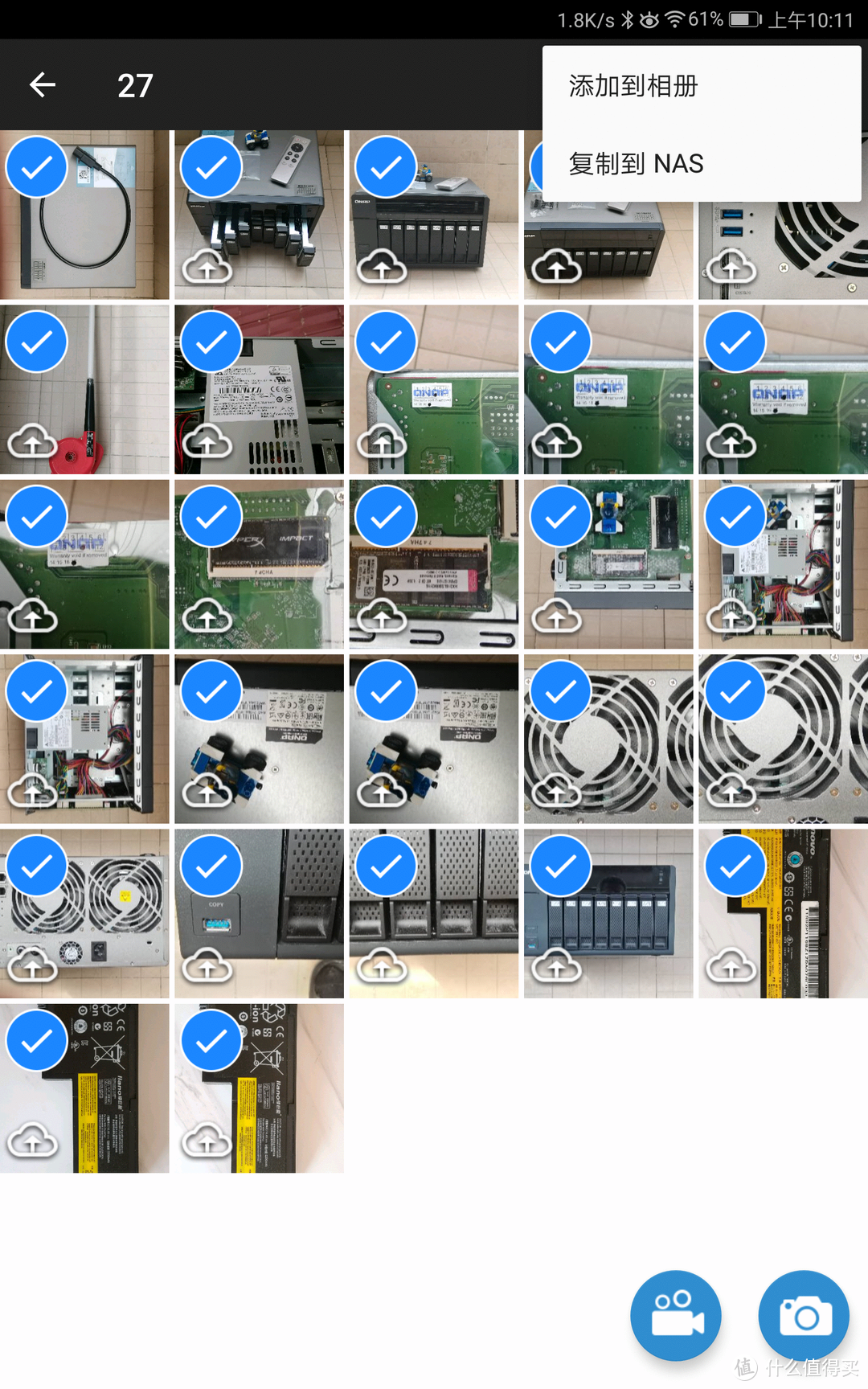
选择照片,点击”复制到NAS“
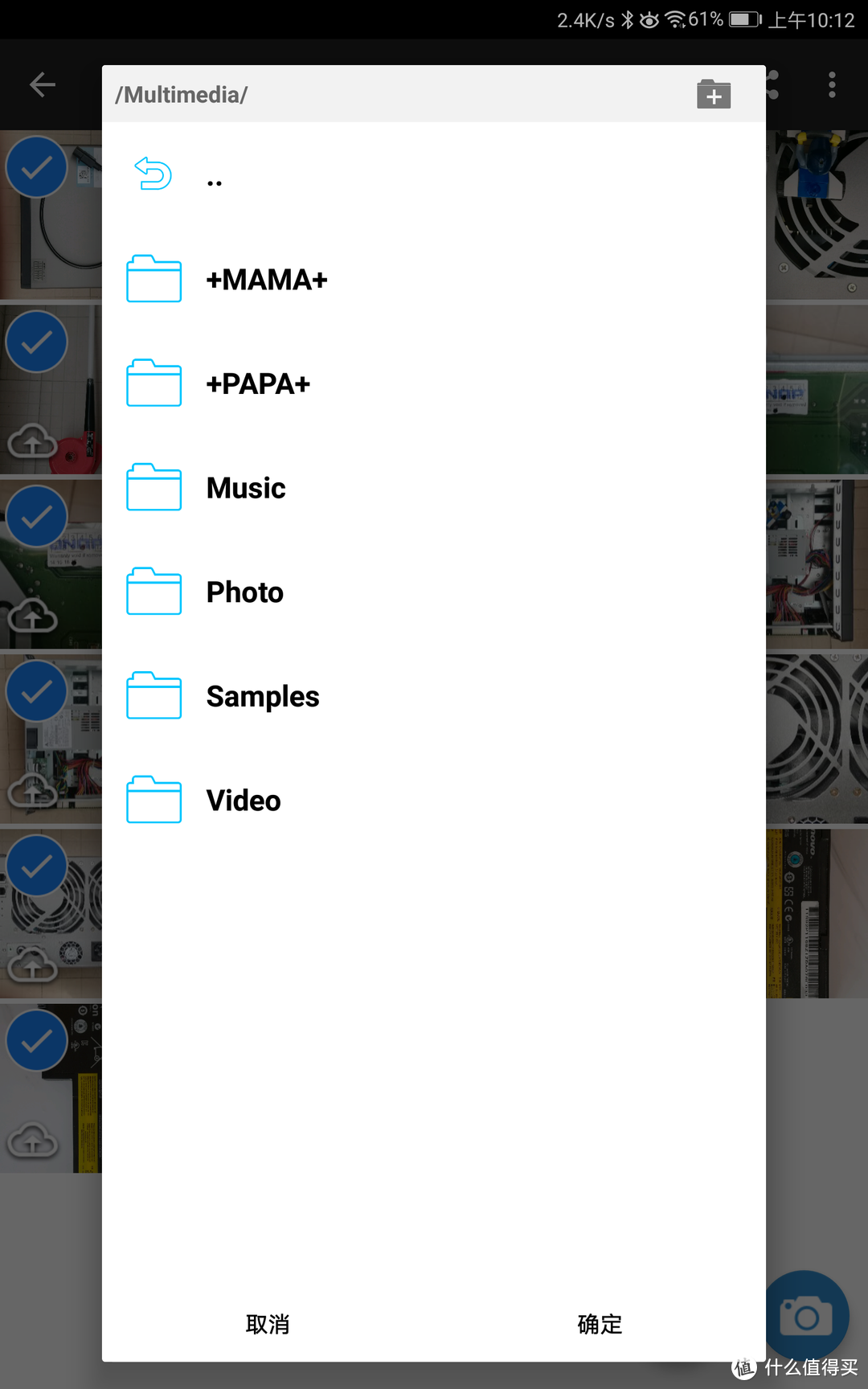
选择文件夹,爸爸妈妈各有一个,避免打架。
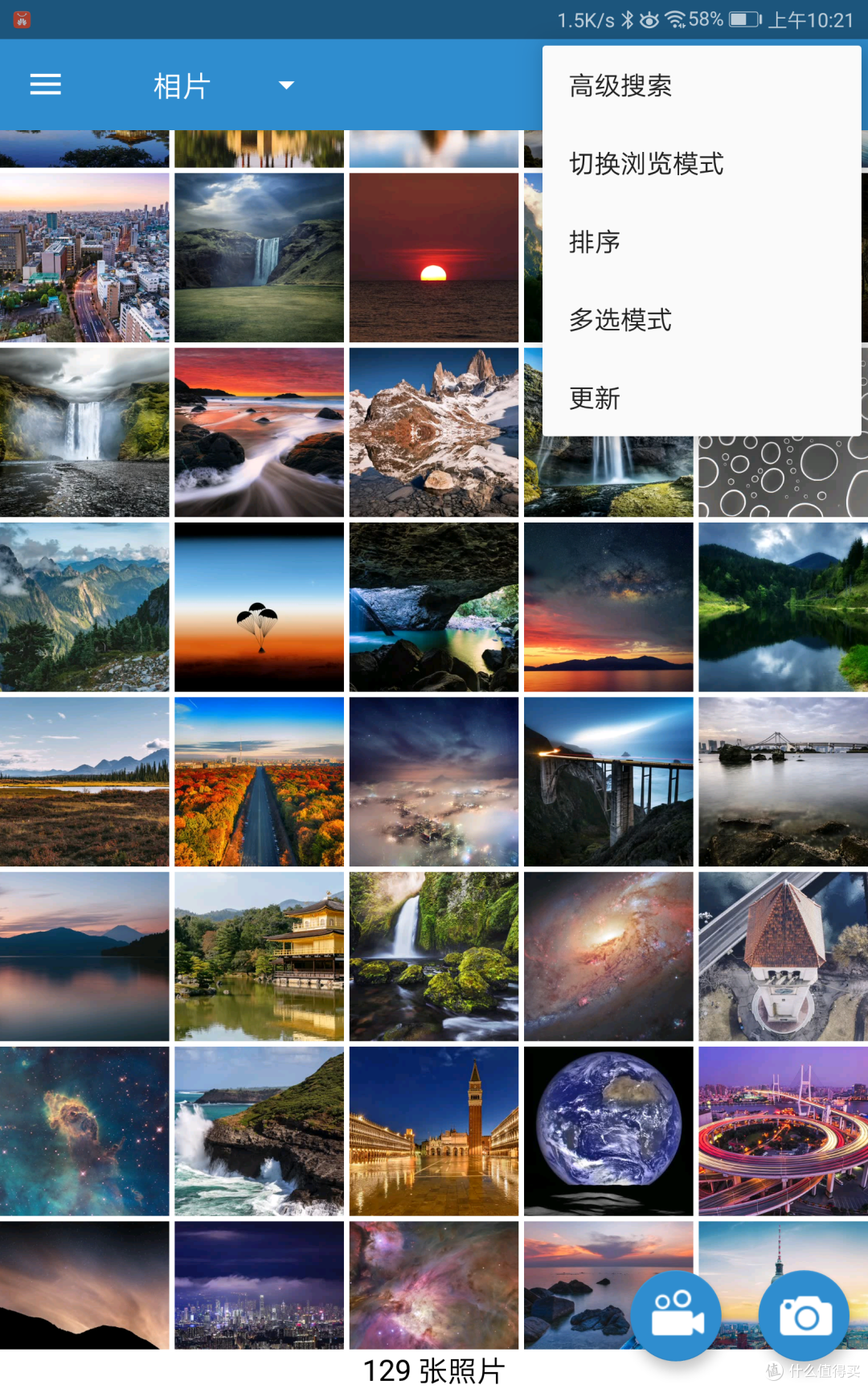
执行!传送完了更新一下,新的照片就在相册里面了。
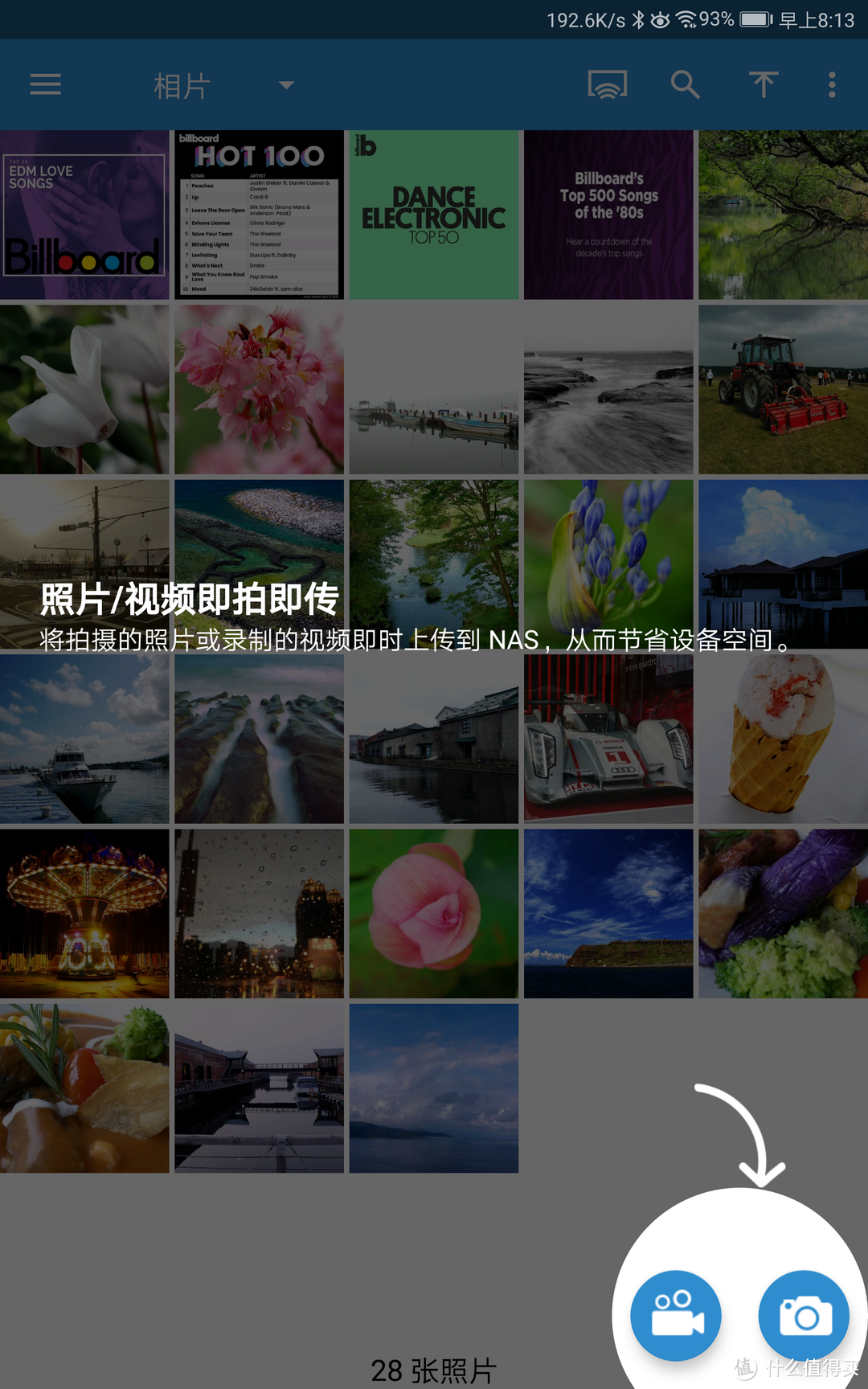
右下角是一个很特殊的功能:拍摄的内容直接上传。不过老人家可能不太能够很好地掌握,就不向他们介绍这个功能。
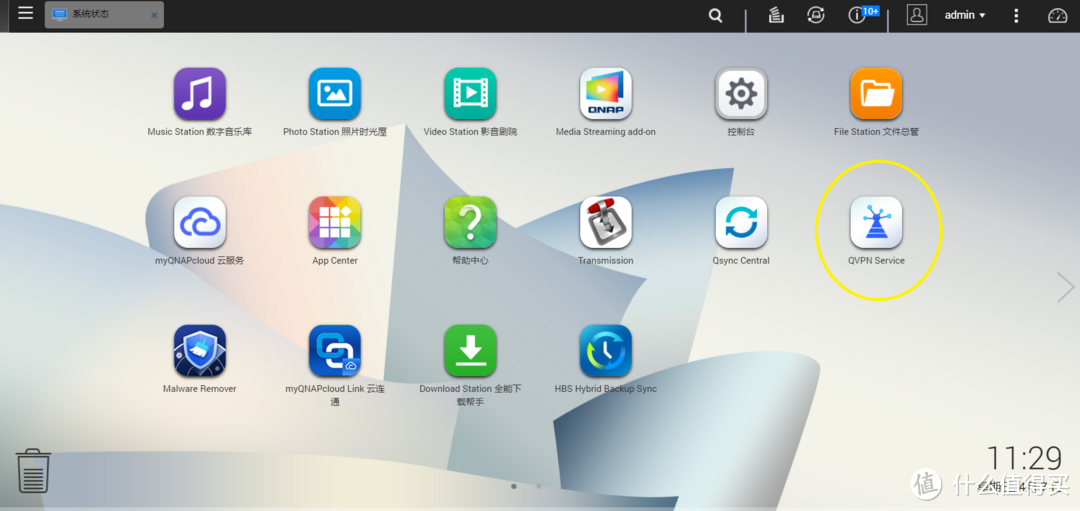
VPN软件
使用VPN的目的有2个
可以让我直接管理这台NAS
如果处于外面免费的WIFI(机场、星爸爸等等),可以隐藏自己的行为,避免被黑
利用闲置带宽协助我这里的下载
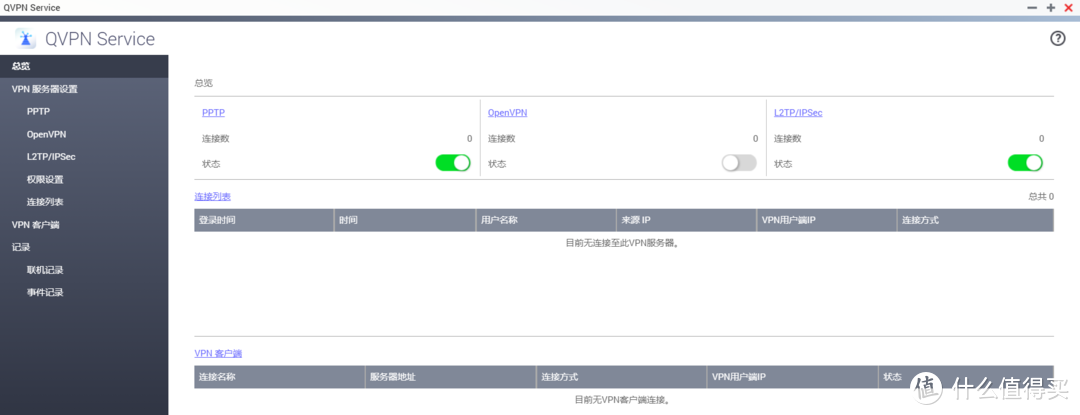
打开后的总览
PPTP这个协议简单易用,而且手机和Windows上都安装了这个协议。
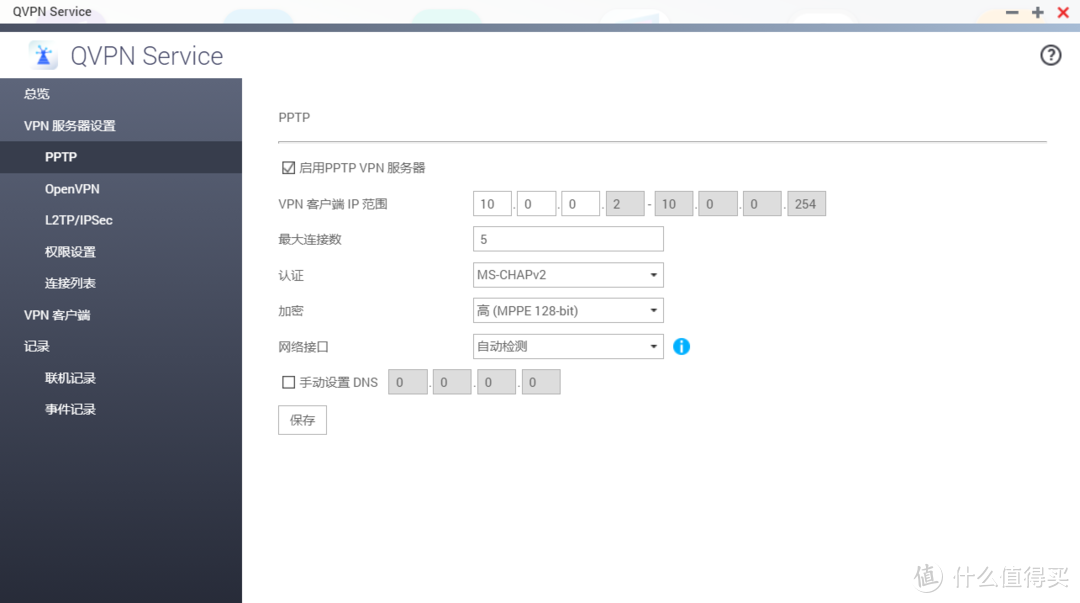
使用默认设置,直接打开就可以了。
重要:设置路由器的端口映射!如果没有路由器的端口映射,外网十有八九连不上!
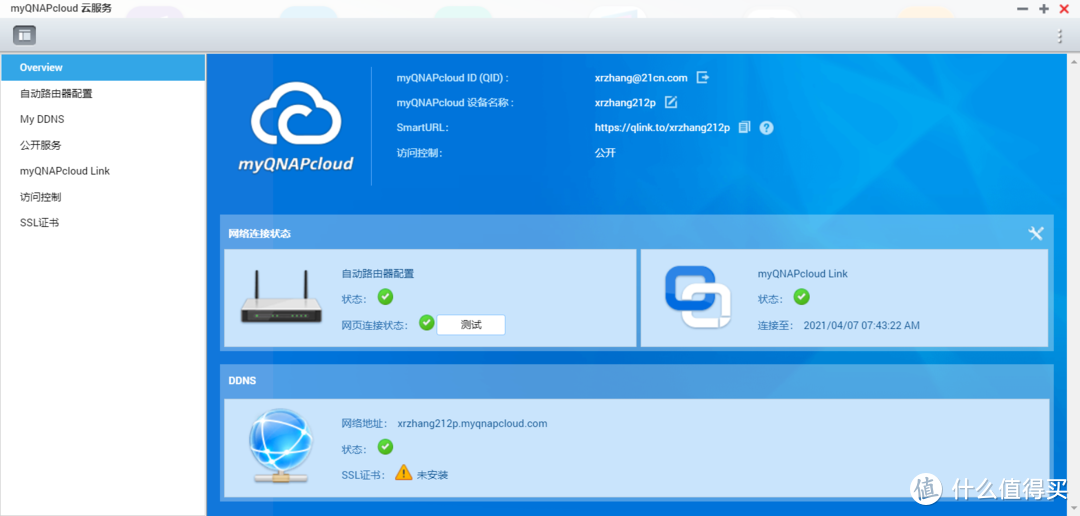
打开myQNAPcloud云服务。
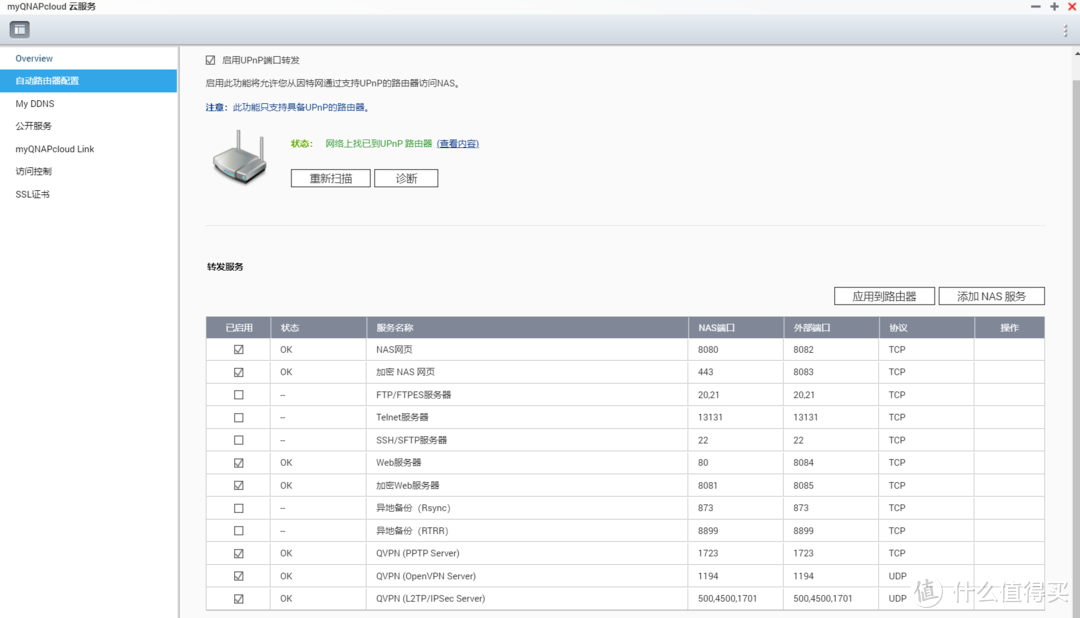
选择最下方的三个QNAP端口,应用到路由器。刷新页面后显示“OK”就表示端口映射已经打开。我这里使用电信光猫,它都能支持,说明一般的路由都支持。
接下来设置手机。每台手机VPN的位置都不太一样,各位自己找。
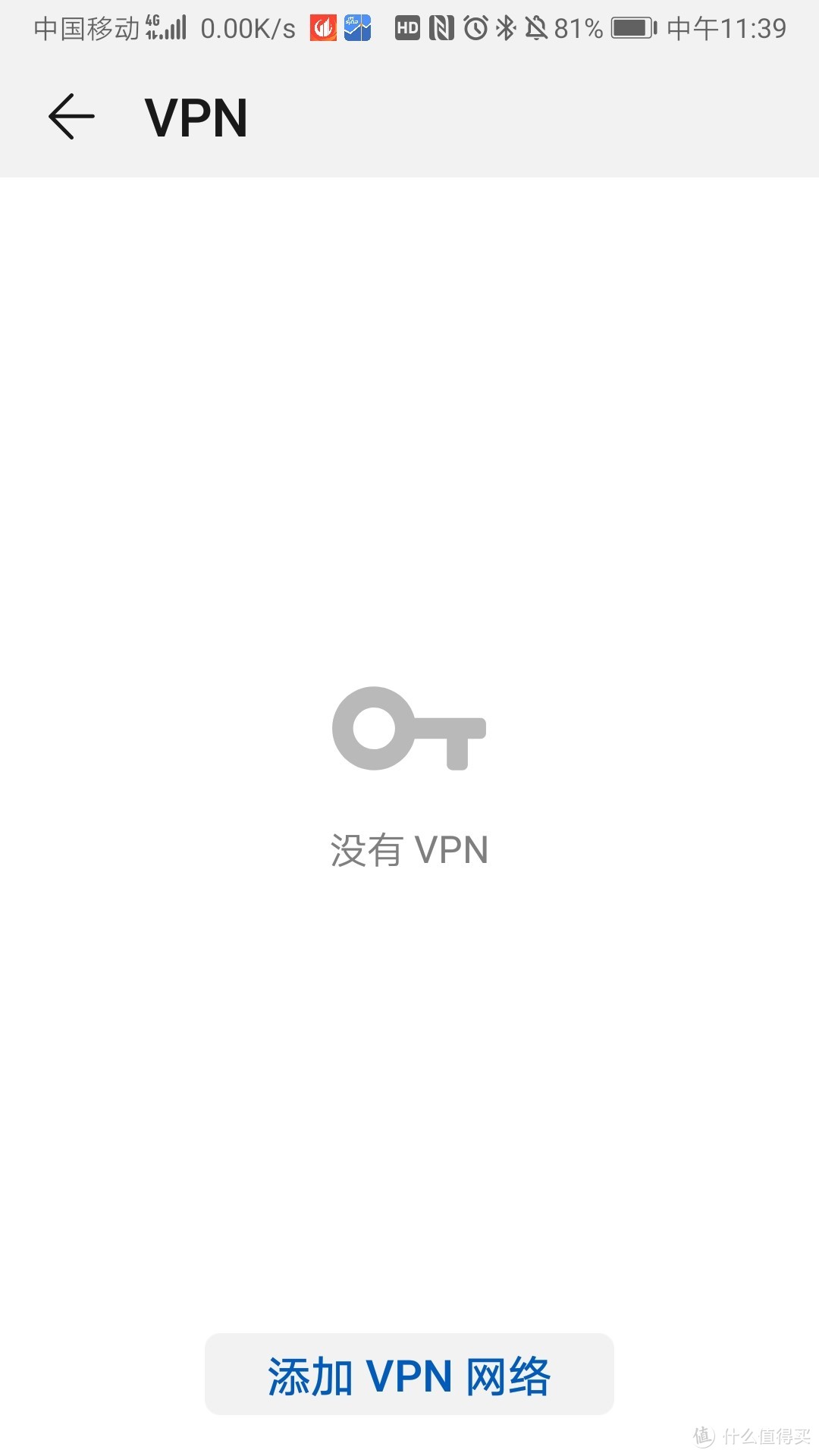
添加并设置VPN
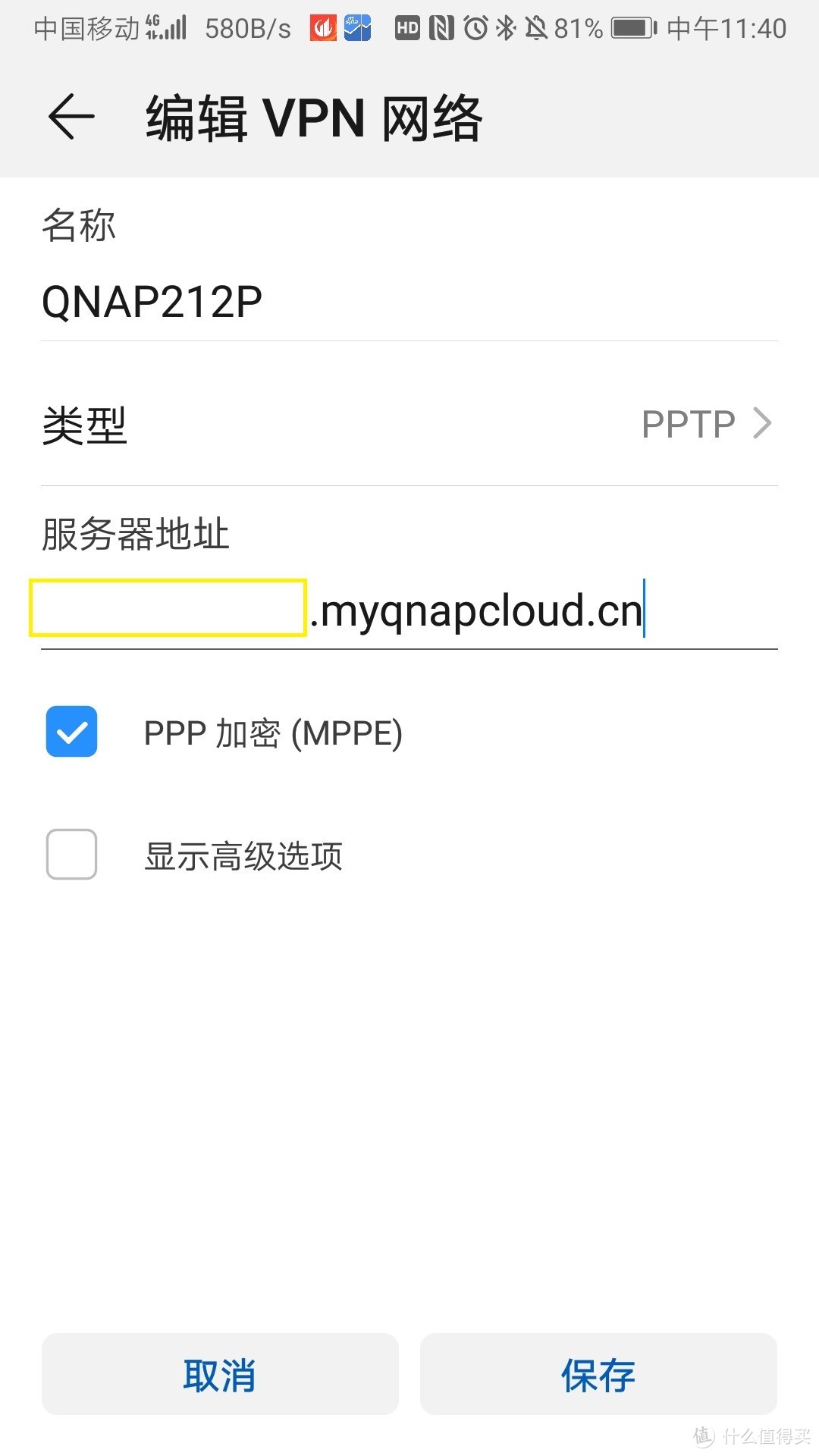
服务器地址填写各位在“云服务”注册设备的地址,后缀可以是com,也可以是cn。
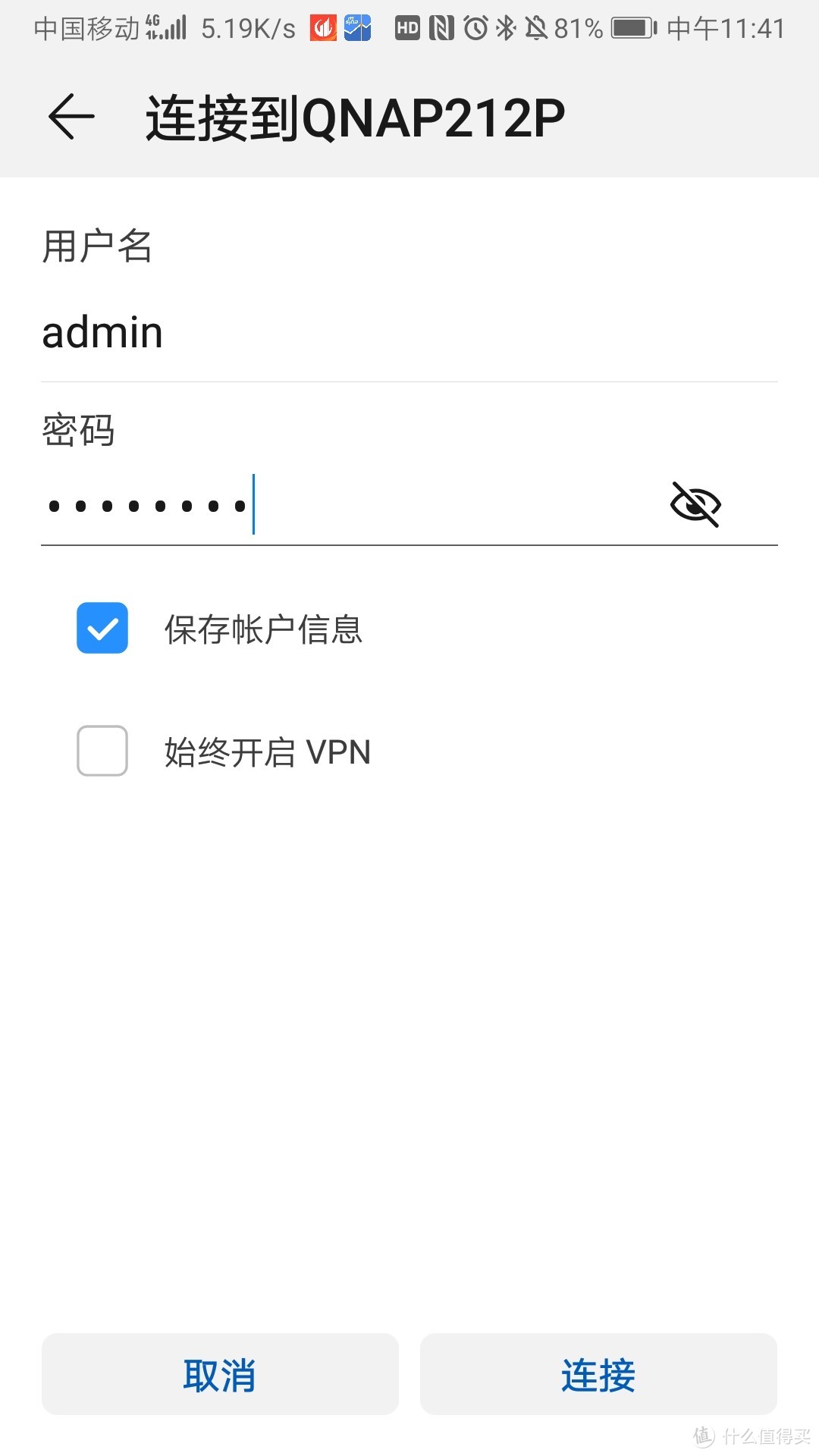
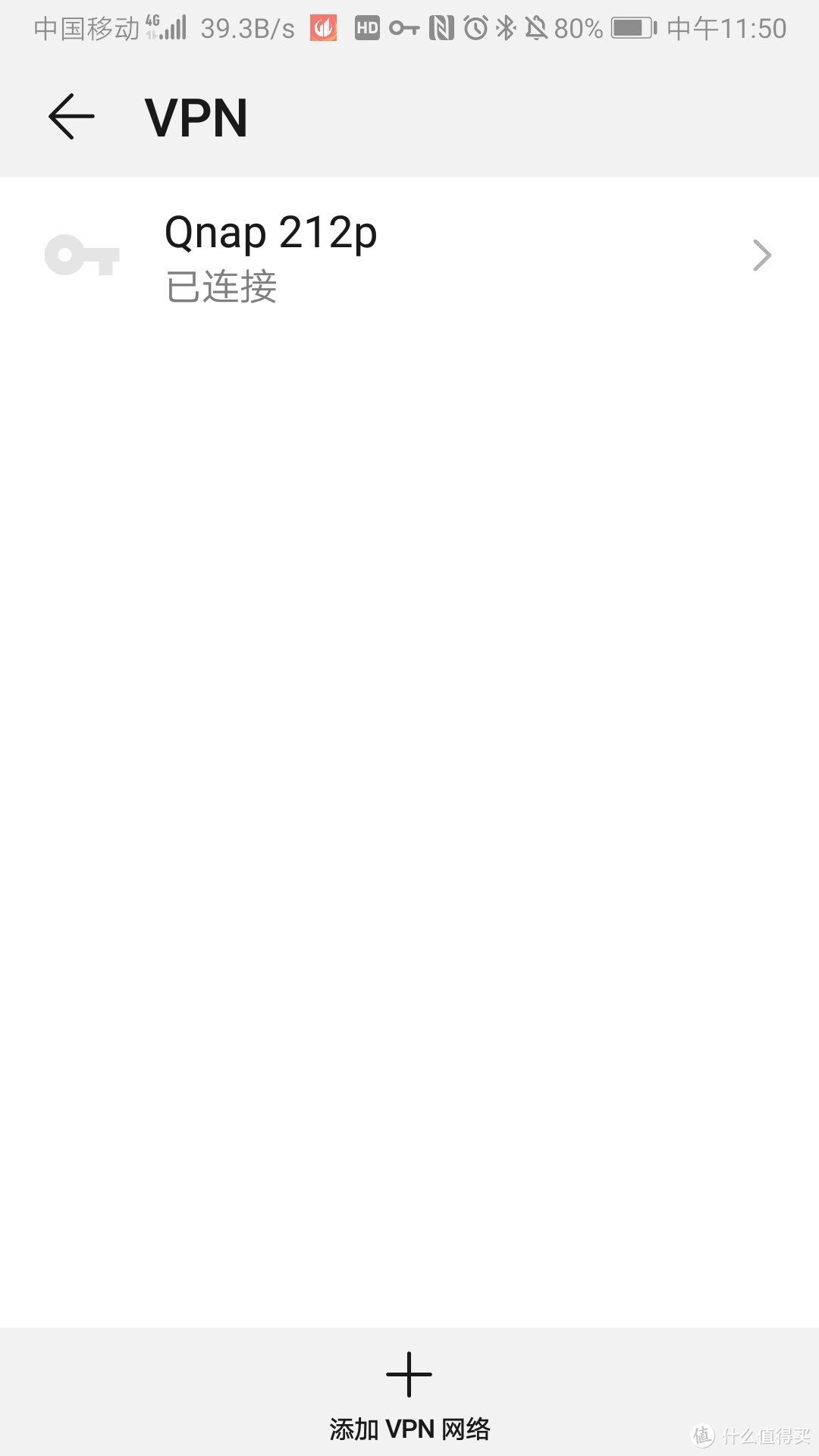
首次连接请输入登录用户名和密码(就是登录Web界面的那个),看到以下画面就说明连接成功了。
回到QNAP,各位可以看到有一台设备连接上了。
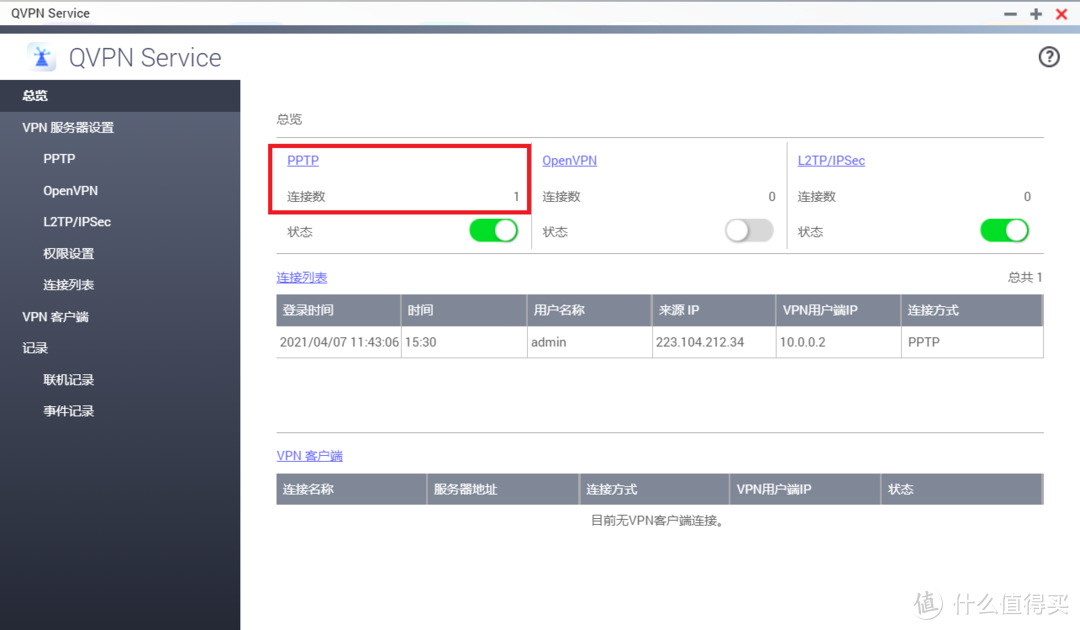
这时手机虽然处于移动网络,但实际操作犹如处于局域网中。
写文章的时候,电脑和Qnap212p处于同一个局域网下,因此没法使用VPN。等我把设备安装到父母家,看看是否可以补上电脑设置VPN部分。
另外,QTS4.5以后的版本增加了QVPN,以及Qbelt协议,更快更安全,但212p不支持了!

同步软件
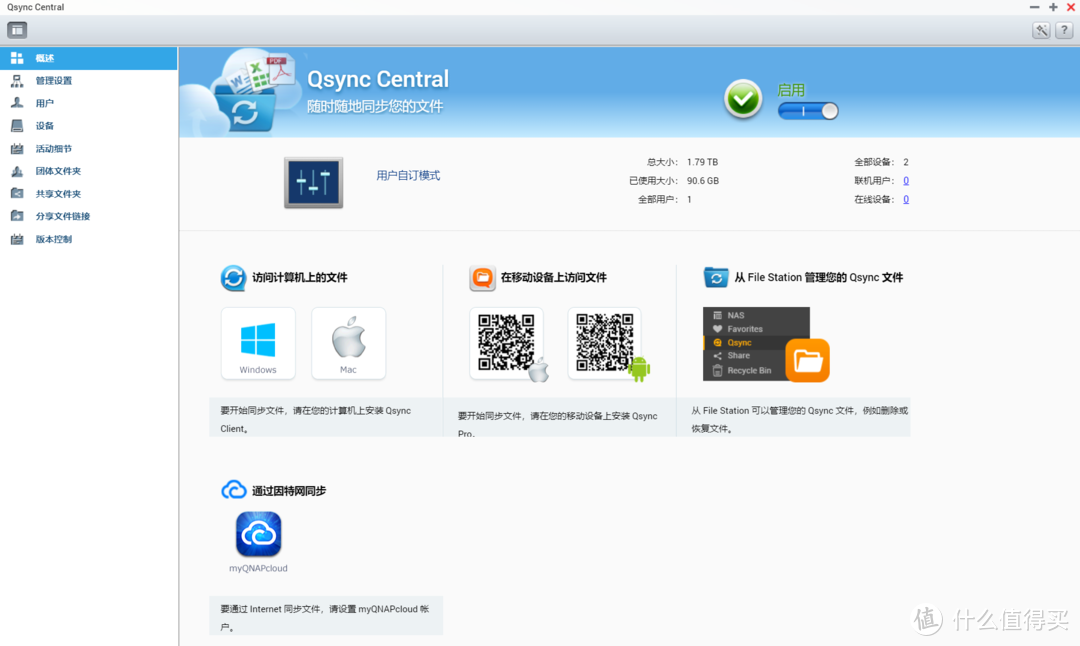
打开“Qsync Central”,功能不少。不过我仅仅需要帮父母设置同步手机照片,因此一切默认!
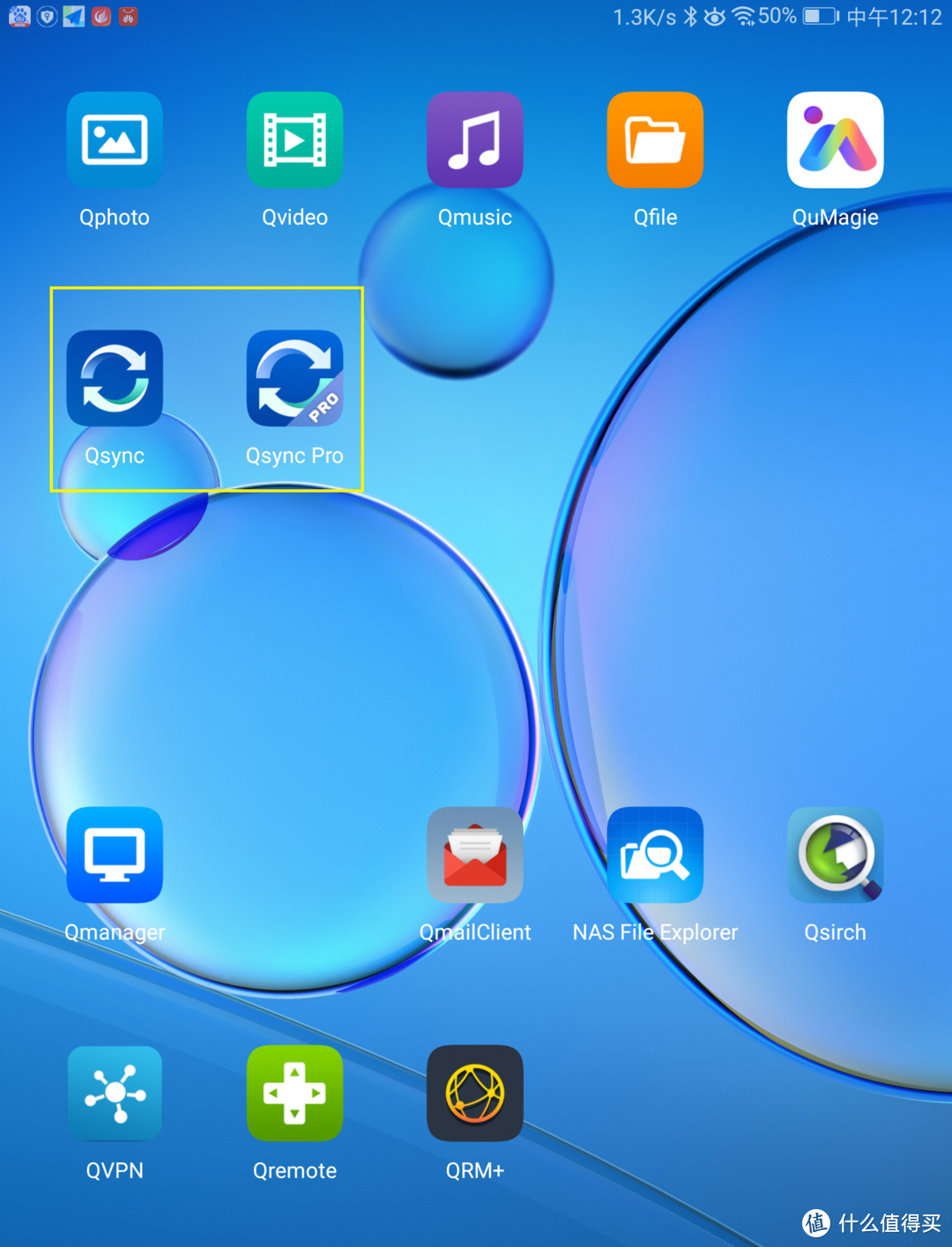
打开手机的同步软件。因212p较老,仅支持“Qsync”,新的设备支持“Qsync Pro”,当然功能更多,不过对于老人家而言,更多功能意味着更糊涂!
启用同步
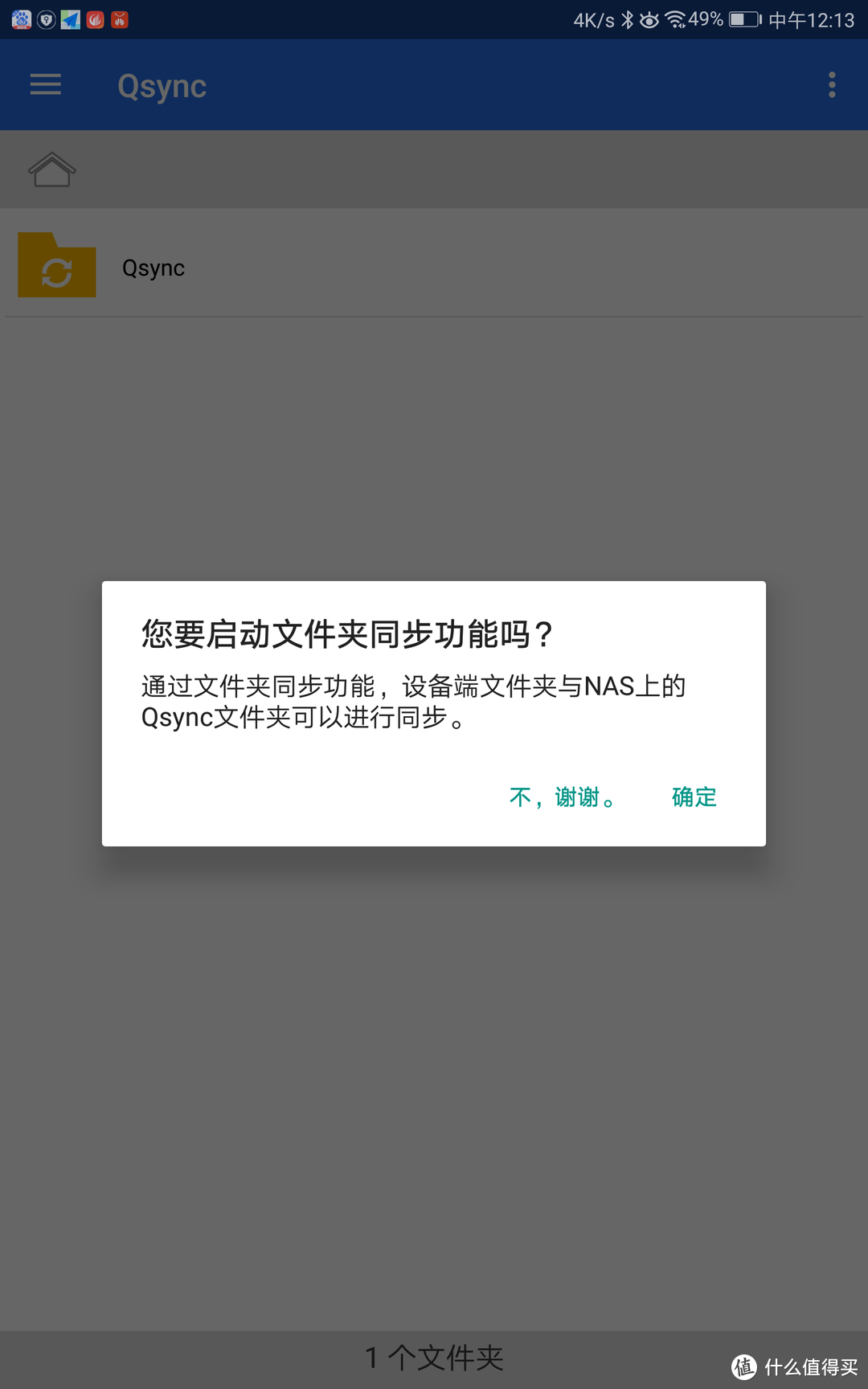
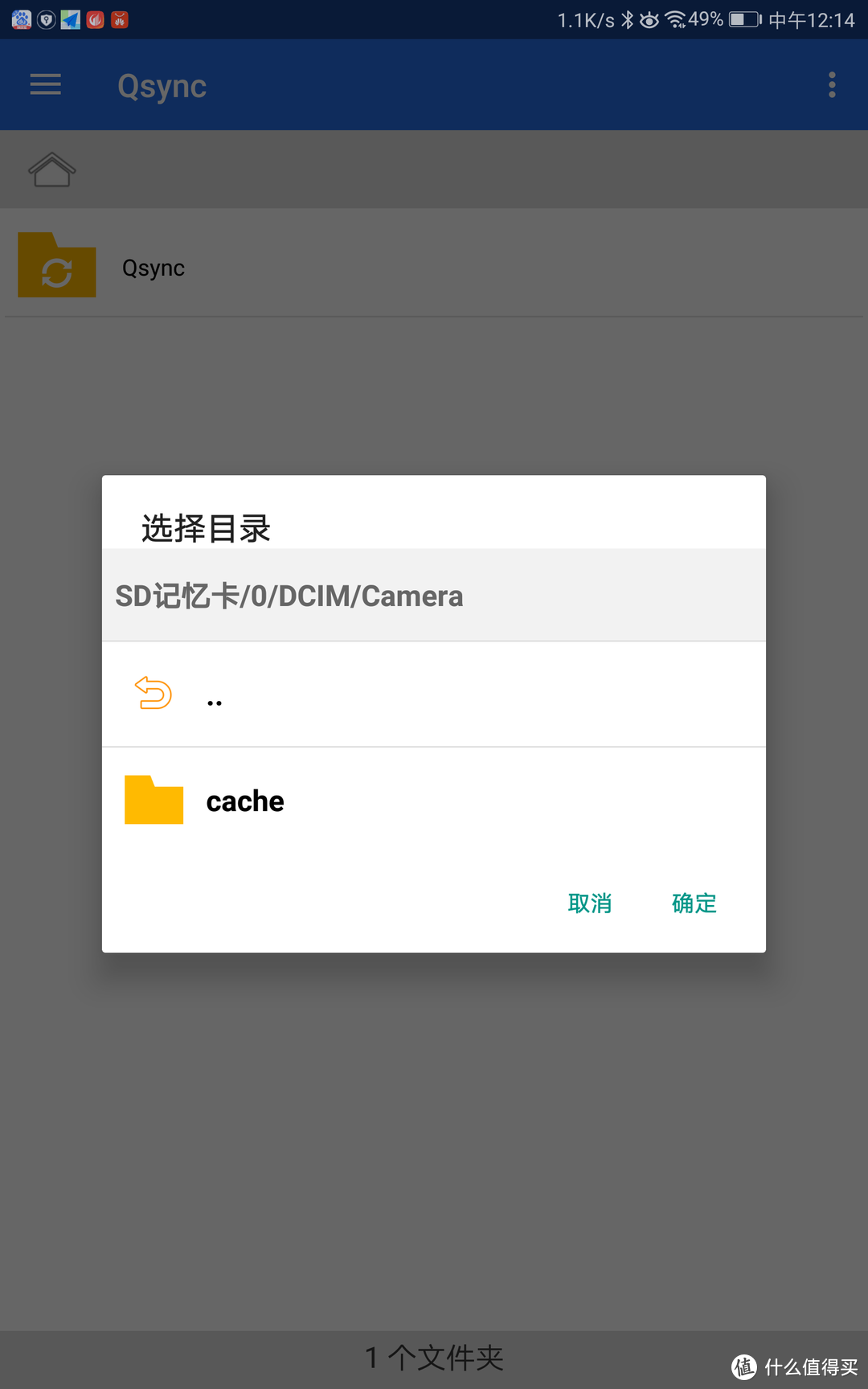
选择手机上需要同步的文件夹,当然是Camera
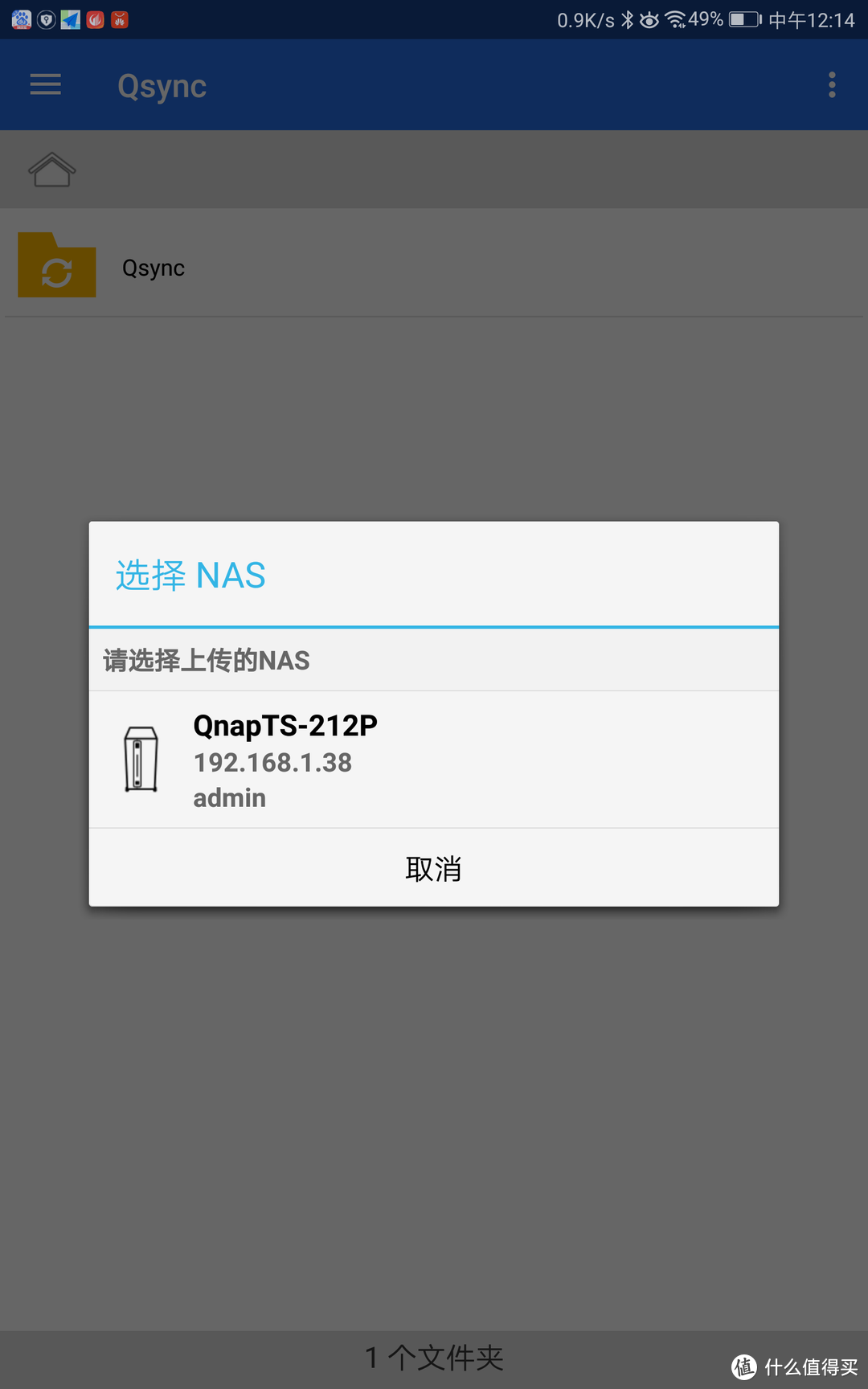
同步到212P
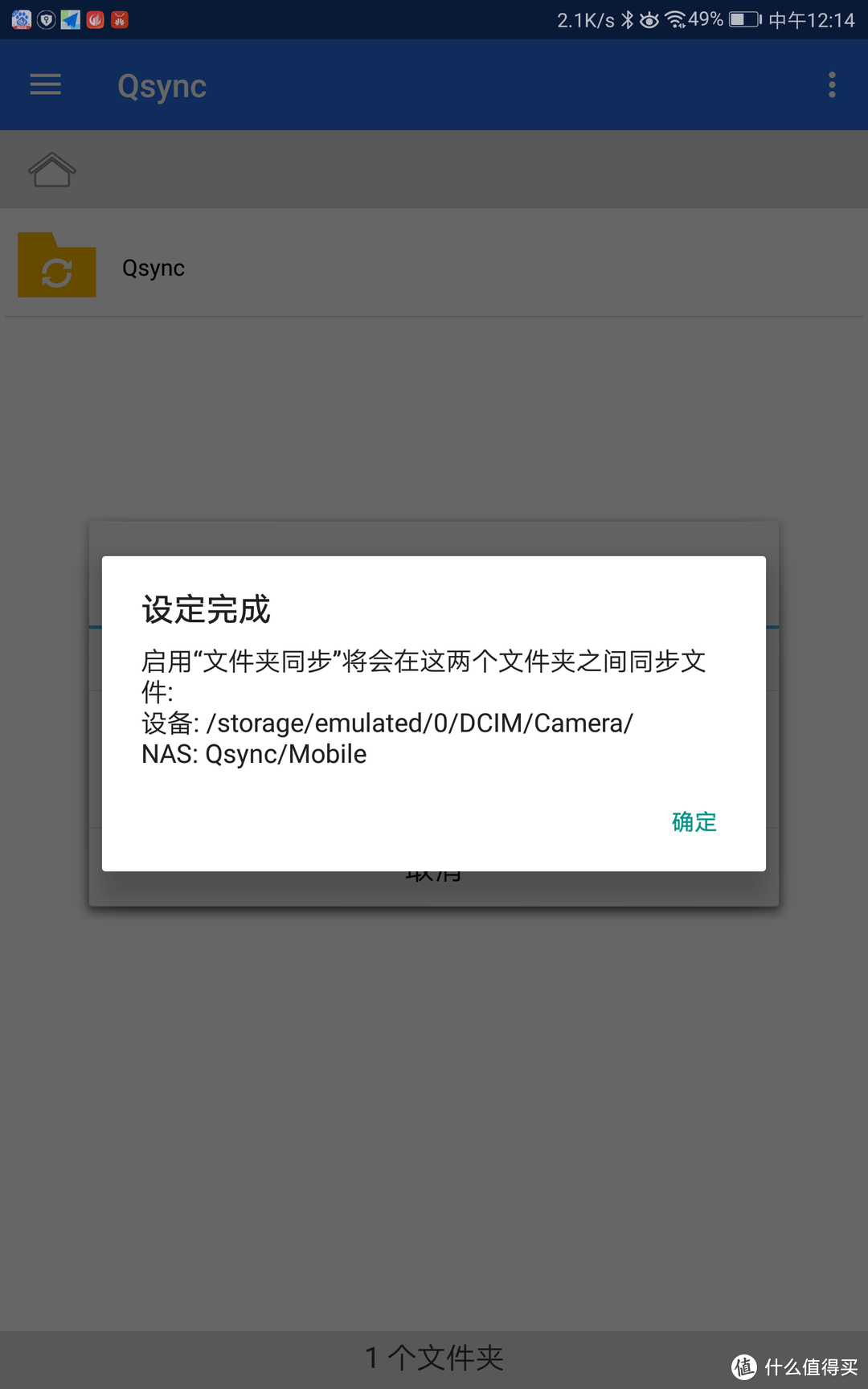
确认!过一段时间,你需要同步的照片就已经同步到212p的以下文件夹(Qsyc)了。
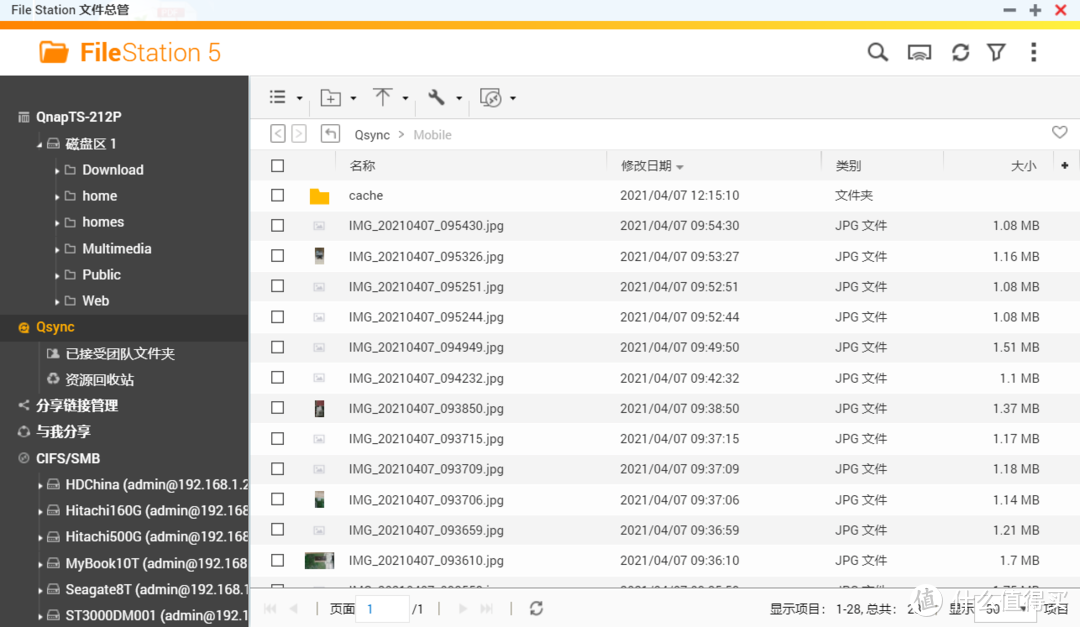
当然电脑上也可以安装QNAP相应的同步软件(免费),用以同步电脑的文件夹。
感受
初步设置就到这里,改天拿去父母家调试一下,感受真正的远程设置。其中如果有什么需要注意的地方,再写一篇总结。











校验提示文案
校验提示文案
校验提示文案
校验提示文案
校验提示文案
校验提示文案
校验提示文案
校验提示文案
校验提示文案
校验提示文案
校验提示文案
校验提示文案
校验提示文案
校验提示文案
校验提示文案
校验提示文案
校验提示文案
校验提示文案
校验提示文案
校验提示文案