

























 深耕数码、AI兴趣领域














27
35
威联通笔记:App Center安装应用失败解决办法及推荐软件源
2023-12-11 14:33:10
13点赞
98收藏
5评论
记录,也同时分享给大伙儿,不啰嗦,上流程
解决办法
第一步:安装任何App大前提是建立好存储池/存储卷,新机初始化后系统第一部提示便是创建该类项目引导。后续可以打开控制台,点击存储与快照总管,选择存储/快照,进行存储空间配置。
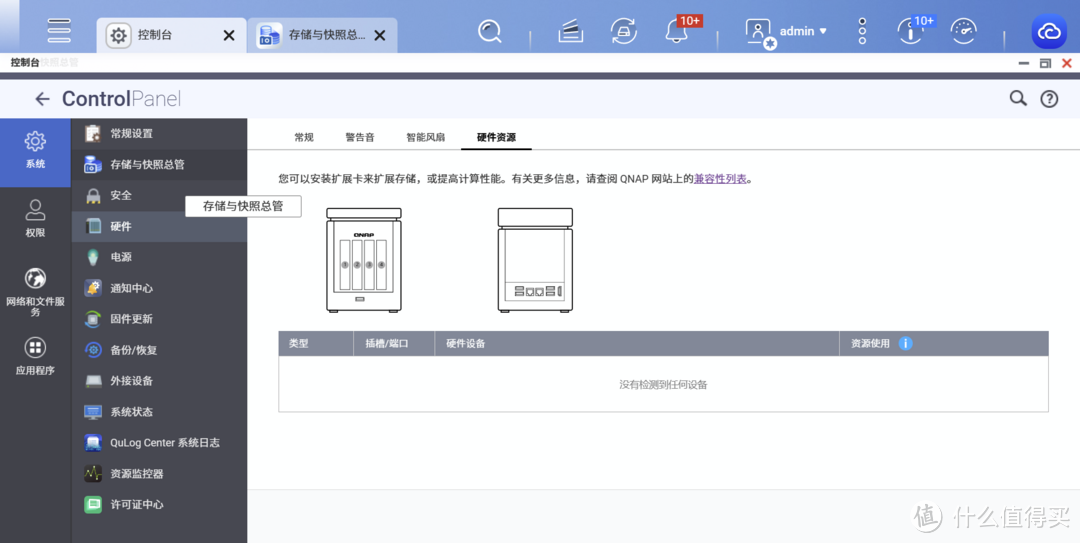 控制台中【系统】正数第二个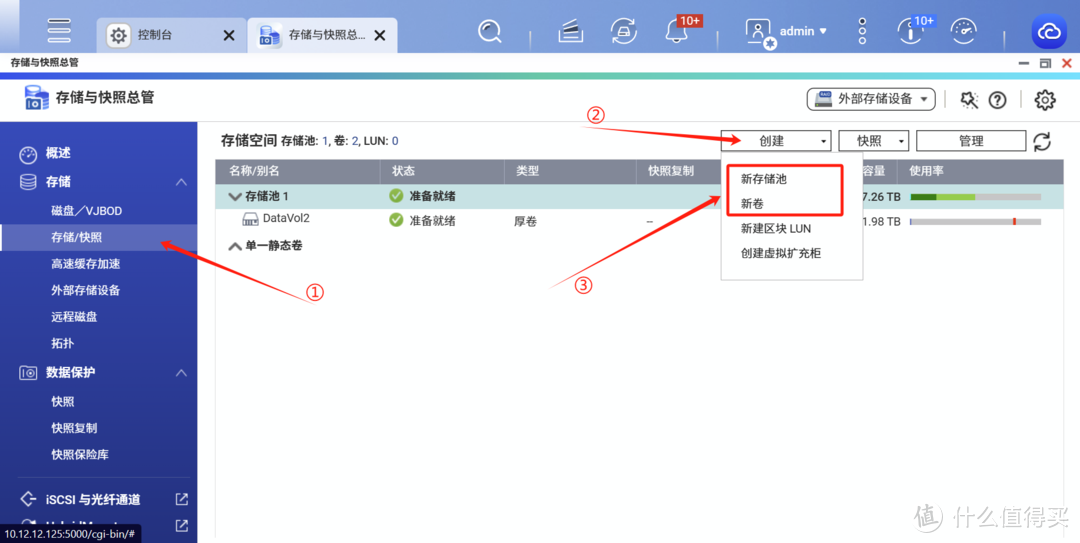
第二步:检查存储/卷是否准备就绪, 如果卷是报读取/删除错误,有快照的话就将快照删除掉,重启一下机器。
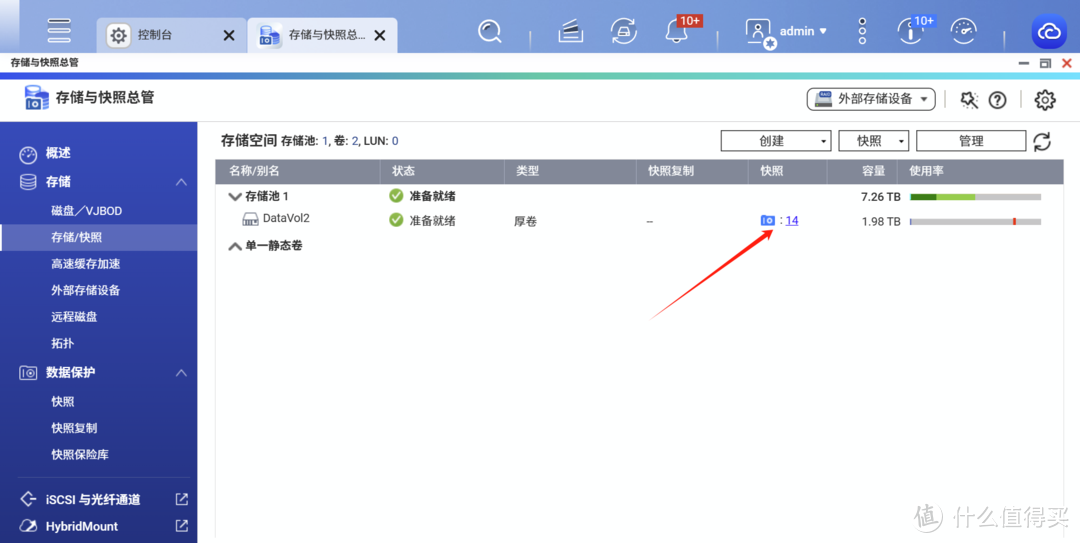 点击数字位置
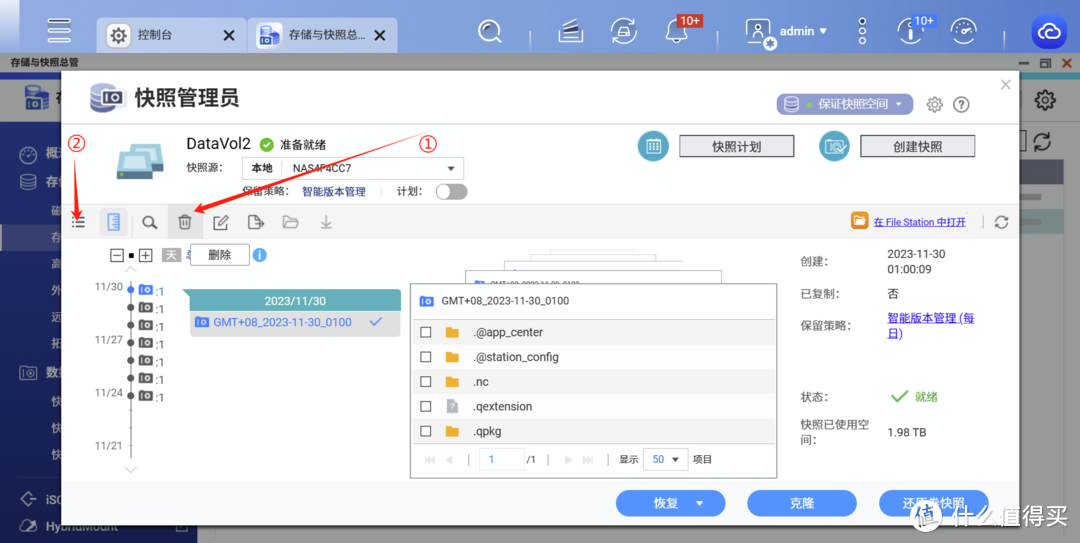 ②标号显示方式会更明了
第三步:1. 检查存储池/卷是否准备就绪, 如果是卷报只读错误,建议备份好文件数据重新做系统。
 某种情况展示
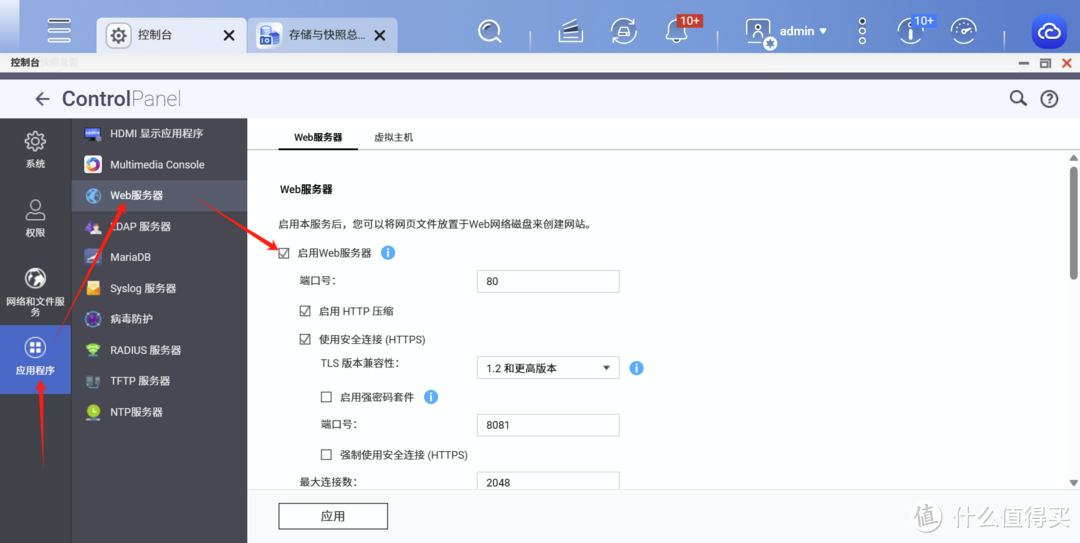
第四步:打开控制台,左侧边栏选择应用程序,点击Web服务器,勾选启用Web服务器,记得再点一下底部的应用
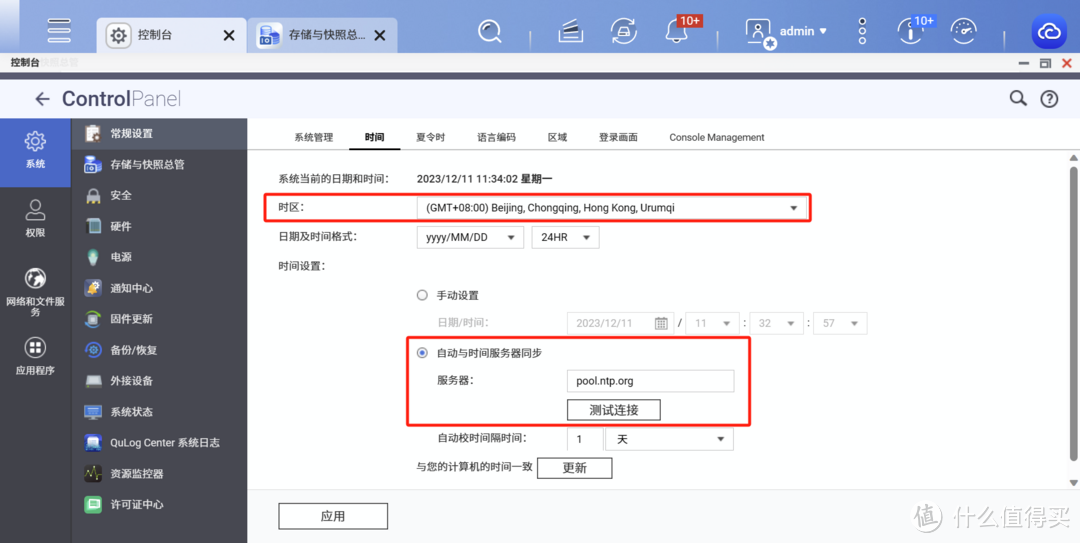
第五步:如果存储池/卷是正常,web服务是开启的情况下,还是不能安装App,依然是打开控制台,左侧边栏选择系统,点击最上边的常规设置,选择时间,时区选择北京。
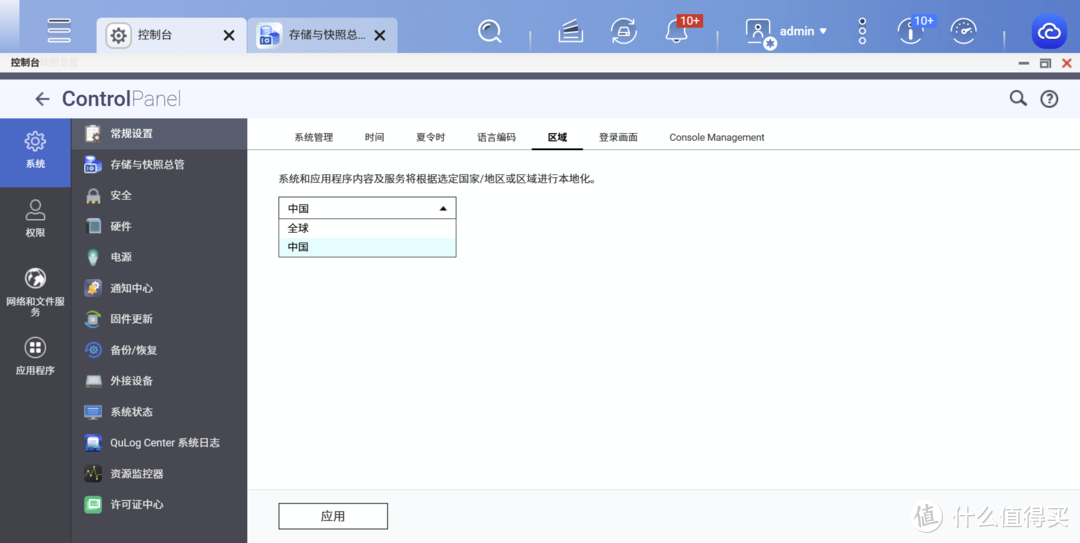
选择旁边区域,改为中国,最后点一下应用(或者区域来回切换几次)。
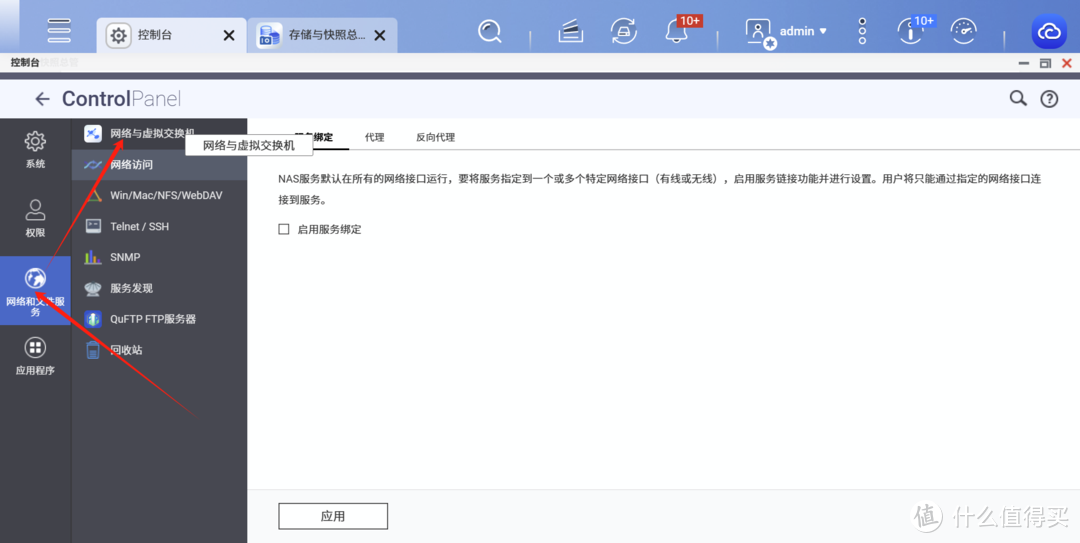
第六步:打开控制台,点击左侧边栏网络和文件服务,选择最顶部的网络与虚拟交换机。
网络设置中点击网络适配器,点击网口最右侧三个小圆点处,进行设置。 DNS改为223.5.5.5,次DNS改为114.114.114.114,或者IPv4改为自动获取状态。
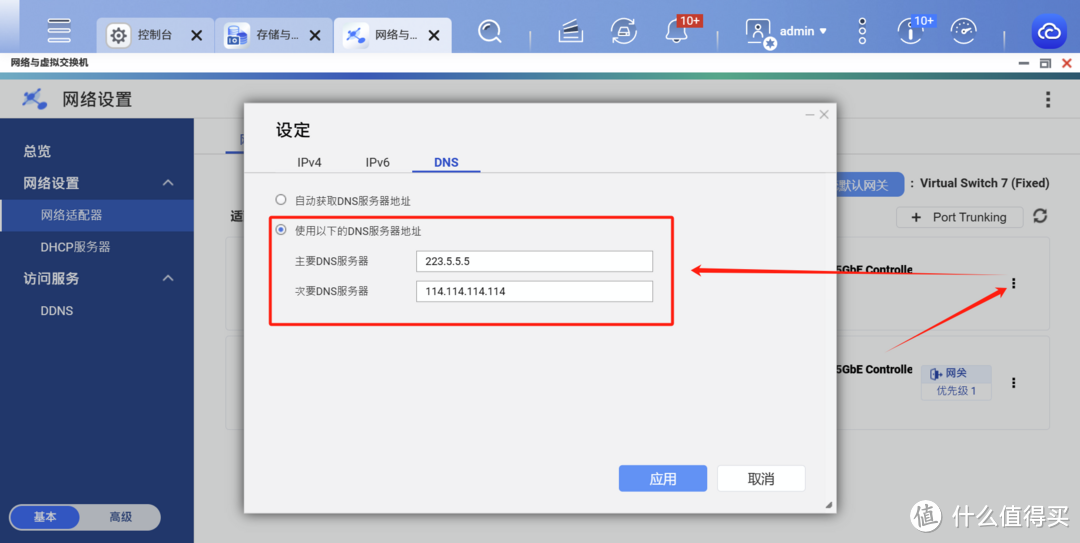
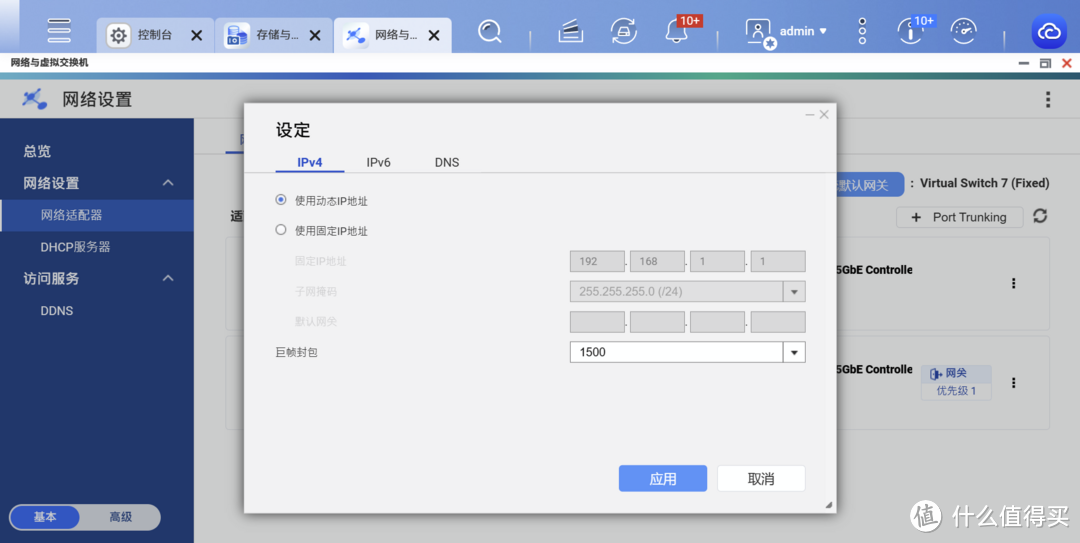
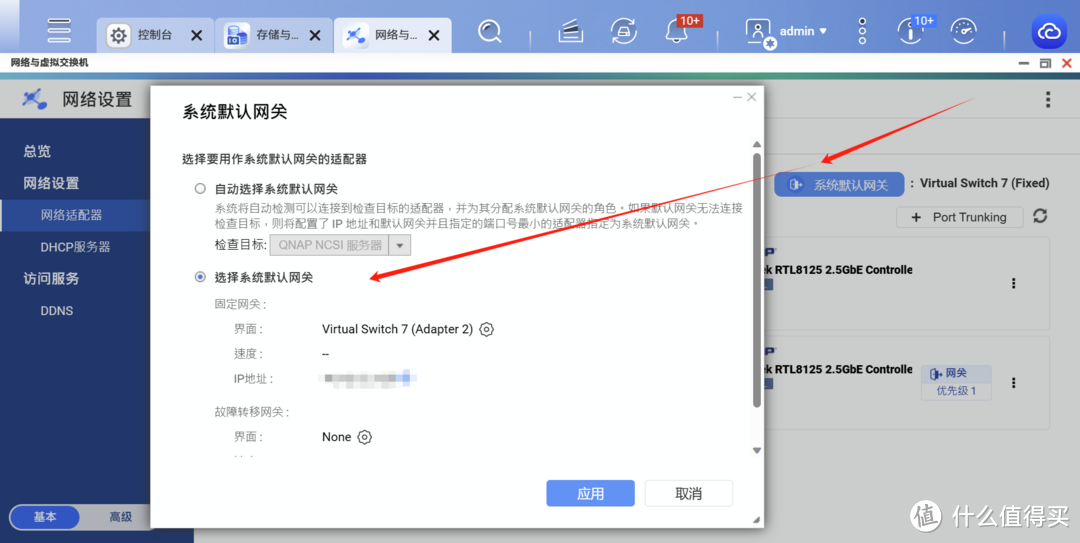
第七步:手动指定系统默认网关
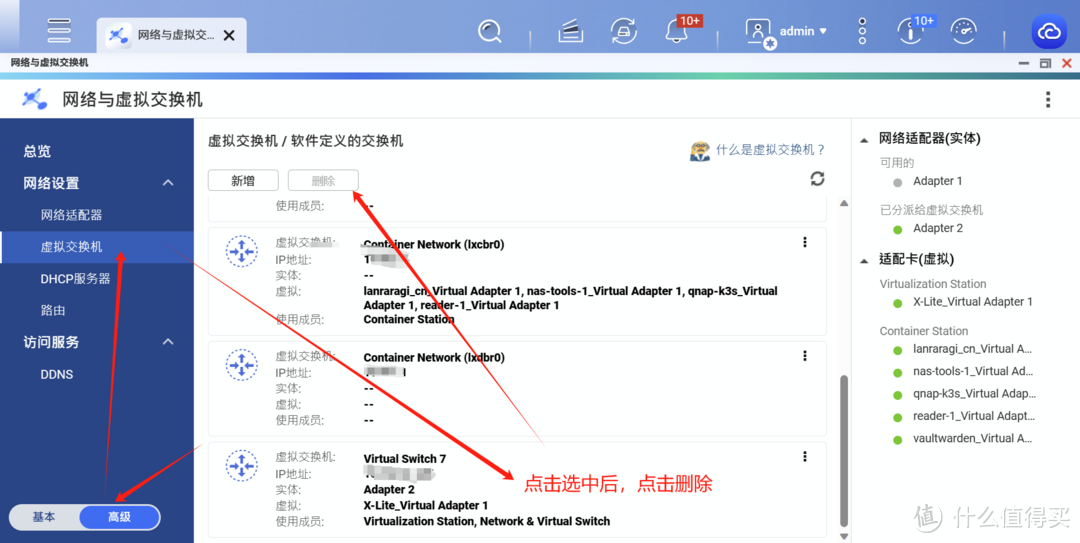
第八步:如遇到无法修改某些适配器设置,因为此适配器已加入虚拟交换机,可以在网络与虚拟交换机中删除掉,通过Qfinder重新搜索ip地址,再去设置上述操作。
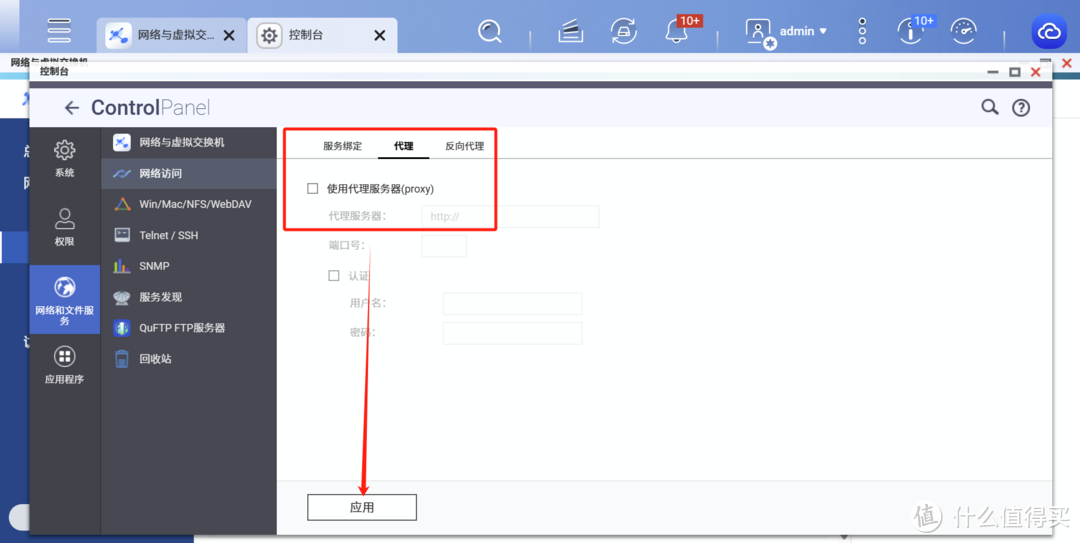
第九步:进入控制台,左侧边栏选择网络&文件服务,选择网络访问,取消勾选使用代理服务器,然后点击应用。
第十步:如果配置完成后还是无法下载APP,去更新一下系统版本固件,在NAS网页端右上角关于(如是最新版本固件,可以在https://www.qnap.com.cn/zh-cn/download手动下载当前版本固件,在控制台-固件更新中手动覆盖更新)就可解决。
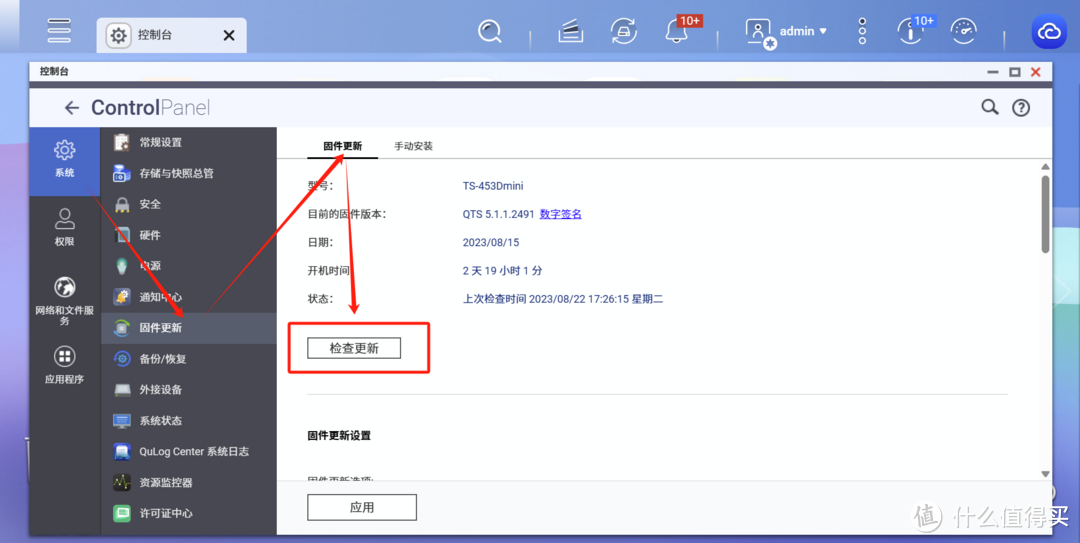
要是还不行,直接打4000280079,找技术解决!
推荐软件源
打开App Center,按照下图顺序进行源添加。
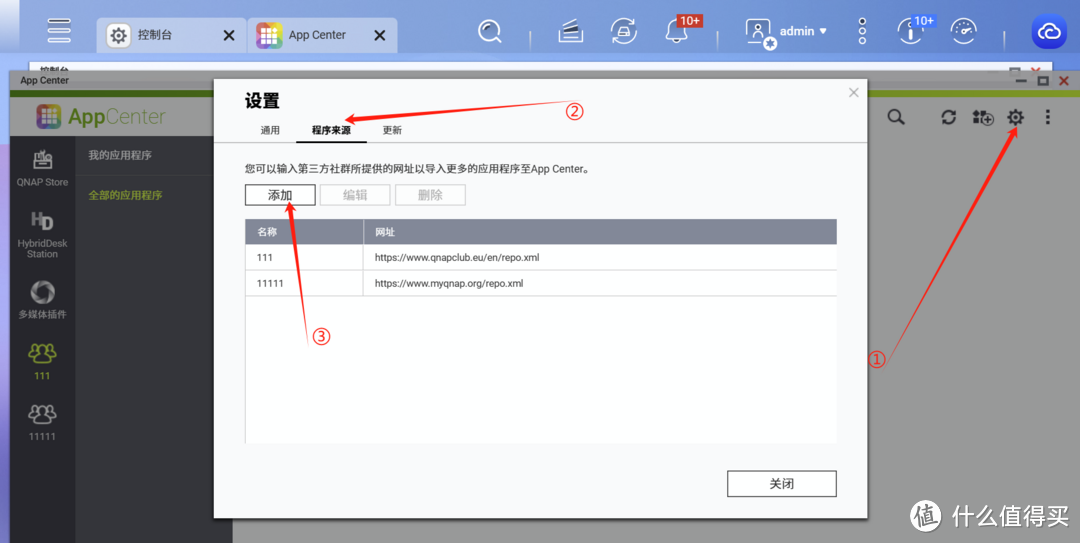
Qnapclub Store:https://www.qnapclub.eu/en/repo.xml
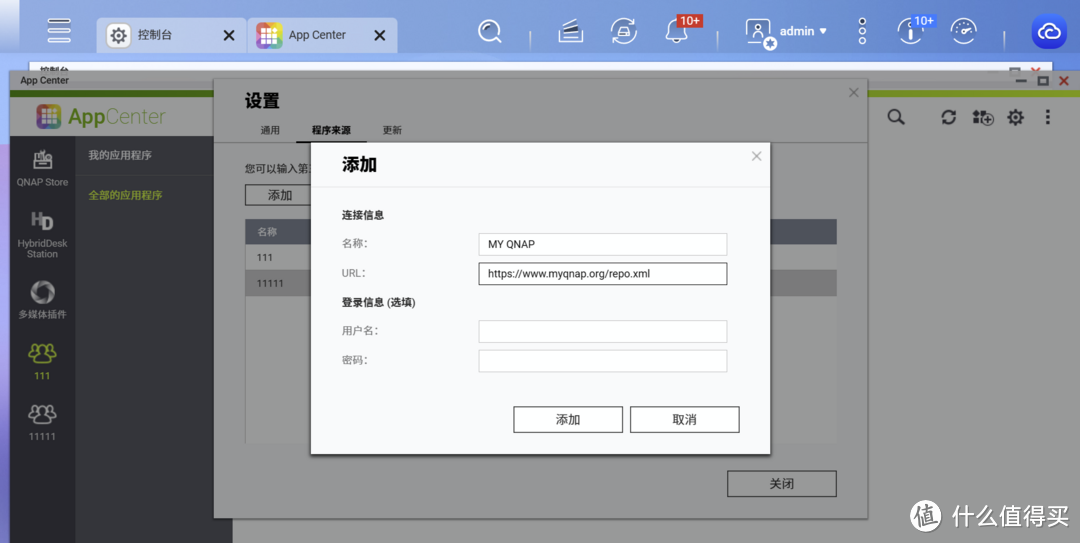
MY QNAP:https://www.myqnap.org/repo.xml
第二个对于国内用户来说更好用,第一个建议离线包安装。
文章到此结束,感谢观看。











校验提示文案
校验提示文案
校验提示文案
校验提示文案