





























4
3
家庭的百宝箱 — Synology 群晖 DS216j 存储中心
2016-11-10 11:15:56
117点赞
875收藏
186评论
自从有了云,我们摒弃了随身携带的U盘,一切都扔在云端。在如今,云盘的应用非常广,大家会把办公文件扔到云里,照片视频也可以通过云来备份同步,通讯录、各种资料都可以在云端得到体现。

我的妈妈最近迷上了旅游,年轻时候勤俭持家,不舍得给自己多花一分钱,也很少去旅游,天天跟大多数的上班族一样2点一线,为这个家操劳,为了让我能过上幸福的生活而劳碌。现在上了岁数了 ,家里逐渐富裕了,妈妈思想也想开了,没事儿经常跟着她自己社交圈儿里的老姐们儿们出去游山玩水,不到2年的时间走遍了大半个中国,手机里存满了各种姿势的游客照儿。每次见妈妈翻出照片都能跟别人自豪的说,我去过这儿,你看可美了,我还去过这,这,这…哎你看这儿怎么样,什么时候有时间咱俩一起去啊…
 (图片来自网络,无意冒犯,如有侵权请告知)
妈妈曾经把照片存在百度云,但自从百度云经常丢照片的问题发生以后,妈妈就再也没有使用,手机的照片也再没有备份。有一天妈妈焦急的跟我说,手机里的照片都没了,沮丧的脸仿佛是孩子失去了最珍爱的玩具。我连夜修复数据,找回了大部分照片,妈妈开心了整整一天。但身为子女的我猛然发现,父母为这个家付出了太多太多,现在年迈了,心宽了,一些很小的事情就能让他们很开心,一张在我眼里看起来构图布局并不完美的游客照 ,却能让妈妈开心的乐一个下午。正因为这样,这些照片却显得格外的珍贵。
我是一个重度云使用者,以前用同步盘进行公司和云的同步 ,这样公司电脑更改任何信息,云服务上会及时更新,如果需要回家办公就不用带电脑了,在家里打开云服务就可以继续完成工作。但继国外云服务逐渐关闭或收费之后,国内的各家云服务也相继做出了调整。

各家云盘的关闭引发了我一个深刻的反省:云盘没了,我们就不备份了么?对于那么重要的公司文件,私密照片,云盘真的安全么?
于是我在网上有针对性的开始找云盘的代替品,无疑这让NAS进入了我的视线。
NAS
(Network Attached Storage:网络附属存储)按字面简单说就是连接在网络上,具备资料存储功能的装置,因此也称为“网络存储器”。它是一种专用数据存储服务器。
除了各种用路由器搭建的简易NAS以外,还有威联通、群晖等品牌NAS.
家里的路由器是极路由3,可以很简单的用移动硬盘搭建一个简易的NAS,但我备份的目的是为了安全,为了数据不丢失。都说群晖的系统好,所以最初我是打算以低廉的价格组建一个黑群,但伴随着对NAS的了解,觉得不如入一个品牌的NAS,价格虽然略高,但贵在稳定和省心。
最早看见的是4盘位的群晖,组RAID 5 认为是比较稳妥的方案。
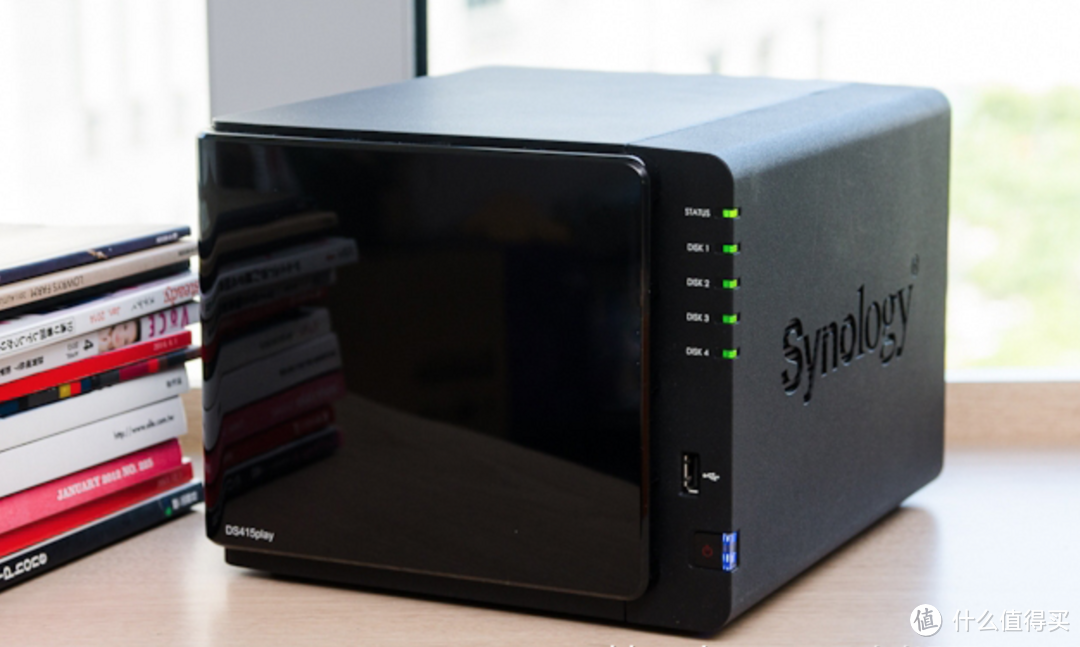
但4盘位的NAS成本也大大超出了预算,所以只能把目标指向双盘位的DS216j与DS216play. PLAY 除了硬件更高以外,多了视频转码功能,家庭影音功能暂时不太需要,所以就趁着双11,购入了DS216J.
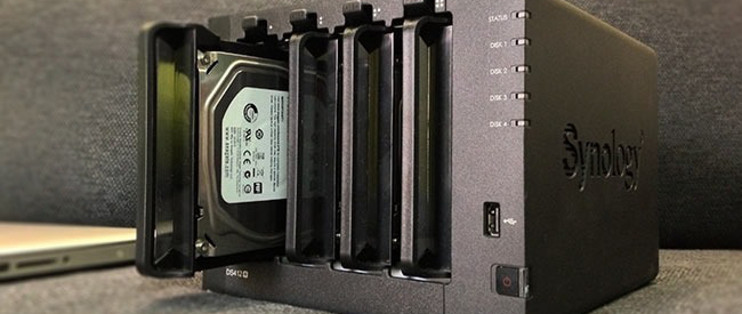
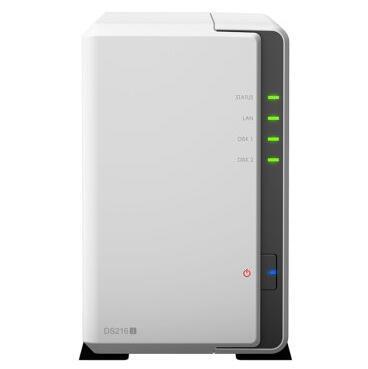 群晖(Synology)DS216j 家庭及个人小型企业适用的 双盘位多功能存储服务器群晖DiskStationDS216j使用了ARM架构的Marvell Armada 385 88F6820双核处理器,32位,在1.0GHz频率运行。内存为512MB容量的DDR3类型,双盘位设计,兼容2.5英寸和3.5...
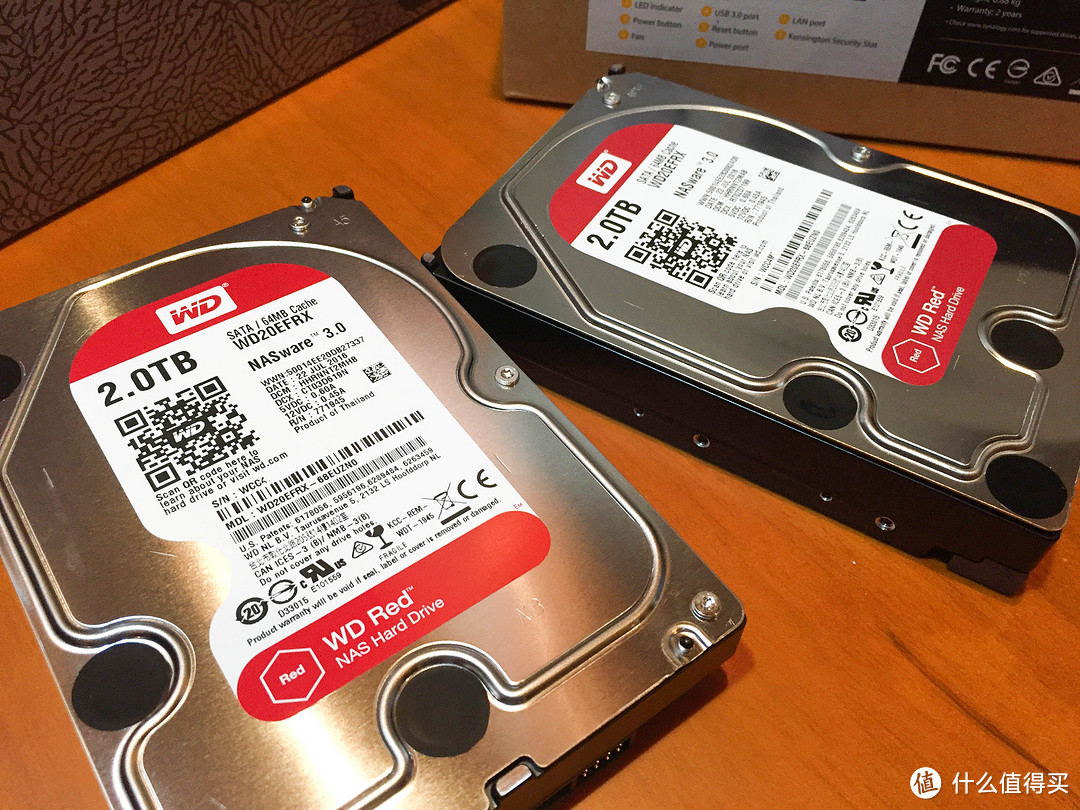
由于我用NAS的主要功能就是备份全家人的照片,同步公司的资料,同时放些少量的电影视频共多终端观看,所以只买了2个2T的西数红盘。
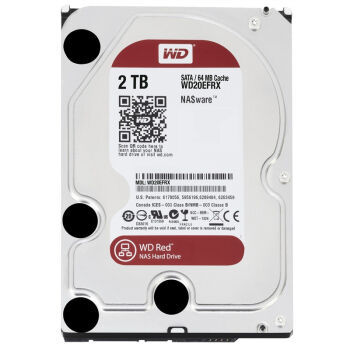 西部数据(WD)红盘 2TB SATA6Gb/s 64M 台式机硬盘(WD20EFRX)
我认为,不论备份的东西是文件还是照片,只要它对你有价值,有纪念意义,都是非常宝贵的。尤其对于年迈的老人来说,辛苦了大半辈子,花甲之年,可以坐在沙发上翻看着以前的照片,是一种多么难得的珍贵。
所以我选择RAID 1的阵列方式,虽然性价比低,对磁盘的利用率不高,但贵在安全。
 RAID 1_百度百科RAID 1通过磁盘数据镜像实现数据冗余,在成对的独立磁盘上产生互 为备份的数据。当原始数据繁忙时,可直接从镜像拷贝中读取数据,因此RAID 1可以...
【开箱】
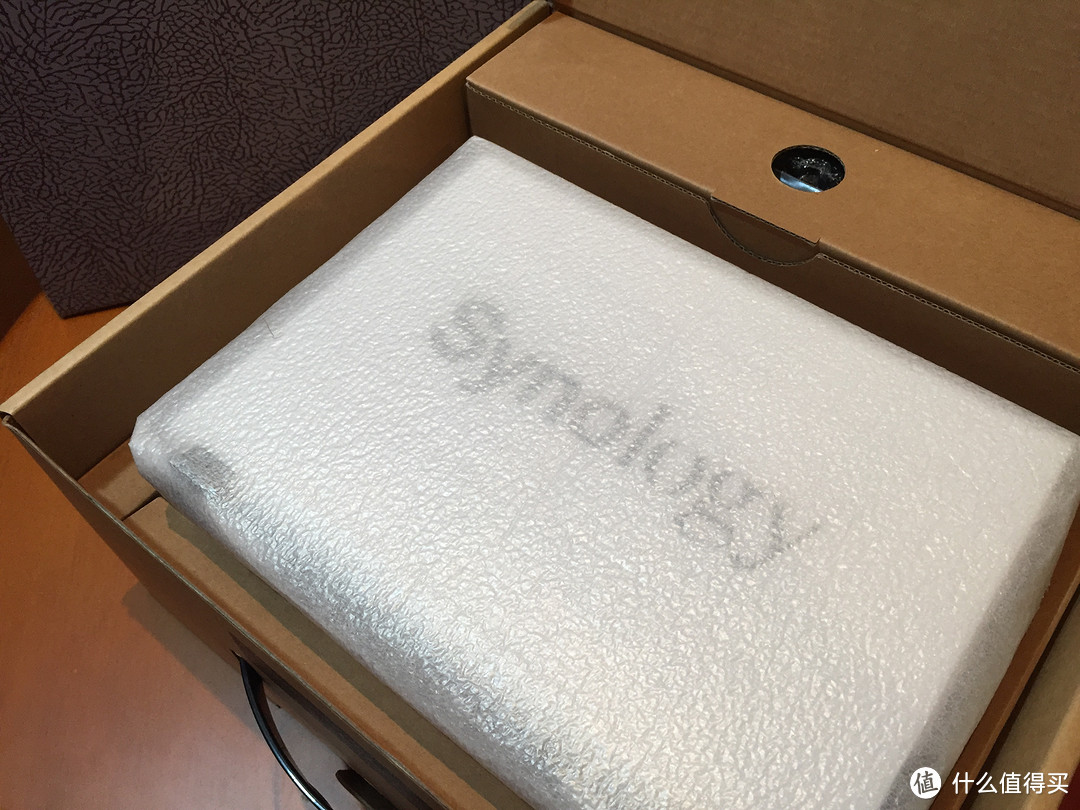
DS216J的包装很简洁
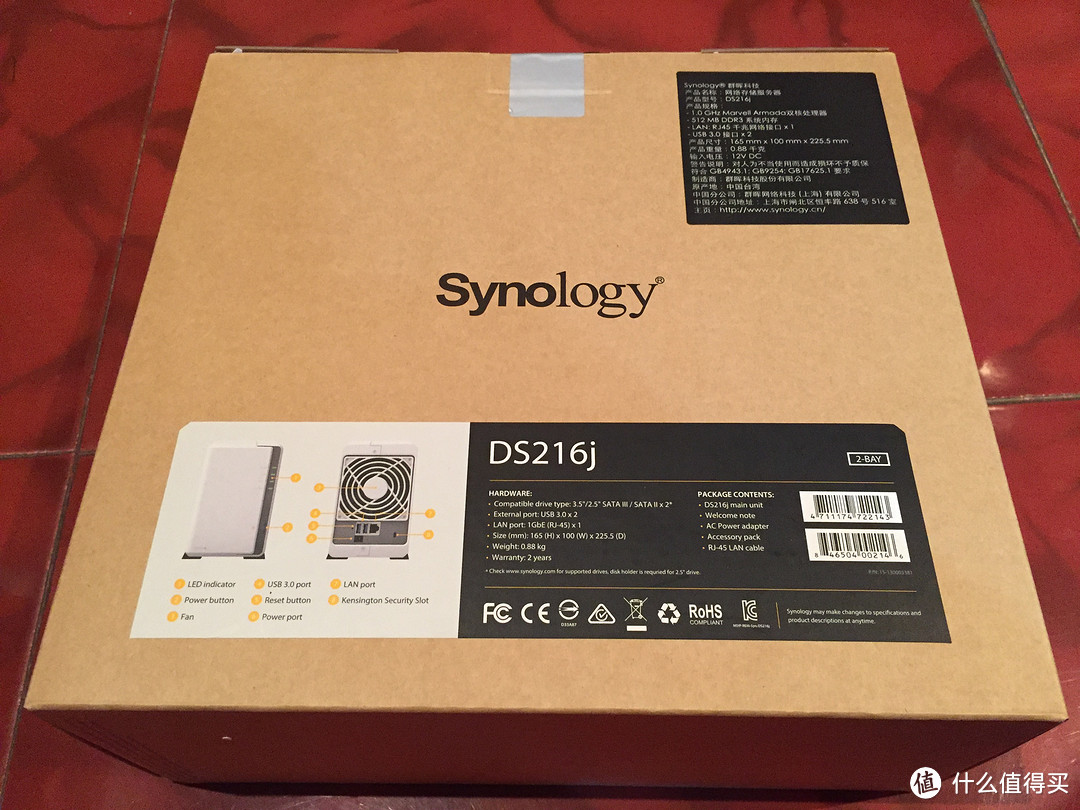
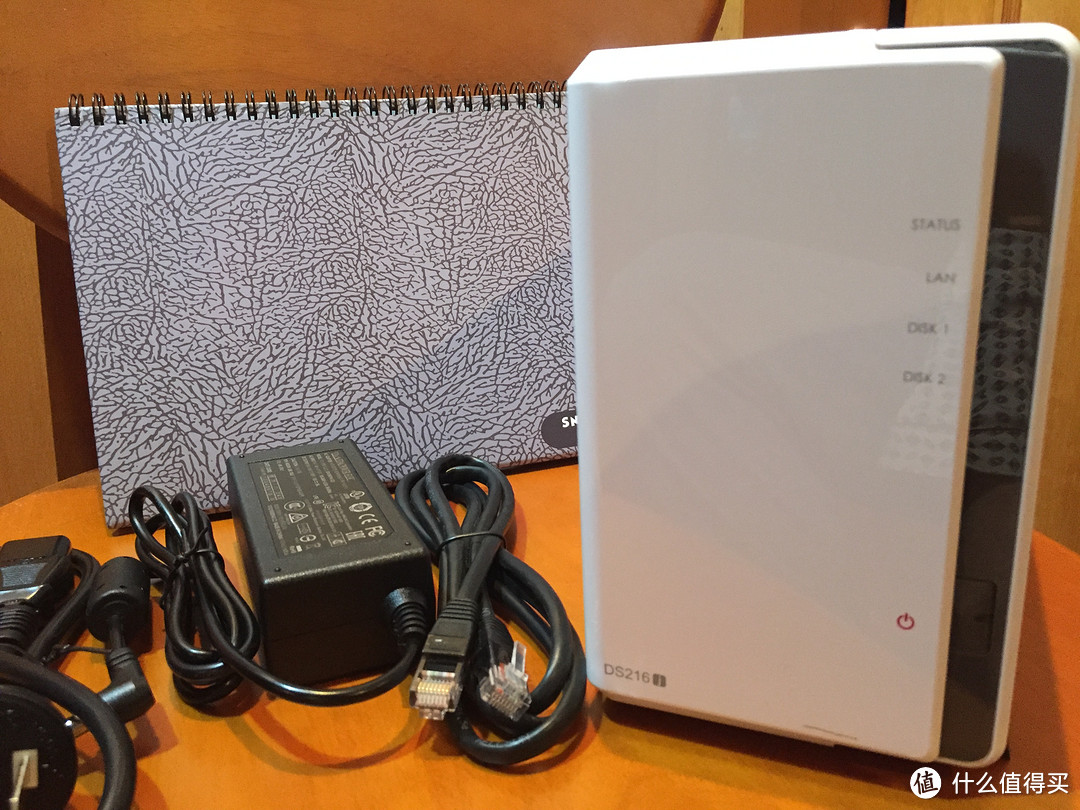
电源线,CAT5E网线和主机。白色的机箱很秀气,外形虽算不上时尚,但也很讨巧。
侧面有镂空的Synology的logo

后面是2个USB3.0和1个千兆网口
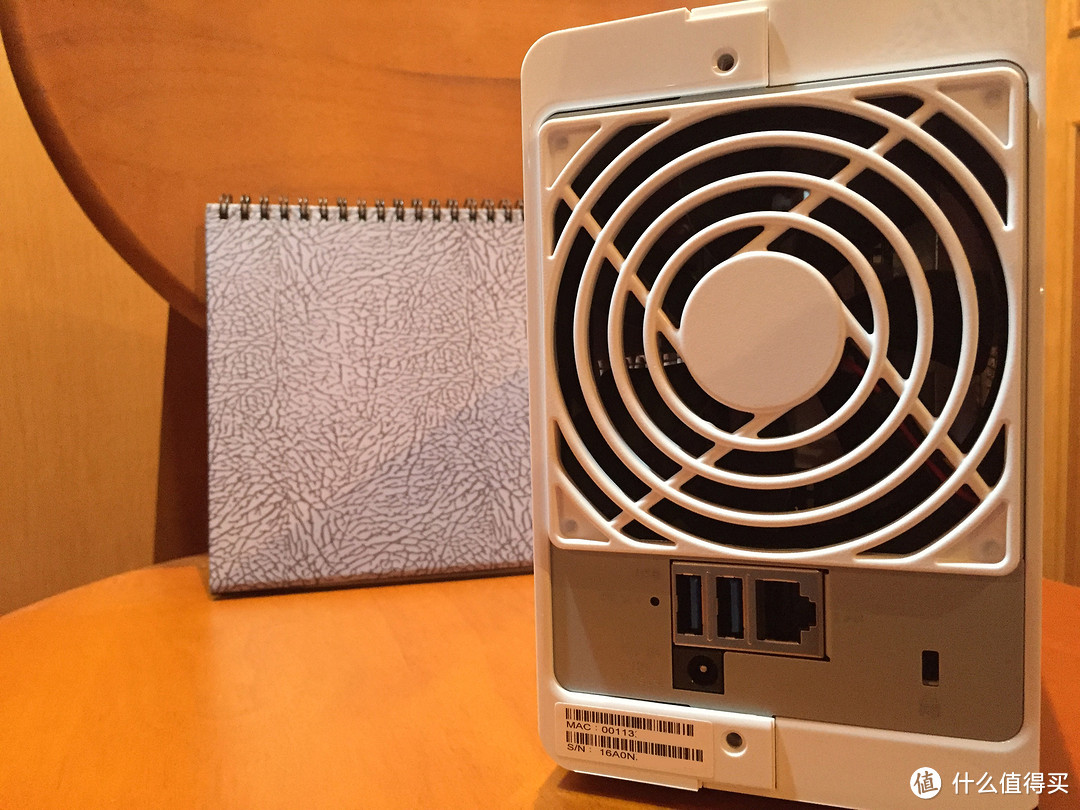
没有热插拔设计,安装硬盘需要打开主机,用螺丝安装,倒也不难。
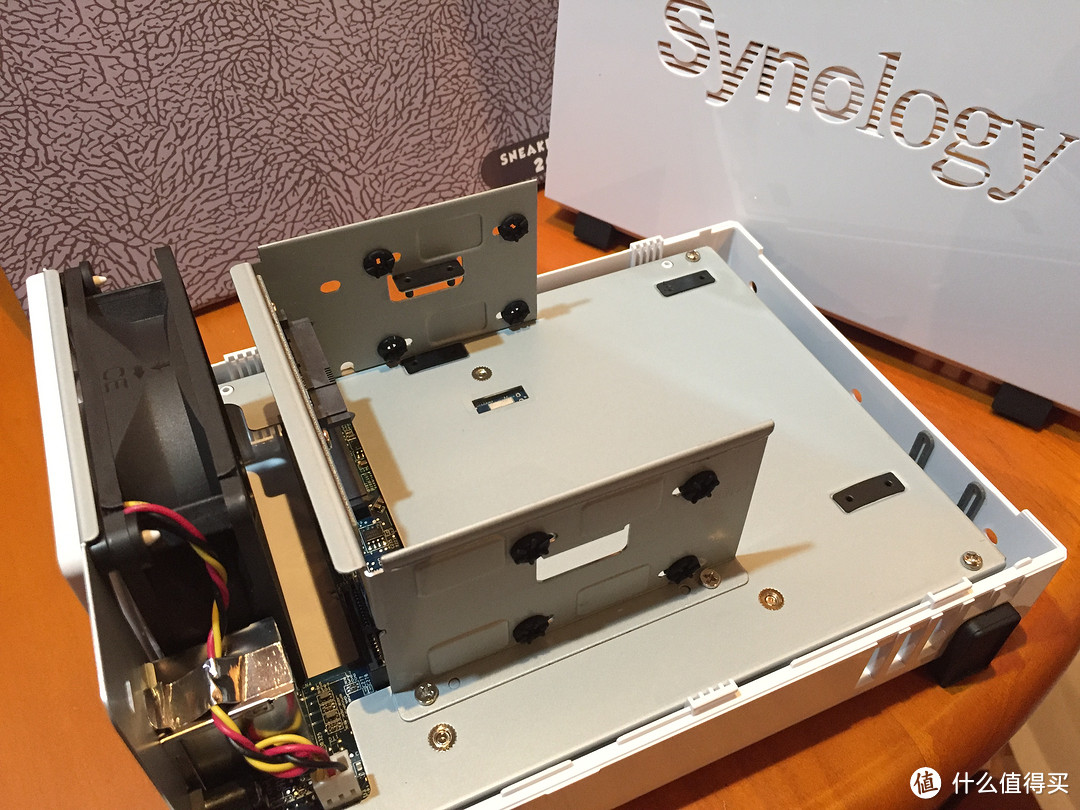
上下两个硬盘位,插好后螺丝拧好即可。
看看我买的2块红盘,但愿用的长久。
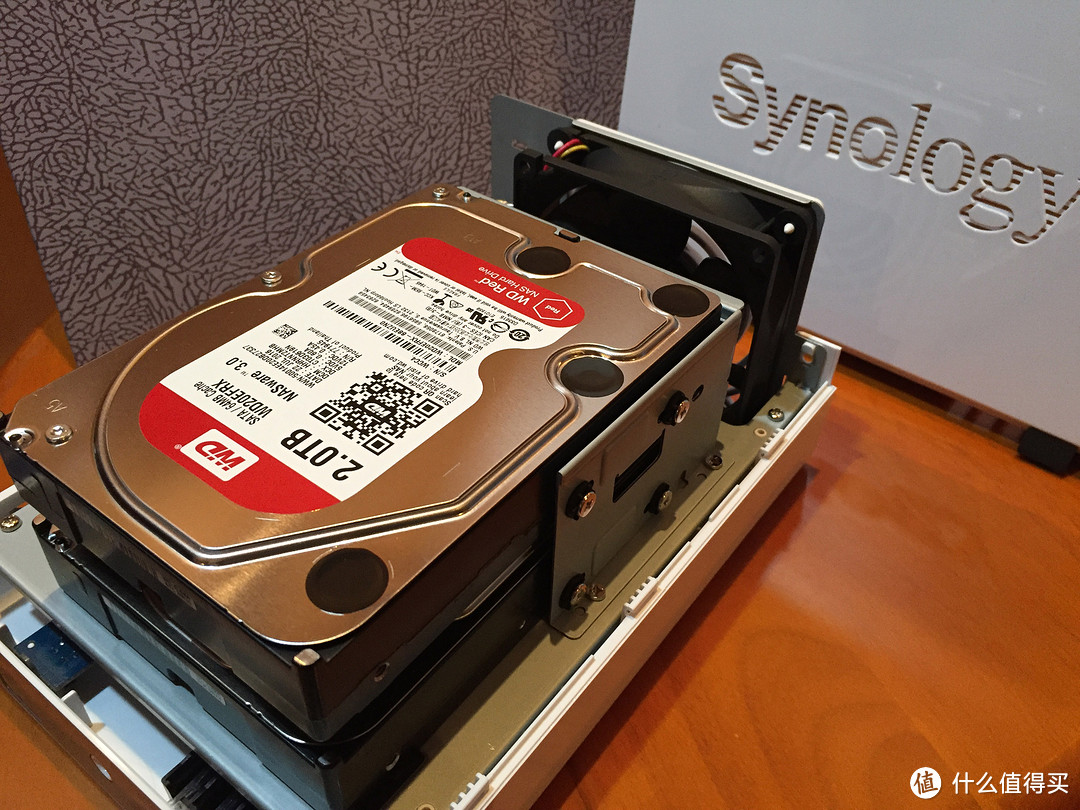
安装好后,把机箱外壳扣上,螺丝拧好就可以通电了。
【使用】
首次安装需要打开浏览器,输入find.synology.com,就可以查找局域网内的NAS了。(以下步骤供初级小白参考,如嫌繁琐可跳过)
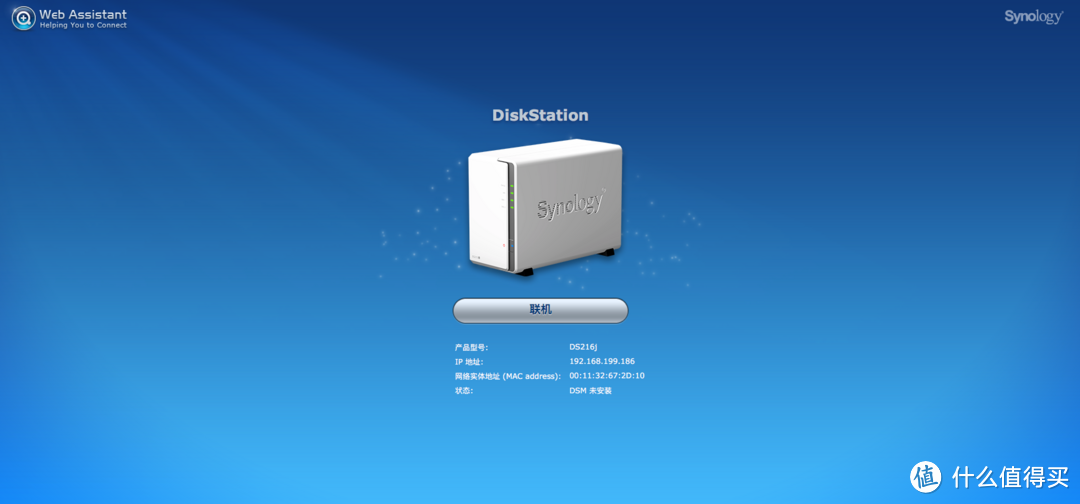
整个过程很简单,会安XP系统的一样会安DSM系统。
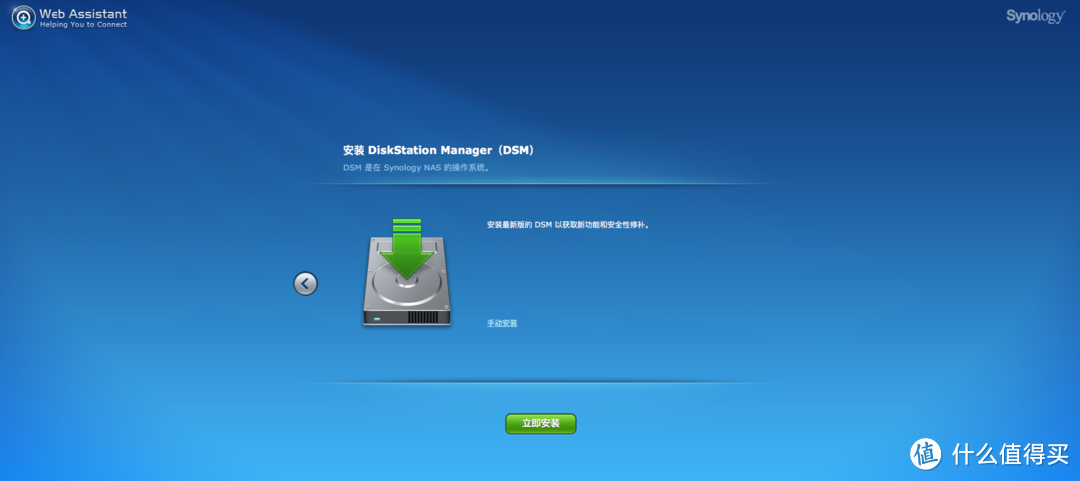
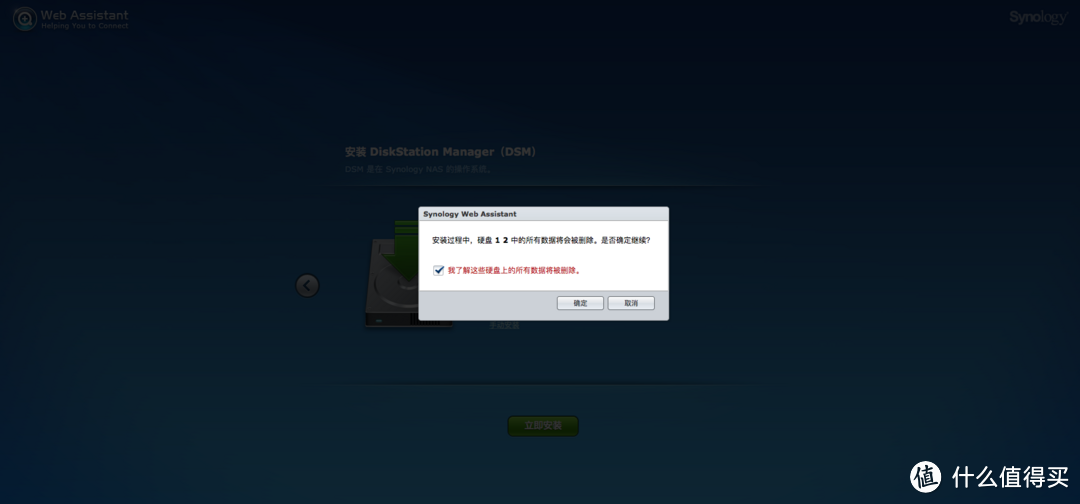
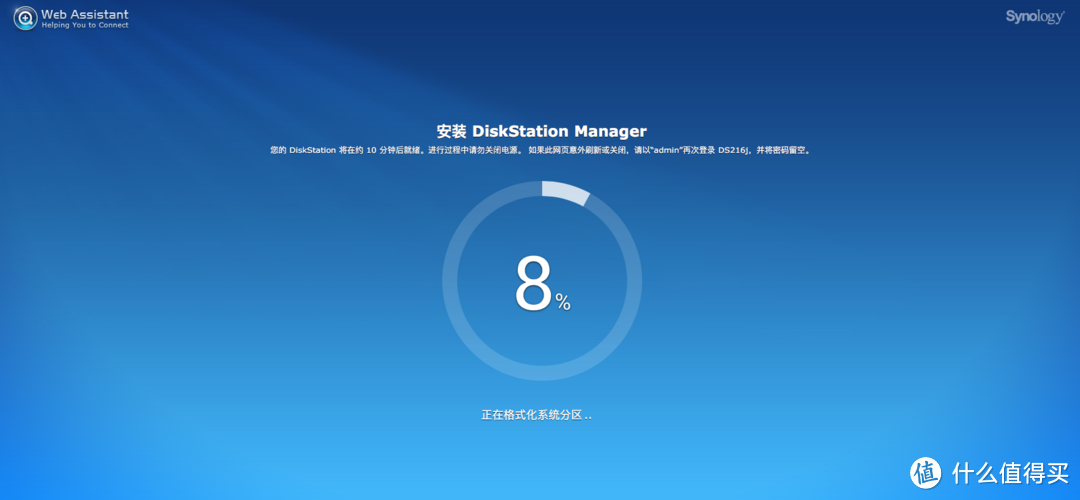
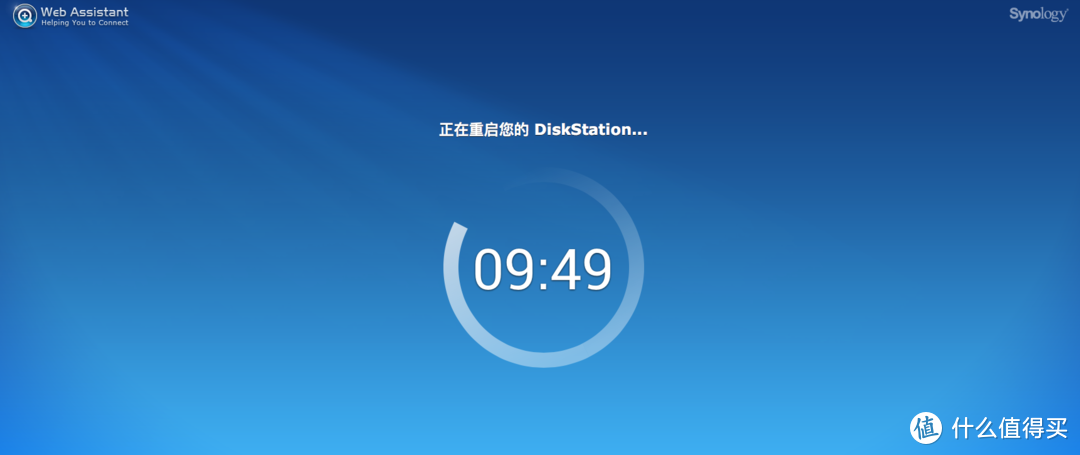
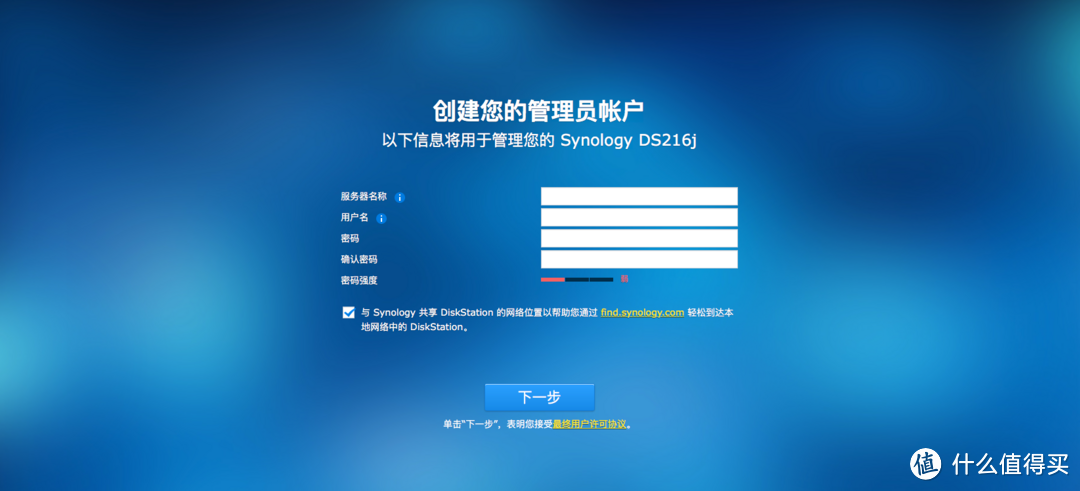
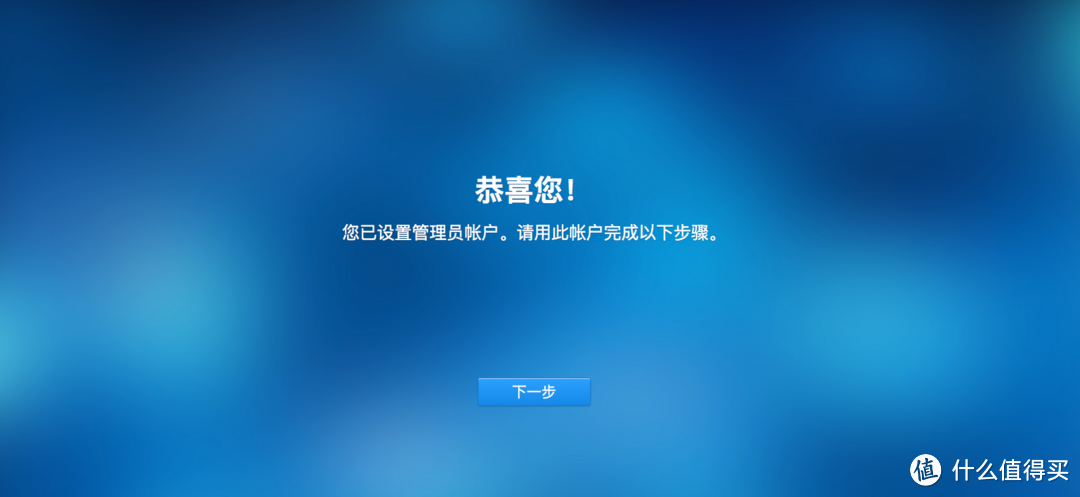
然后再设置Quickconnect ID,即可实现远程登录NAS。一步一步跟着做就好了。最后会安装套件,如果现在不安,后期可以手动安装。
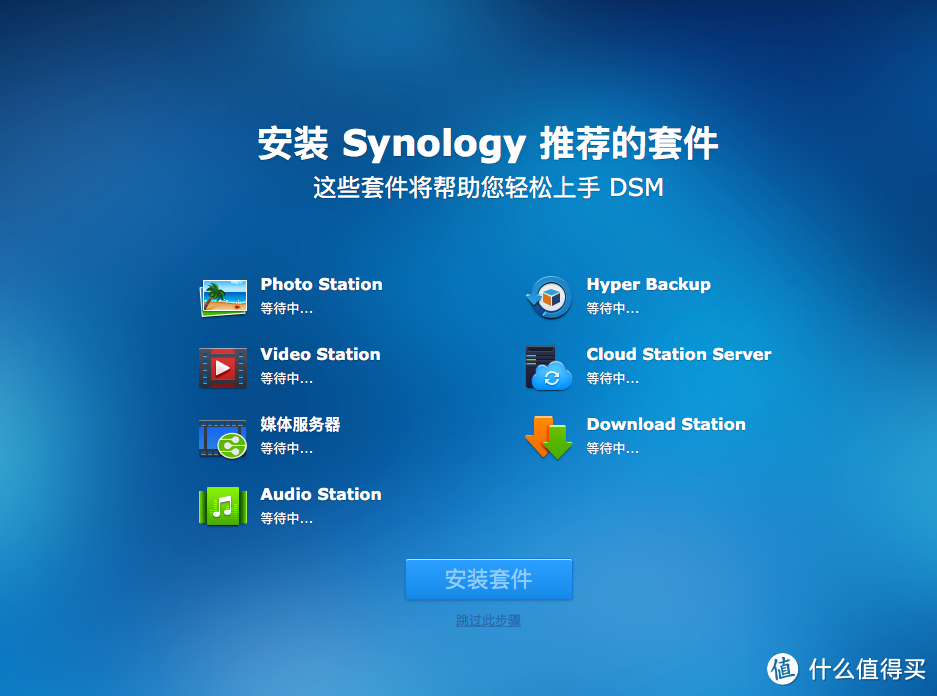
ok,正常开机。
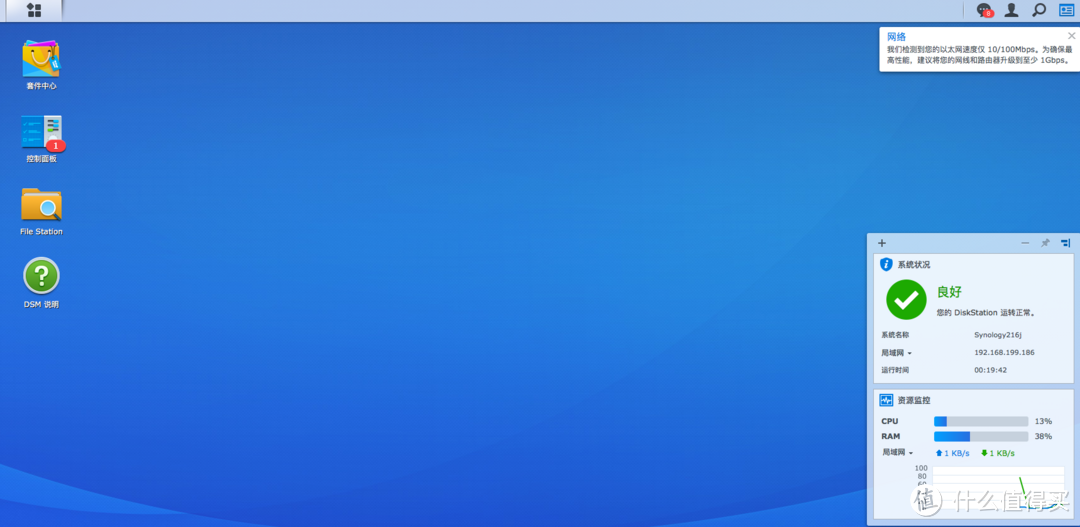
下面我们要重新删除硬盘,因为系统默认双硬盘组的是SHR,我们要组RAID 1.
进入菜单,选择【存储空间管理员】,删除硬盘重新分区即可。
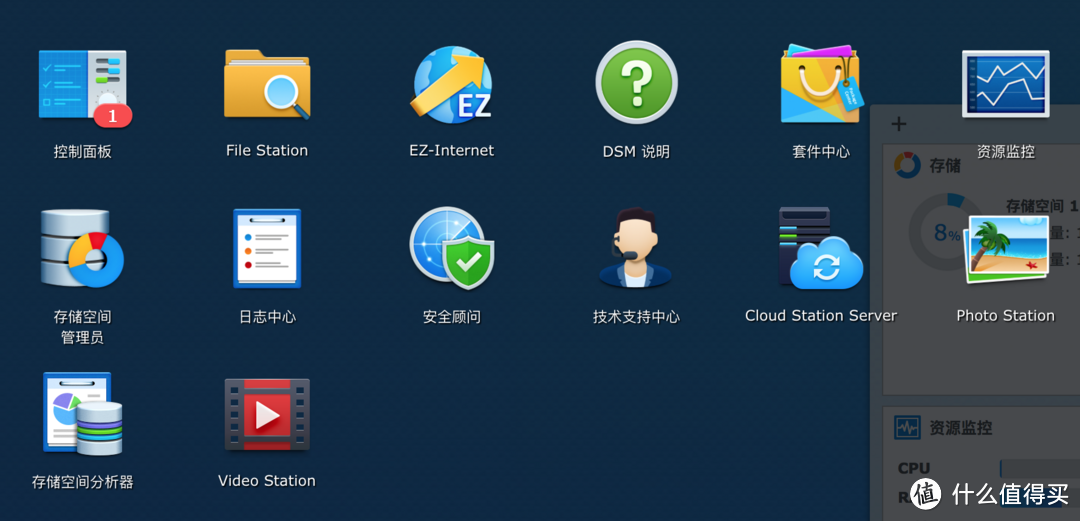
提示:如果对于要组BASIC的值友来说,2块硬盘要分别选择basic,不可以同时勾选。
等待数分钟后即可完成Raid 1的组建。
下面简单说下几个套件的应用,给小白们一个参考
如果想更高效的利用NAS,手机一定要安装配套的APP。
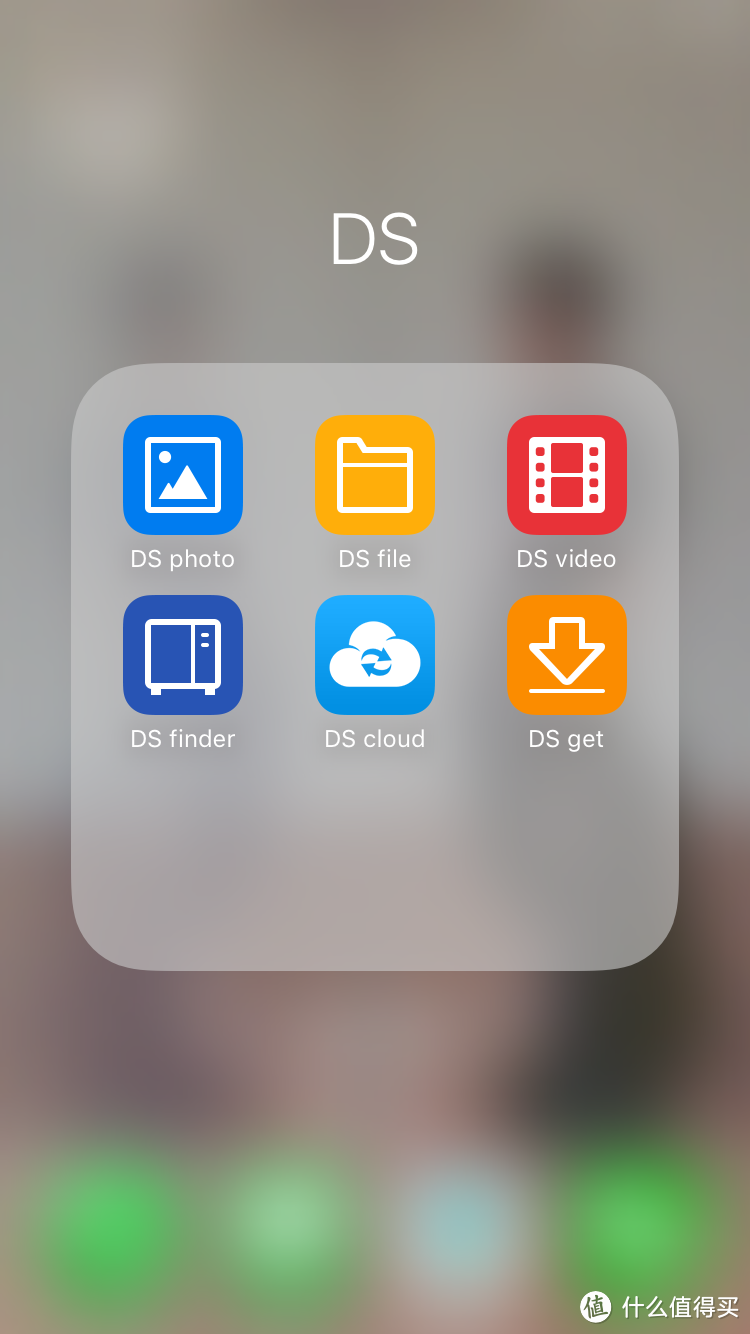
Photo Staiton
用来备份照片的软件,通过APP端软件DS photo同步备份手机内的照片,让你的照片不再丢失。这一招必须教给妈妈!
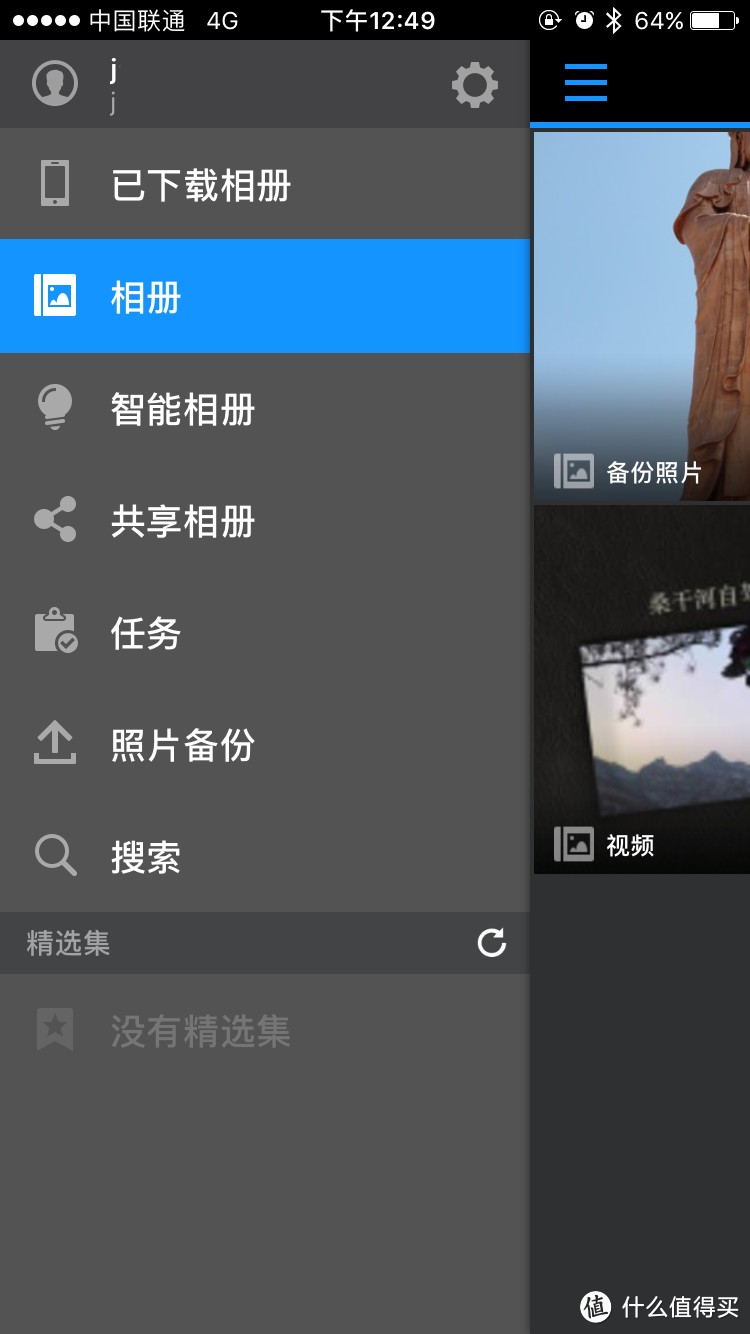
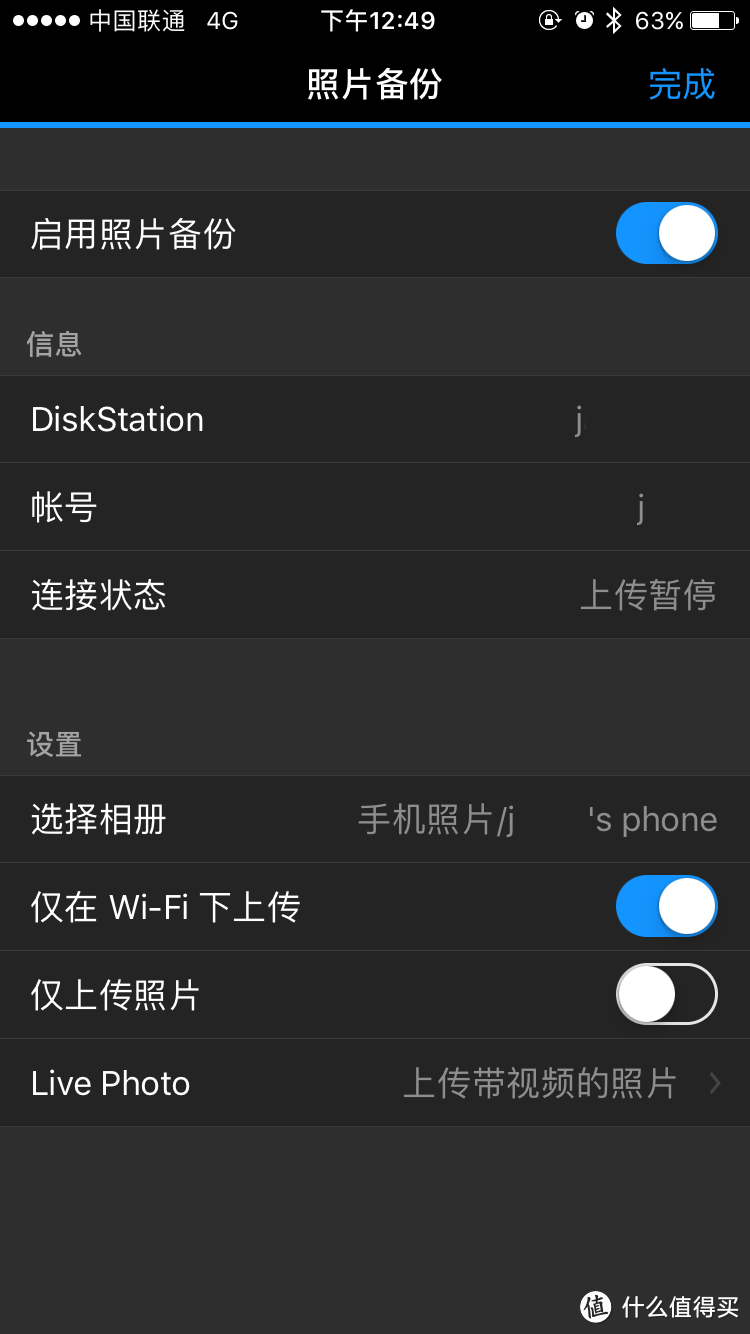
DS photo 可以设置电子围栏,意思是只要打开WIFI,进入你设置的区域内,手机都会自动上传需要备份的照片,但实际体验中,定位并不准确,所以我也没有使用这个功能。
当打开照片备份功能,在登陆APP后,即可上传照片,第一次备份了4000多张照片,足足传了一晚上
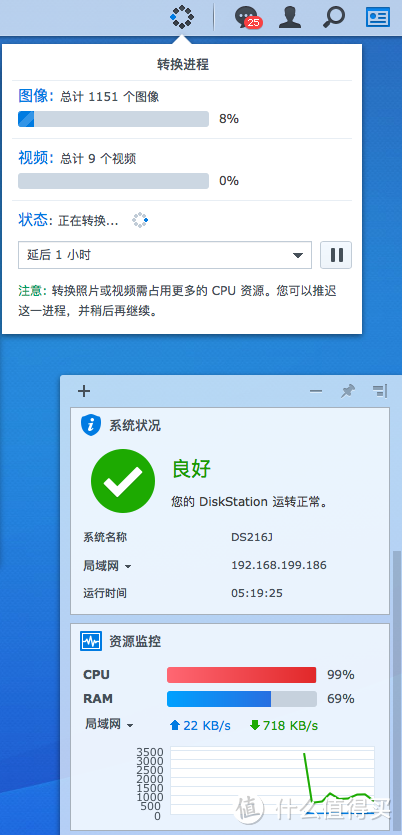
对于电脑里的照片如果想备份的话,也可以不通过Photo Station ,直接把文件夹拷到NAS。但需要注意的是,Photo Station的文件目录默认是在根目录下的photo。如果照片备份到其他文件夹,则不会在Photo Station中显示,如果你把照片直接拷贝到photo目录中,也是可以显示的。但Photo Station需要经过转码显示,DS216j的转码速度不敢恭维,CPU轻飘飘飙升至99%,4000多张照片也着实转码了小2天。所以如果想要性能更好的机器,请买贵的
Video Station
无疑是共享视频电影的软件,把电影上传到根目录下的/video文件夹,然后打开Video Station即可多终端共享观看电影。同时Video Station支持封面下载,会自动关联电影名称寻找合适的电影海报。
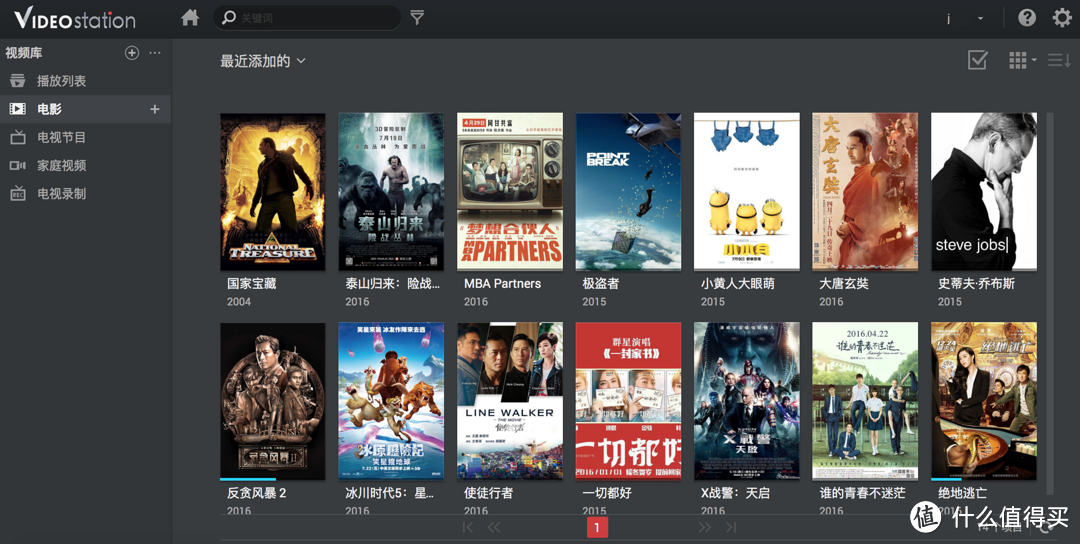
尼古拉斯凯奇
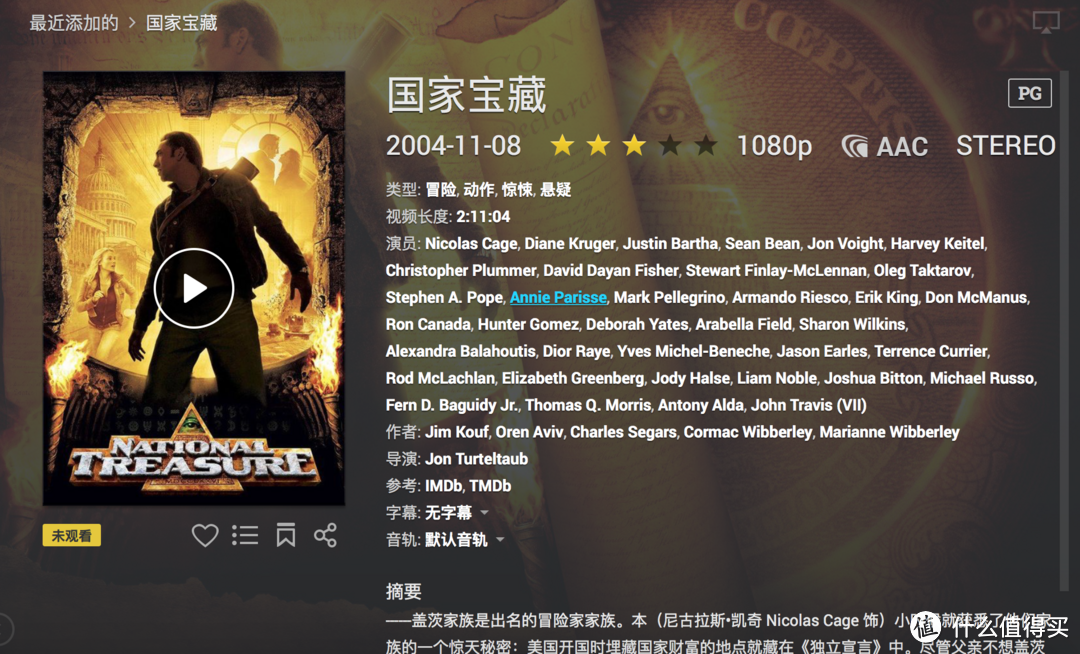
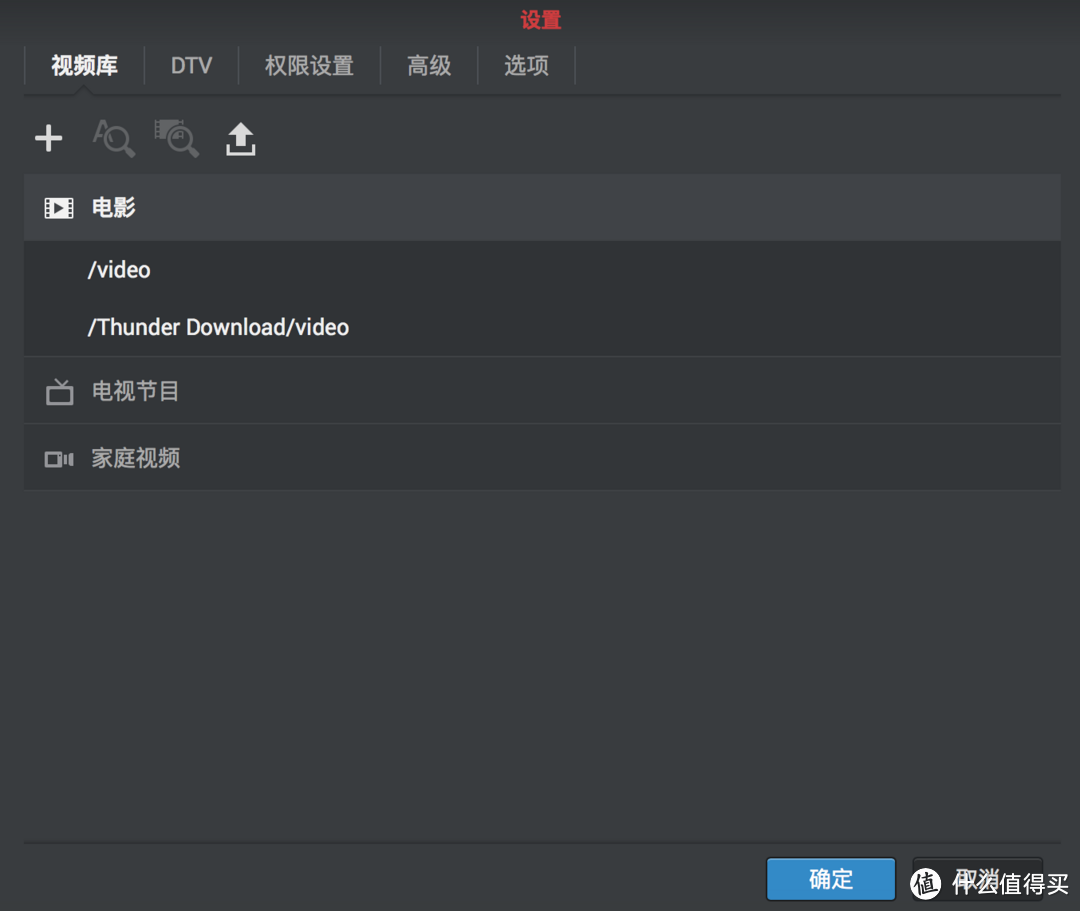
设置里可以设置索引的目录,可以对迅雷下载的目录进行索引,这样每次迅雷下的电影都可以直接显示出来。
移动端叫DS Video
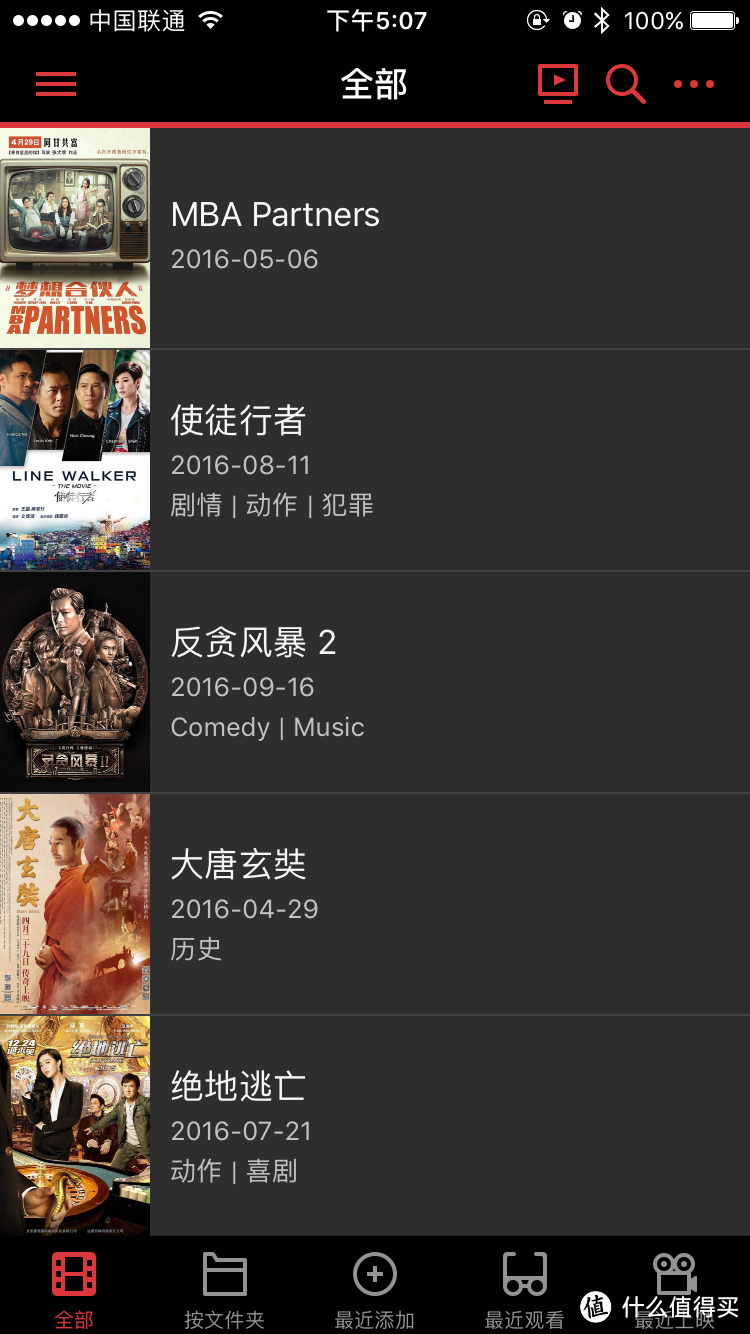
实际观影体验良好,基于100M联通宽带,快进基本没有延迟,端着iPad在厕所看片儿不再是梦想
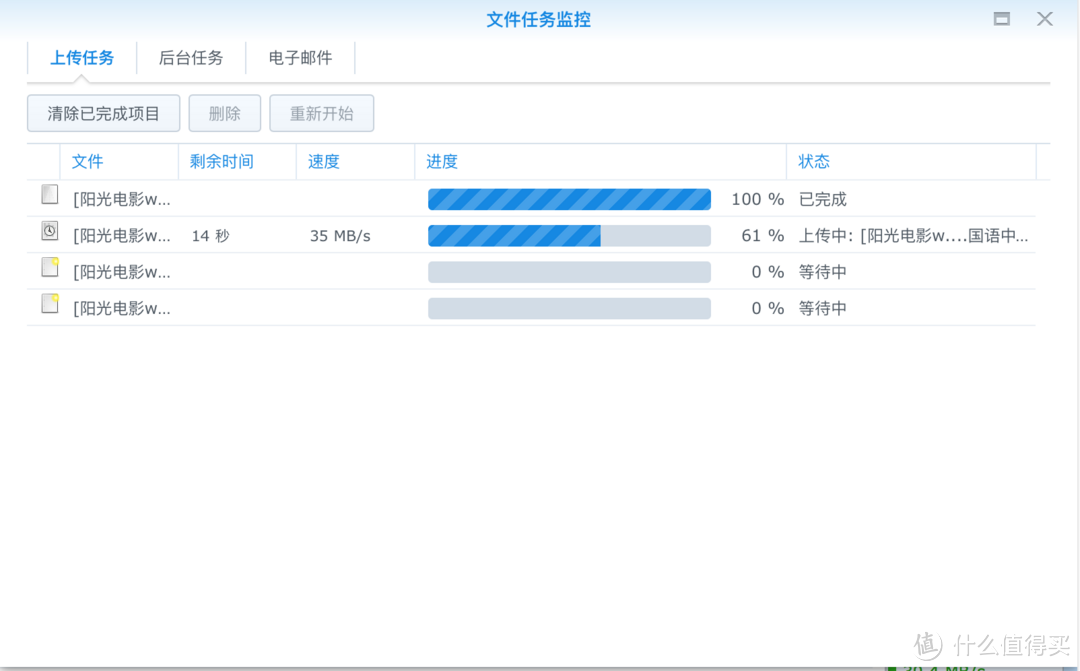
上传基于极路由3的5G信号,只有30-40M/s,后期考虑换个路由器试下
File Station
就是DSM系统中的文件管理器,类似OS系统中的Finder, 移动端的FileExplorer
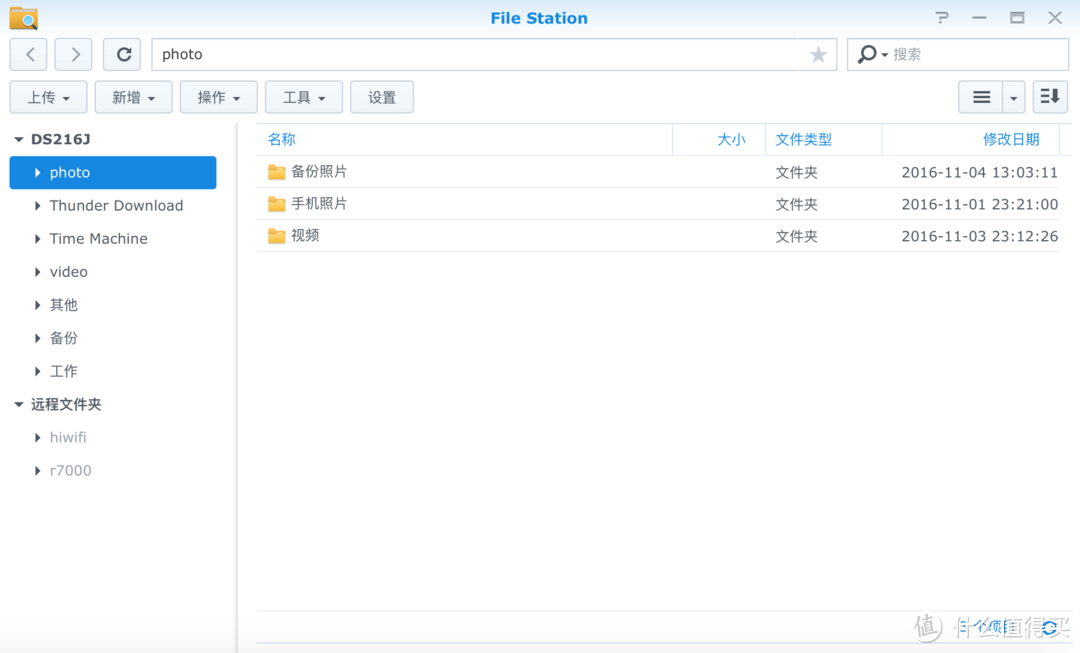
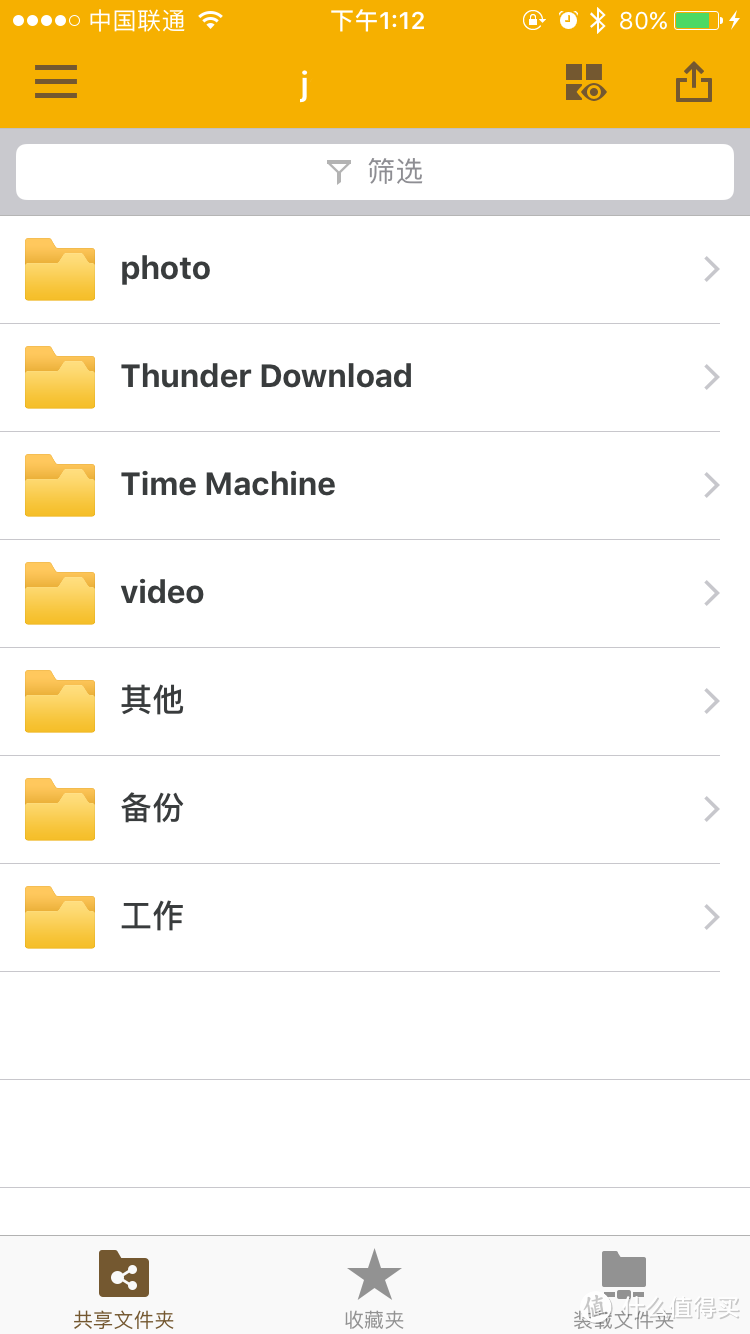
上传下载一些文件资料,管理文档进行分类规整等等。移动端的APP叫DS file, 配合QuickConnect,可以跟云一样的远程查看NAS里的文件,尤其是在路上没带电脑还要找个PPT的时候,这点太重要了。
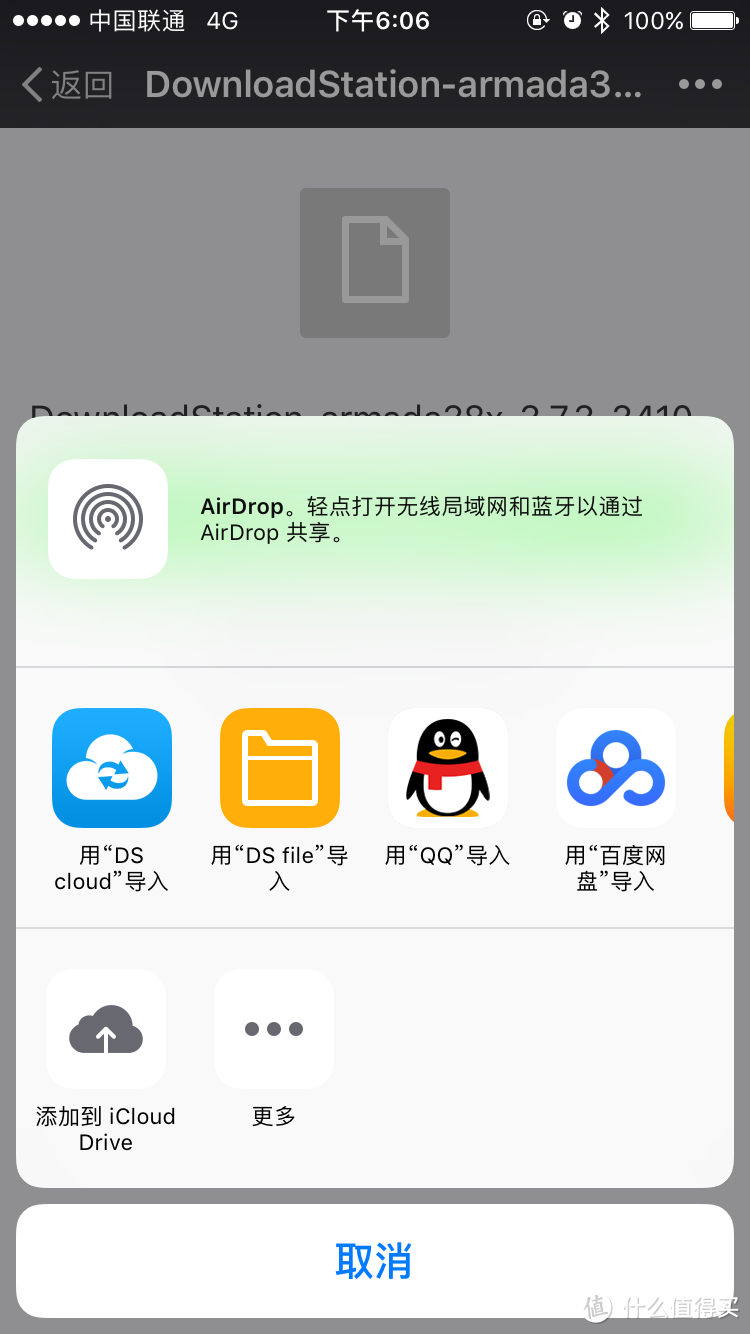
同时,如果在局域网内,微信等社交App传过来的文件还可以直接用DS file打开,这样就直接存在NAS里了,电脑访问的时候只要打开NAS,就可以更快捷的查看文件。
Cloud Station Sever
这个是对同步备份文件来说最最最重要的工具之一。
里面分为3个软件:Cloud Station Drive & Cloud Station backup & DS cloud
Cloud Station Drive 可以在NAS上建立个人云盘,进行实时备份,异地同步,并且保存历史版本供不时之需。我可以在办公室修改文件,Cloud Station会全自动备份至NAS目录,保证我回家打开电脑,就能看到最新的版本。与360同步盘一样,方便快捷。并且默认可以保存32个历史版本,即使我误删了文件?不要紧,很方便的就能找回历史文件。
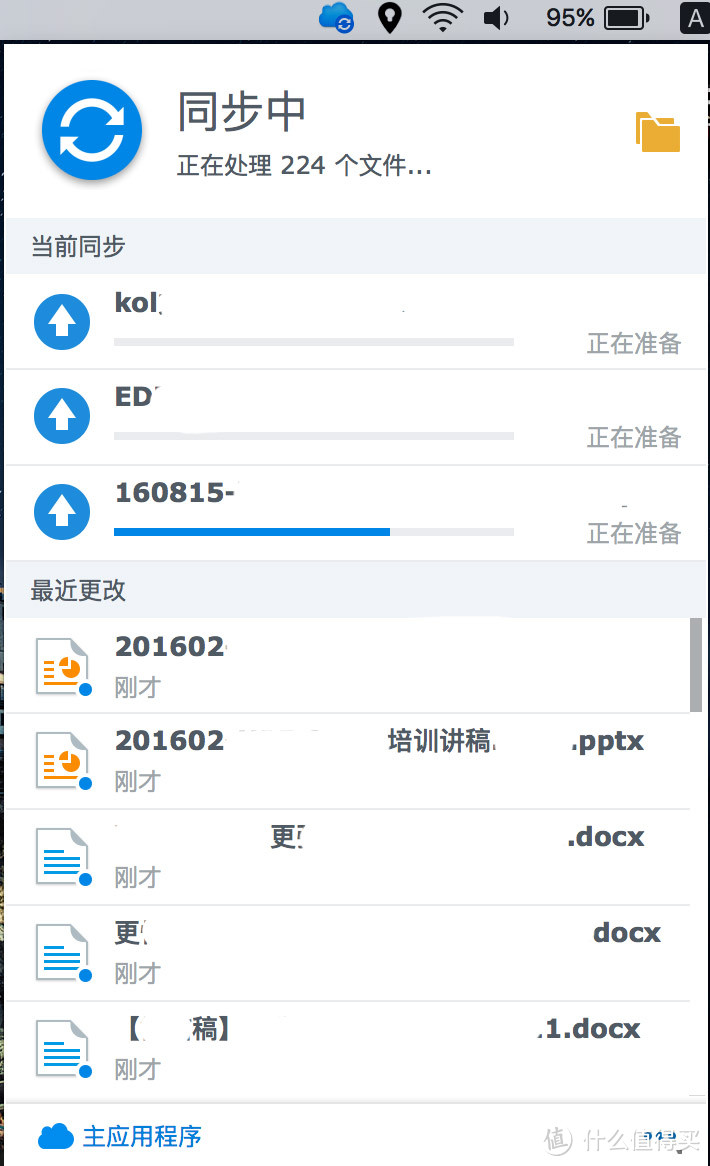
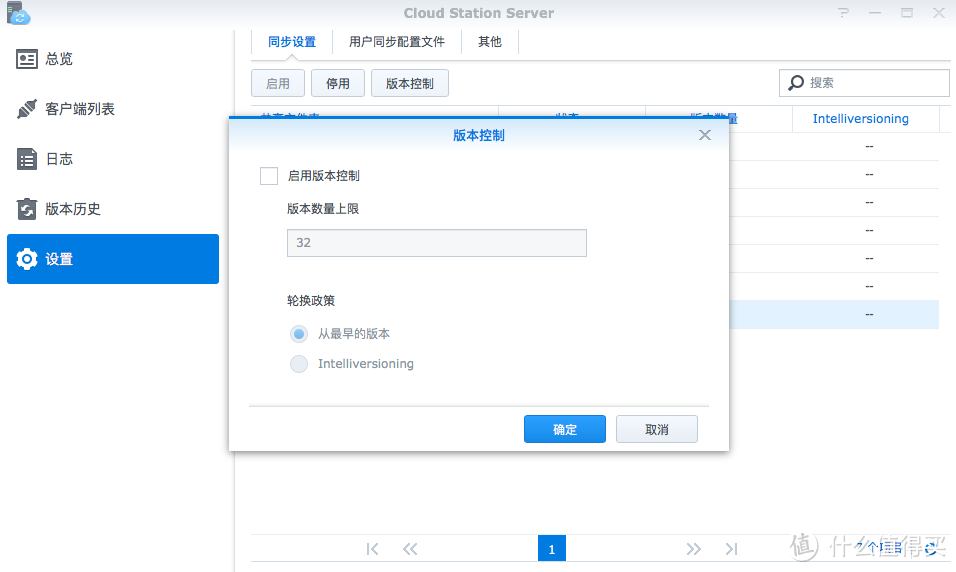
tips:历史版本越多,会占用更多的存储空间,如果你用完cloud station以后发现空间成倍增长,那么适当的清理下历史版本。
如果说Cloud Station Sever 作为同步盘来使用,那么Cloud Station backup 就是电脑单向备份到NAS.你可以通过Cloud Station backup把电脑里的各种游戏存档,文件,备份到NAS内,只要设置好目录,全程自动备份,方便快快捷。
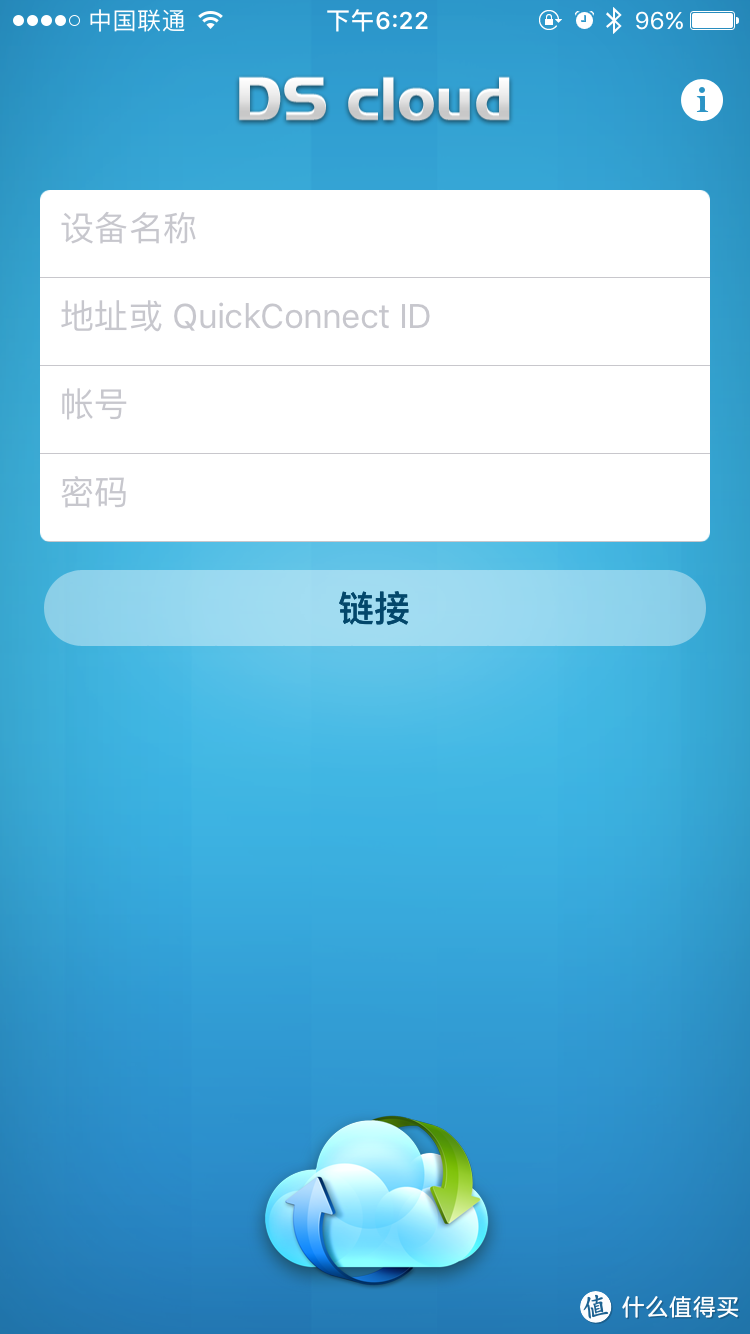
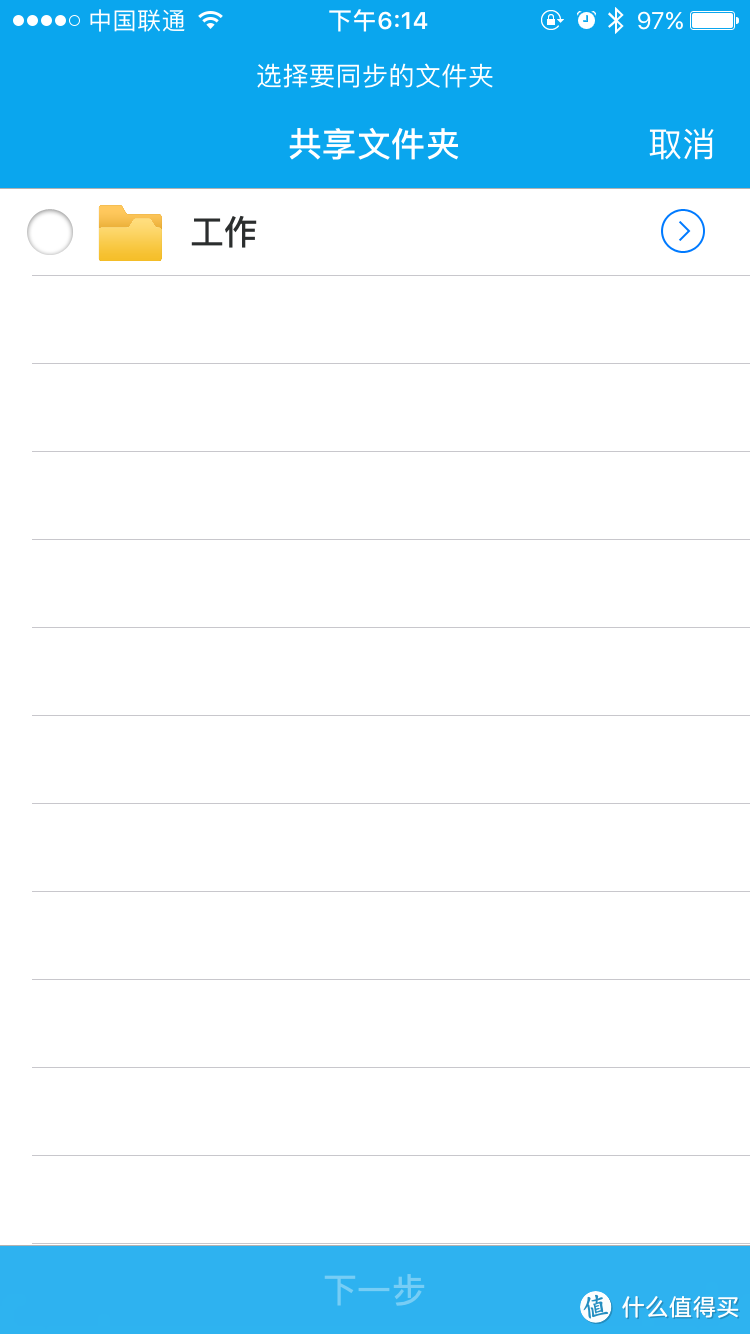
DS cloud 是 iOS 设备中的 Cloud Station Server 移动对应体。选择 NAS中您要同步到移动设备的文件夹,以随时随地离线查看。DS cloud 还能对同步条件进行全面控制:您可以为每个文件夹设置要同步的文件大小上限以及文件类型。
Cloud Sync
方便NAS跟各种云盘进行同步,简单地说,对于硬盘方式为basic或者raid 0的用户来说,NAS毕竟只存了一份备份,如果硬盘损坏,数据就会丢失,为了保险,我们可以通过Cloud Sync,把NAS的数据加密备份到其他云盘,如果有一天硬盘坏了,那么我们还可以从云盘下载数据进行恢复。
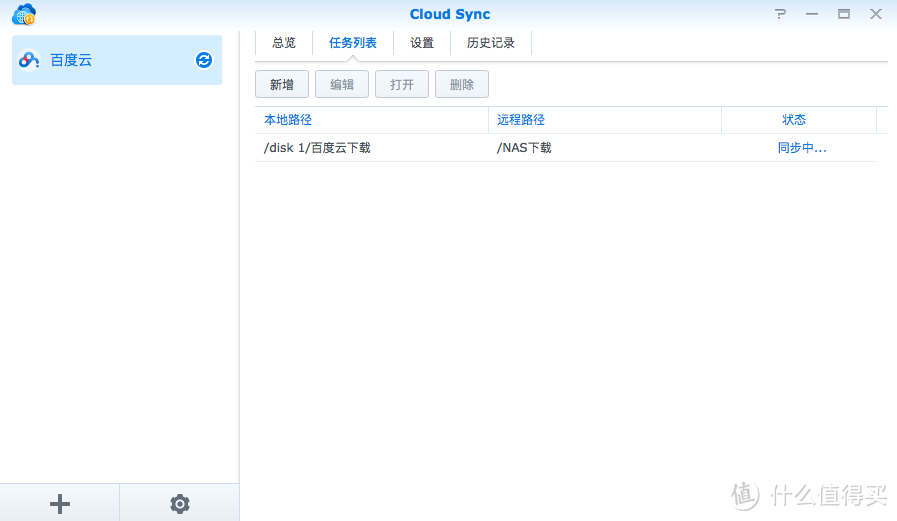
但问题是 1.加密备份到其他云盘是否真的安全?2.大量的文件靠网络同步到云盘,上传速度不敢恭维。3.如果有一天百度云盘也关闭了,该怎么办?
Download Station
很多人利用NAS作为下载器使用,最常用的无非就是迅雷。NAS的迅雷下载分为远程和离线下载,但DS216J默认是不支持远程下载的,但我却没有这个顾虑,因为极路由3自带远程迅雷插件,远程下载无压力。但如果要NAS实现远程下载的功能请搜索key word: Xware.
相反,对于NAS来说,离线下载倒是很好实现,Download Station集成了离线下载功能,下载速度基本是满速。
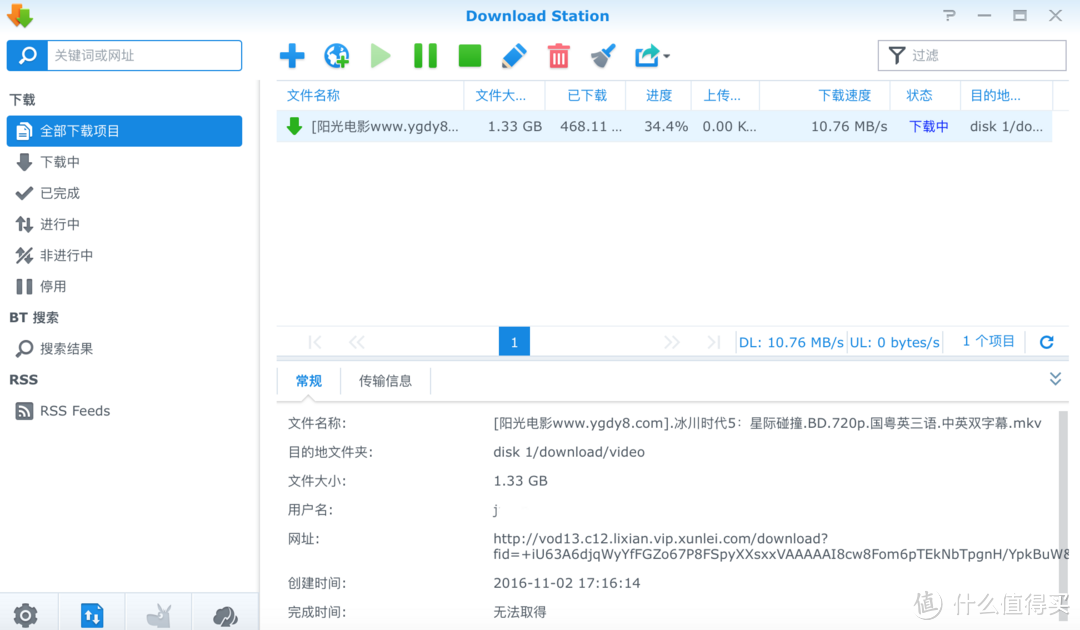
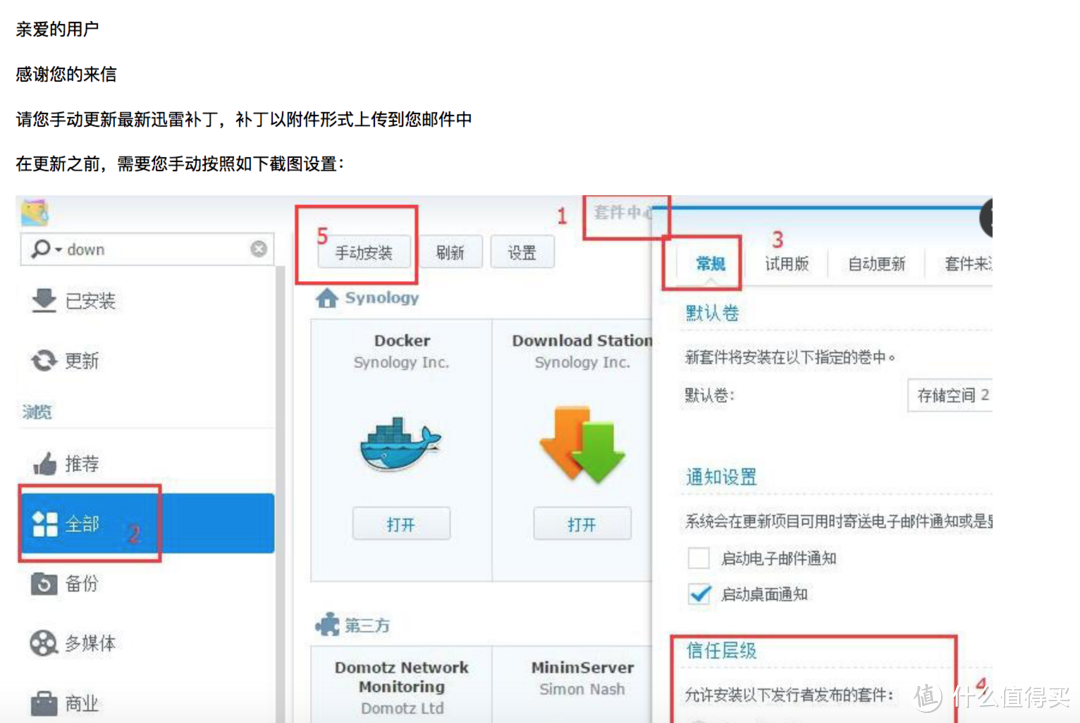
很多人反映在设置界面无法绑定迅雷账户,为此我也邮件咨询了客服,客服回复说需要手动更新迅雷补丁才可以使用。需要的留邮箱哈
其他功能:
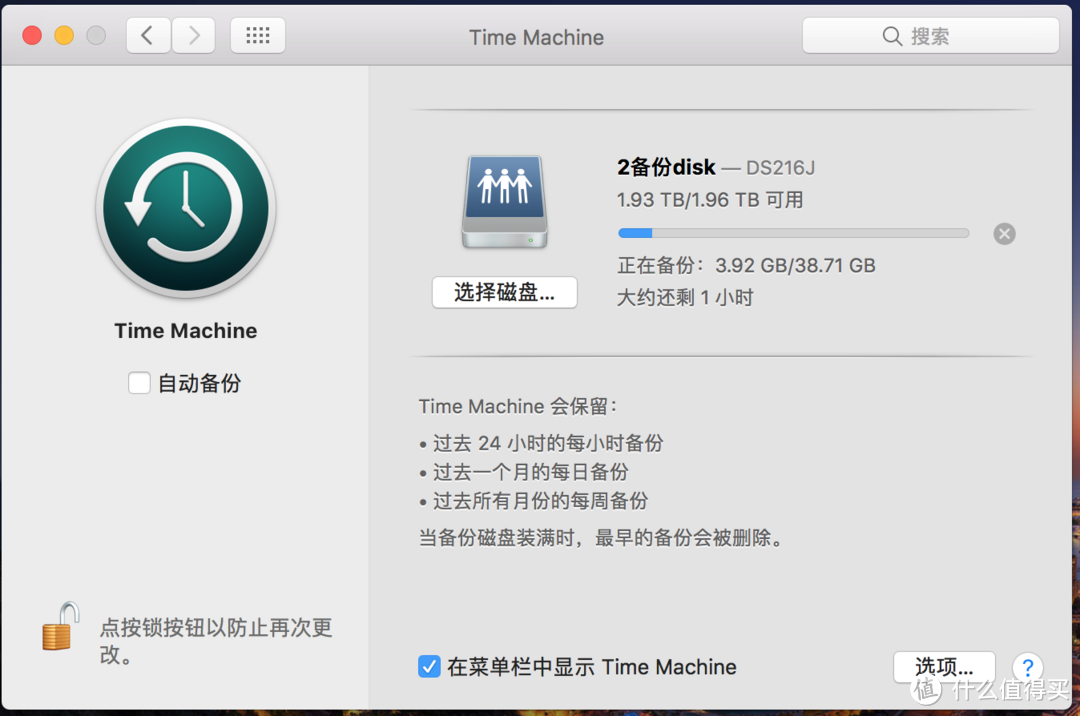
NAS作为存储器当然也可以备份time machine
控制面板——文件服务里,勾选【启动mac文件服务】,即可设置一个根目录文件夹为time machine备份文件夹。
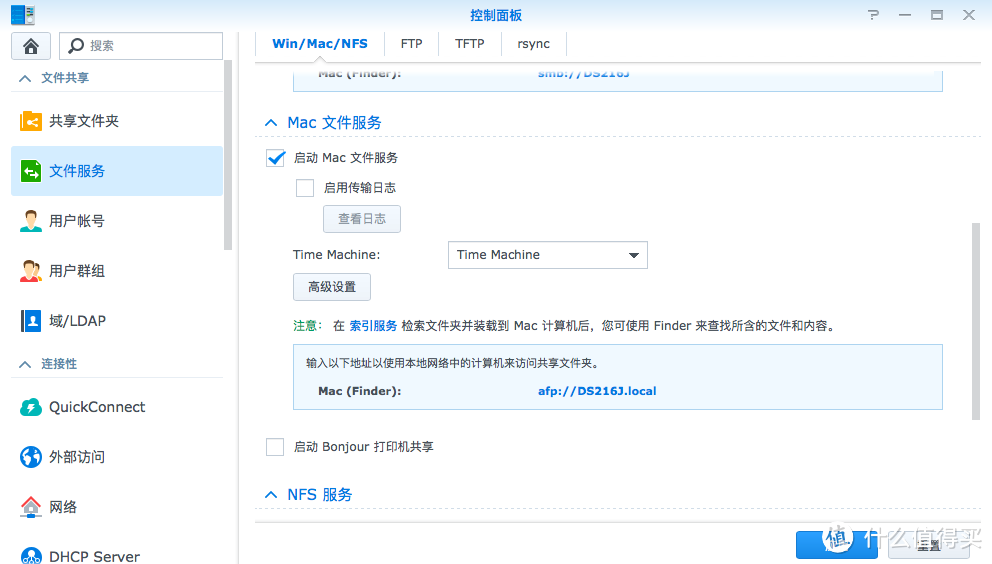
当MAC需要备份的时候,打开time machine 就可以索引到局域网内的NAS,实现无线备份。
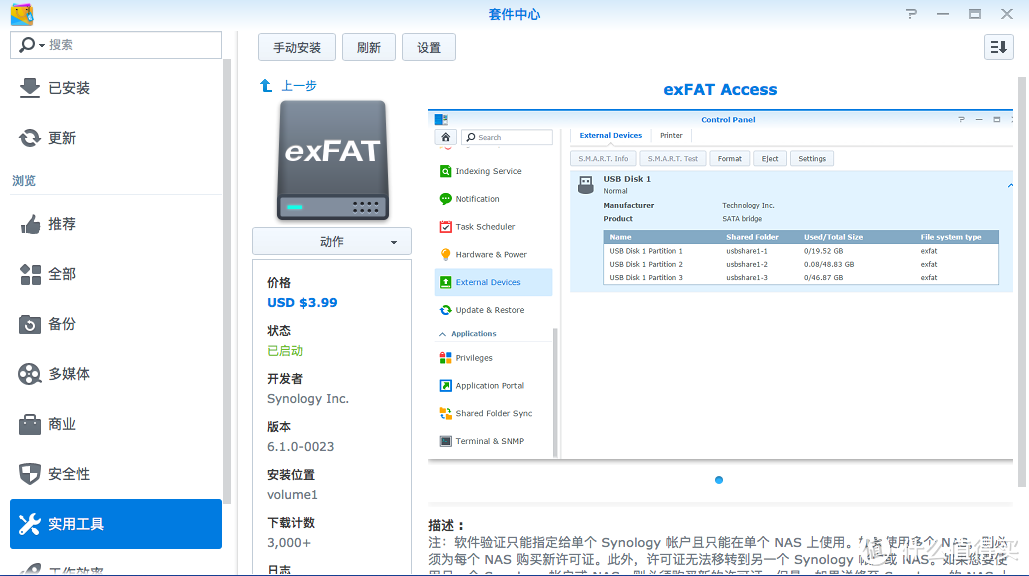
Exfat Access
NAS使用的是DSM系统,DSM系统默认不支持EXFAT格式的移动硬盘,那么我们如果需要把移动硬盘备份到NAS怎么办呢?
把移动硬盘插到电脑上,以电脑当介质备份到NAS
安装付费软件 Exfat Access
其他
其他有什么方法暂时我还不太清楚,我为了图省事儿,安装了Exfat Access,不到30RMB。我认为NAS作为存储备份的大容器,日后可能会经常和移动硬盘打交道,所以硬盘能够直插还是比较方便的。各位值友也可以按需选择。
【总结】
DS216j在服役的几天里稳定静音,放在客厅里只有到了深夜才能听到轻微的运转声,除了对照片和视频转码时CPU爆表以外其他性能良好。虽然作为群晖品牌的家庭入门NAS,但不管是作为家庭的备份存储器还是作为私有云,DS216j都可以很好的胜任,但在当今信息飞速发展的网络社会,数据的安全性永远是个伪命题。对于数据来说,没有绝对的安全,即使是存在NAS这类私有云里。
本文意在帮助那些像我一样的初级小白解决NAS使用时的问题,都是经验分享,写的不够全面的地方各位看官请海涵 。
= THE END =















校验提示文案
校验提示文案
校验提示文案
校验提示文案
校验提示文案
校验提示文案
校验提示文案
校验提示文案
校验提示文案
校验提示文案
感谢LZ
校验提示文案
校验提示文案
校验提示文案
校验提示文案
校验提示文案
校验提示文案
28660441@qq.com
校验提示文案
校验提示文案
fengyan11151115@126.com
校验提示文案
校验提示文案
校验提示文案
校验提示文案
校验提示文案
校验提示文案
校验提示文案
校验提示文案
校验提示文案
校验提示文案
校验提示文案
校验提示文案
校验提示文案
校验提示文案
校验提示文案
校验提示文案
校验提示文案
校验提示文案
校验提示文案
校验提示文案
校验提示文案
校验提示文案