

















 深耕数码兴趣领域










7
5
使用飞牛虚拟机部署iStoreOS 配置旁路由详细教程
2025-05-24 10:59:25
8点赞
66收藏
16评论
飞牛虚拟机版本重磅更新,本次升级带来了更强的镜像兼容能力与更完善的硬件支持。支持直接使用 img 镜像安装系统,新增 OVA 镜像的导入导出功能,虚拟磁盘也支持导入 qcow2 等格式。远程桌面支持声音输出,同时显卡新增 virtio-gpu,Windows 11 下可自由调整分辨率。除此之外,网络适配器新增 E1000E 类型,硬盘启动顺序也支持自定义,全面提升系统兼容性与使用便捷性。
这次飞牛虚拟机的更新带来了诸多实用功能,整体体验有了明显提升。借此机会,我也整理了一篇使用飞牛虚拟机部署 iStoreOS 的图文教程,并附上了设置旁路由的基础配置步骤,适合新手快速上手。希望这篇内容能为有类似需求的朋友提供一些参考和帮助,让大家利用现有设备可以玩玩软路由功能。
下载镜像
1️⃣ 首先我们先去iStoreOS官网下载最新的镜像包img.gz格式,下载x86_64镜像
2️⃣ 将下载的 img.gz压缩包 上传到飞牛任意目录下,进行解压得到一个img后缀的镜像
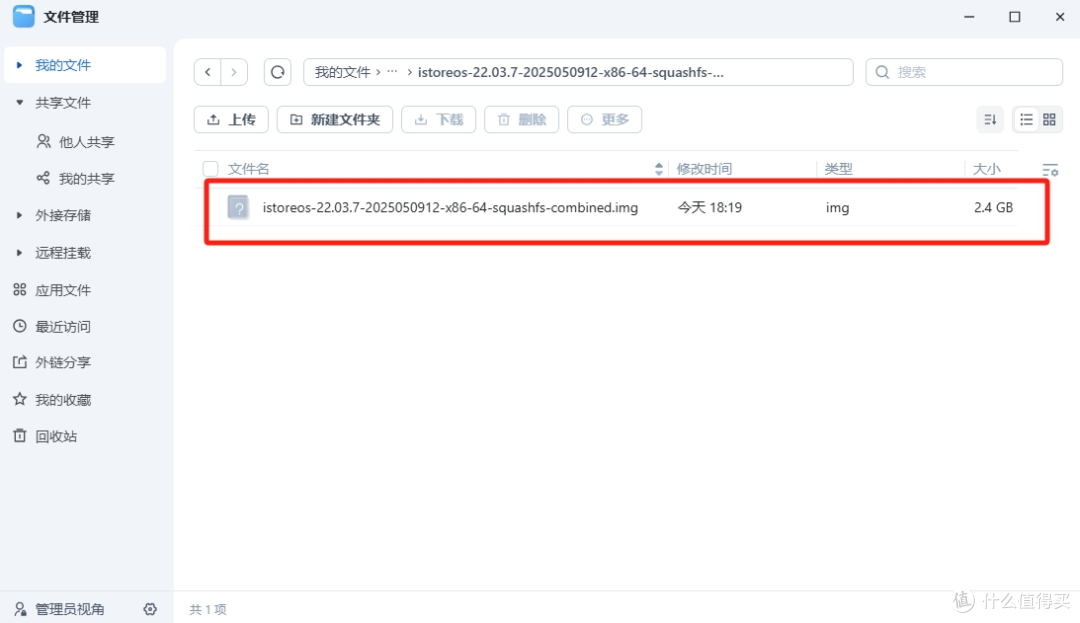 飞牛虚拟机部署iStoreOS 配置旁路由详细教程-第1张图片-资源分享
配置虚拟机
1️⃣ 创建虚拟机
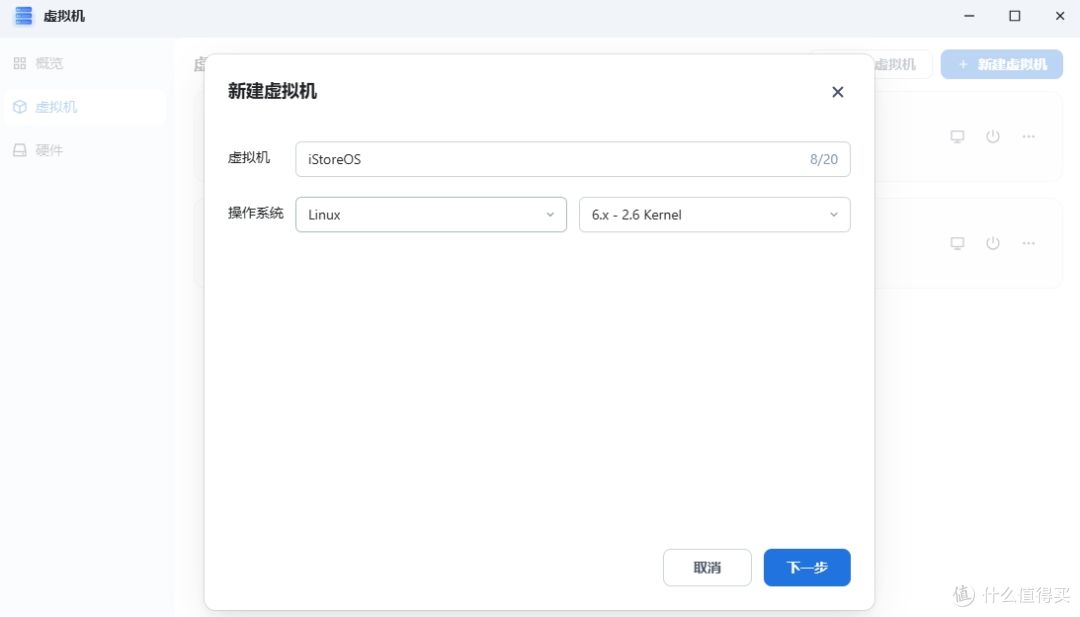 飞牛虚拟机部署iStoreOS 配置旁路由详细教程-第2张图片-资源分享
2️⃣选择刚刚解压的镜像,其他内容根据需求自行配置,也可以参考下图
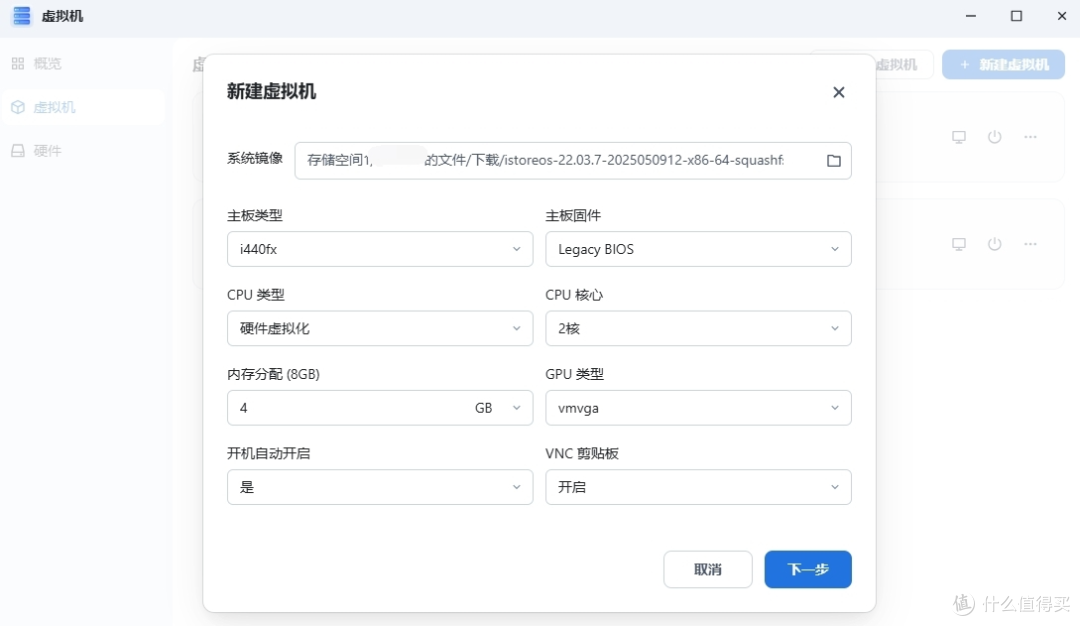 飞牛虚拟机部署iStoreOS 配置旁路由详细教程-第3张图片-资源分享
3️⃣点击下一步,进行格式转换,耐心等待一会
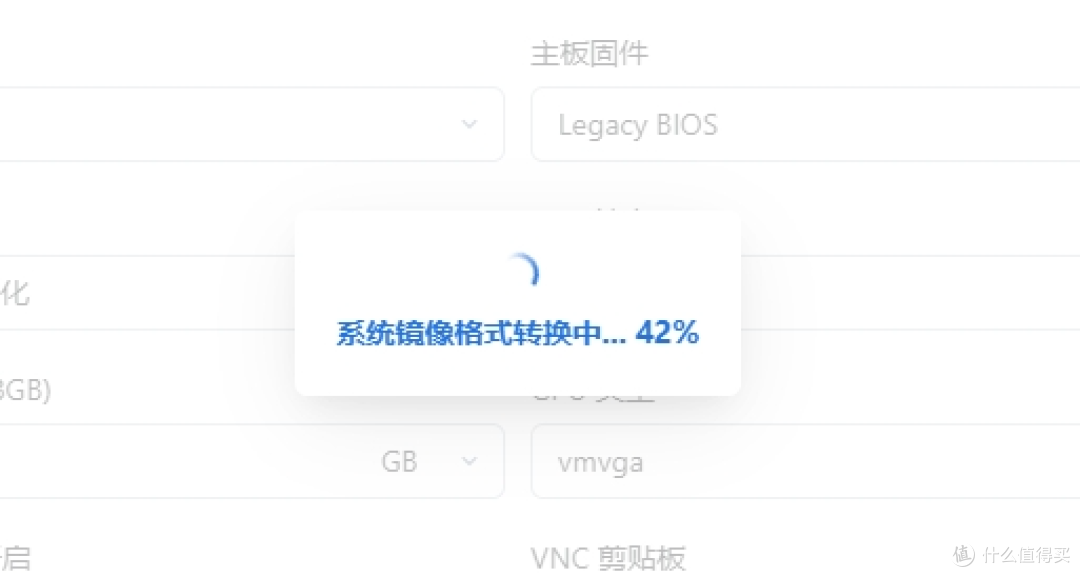 飞牛虚拟机部署iStoreOS 配置旁路由详细教程-第4张图片-资源分享
4️⃣ 添加储存空间
选择好储存空间,第一个虚拟磁盘后面的2433 MB目前改不了,也删不了,我们先完成创建后面再回来改。
你还可以添加新的虚拟磁盘,最多8个
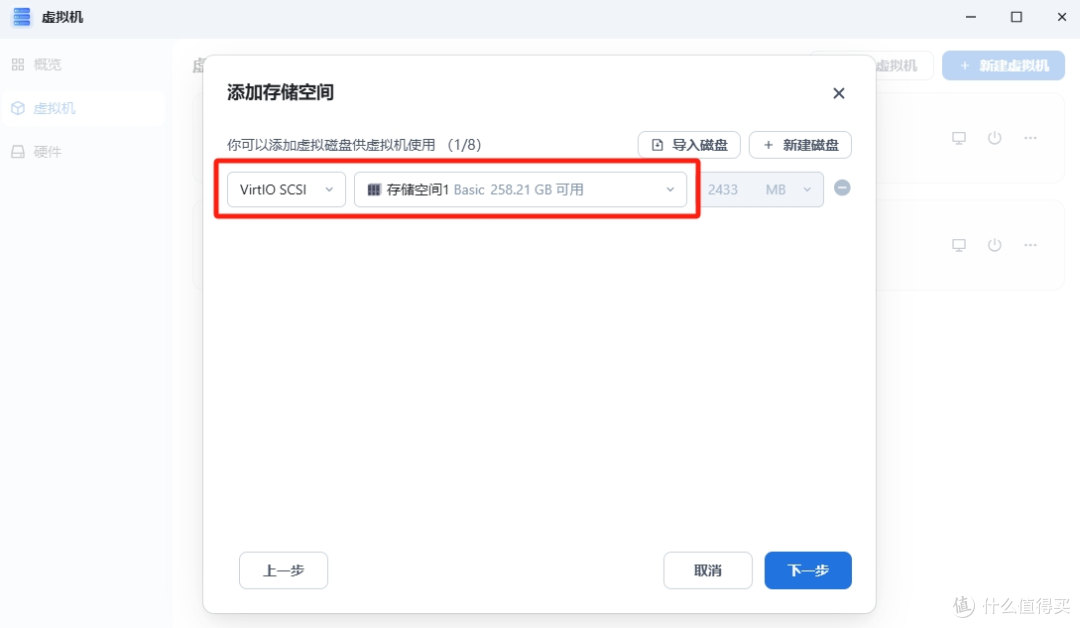 飞牛虚拟机部署iStoreOS 配置旁路由详细教程-第5张图片-资源分享
5️⃣ 添加网卡
多个网卡小主机可以添加多个,然后下一步
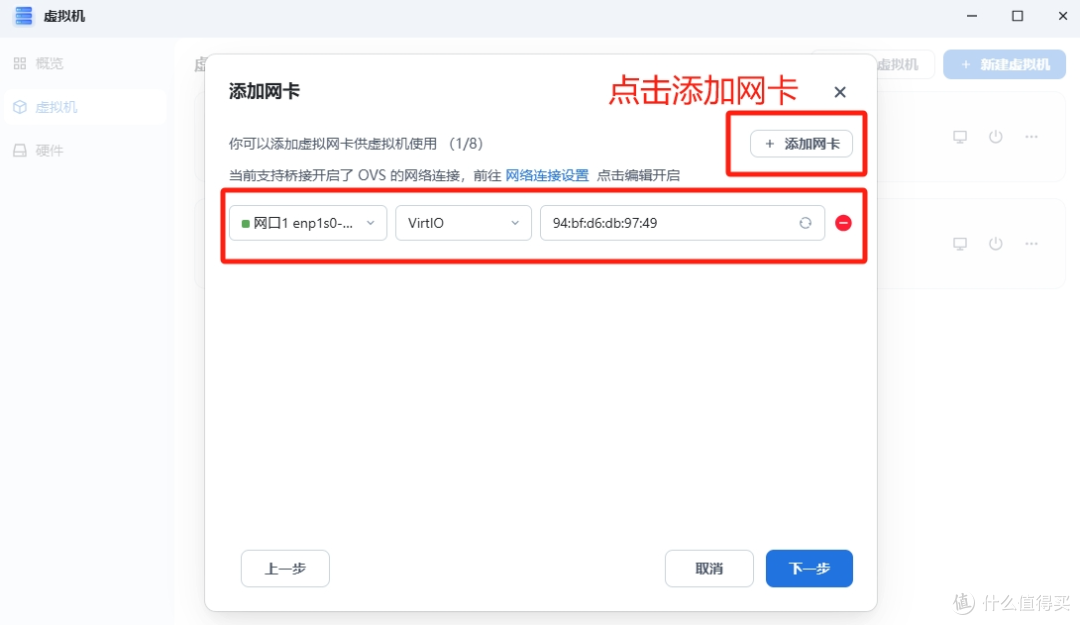 飞牛虚拟机部署iStoreOS 配置旁路由详细教程-第6张图片-资源分享
6️⃣ 硬件直通
根据自己的需求进行硬件直通,我用不到就直接下一步 完成创建
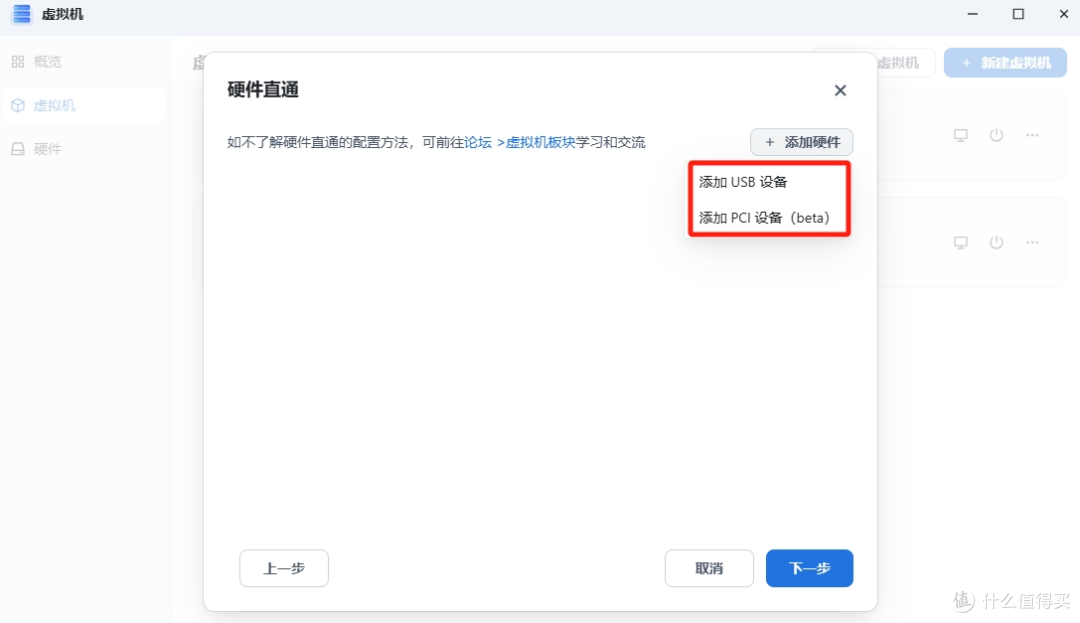 飞牛虚拟机部署iStoreOS 配置旁路由详细教程-第7张图片-资源分享
7️⃣修改空间大小
不要启动,编辑刚刚创建的iStoreOS虚拟机
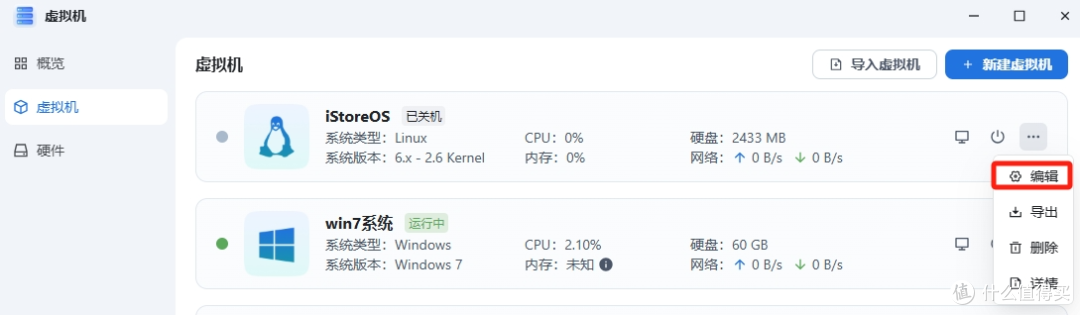 飞牛虚拟机部署iStoreOS 配置旁路由详细教程-第8张图片-资源分享
点击磁盘,之前不能改的2433 MB就可以改了,根据自己的需求改,iStoreOS一般20G足够使用
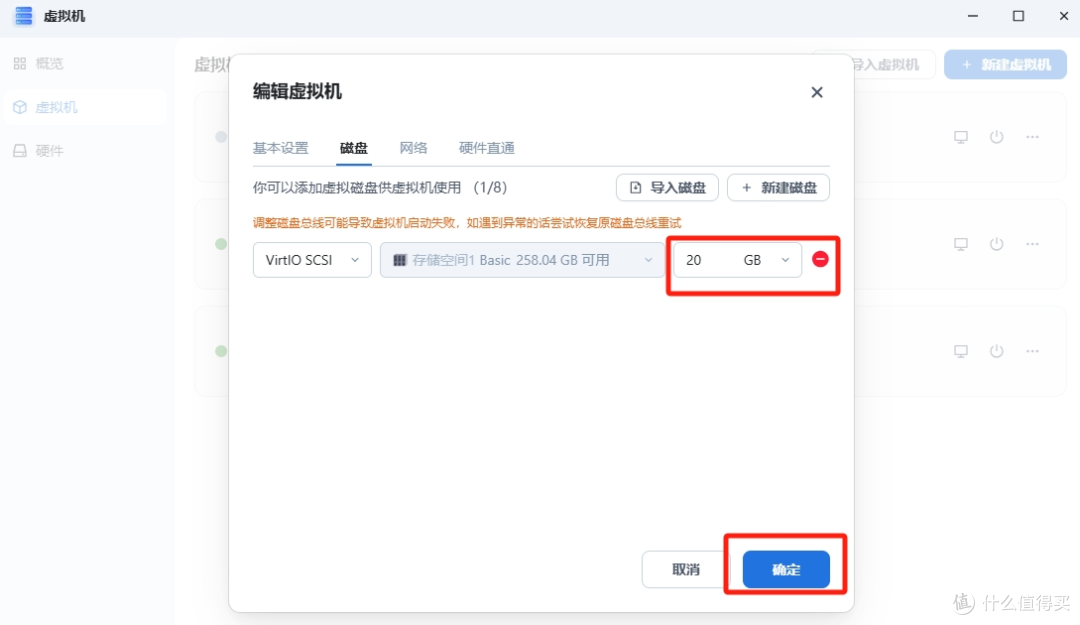 飞牛虚拟机部署iStoreOS 配置旁路由详细教程-第9张图片-资源分享
安装iStoreOS
开机,通过NVC访问页面
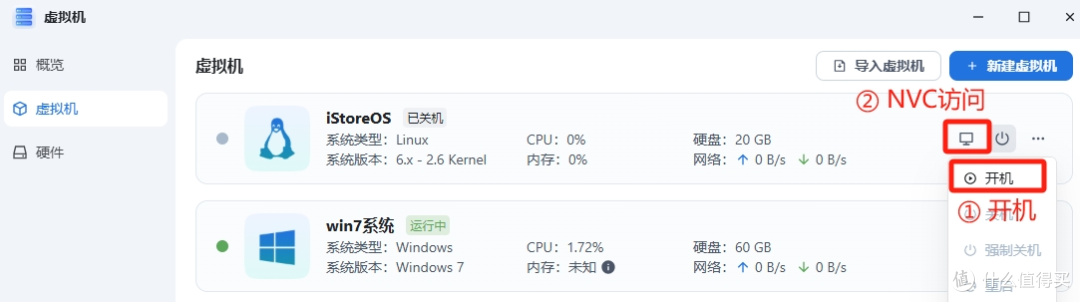 飞牛虚拟机部署iStoreOS 配置旁路由详细教程-第10张图片-资源分享
然后等待自动安装镜像,等到如下图的地方敲回车
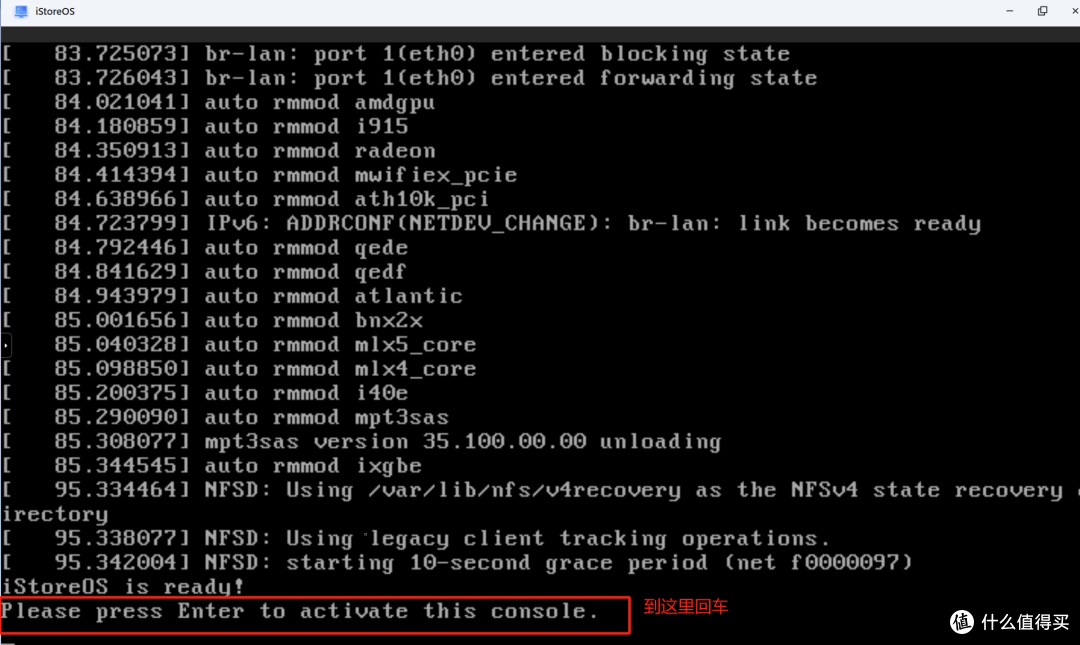 飞牛虚拟机部署iStoreOS 配置旁路由详细教程-第11张图片-资源分享
输入完整的 quickstart 回车,或者输入 qu 按tab键后自动补全( quickstart ) 回车, 按键盘下键,选择Change LAN IP 敲回车,设置静态IP
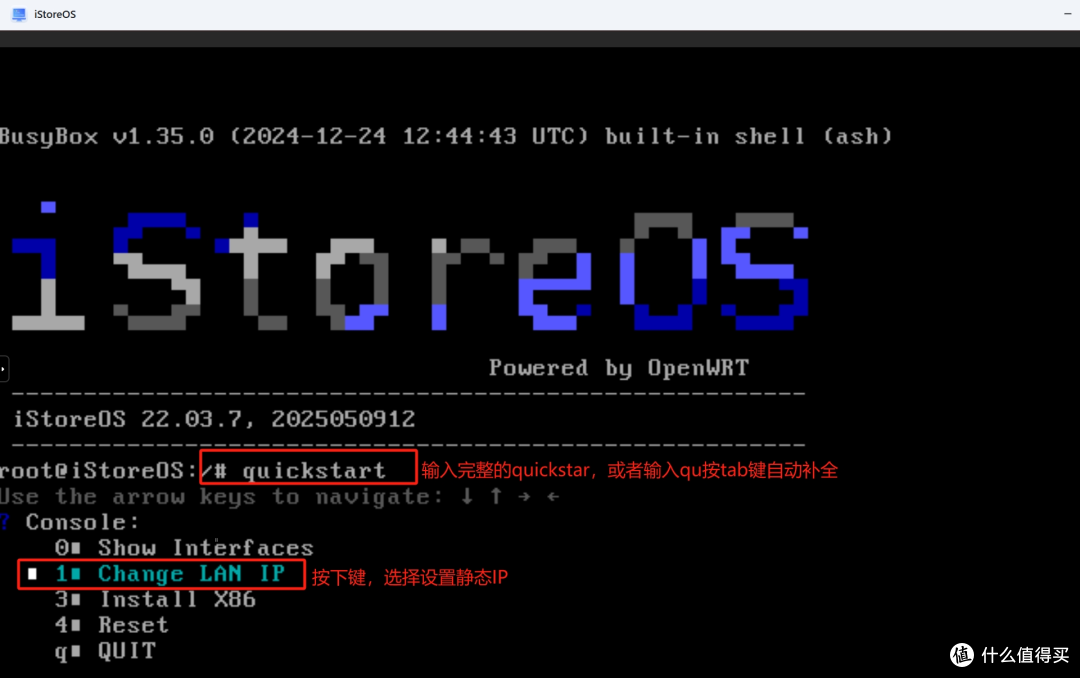 飞牛虚拟机部署iStoreOS 配置旁路由详细教程-第12张图片-资源分享
配置静态IP:输入局域网没有被占用的IP回车,再输入子网掩码回车,就可以正常访问了。
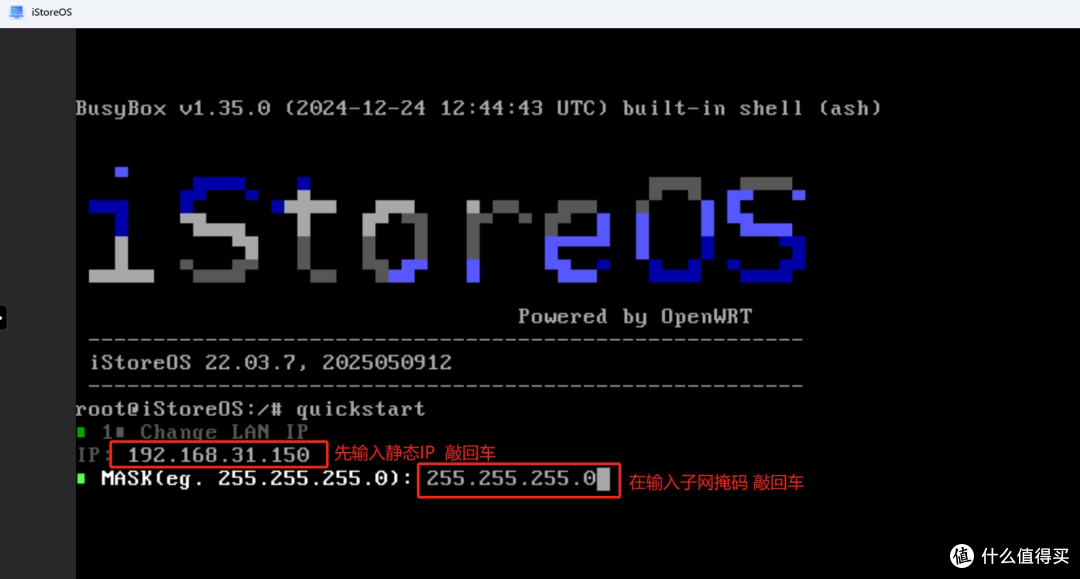 飞牛虚拟机部署iStoreOS 配置旁路由详细教程-第13张图片-资源分享
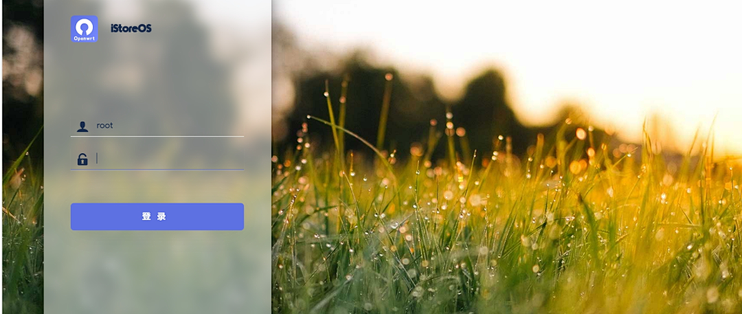
浏览器输入刚刚设置的静态IP进行访问
默认账号root密码password
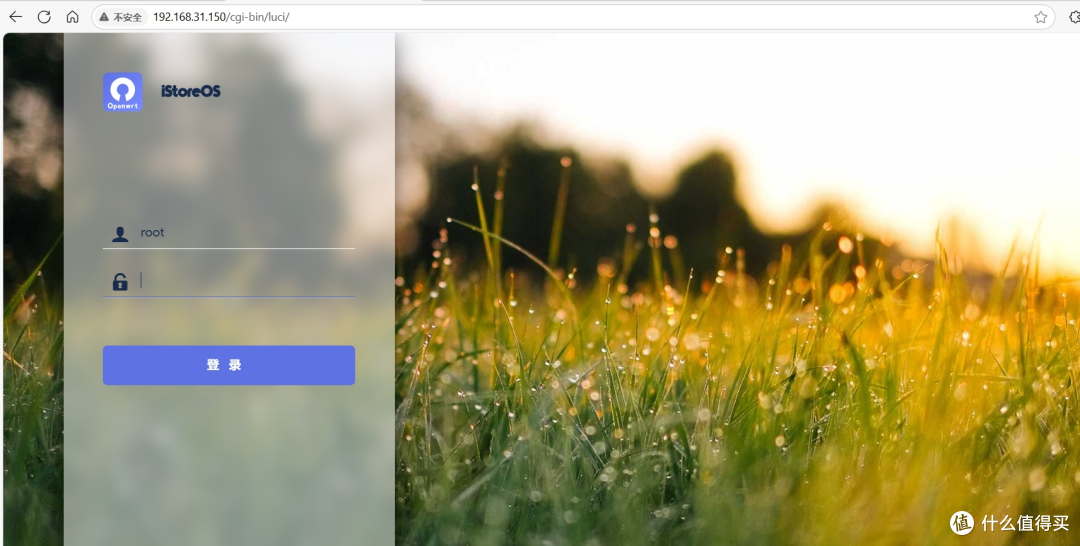 飞牛虚拟机部署iStoreOS 配置旁路由详细教程-第14张图片-资源分享
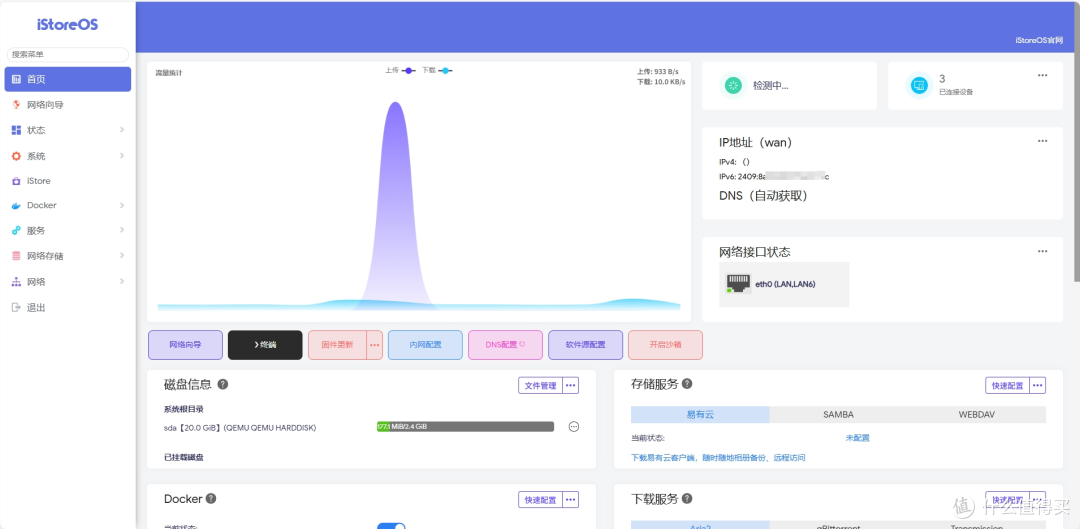 飞牛虚拟机部署iStoreOS 配置旁路由详细教程-第15张图片-资源分享
简单配置
1️⃣ 设置旁路由
点击网络向导
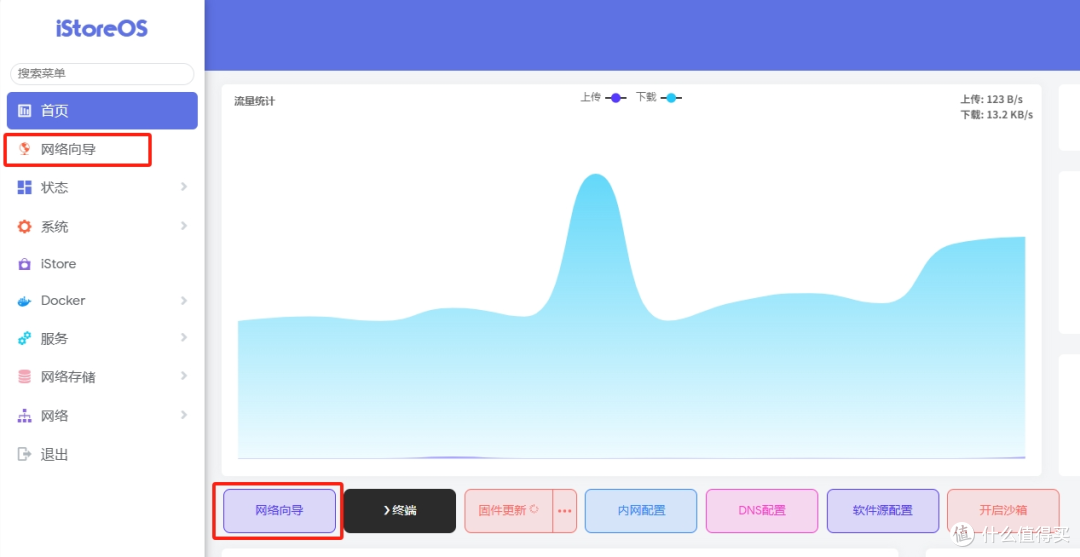 飞牛虚拟机部署iStoreOS 配置旁路由详细教程-第16张图片-资源分享
点击 配置为旁路由
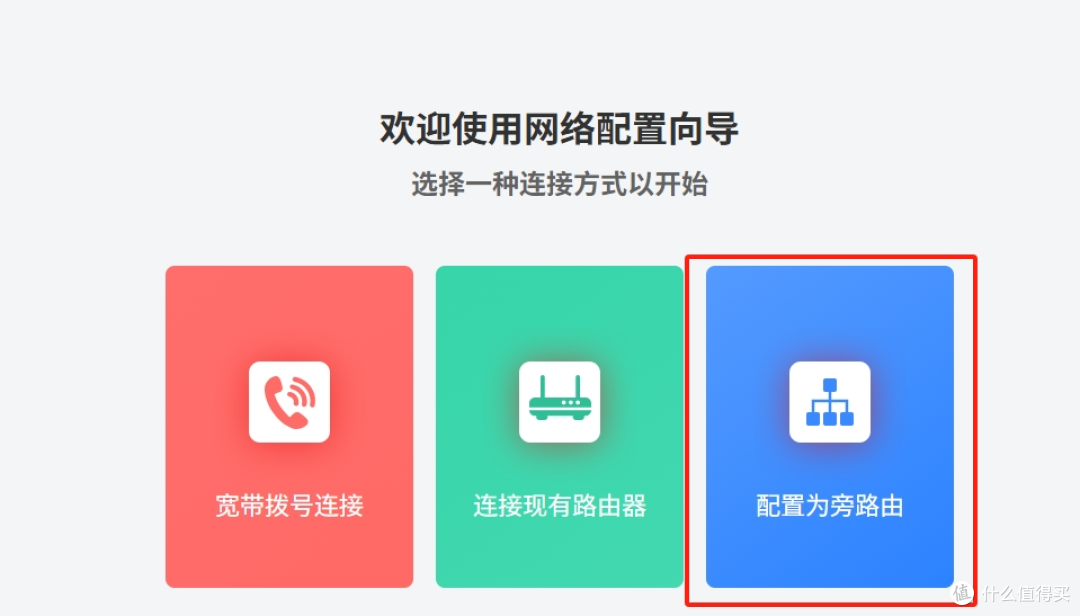 飞牛虚拟机部署iStoreOS 配置旁路由详细教程-第17张图片-资源分享
输入和前面一样的静态IP、子网掩码、网关地址,DNS服务器默认是阿里的,可以自己改一下,关闭DHCpv4服务,开启自动获取IPv6后面可以DDNS远程访问配置。保存配置
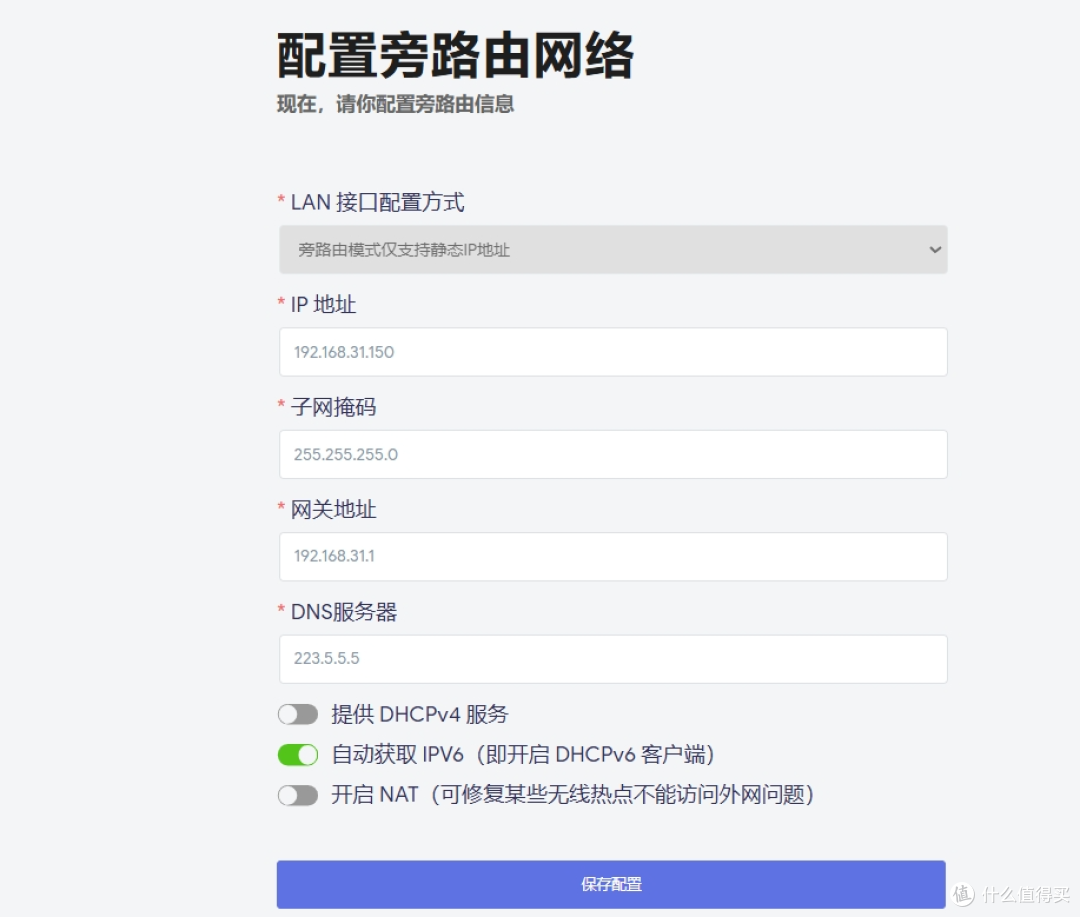 飞牛虚拟机部署iStoreOS 配置旁路由详细教程-第18张图片-资源分享
回到首页右上角就能看到设置的静态ip和获取到的ipv6公网地址了
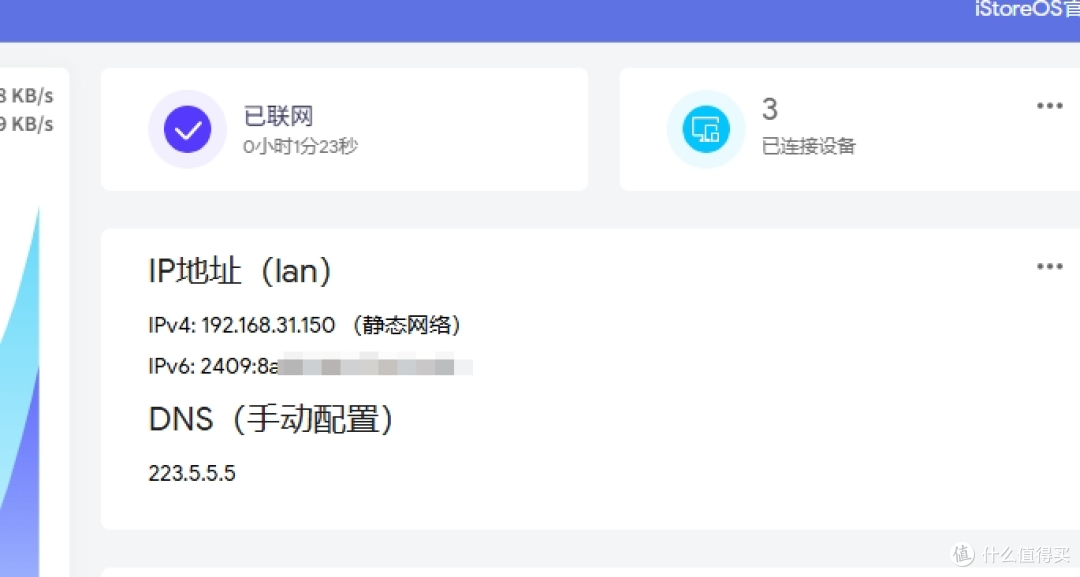 飞牛虚拟机部署iStoreOS 配置旁路由详细教程-第19张图片-资源分享
2️⃣ 格式化剩余空间
默认 iStoreOS 系统根目录 只占用2G的空间,其他空间需要手动格式化后使用
点击如下图位置 三个点点
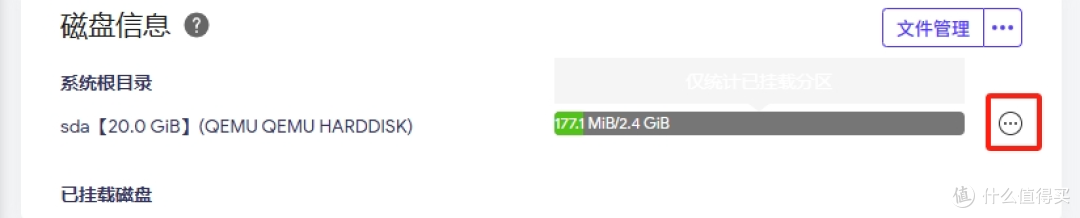 飞牛虚拟机部署iStoreOS 配置旁路由详细教程-第20张图片-资源分享
未分区,进行格式化
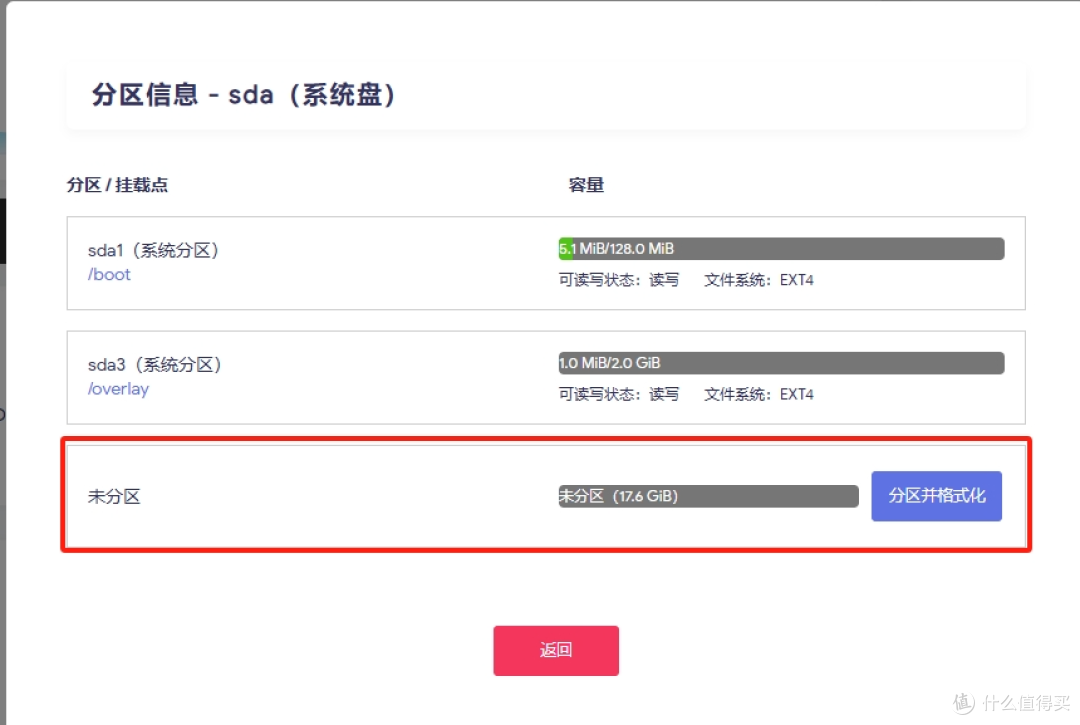 飞牛虚拟机部署iStoreOS 配置旁路由详细教程-第21张图片-资源分享
格式化之后分区是sda4(挂载点/mnt/vio2-4)
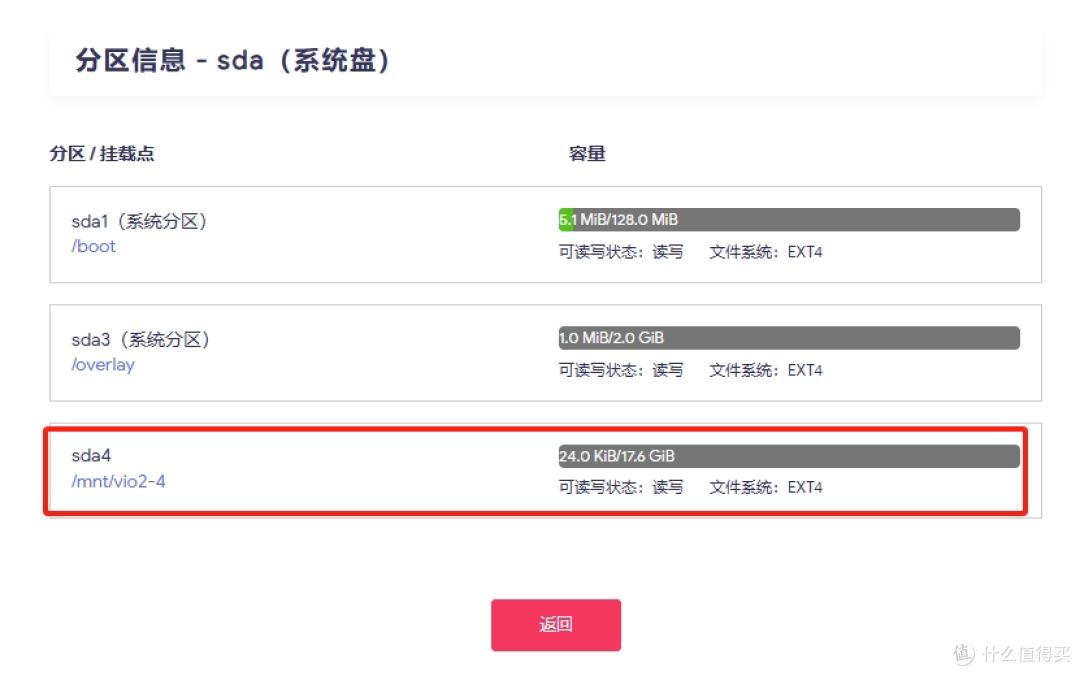 飞牛虚拟机部署iStoreOS 配置旁路由详细教程-第22张图片-资源分享
3️⃣ Docker目录迁移
点击快速配置
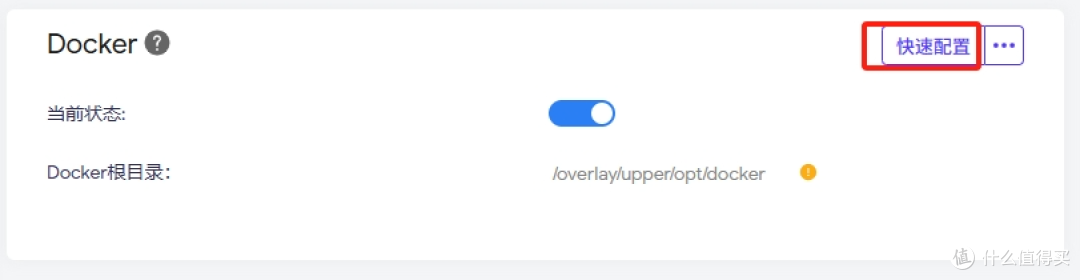 飞牛虚拟机部署iStoreOS 配置旁路由详细教程-第23张图片-资源分享
目录迁移到刚刚格式化的目录里面
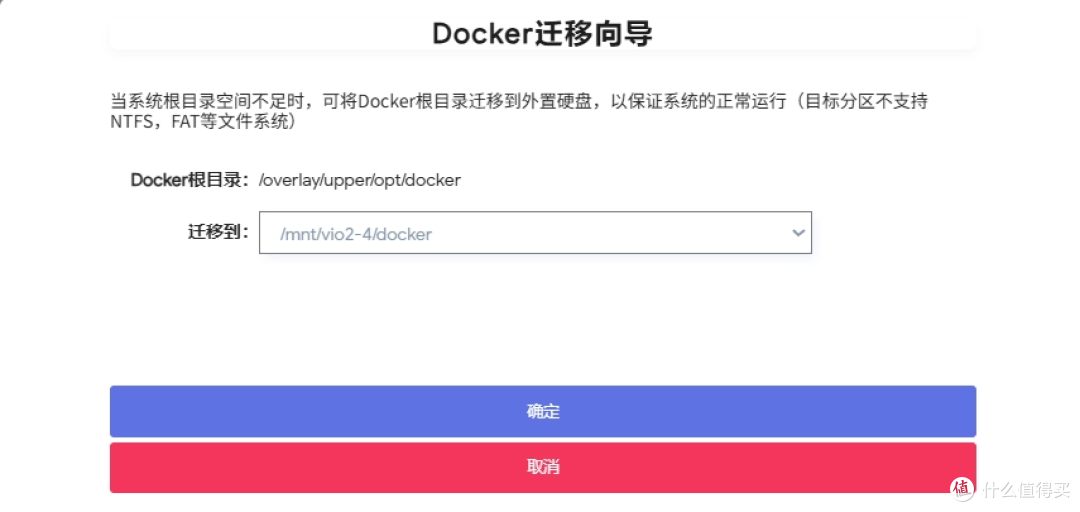 飞牛虚拟机部署iStoreOS 配置旁路由详细教程-第24张图片-资源分享
到这里,基本设置就完成了
结尾
作为旁路由当然要配置一下上外网的环境、广告过滤等等功能,但是我写完之后发现其实高大全更合适里面有现成的插件,下次再发一篇关于高大全的吧,过程大致一样的,有兴趣的朋友研究玩玩,软路由我玩的也不多,教程有问题的地方还请指正!










校验提示文案
校验提示文案
校验提示文案
校验提示文案
校验提示文案
校验提示文案
校验提示文案
校验提示文案
校验提示文案
校验提示文案
校验提示文案
校验提示文案