


































 深耕数码兴趣领域









2
4
高颜值oec主机刷机,先装armbian,后装casaos,变身轻nas!
2025-04-22 21:02:24
7点赞
63收藏
33评论
上一篇文章,把oec拆机,刷机讲的比较完整,重点是如果刷机完毕,发现网口毫无反应,并且你又找到了这篇文章,祝贺你找到解决方法了。

最终的方法很简单,只需要把7z那个系统压缩包解压获得img镜像,重复刷机操作,刷入就好!让人惊讶的是eMMC就8GB,后来把casaos部署好进入发现,自带存储只有7.28GB。这个img镜像解压后就7.6GB左右,真的是差一点点就刷不进去,而实际上却刷进去了。

之后问Ai,给出的解答是,镜像内文件稀疏程度和预留空间之类的,知识太高深了,忽略它,只要只要刷机后网口没反应,你就解压7z拿到img后刷进去就行。

armbian的设置
当你从路由获取armbian的设置后,就可以找个SSH软件去做初始化的配置。SSH软件很多,想用哪个就用哪个,不做推荐。armbian的默认账号是root,默认密码是1234。
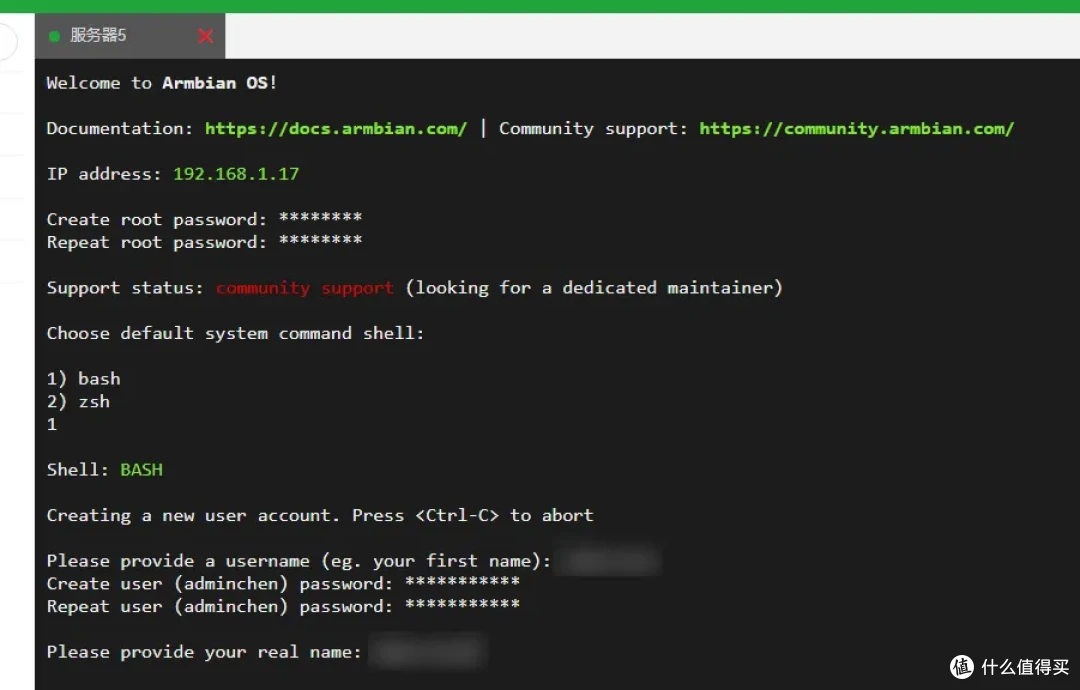
登录后要做两个事,第一是按提示修改密码;第二是按引导创建root之外的常用账户。很多博主都是跳过不创建常用账户,我创建了。他们推荐更新系统Docker源,我没更新,这个其实有很多机会可以更新。
CasaOS桌面安装

armbian相当于底层系统,而casaos就像是桌面环境。安装也是一键代码。慢慢等待,直到给你登录网址,命令执行完成就行。命令如下,全网统一。
wget -qO- https://get.casaos.io | bash
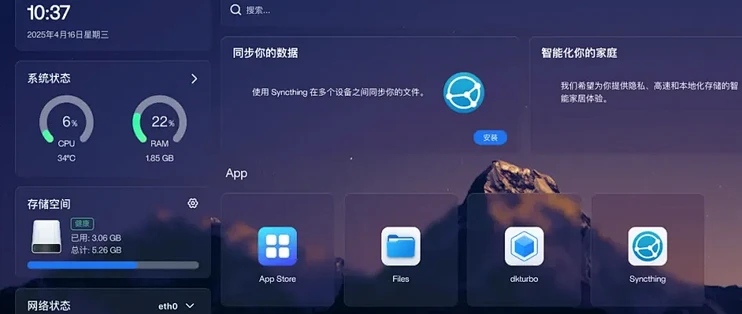
用ip登录后,按引导创建账户和密码。就能看到这个系统的界面了。简单明了,左边有时间,时间,状态,网络,存储空间等。因为是把7G多的镜像刷进来的,并且安装了casaos,所以我很好奇,系统还有多少空间。
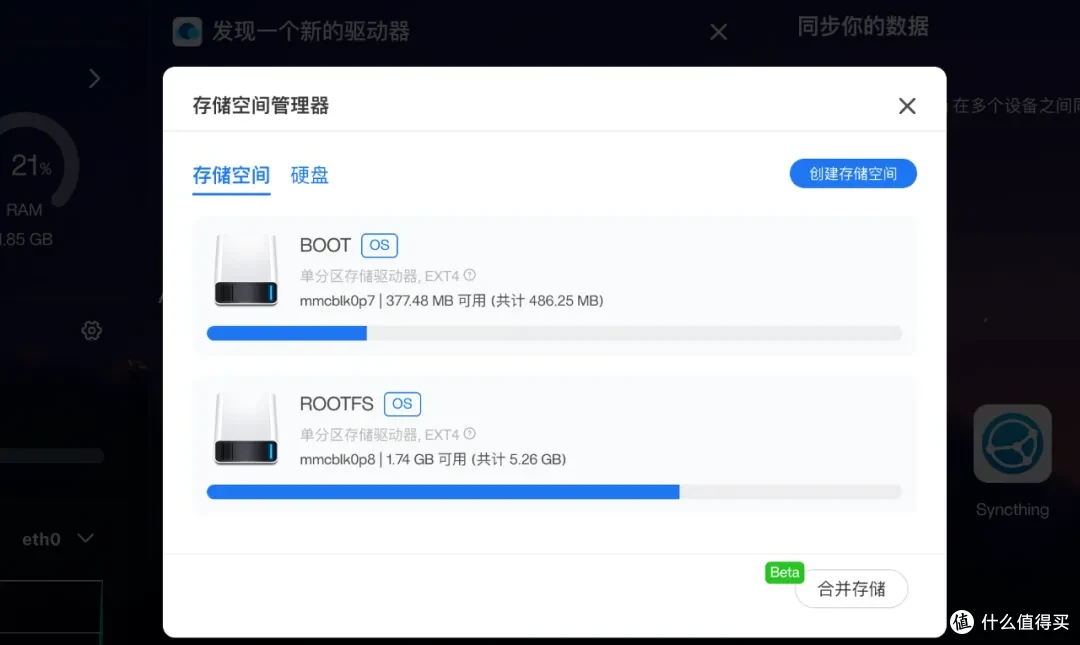
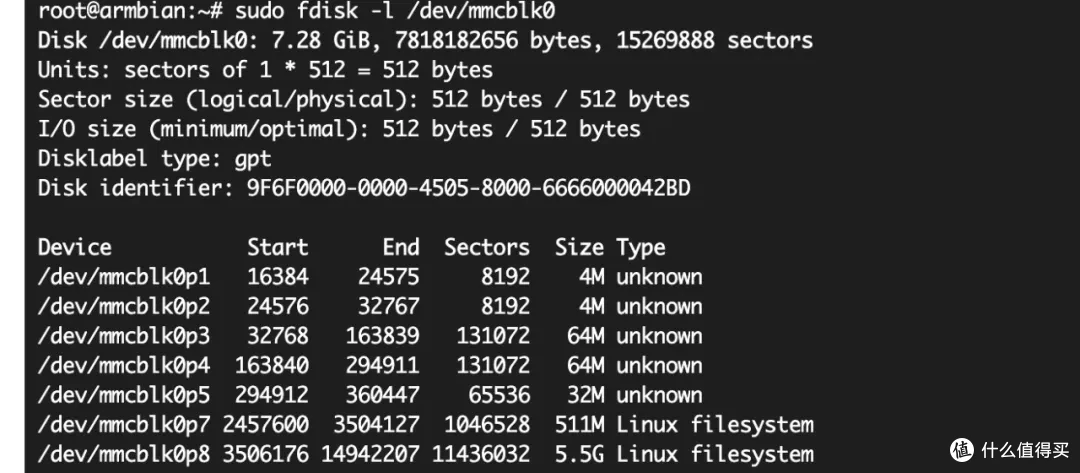
这里显示的P7和P8两个空间,486M的应该算是引导位,5.26G的这部分系统在这里。整个安装好,只剩下1.74G可用了。而点硬盘,可以看到有oec自带的eMMC总共有7.28GB。似乎是有一些空间“丢失”了。
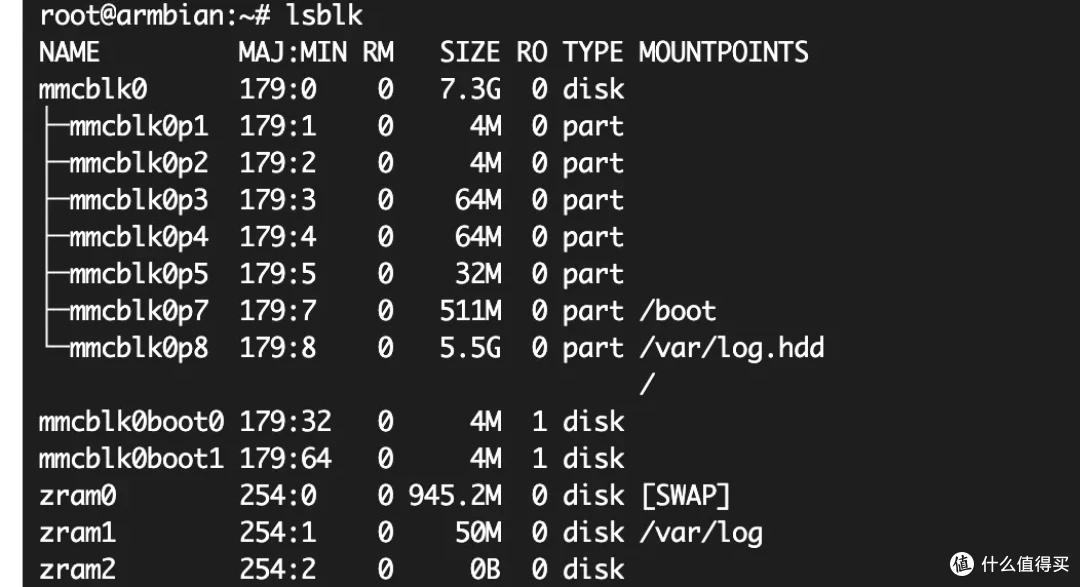
找Ai分析了下,看不见的P6位置缺的1.1GB的空间,P8之后有160M多。为什么会这样,没有找到标准答案,知识太深就不去探究。
换Docker源下载应用
如果armbian初始化时候你没有换源,现在有两个方法可以换,第一是安装dkturbo这个应用自动换源,第二是用命令行去换源,我喜欢第三个,直接从Files进去点Root文件夹,从etc-docker-daemon.json去修改添加几个能用的Docker源就行。请记住这个文件,以后还要再来改一次。

到此,你就可以安装应用了,casaos的应用商店有280多个应用,可以说是相当丰富。第一个应用我选择安Syncthing,这是我用nas的第一应用。但是也出现了3个问题,陆续解决后才正常使用,这些后面慢慢讲。

这一周多的时间里,陆续解决了包括USB无线网卡使用,硬盘休眠,docker换源,内网穿透,异地组网,DDNS ipv6公网访问。Syncthing,immich等多个应用程序的问题处理。陆续在后面的文章分享给大家。
作者声明本文无利益相关,欢迎值友理性交流,和谐讨论~












校验提示文案
校验提示文案
校验提示文案
校验提示文案
校验提示文案
校验提示文案
校验提示文案
校验提示文案
校验提示文案
校验提示文案
校验提示文案
校验提示文案
校验提示文案
校验提示文案
校验提示文案
校验提示文案
校验提示文案
校验提示文案
校验提示文案
校验提示文案
校验提示文案
校验提示文案
校验提示文案
校验提示文案
校验提示文案
校验提示文案
校验提示文案
校验提示文案