






























2
2
OpenClaw(Clawdbot)2026年本地/云端部署保姆级指南及常见问题
2026-03-12 16:36:56
0点赞
0收藏
0评论
OpenClaw(原Clawdbot)是一款轻量级开源AI Agent管理平台,支持多Agent智能协作、自定义技能集成与多渠道消息对接,2026年完成了多系统部署优化与阿里云百炼API原生适配,为新手提供了零成本搭建专属AI助手的完整路径。本文聚焦阿里云/MacOS/Linux/Windows11本地部署场景,详细拆解全流程步骤,配套阿里云百炼免费大模型API配置方案,并汇总新手高频报错的解决方案,确保零基础用户可直接复制命令完成部署,快速解锁AI Agent核心能力。
 OpenClawo.png
一、部署前准备(全平台通用)
1. 核心资源与账号准备
阿里云账号:注册阿里云账号 需完成实名认证,用于开通阿里云百炼大模型服务(新用户享90天免费额度)
阿里云百炼API密钥:访问登录阿里云百炼大模型服务平台,创建Access Key ID与Access Key Secret(仅创建时可查看,需妥善保存)
基础工具:Git(代码克隆与版本管理)、Node.js(22.x及以上,OpenClaw核心运行环境)、npm(包管理工具,随Node.js安装)
设备要求:本地设备内存≥4GB(推荐8GB)、可用空间≥10GB,确保网络通畅可访问阿里云服务。
阿里云上OpenClaw极速一键部署最简单,步骤详情 访问阿里云OpenClaw一键部署专题页面 了解。
 OpenClaw1.png
 OpenClaw2.png
2. 环境依赖安装(分系统操作)
(1)MacOS系统
# 1. 打开终端(Cmd+Space搜索Terminal)
# 2. 安装Homebrew(国内用户用镜像加速,已安装可跳过)
/bin/zsh -c "$(curl -fsSL https://gitee.com/cunkai/HomebrewCN/raw/master/Homebrew.sh)"
# 3. 安装核心依赖(Node.js 22、Python 3.9、Git)
brew install node@22 python@3.9 git
# 4. 配置Node.js环境变量(确保全局可调用)
echo 'export PATH="/usr/local/opt/node@22/bin:$PATH"' >> ~/.zshrc
source ~/.zshrc
# 5. 验证依赖安装
node --version && npm --version && git --version
# 预期输出:Node.js≥22.0.0、npm≥9.0.0、Git≥2.30.0
(2)Linux系统(Ubuntu/Debian通用)
# 1. 更新系统软件源
sudo apt update && sudo apt upgrade -y
# 2. 安装核心依赖(Node.js 22、Git、Python 3.9)
curl -fsSL https://deb.nodesource.com/setup_22.x | sudo bash -
sudo apt install -y nodejs git python3-pip
# 3. 配置npm国内镜像(加速安装)
npm config set registry https://registry.npmmirror.com
# 4. 验证依赖安装
node --version && npm --version && git --version
# 预期输出:Node.js≥22.0.0、npm≥9.0.0、Git≥2.30.0
(3)Windows11系统(推荐WSL2部署,兼容性最佳)
# 1. 以管理员身份打开PowerShell
# 2. 开启WSL2并安装Ubuntu子系统
wsl --install -d Ubuntu
# 3. 重启电脑,启动Ubuntu子系统,按提示设置用户名和密码
# 4. 进入Ubuntu子系统,安装核心依赖
sudo apt update && sudo apt install -y nodejs git python3-pip
# 5. 配置npm国内镜像
npm config set registry https://registry.npmmirror.com
# 6. 验证依赖安装
node --version && npm --version && git --version
# 预期输出:Node.js≥22.0.0、npm≥9.0.0、Git≥2.30.0

# 备用方案:Windows原生部署(需手动配置环境变量)
# 1. 下载安装Node.js 22.x(官网:https://nodejs.org/),安装时勾选“Add to PATH”
# 2. 下载安装Git(官网:https://git-scm.com/),安装时勾选“Git Bash Here”
# 3. 打开Git Bash,配置npm镜像
npm config set registry https://registry.npmmirror.com
# 4. 验证安装
node --version && npm --version && git --version
二、OpenClaw核心安装与初始化(全平台通用)
1. 全局安装OpenClaw
# 执行npm全局安装命令(2026最新稳定版)
npm install -g openclaw@latest
# 验证安装成功
openclaw --version
# 预期输出:2026.x.x版本号,代表安装完成
2. 初始化配置(分系统守护进程配置)
(1)MacOS系统(支持launchd开机自启)
# 1. 初始化OpenClaw配置
openclaw init
# 2. 安装守护进程(实现开机自启)
openclaw service install mac
# 3. 加载守护进程并启动服务
launchctl load ~/Library/LaunchAgents/com.openclaw.gateway.plist
# 4. 启动网关服务
openclaw gateway start
# 5. 验证服务状态
openclaw gateway status
# 预期输出:"Gateway running on port 18789"
(2)Linux系统(支持systemd后台常驻)
# 1. 初始化OpenClaw配置
openclaw init
# 2. 后台启动网关服务(日志输出到指定目录)
nohup openclaw gateway start > ~/.openclaw/logs/gateway.log 2>&1 &
# 3. 创建systemd守护进程文件
sudo tee /etc/systemd/system/openclaw.service > /dev/null <
(3)Windows11系统(WSL2环境)
# 1. 初始化OpenClaw配置
openclaw init
# 2. 后台启动网关服务
nohup openclaw gateway start > ~/.openclaw/logs/gateway.log 2>&1 &
# 3. 验证服务状态
openclaw gateway status
# 预期输出:"Gateway running on port 18789"

# Windows原生环境补充(解决端口占用问题)
# 1. 打开Windows防火墙,放行18789端口
# 2. 启动服务时指定端口(若默认端口被占用)
openclaw gateway start --port 3001
3. 生成访问令牌(登录控制台必备)
# 生成访问令牌
openclaw token generate
# 查看令牌(用于登录Web控制台)
cat ~/.openclaw/openclaw.json | grep '"token"' | awk -F'"' '{print $4}'
# 预期输出:一串32位字符的令牌,需复制保存
新手零基础阿里云上部署OpenClaw喂饭级步骤流程
第一步:打开访问阿里云OpenClaw一键部署专题页面,找到并点击【一键购买并部署】。
OpenClaw1.pngOpenClaw2.png OpenClaw02.png
 OpenClaw03.png
 OpenClaw04.png
第二步:打开选购阿里云轻量应用服务器,配置参考如下:
镜像:OpenClaw(Moltbot)镜像(已经购买服务器的用户可以重置系统重新选择镜像)
实例:内存必须2GiB及以上。
地域:默认美国(弗吉尼亚),目前中国内地域(除香港)的轻量应用服务器,联网搜索功能受限。
时长:根据自己的需求及预算选择。
 轻量应用服务器OpenClaw镜像.png
 bailian1.png
 bailian2.png
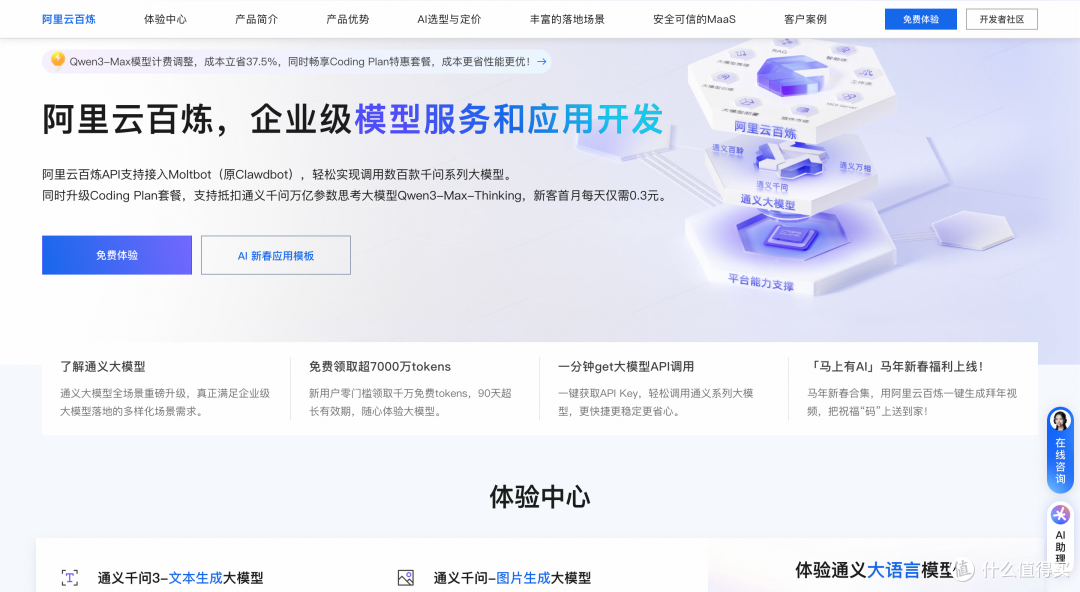
第三步:打开访问阿里云百炼大模型控制台,找到密钥管理,单击创建API-Key。
 阿里云百炼密钥管理图.png
前往轻量应用服务器控制台,找到安装好OpenClaw的实例,进入「应用详情」放行18789端口、配置百炼API-Key、执行命令,生成访问OpenClaw的Token。
 阿里云百炼密钥管理图2.png
端口放通:需要放通对应端口的防火墙,单击一键放通即可。
配置百炼API-Key,单击一键配置,输入百炼的API-Key。单击执行命令,写入API-Key。
配置OpenClaw:单击执行命令,生成访问OpenClaw的Token。
访问控制页面:单击打开网站页面可进入OpenClaw对话页面。
bailian1.pngbailian2.png三、阿里云百炼免费大模型API配置(核心步骤)
1. 获取阿里云百炼API密钥
登录阿里云官网,访问登录阿里云百炼大模型服务平台
点击“开通服务”,完成实名认证,新用户自动领取90天免费额度
进入左侧“密钥管理”页面,点击“创建Access Key”,完成短信/扫码验证
复制保存生成的Access Key ID和Access Key Secret(Secret仅创建时可见,丢失需重新创建)
进入“费用管理”→“消费限额”,设置每月最大消费额度(推荐0元,避免意外计费)
2. 配置OpenClaw对接阿里云百炼API
方式一:命令行快速配置(推荐新手)
# 1. 设置百炼API密钥(替换为你的实际密钥)
openclaw config set models.providers.bailian.accessKeyId "你的Access Key ID"
openclaw config set models.providers.bailian.accessKeySecret "你的Access Key Secret"
# 2. 设置百炼API基础地址(国内节点)
openclaw config set models.providers.bailian.baseUrl "https://dashscope.aliyuncs.com/compatible-mode/v1"
# 3. 设置默认模型(免费通用模型,2026最新版)
openclaw config set models.default "qwen3.5-turbo"
# 4. 设置模型提供商为阿里云百炼
openclaw config set model.provider "bailian"
# 5. 重启网关使配置生效
openclaw gateway restart
方式二:手动编辑配置文件(高级用户)
# 1. 打开OpenClaw配置文件
vim ~/.openclaw/openclaw.json
# 2. 插入以下配置(替换为你的密钥)
{
  "models": {
    "providers": {
      "bailian": {
        "type": "alibaba-cloud",
        "accessKeyId": "你的Access Key ID",
        "accessKeySecret": "你的Access Key Secret",
        "baseUrl": "https://dashscope.aliyuncs.com/compatible-mode/v1",
        "defaultModel": "qwen3.5-turbo"
      }
    }
  },
  "model": {
    "provider": "bailian"
  }
}
# 3. 保存退出(vim中输入:wq)
# 4. 重启网关
openclaw gateway restart
3. 验证API配置是否生效
# 测试模型连通性
openclaw model test bailian
# 预期输出:"Model connection successful"

# 发起测试对话
openclaw chat "你好,请介绍一下阿里云百炼免费大模型"
# 预期输出:模型生成的自然语言回复,代表配置成功
四、访问OpenClaw Web控制台
打开浏览器,输入访问地址:
http://localhost:18789/?token=你的访问令牌首次登录可进入控制台首页,查看网关状态、模型配置、技能管理等模块
支持多渠道消息对接(如飞书、Telegram等),可在“渠道配置”中完成授权
五、新手常见问题解答(FAQ)
1. 依赖安装类问题
问题现象原因分析解决方案MacOS安装Homebrew失败,提示网络超时官方源访问不稳定改用国内镜像加速:/bin/zsh -c "$(curl -fsSL https://gitee.com/cunkai/HomebrewCN/raw/master/Homebrew.sh)"Linux安装Node.js 22失败,提示找不到包软件源未更新先执行`curl -fsSL https://deb.nodesource.com/setup_22.xsudo bash -`再安装Windows WSL2中执行npm命令提示“权限不足”未用sudo权限或目录权限错误切换到用户目录(cd ~)执行,或用sudo chown -R $USER:$USER ~/.npm修复权限Node.js版本低于22.0.0,部署失败系统自带版本过低执行sudo npm install -g n && sudo n 22.0.0升级Node.js
2. OpenClaw安装与启动类问题
问题现象原因分析解决方案执行npm install -g openclaw@latest报错“权限被拒绝”全局安装权限不足改用用户模式安装:npm install -g openclaw@latest --prefix ~/.local,并将~/.local/bin加入环境变量启动网关提示“端口18789已被占用”其他程序占用默认端口更换端口启动:openclaw gateway start --port 3001,并更新控制台访问地址服务启动后立即退出,日志显示“内存不足”设备内存不足(<4GB)关闭其他占用内存的程序,或升级设备内存;Linux/MacOS可通过ulimit -n 65535提升文件句柄限制Windows原生部署后,openclaw命令未找到Node.js未加入系统环境变量重启电脑,或手动将Node.js全局安装目录(如C:Users用户名AppDataRoamingnpm)加入Path
3. 阿里云百炼API配置类问题
问题现象原因分析解决方案测试API提示“认证失败,Invalid Access Key”Access Key ID/Secret填写错误或未实名认证1. 核对密钥是否复制完整(无空格);2. 确认阿里云账号已完成实名认证;3. 检查密钥是否已过期(百炼密钥无过期时间,若失效需重新创建)模型测试提示“连接超时,Network Error”网络无法访问百炼API或地域不匹配1. 检查网络是否可访问dashscope.aliyuncs.com;2. 确认baseUrl与密钥地域匹配(国内用https://dashscope.aliyuncs.com/compatible-mode/v1,海外用对应地域地址)调用模型提示“额度不足,Insufficient Quota”免费额度已用完或未开通免费模型1. 登录百炼控制台“费用管理”查看额度使用情况;2. 确认选用的是免费模型(如qwen3.5-turbo),避免选用付费模型配置后重启网关,模型仍未生效配置文件未正确加载或命令输入错误1. 用openclaw config get model查看当前配置;2. 重新执行配置命令并重启网关;3. 检查配置文件语法是否正确(JSON格式无错误)
4. 其他常见问题
问题现象原因分析解决方案控制台无法登录,提示“无效令牌”访问令牌错误或已过期重新执行openclaw token generate生成新令牌,复制正确令牌拼接访问地址安装Skill失败,提示“克隆仓库超时”网络不稳定或Git配置错误1. 配置Git国内镜像:git config --global url."https://gitclone.com/".insteadOf https://;2. 重新执行安装命令多Agent协作时,消息未正确路由bindings配置错误参考官方文档修改~/.openclaw/bindings.json配置文件,确保渠道与Agent路由匹配
六、部署后优化与进阶操作
1. 开机自启验证
MacOS:执行
launchctl list | grep openclaw,显示进程ID即自启成功Linux:执行
sudo systemctl is-enabled openclaw,显示enabled即自启成功Windows WSL2:将启动命令加入
~/.bashrc:echo "nohup openclaw gateway start > ~/.openclaw/logs/gateway.log 2>&1 &" >> ~/.bashrc
2. 技能(Skill)安装与管理
# 搜索核心技能(如代码开发、文案创作)
openclaw skill search "代码生成"
# 安装指定技能(以“代码生成”为例)
openclaw skill install "code-generator"
# 查看已安装技能
openclaw skill list
# 卸载不需要的技能
openclaw skill uninstall "code-generator"
3. 日志查看与问题排查
# 查看网关运行日志
cat ~/.openclaw/logs/gateway.log
# 实时监控日志(排查实时报错)
tail -f ~/.openclaw/logs/gateway.log
# 查看错误日志