







玩转威联通NAS:照片智能分类整理的一把好手,QNAP照片管理APP:QuMagie

2020-05-26 11:52:28 65点赞 586收藏 143评论

创作立场声明:通过“玩转威联通NAS”系列文章,记录自己的折腾历程,也将折腾学习到的内容分享给各位,和大家一起玩转威联通NAS!

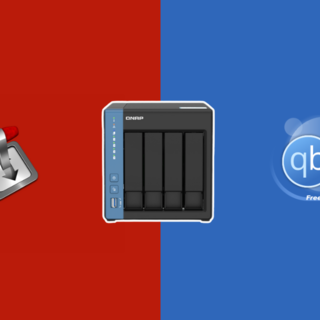
上一篇给大家带来了QNAP NAS TS-551的简单介绍。5盘位的TS-551,我是用西数的红盘HDD和SSD组了RAID5,开了高速缓存加速,个人感觉是稳定与高性价比的代表,这个618如果价格能到1499元,那就是真香了。

玩转威联通NAS:照片智能分类整理的一把好手,QNAP照片管理APP:QuMagie

QNAP威联通TS-551双核心4K转码五盘位磁盘阵列网络存储服务器NAS1999元天猫精选去购买


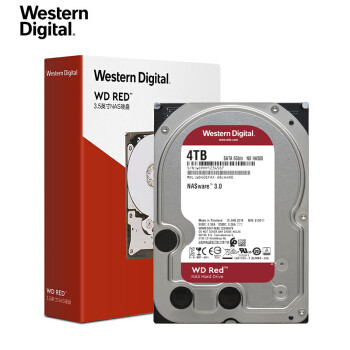
西部数据(WD)红盘4TBSATA6Gb/s网络储存(NAS)硬盘899元京东去购买


小白瞎折腾 篇十六:玩转威联通NAS:稳定&高性价比,威联通TS-551,我的NAS“黑”转“白”初体验前言各位值友大家好,好久不见!相信各位值友对“NAS”这个名词已经比较熟悉了。那么什么是NAS?NAS(NetworkAttachedStorage:网络附属存储)字面意思就是网络存储器,是一个可以集中存储照片、影片、音乐及文件等数据的存储装置,可作为个人使用,或是与家人、同事共享的存储空间。使用者白白白白白白咩| 75 评论97 收藏448查看详情

既然入手了QNAP NAS,少不了一通折腾,今天给大家带来的就是QNAP NAS中“智能”化照片管理APP——QuMagie。

照片管理,可以说是NAS中比较重要的一个功能,通常我们用它来实现照片的查看、管理和分享等。群晖和威联通中传统的照片管理APP“Photo station”的功能类似于windows文件管理,具备基础的查看、搜索、管理功能,而QNAP的QuMagie则具备智能分类整理功能,其整合乐AI识别引擎技术,智能化管理照片。

基本设置

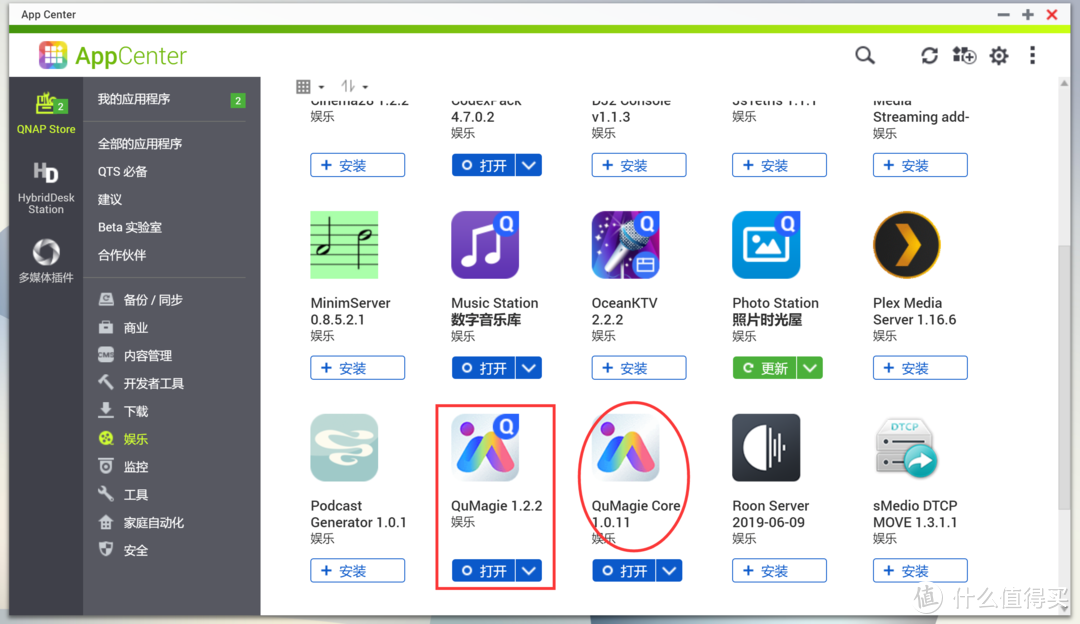
▼和QNAP QTS内其他APP一样,QuMagie首先得从AppCenter中下载安装。打开AppCenter后,在“娱乐”项中,选择“QuMagie”进行安装。其旁边的“QuMagie Core”应该是算是附带子程序——AI识别引擎,当安装“QuMagie”后系统会进行自动安装。
玩转威联通NAS:照片智能分类整理的一把好手,QNAP照片管理APP:QuMagie

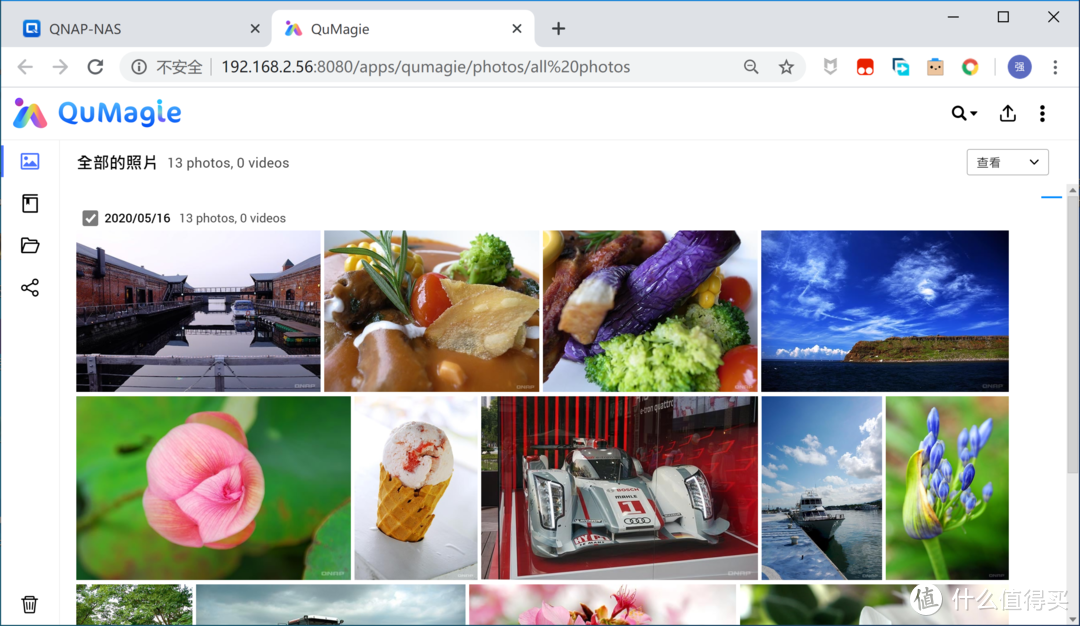
▼与传统的“Photo station”不同,“QuMagie”是一款基于WEB的APP。界面相对来说非常简洁、直观,初次打开该APP会展现几张系统自带的图片。
玩转威联通NAS:照片智能分类整理的一把好手,QNAP照片管理APP:QuMagie

▼和QNAP其他APP一样,初次使用需要选择APP内的文件来源。首先选择右上角的“三点”,然后“设置”。在“内容管理”中编辑“内容来源”,以导入需要显示的照片。

玩转威联通NAS:照片智能分类整理的一把好手,QNAP照片管理APP:QuMagie

▼“内容来源”就是指存放照片的文件夹,我们这儿选择的是“photo”文件夹。

玩转威联通NAS:照片智能分类整理的一把好手,QNAP照片管理APP:QuMagie


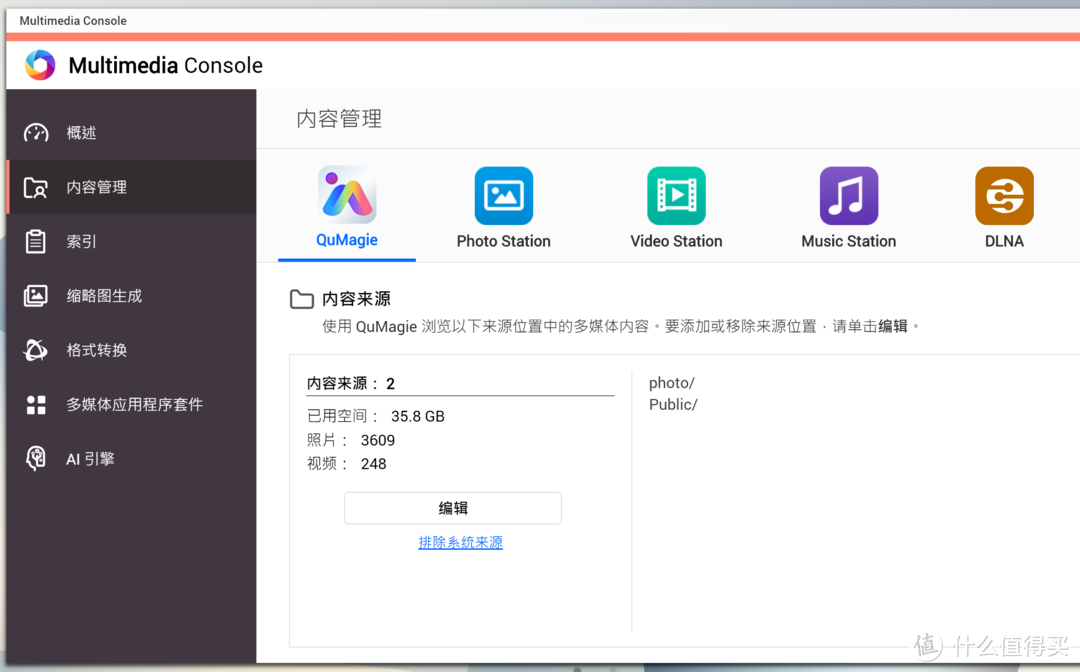
▼另外在QNAP QTS的多媒体控制中心“Multimedia Console”中,也能进行相关设置。这个“Multimedia Console”的功能非常强大,可以对QTS中所有的多媒体APP进行设置与监控,用着非常方便,以后有机会详细讲讲。
玩转威联通NAS:照片智能分类整理的一把好手,QNAP照片管理APP:QuMagie


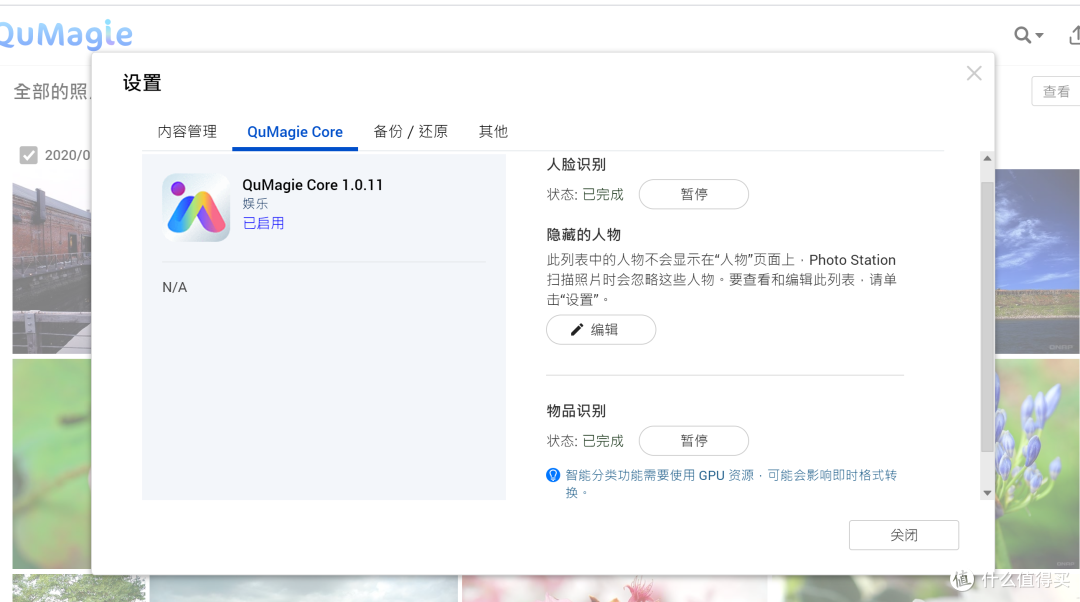
▼另外一项设置就是QuMagie的AI识别引擎“QuMagie Core”。在这里可以查看导入照片的“人脸识别”和“物品识别”进度状态,以及可设置“隐藏人物”。
玩转威联通NAS:照片智能分类整理的一把好手,QNAP照片管理APP:QuMagie

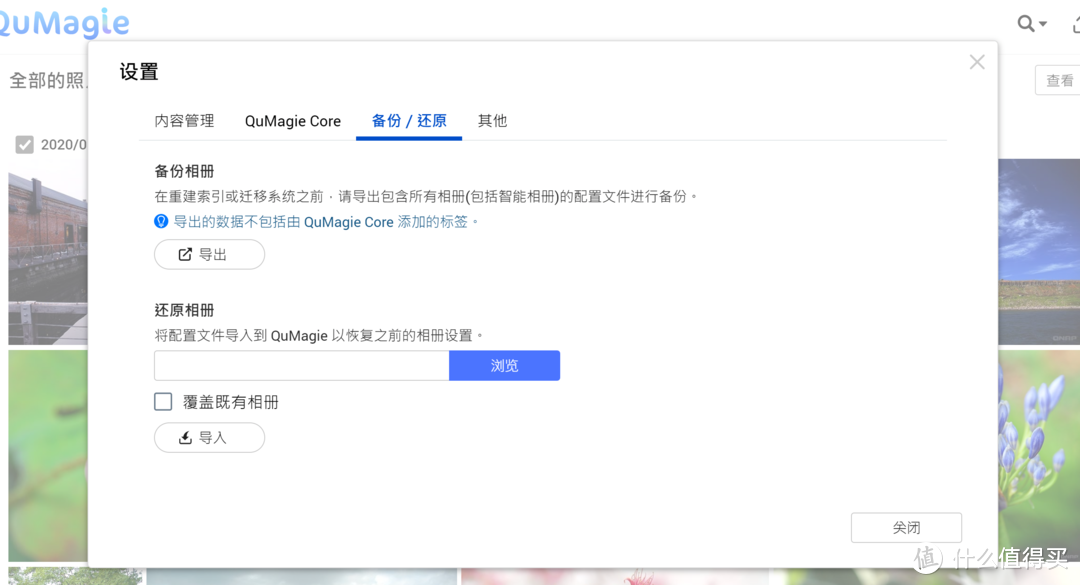
▼然后在“备份/还原”中,可以备份相册相关配置文件,用于系统崩溃、迁移系统等不时之需。
玩转威联通NAS:照片智能分类整理的一把好手,QNAP照片管理APP:QuMagie

▼然后“其他”项可以设置相册浏览权限。

玩转威联通NAS:照片智能分类整理的一把好手,QNAP照片管理APP:QuMagie

▼如果需要导入新照片至NAS,只需点“上传”按钮,选择文件夹,从PC选择上传或者直接拖拽上传。

玩转威联通NAS:照片智能分类整理的一把好手,QNAP照片管理APP:QuMagie

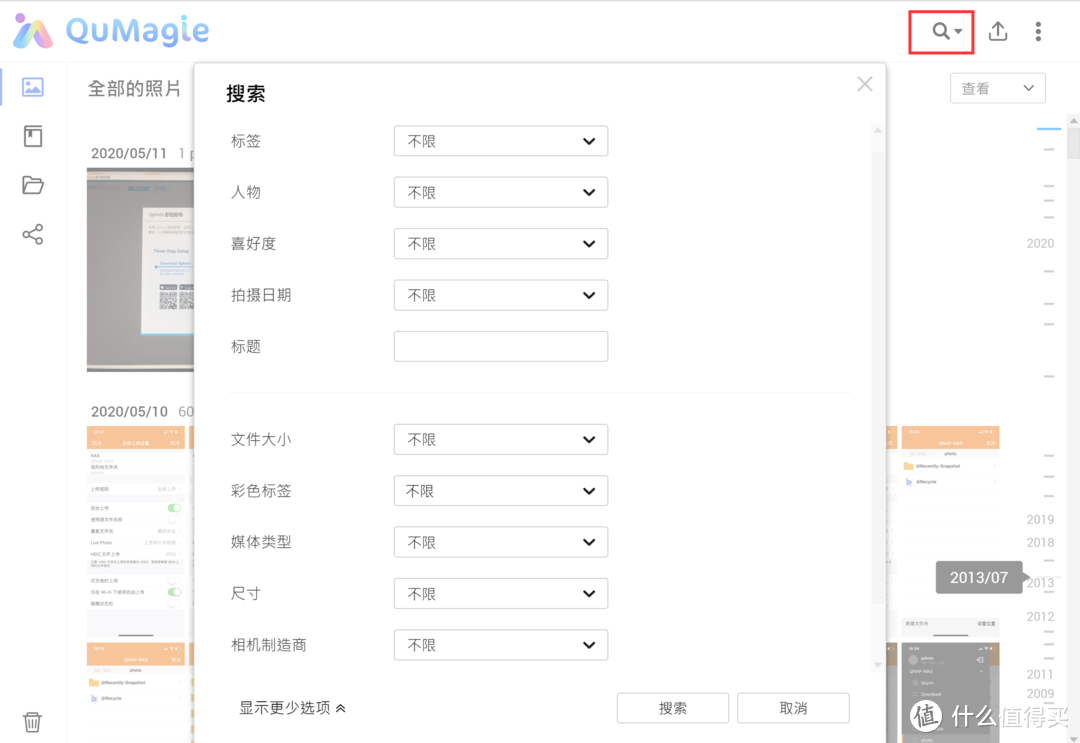
▼在来看看QuMagie的搜索功能:搜索与搜索人物。搜索就是通过对不同属性的选择来挑选想要的照片,QuMagie提供了标签、人物、日期、相机等10项要素,以达到更细致的搜索。
玩转威联通NAS:照片智能分类整理的一把好手,QNAP照片管理APP:QuMagie

▼搜索人物,是通过相似的照片来搜索想要找寻的照片。

玩转威联通NAS:照片智能分类整理的一把好手,QNAP照片管理APP:QuMagie

▼我使用近期儿子的一张照片(未导入到NAS中)进行搜索,可以搜索出相应的相册和照片。看来这个搜索还是相当可以的。

玩转威联通NAS:照片智能分类整理的一把好手,QNAP照片管理APP:QuMagie

WEB端界面与功能介绍

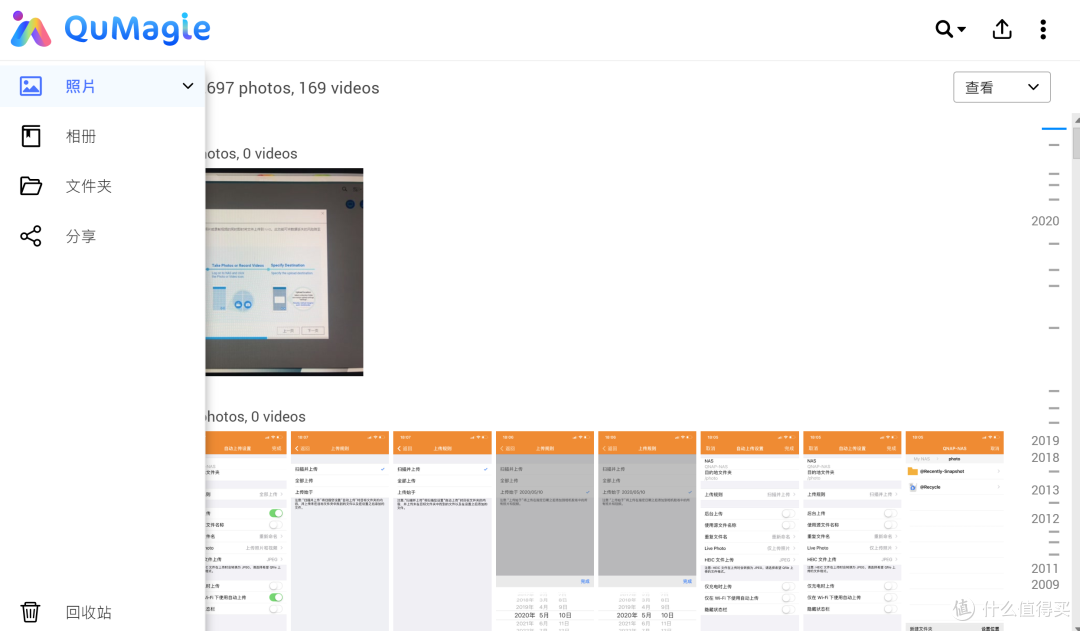
▼接下来我们看看QuMagie的界面。左侧是浏览类别项,分别有照片、相册、文件夹、分享类。
玩转威联通NAS:照片智能分类整理的一把好手,QNAP照片管理APP:QuMagie

“照片”项

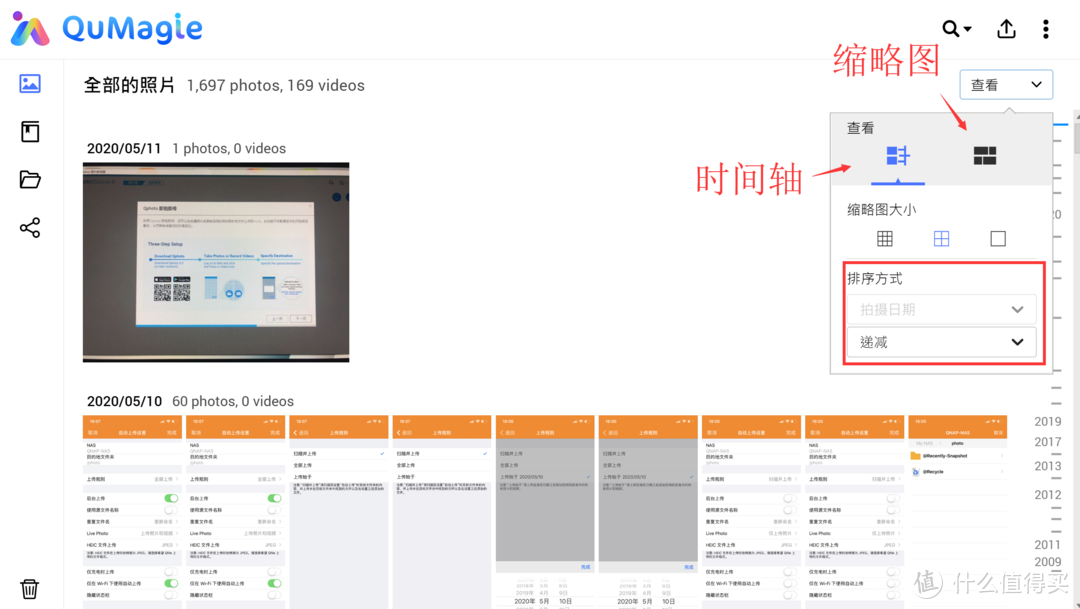
▼导入照片后,在QuMagie首页就能看到所有照片的数量及预览。右侧查看可以选择照片浏览方式“时间轴”和“缩略图”,以及照片大小,排序方式等。
玩转威联通NAS:照片智能分类整理的一把好手,QNAP照片管理APP:QuMagie

▼“时间轴”操作更简单明了,可以在右侧时间轴处选择时间点来浏览相关照片。

玩转威联通NAS:照片智能分类整理的一把好手,QNAP照片管理APP:QuMagie

“缩略图”就不用多说,和电脑常用浏览方式一样。

“相册”项

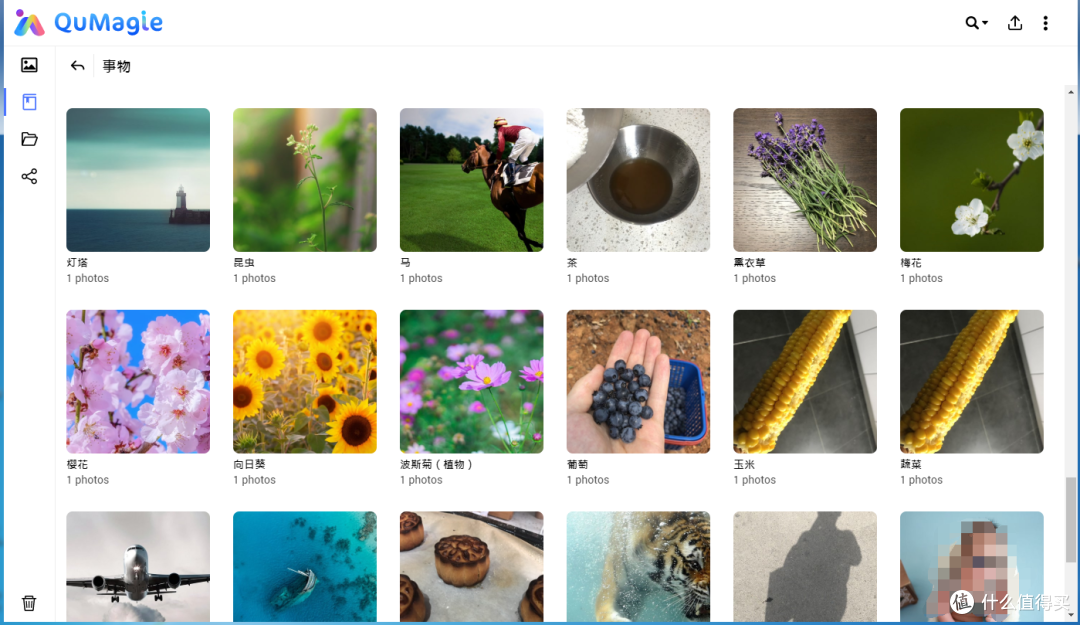
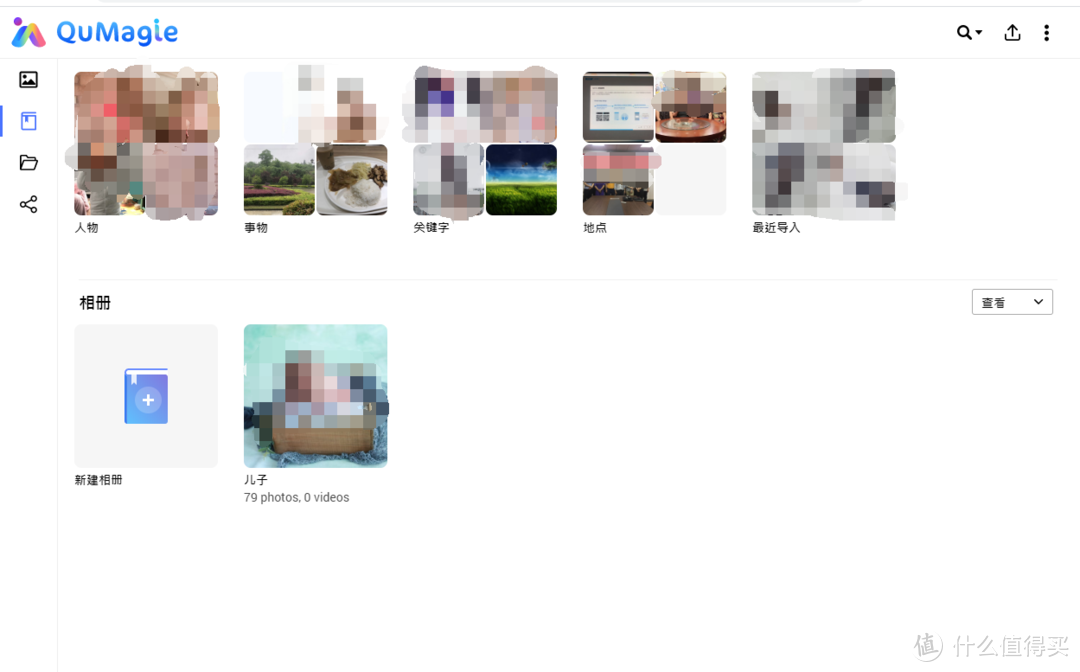
▼QuMagie的核心玩法就是“相册”。QuMagie建立了“人物”、“事物”、“关键字”、“地点”等分类相册,通过“QuMagie Core”AI识别引擎,自动对“人物”和“事物”进行识别,并分类存放于以上几个分类相册。当然,在“Photo station”中建立的相册也会显示在这一类中。
玩转威联通NAS:照片智能分类整理的一把好手,QNAP照片管理APP:QuMagie

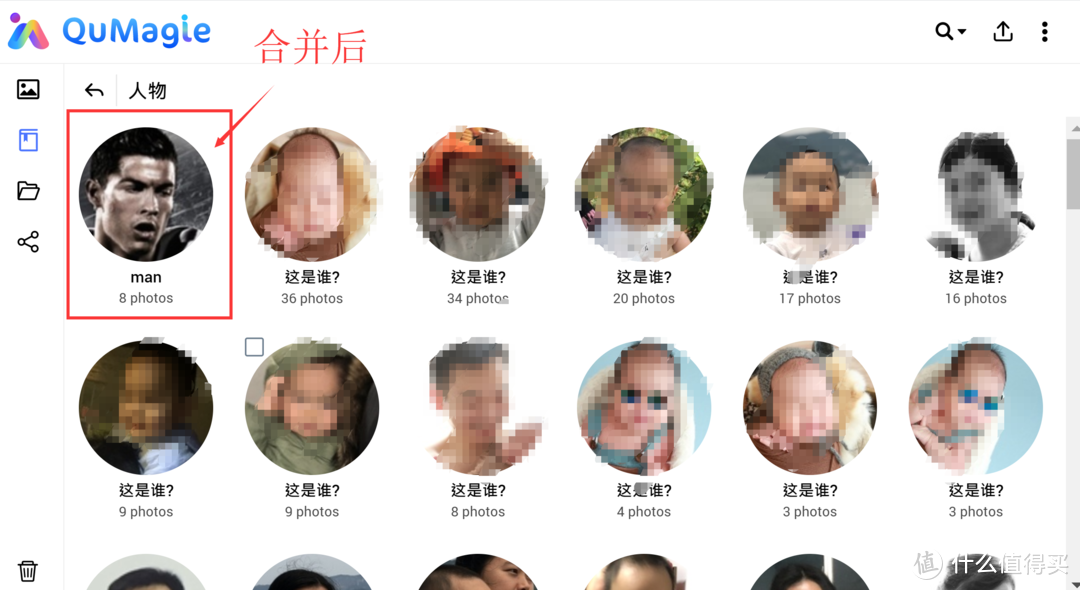
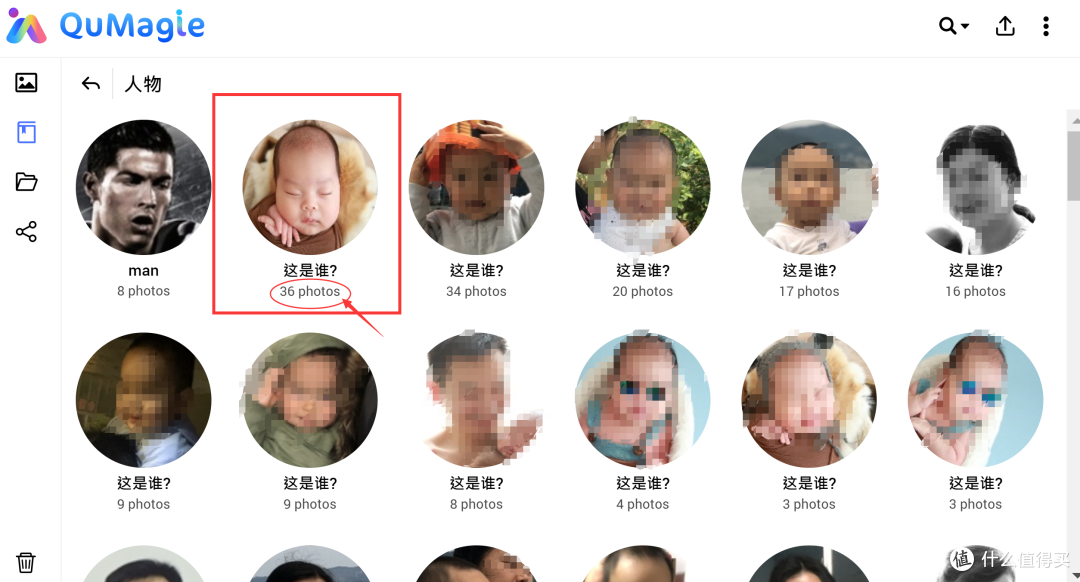
▼“人物”相册中,系统会自动识别每张照片中的人物,并进行归纳整理,系统默认相同的会放入同一头像下,并标注了照片数量。
玩转威联通NAS:照片智能分类整理的一把好手,QNAP照片管理APP:QuMagie

▼经过系统AI引擎自动识别归纳后,可手动对同一个人的照片进行相册合并操作,勾选相同人物或者想归为一类的照片,点选右上角两张脸标志进行合并人物。

玩转威联通NAS:照片智能分类整理的一把好手,QNAP照片管理APP:QuMagie

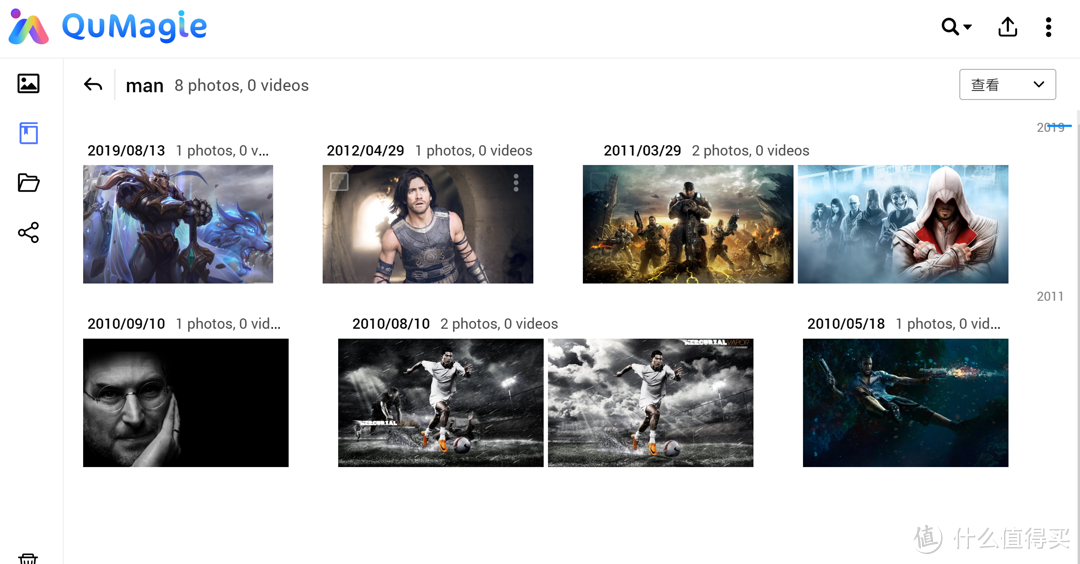
▼合并后的相册,点选进去后,就会显示刚选择合并的那几张照片。

玩转威联通NAS:照片智能分类整理的一把好手,QNAP照片管理APP:QuMagie

玩转威联通NAS:照片智能分类整理的一把好手,QNAP照片管理APP:QuMagie

▼“事物”相册,会根据AI识别的事物进行分类。比如植物、动物等等。

玩转威联通NAS:照片智能分类整理的一把好手,QNAP照片管理APP:QuMagie

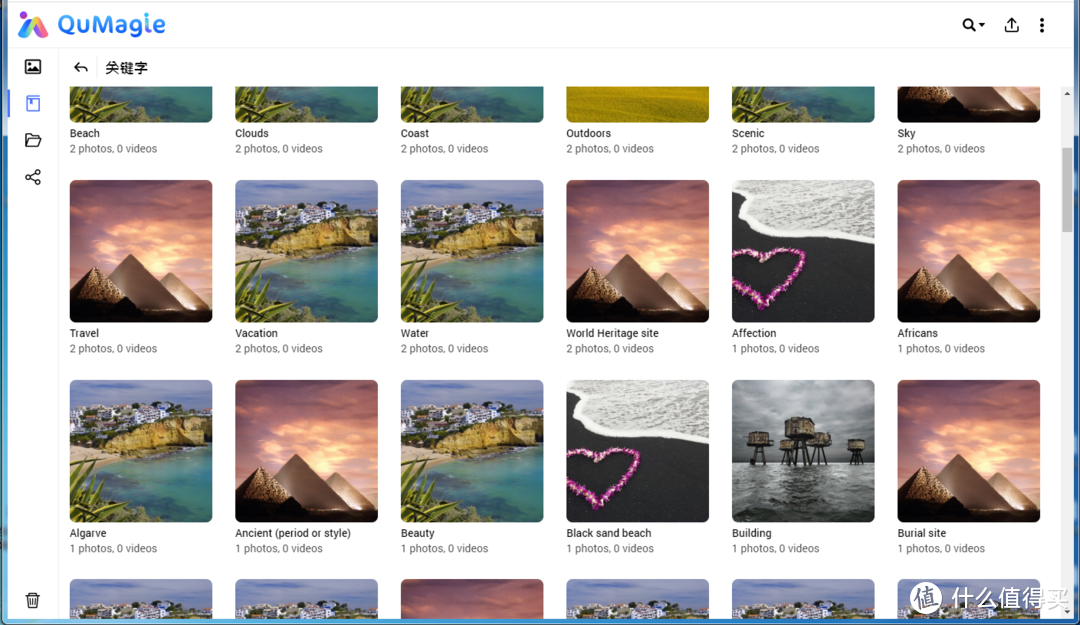
▼“关键字”相册,会根据照片本身的标签进行分类。这类相册,更适合查找、查看相关照片。
玩转威联通NAS:照片智能分类整理的一把好手,QNAP照片管理APP:QuMagie

“文件夹”项

▼文件夹项,可以管理和查看照片来源文件夹。并可对文件夹进行转换操作。

玩转威联通NAS:照片智能分类整理的一把好手,QNAP照片管理APP:QuMagie

“分享”项

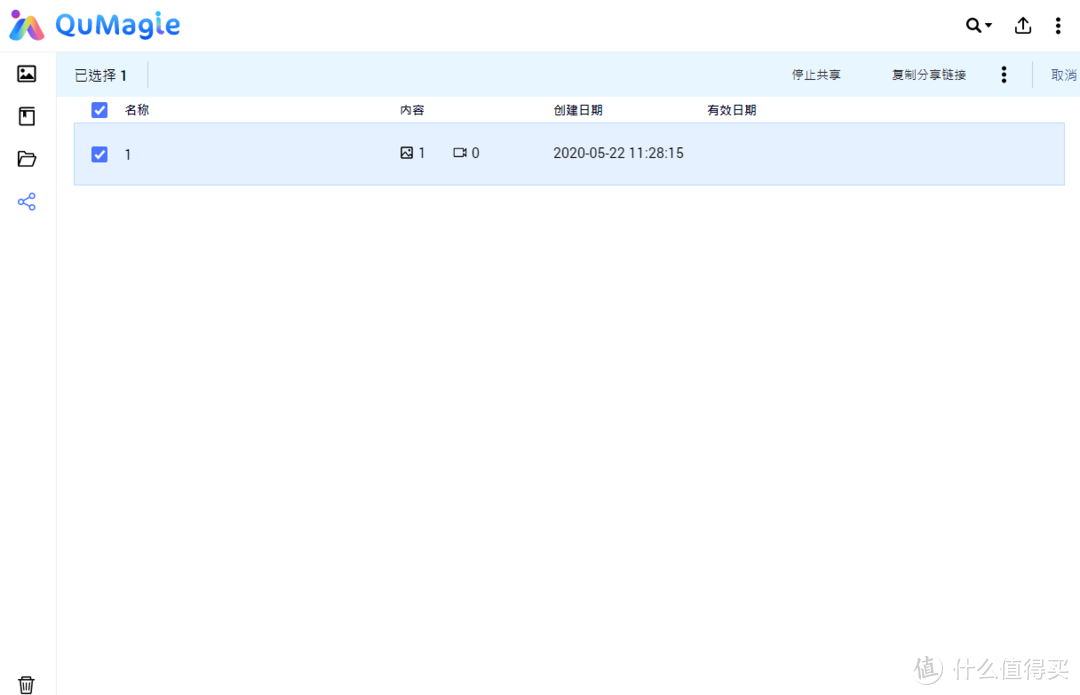
▼“分享”项内显示近期所有分享过的链接,并可以对每一项分享进行管理。
玩转威联通NAS:照片智能分类整理的一把好手,QNAP照片管理APP:QuMagie

移动APP端

说完QuMagie的web端APP,再来说说对应的移动端APP。个人觉得,QNAP移动端APP相对于群晖来说要丰富一些。以iOS端为例,在appstore中搜索QuMagie后,即可下载。

玩转威联通NAS:照片智能分类整理的一把好手,QNAP照片管理APP:QuMagie

▼APP可通过局域网搜索NAS登录,也可以登录QNAP ID来进行远程连接NAS。官方NAS有个好处,就是可以通过官方远程连接NAS,而无需自购域名和端口设置来远程连接。

玩转威联通NAS:照片智能分类整理的一把好手,QNAP照片管理APP:QuMagie

照片浏览模式

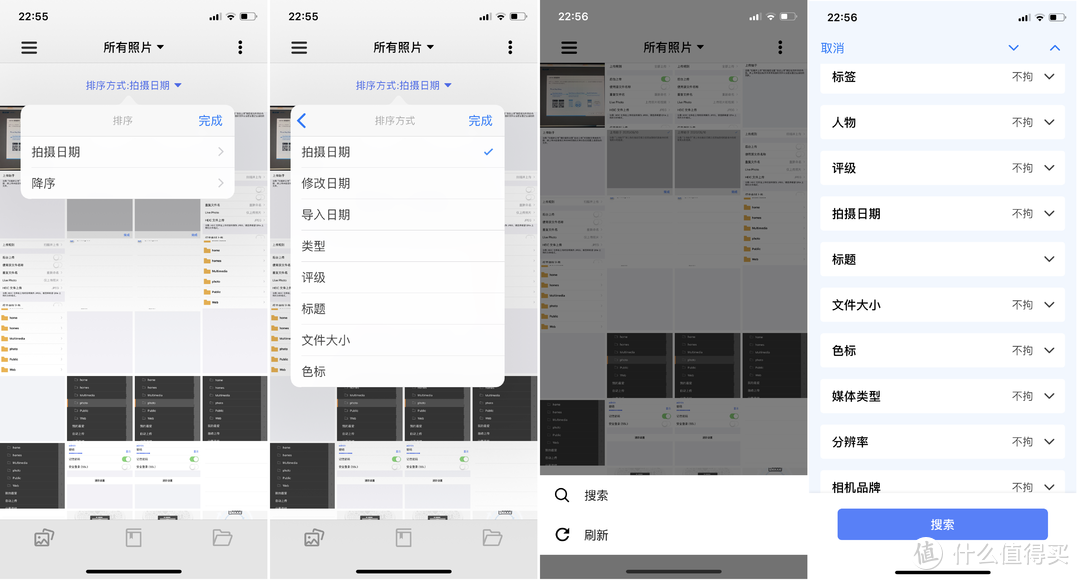
▼在移动端APP的照片浏览界面和web端类似,按缩略图的模式浏览所有照片,并可选择各种排序方式;在搜索方面,也可以按标签、人物、评级、相机品牌等选项来搜索。
玩转威联通NAS:照片智能分类整理的一把好手,QNAP照片管理APP:QuMagie

相册模式

▼相册模式和web端相似,但人物相册会有一些差别,在移动端人物相册只会显示在web端手动标记合并后的相册,比如前文所合并的“man”相册,而系统自动识别的那一类“这是谁?”不会显示在移动端APP中。

玩转威联通NAS:照片智能分类整理的一把好手,QNAP照片管理APP:QuMagie

文件夹模式

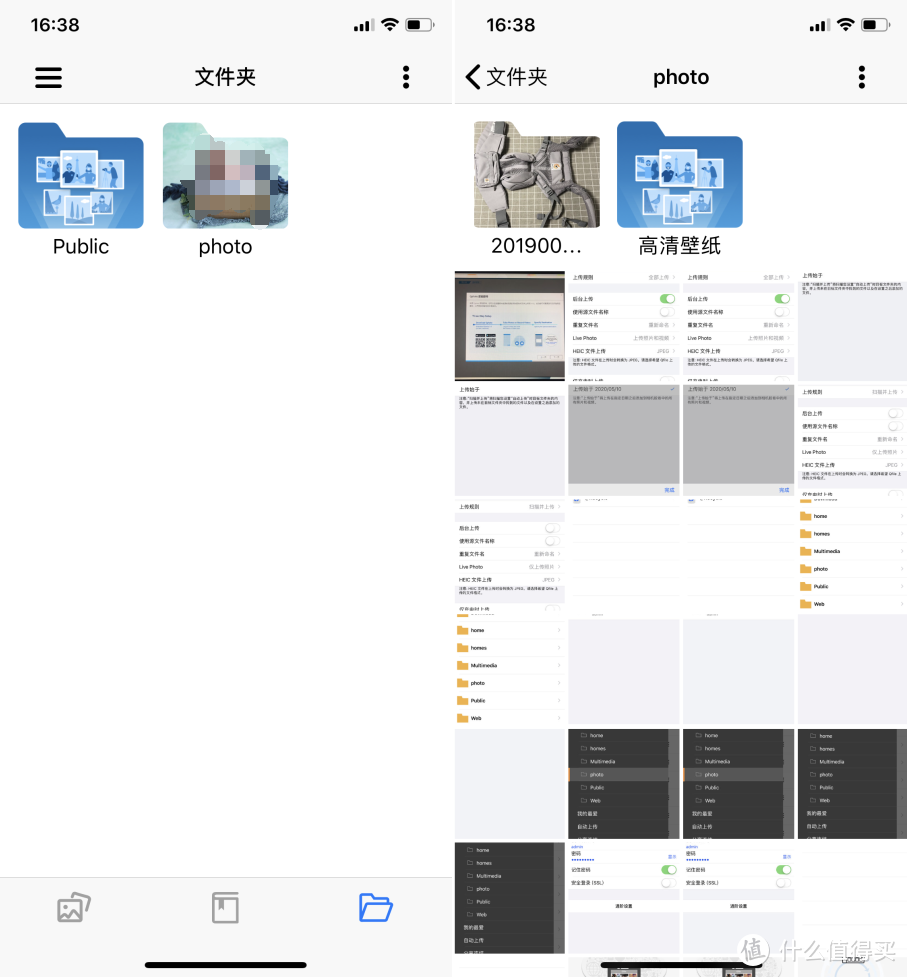
▼文件夹模式就是我们通常在windows下使用文件夹浏览模式一样,按原有顺序对照片进行浏览。
玩转威联通NAS:照片智能分类整理的一把好手,QNAP照片管理APP:QuMagie

总结

经过几天的体验,QuMagie的自动识别、整理功能非常强大,智能分类相册很“智能”。web端中的时间轴和缩略图浏览模式操作简单明了,搜索功能智能、强大,按类自动整理等等,直观、流畅的解决我们对照片的浏览需求。移动端APP的功能主要就是照片的查看,并不能进行编辑和管理, 也无法使用该APP对移动设备内的照片进行上传(上传照片还是必须使用Qfile)。

总的来说,QuMagie所包含的AI识别引擎黑科技,不仅在照片的浏览与整理上提供了方便,也在使用过程中提供了乐趣。

展开 收起
143评论

  • 精彩
  • 最新
  • 别用QUMAGIE的上传,smb挂载或者webdav挂载直接复制到选定文件夹,上传一个识别一个建一个索引慢到你怀疑人生

    校验提示文案

    提交
    谢谢,受教了。。电脑上传确实直接复制好一些。移动端直接就用Qfile了

    校验提示文案

    提交
    qfile要命,上传的多了,你不知道哪些传了哪些没传,而且经常不传,以为传完了,其实没有开始。这点D's file好,上传少失灵,快而且有清除已上传文件功能,永远不会删错了没有上传的文件。现在都是开个黑裙虚拟机用群晖的D's file 上传到 qnap

    校验提示文案

    提交
    还有1条回复
    收起所有回复
  • 2020.08.15亲测可以用这个app上传照片,也可以自动备份。如果qfile也开自动备份的,会生成XXXX文件名(1>副本。

    校验提示文案

    提交
    哟,难道更新了?最近换手机了,还没下app。 [傻笑]

    校验提示文案

    提交
    收起所有回复
  • 电脑貌似没有点赞按钮

    校验提示文案

    提交
    哈哈哈,多谢阵主

    校验提示文案

    提交
    有的 在打赏左上角

    校验提示文案

    提交
    还有1条回复
    收起所有回复
  • 这个qumagie哪儿都好,但是,它不支持H.265 的视频。平时手机拍了视频如果是h.265的,这家伙就当没看见…
    这一点比不上moments

    校验提示文案

    提交
    都2020了还不支持hevc。。。。。。。

    校验提示文案

    提交
    而且还不支持heic的文件格式。

    校验提示文案

    提交
    还有8条回复
    收起所有回复
  • 这个里面可以放视频吗???

    校验提示文案

    提交
    可以播放MP4(H.264)格式的

    校验提示文案

    提交
    H.265格式需要授权费,听说贵的离谱~

    校验提示文案

    提交
    还有3条回复
    收起所有回复
  • 现在的nas 移动端做的都很丑很简陋 [大囧]

    校验提示文案

    提交
    没办法,智能等待改进了

    校验提示文案

    提交
    收起所有回复
  • 为啥在威联通APPcenter中没有呢,和系统版本有关系吗

    校验提示文案

    提交
    系统版本需要4.4.1以上。。

    校验提示文案

    提交
    Ts-21p3能用这个软件吗?

    校验提示文案

    提交
    还有4条回复
    收起所有回复
  • 照片不支持heic格式,视频不支持mov格式,我iphone上传的照片视频,都看不到

    校验提示文案

    提交
    据说iPhone6以下的支持heic。。 [喜极而泣]

    校验提示文案

    提交
    相机,照片质量改成兼容性

    校验提示文案

    提交
    还有1条回复
    收起所有回复
  • 大佬这么多照片

    校验提示文案

    提交
    基本都是孩子的照片和视频,手机完全装不下 [喜极而泣]

    校验提示文案

    提交
    收起所有回复
  • 很实用呢~~

    校验提示文案

    提交
    确实很实用,大王来一个!

    校验提示文案

    提交
    收起所有回复
  • 来学下啦。。。。

    校验提示文案

    提交
    多谢象总支持。。。

    校验提示文案

    提交
    收起所有回复
  • 一直看nAS,一直没买

    校验提示文案

    提交
    可以试试的

    校验提示文案

    提交
    算了吧!别忽悠人了!威联通难用的要死!首先产品定位是中小企业数据备份,就不是给普通人用的,要入门得学一堆linux的基本知识,然后各种稀奇古怪的app应用,然后没有一个官方的正规的操作指南,然后你只能从晚上搜一些所谓的‘牛人/高手’的私人教程,然后照猫画虎去操作,然后你会碰到各种稀奇古怪的bug或者问题,然后就不知道该怎么办了。然后等你没时间、没精力、没耐心折腾了,好了,就这样了,妥协了!
    所谓的说得好听的卖点(亮点),低功耗,省电,数据备份其实都是bullshit!低功耗是因为他们用的是低端芯片,芯片还是intel或者其他几家芯片厂商造的,又不是他们自研的,省电是说可以24小时开机,哪个linux系统服务器不都是7*24小时不断电工作,数据备份,其实是要你自己买专门的备份硬盘,跟他的NAS也没什么关系(其实就是很简单的,不要把所有鸡蛋放到同一个篮子里。就这么简单的东西,他要跟你扯概念“卷”“池”“raid”的玩意儿)
    还有,你没发现吗?!网上所有的做威联通nas开箱、技术推广的文章(软文),都是用的4T红盘,你不觉得很奇怪吗?!4T能干什么?现在一部高清电影,动不动就几十上百GB,4TB能干啥?!
    强烈怀疑这些都是托儿,专门为威联通市场宣传做工作,把对于普通人来说,男用的一匹的破玩意,吹上天!
    其实,很简单,家里都有淘汰的旧电脑(再怎么样也不至于是赛扬的芯片吧),3~5百块钱买个质量好的硬盘组盒子,然后熟悉的操作系统,熟悉的使用方法,没有bug,没有入学门槛,更不用发愁找不到合适的、成熟的软件!担心数据丢失,多备份一份,Win平台数据备份软件太多了,自己挑。担心功耗高,你可以设定定时卡开关机。你还有啥顾虑吗

    校验提示文案

    提交
    收起所有回复
  • 带我玩转NAS

    校验提示文案

    提交
    来,一起来玩呀 [龇牙]

    校验提示文案

    提交
    收起所有回复
  • 这个实用啊

    校验提示文案

    提交
    搞搞搞!搞一台

    校验提示文案

    提交
    收起所有回复
  • 同款,还是威联通价格合适

    校验提示文案

    提交
    性价比高!可以玩的也多

    校验提示文案

    提交
    收起所有回复
  • 蜗牛用户路过,最近想换个威联通玩。。

    校验提示文案

    提交
    都是从黑到白。。 [龇牙]

    校验提示文案

    提交
    刷个黑威联通呗

    校验提示文案

    提交
    收起所有回复
  • 看大佬玩得开心,学学

    校验提示文案

    提交
    互相学习。。 [龇牙]

    校验提示文案

    提交
    收起所有回复
  • 威联通的功能的确很方便懒人

    校验提示文案

    提交
    那没办法,某些科技就是为懒人设计的 [皱眉]

    校验提示文案

    提交
    收起所有回复
  • 我觉得不好!没有story,我就喜欢苹果的story模式,让我经常看看以前的照片。

    校验提示文案

    提交
    听起来很棒!

    校验提示文案

    提交
    收起所有回复
  • 不错,看起来体验还可以啊,可以入个玩玩

    校验提示文案

    提交
    说不定618到史低!

    校验提示文案

    提交
    收起所有回复
提示信息

取消
确认
评论举报

相关文章推荐

更多精彩文章
更多精彩文章
最新文章 热门文章
586
扫一下,分享更方便,购买更轻松