








































21
28
保姆级教程系列:用拾光坞N3的Docker安装Lucky进行STUN内网穿透和外网安全访问
2024-03-08 11:17:07
9点赞
115收藏
10评论
前言:
拾光坞N3是我的第一台轻NAS,作为学生党觉得性价比很高,功能丰富,RK3566,2G,除了NAS基本功如文件备份、相册同步、外网访问、Samba/Webdav等功能外,还有影视墙、百度网盘、青龙面板、Alist、DDNS等功能,居然还支持docker,可玩性非常强。本文继续就拾光坞的docker系列做分享,本期内容是内网穿透的(值得说的是,拾光坞N3上半年就会推出官方自带的内网穿透功能了,就不必折腾docker去搞内网穿透了):
分为两部分,第一部分为STUN内网穿透实现外网访问,第二部分为反向代理实现外网安全访问
第一部分为STUN内网穿透。很多盘友将网络环境成功换为NAT1后,非常沮丧地发现外网端口仍然不通。第一部分将介绍 在网络环境为NAT1(即Full-Cone) 情况下,使用Lucky的STUN内网穿透功能达到外网访问的目的。
第二部分为反向代理。在初步实现外网访问后,我们只能使用http协议访问自己的服务,而明文传输的方式在错综复杂的网络环境中显然不具安全性,严重时更会带来隐私泄漏乃至网络攻击。而通过反向代理,我们能将http协议连接升级至加密的https协议连接,并通过属于自己的域名,安全、私密地在外网用第三方软件(非拾光坞客户端)访问云盘的服务(如WebDAV),即使一些服务本身可能不支持https
STUN内网穿透部分预估难度:★☆☆☆☆
反向代理部分预估难度:★★★★☆
1.安装Lucky
打开拾光坞客户端,登录,进入 容器服务
 图片.png
点击左侧 镜像商店
 图片.png
在商店中搜索 gdy666/lucky,点击 导入镜像,并静待导入完成
 图片.png
导入完成后,点击左侧 镜像管理
 图片.png
找到刚刚下好的镜像,点击右侧 创建容器
 图片.png
在弹出窗口中配置容器
基础设置 请勾选 特权 和 开机自启 选项,其他的随便填(建议内存为100-200MB中的任意值;内核数不需要太大)
 图片.png
路径设置 中点击右上角按钮增加路径,将云盘内任一文件夹映射至容器内 /goodluck 文件夹,并勾选读写权限
 图片.png
网络设置 请设为 Host模式 (必须)
 图片.png
环境设置 中新建一行配置TZ值为Asia/Shanghai,修改时区
 图片.png
命令设置 中都默认即可
完成后点击 提交 等待容器创建完成即可容器创建完成后,点击左侧 容器管理,启动刚刚创建的Lucky容器
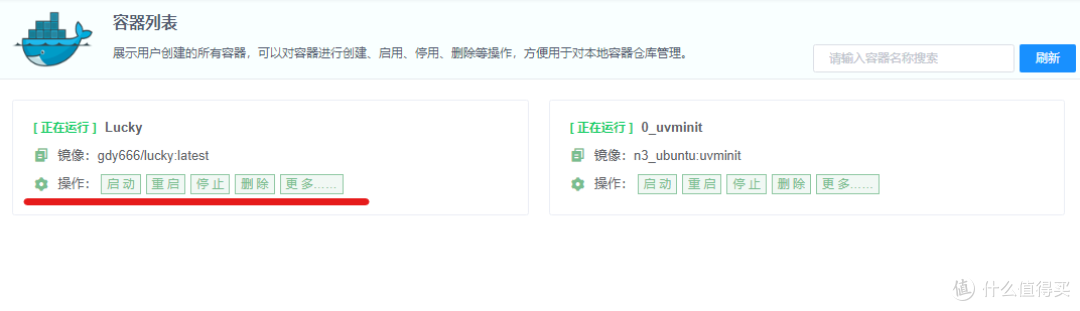 图片.png
查看云盘内网IP
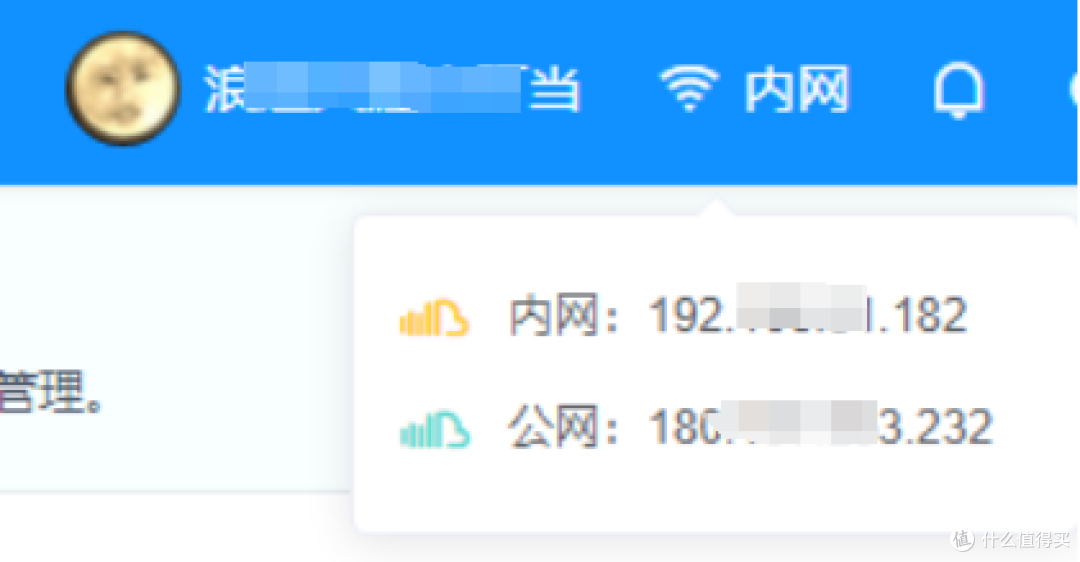
打开浏览器,输入 [内网IP]:16601 访问Lucky后台
 图片.png
登录Lucky,默认账户和密码均为666
 图片.png
登录成功后,为了安全目的,请至 设置 页修改密码和账户并在页面最底部保存
 图片.png
2.第一部分:STUN内网穿透
登陆Lucky,点击左侧 STUN内网穿透
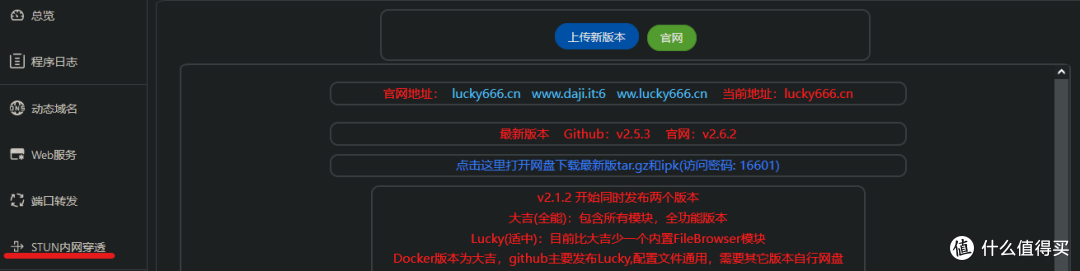 图片.png
点击 添加穿透规则
 图片.png
在弹出窗口中按以下截图配置(穿透通道监听端口 选择任一未被占用的之前预留的端口号;NAT-PMP网关地址输入路由器的后台地址;目标地址 填写云盘内网IP;目标端口 填写你想要穿透的服务的端口,如内置qb WEBUI的50003)
 图片.png
完成后点击下方 添加 ,查看规则列表中刚刚创建的规则,记住 STUN穿透公网地址 中的端口号(应该是会变的,但是因为我网络环境特殊,所以获得的仍为 16672)
 图片.png
至以上步骤,STUN内网穿透理论上已配置完成
只需在外网输入 [外网ip]:[穿透得到的公网端口号] 即可外网访问内网应用
3.第二部分:反向代理
“本部分参考了拾光坞用户群三群 晨曦 同志发布在 什么值得买 的帖子拾光坞n3用Docker安装lucky实现反向代理详细过程并在其基础上进行了局部改良。"
Relying on the strength of the pioneers, on their wisdom and experience, and with a higher perspective and a broader vision, contributing to the common advancement.
亿点小科普:什么是反向代理?正向代理呢?
很多新手NAS玩家在获得公网IP之后,会使用http+正向代理,也就是在路由器中直接将NAS某项服务的内网端口映射到外网,然后通过"http://ip地址或域名+外网端口号"访问,即每个内网服务对应一个端口,举个例子我想从公司(外网)访问家里NAS的webui,只要输入http://域名:5000即可,这种就是正向代理
虽然正向代理看起来貌似设置很简单,但是这种方式存在非常严重的问题,在当下糟糕的网络安全环境中,基本等同于裸奔,十分的危险
那什么是反向代理呢,反向代理指以代理服务器来接受internet上的连接请求,然后将请求转发给内部网络上的服务器,并将从服务器上得到的结果返回给internet上请求连接的客户端,此时代理服务器对外就表现为一个服务器。
简而言之,反向代理相当于一个中间人的角色,减少了内网直接暴露的风险。
(1)申请域名
首先,我们需要花一点小钱获得一个域名,这里以腾讯云的DNSPod为例
打开DNSPod网站(https://www.dnspod.cn),在右上角点击 登录控制台 或 免费注册
 图片.png
登录或注册完毕(这不用教吧)后,点击左侧 我的域名
 图片.png
点击上方磁块的 立即注册 注册域名
 图片.png
在搜索框中输入你想要的域名名称,如 1231145141919810.fun(注:后缀建议下拉框中选择诸如 .fun, .xyz 等不那么常用的域名,便宜点)
 图片.png
 图片.png
找到自己心仪的域名,点击 加入购物车
 图片.png
此时在右侧 域名购物车 中可选择购买域名的有效时长和决定下单
 图片.png
选择好套餐后,点击 立即购买,在跳转到的页面可下单。但需要注意,购买域名需要有18岁以上的身份证进行实名认证,可在下方 信息模板 栏点击 创建信息模板 根据指示实名认证 或选择已有模板注册(PS:不需购买右侧可能推荐的SSL证书和DNS解析服务)
 图片.png
注册完成域名后,回到DNSPod界面,点击刚刚注册的域名(点击红色下划线部分的那行字)
 图片.png
点击上方 添加记录
 图片.png
打开拾光坞客户端,查看自己的公网IP

回到DNSPod,在弹出窗口中按下图填写(记录类型 栏如是IPV4公网则选择A,IPV6公网则选择AAAA);填写完毕后点击 确认
 图片.png
再次点击 添加记录,按照下图再填写一项(记录类型 栏如是IPV4公网则选择A,IPV6公网则选择AAAA);填写完毕后点击 确认
 图片.png
点击右上角的头像,并在弹出菜单中点击API密钥管理
 65bc695dcae242899.png_e1080.png
创建DNSPod Token,一定要把自己的密钥记录下来并保存妥当,请特别注意勿外传!
 图片.png
(2)在Lucky中配置DDNS
登陆Lucky,点击左侧 动态域名
 图片.png
在上方点击 添加任务
 图片.png
DDNS任务名称随便填,操作模式选择“简易模式”,DNS服务商选择dnspod,将前面保存下来的ID和 Token填入,按照宽带的公网IP类型选择v4,获取方式选择通过接口获取,最后域名列表填写两行,第一行是主域名(购买的域名),第二行是*.主域名,代表二级域名。其他全部默认,完毕后点击添加
 65bc6b21583676797.png_e1080.png
稍等片刻,看到同步结果为“托管商记录一致”,则DDNS设置成功
 图片.png
(3)在Lucky中申请免费SSL证书
登陆Lucky,点击左侧 安全管理
 图片.png
点击上方 添加证书
 图片.png
如下图,备注随便填;添加方式选择ACME;证书颁发机构选择Let’s Encrypt;DNS服务商选择自己的服务商(此处为DNSPod),将前面保存下来的ID和 Token填入;域名列表填写主域名和*.主域名;算法选择默认的RSA2048;公网IP若为IPv4,则开启DNS查询强制IPv4,并启用DNS查询仅使用TCP通道。其他所有选项全部保持默认。编辑完成后点击 添加
 图片.png
证书申请需要稍等一段时间,大概几分钟。成功后就会出现ACME信息,颁发时间和道到期时间。每张免费SSL证书的有效期为三个月,但Lucky在证书到期日会自动续签,不需要人工干预
 65bc6e3f14d258925.png_e1080.png
(4)设置反向代理并启用https
登陆Lucky,点击左侧 Web服务
 图片.png
点击上方 添加Web服务规则
 图片.png
规则开关开启,操作模式选简易模式,监听类型按照你的公网IP类型选择。监听端口选择任一未被占用的端口,防火墙自动放行开启,开启TLS
 图片.png
点击下方 添加Web服务子规则。实际上,这个所谓的“子规则”,就是你从外网访问的某项服务,比如Home Assistant,或者NAS管理页面。名称还是随便写,规则开关开启。Web服务类型选择“反向代理”。
前端域名/地址需要填写你想要从外网访问该服务的二级域名,以nas举例,nas.主域名
后端地址则需要写你访问该服务的内网IP+端口号,前面不要忘记加http://,其他选项全部保持默认
 图片.png
其他服务外网访问,还是按照上面的方法,添加新的Web服务子规则,需要多少服务,开几条子规则即可,注意前缀不要冲突在Web服务中添加一条新的Web服务规则(注意不是子规则)。名称随便,操作模式选定制模式,监听端口和前面的端口保持一致,TLS禁用,然后点击“默认子规则”
 图片.png
打开默认子规则界面后,Web服务类型选择重定向,然后在默认目标地址中输入:
https://{host}:{port}
并打开万事大吉开关(自动添加请求头),其他所有选项全部保持默认,添加完成
 图片.png
(5)放行反代端口
登录云盘所在的路由器后台配置端口映射,这里以我的小米路由器为例,为 192.168.31.1
 图片.png
登录后,选择上方 高级设置
 图片.png
随后选择 端口转发
 图片.png
在 端口转发规则列表 中点击 添加规则,在弹出窗口中填写相关信息
 Screenshot,20240204,at,164425,小米路由器.png
填写完成后,点击 添加
恭喜您,至此,我们便可从外网使用反向代理+HTTPS方式访问家中的服务,这已经是目前最完美的方式。使用手机流量测试,以刚才nas举例,手机浏览器我们只需要输入nas.主域名:16666,如果可以打开就是设置成功
4.可能遇到的问题和提示
反向代理单独使用需要能够直通公网的网络环境
如无直通公网的网络环境,则需将STUN穿透和反向代理一起使用;请在STUN穿透中的 目标端口 与反向代理中Web服务部分中的 监听端口 填写为一致的值,后续从外网访问反向代理的端口请在浏览器输入 [域名]:[STUN穿透公网地址中的端口号]
如在 在Lucky中申请免费SSL证书 部分遇到报错,且日志内容如下
请先检查域名填写是否有误;如无误,请到Lucky的设置中,在 全局设置 栏中的 自定义DNS 为任一服务器并保存设置从外网访问反向代理所得的网站的网址格式为 [二级域名头].[域名].[域名的后缀]:[反向代理监听端口号]
在STUN内网穿透或反向代理在用的状态时,请勿关闭Lucky










校验提示文案
校验提示文案
校验提示文案
校验提示文案
校验提示文案
校验提示文案
校验提示文案
校验提示文案
校验提示文案
校验提示文案
校验提示文案
校验提示文案
校验提示文案
校验提示文案