












































 深耕数码、AI兴趣领域
















93
35
Coze Studio 开源版来了,手把手教你在 NAS 上本地部署
2025-07-30 15:55:02
3点赞
13收藏
2评论
Hello 大家好,我是 David
订阅我的频道 ,分享更多 NAS 教程和资讯 ~
Coze Studio:
一站式 AI Agent 开发工具,其核心引擎完全开源,提供各类最新大模型和工具、多种开发模式和框架,从开发到部署,为你提供最便捷的 AI Agent 开发环境。

环境要求:
在安装 Coze Studio 之前,请确保您的机器满足以下最低系统要求: 2 Core、4 GB
提前安装 Docker、Docker Compose,并启动 Docker 服务。
准备
因为后面我会对接豆包模型,所以这里简单演示怎么样获取火山引擎的密钥。如果对接其他平台,这部可以跳过按实际情况操作。
登录账号,没有的可以直接用手机进行注册
https://console.volcengine.com/

左上角点击展开,找到“火山方舟”

API Key 管理,先创建一个密钥

点击进行创建(名称可以自行修改)

这个就是需要的 API Key 了

创建推理接入点
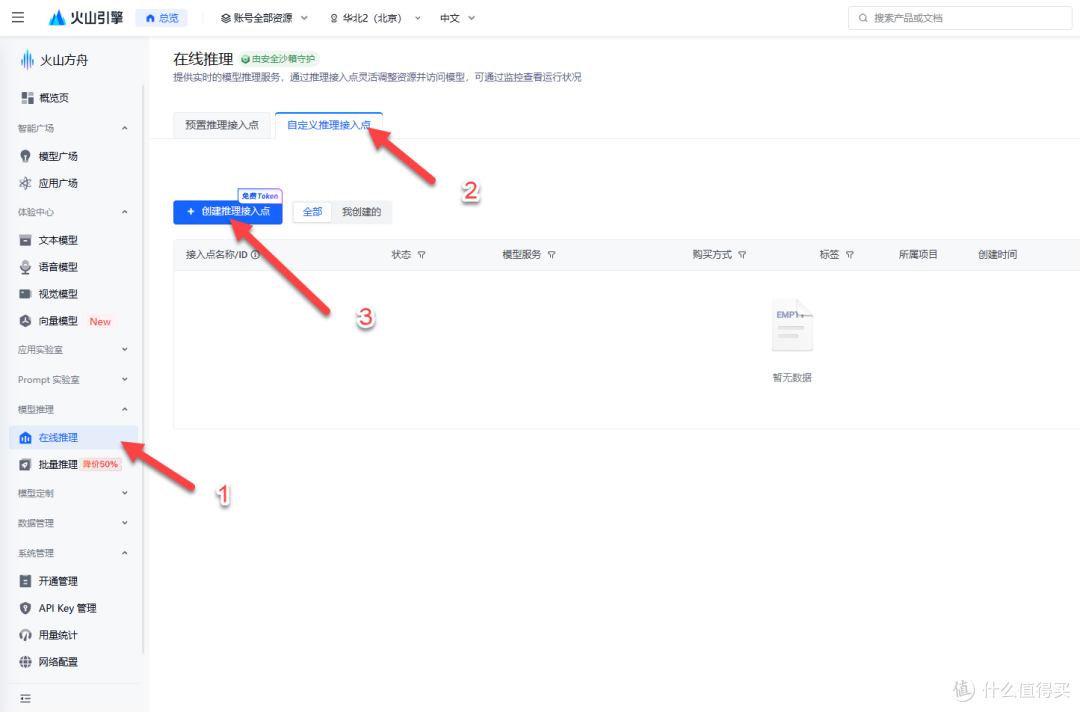
填写接入点名称,选择模型 Doubao-Seed-1.6 (也可以选其他,建议后面在来修改)

这里是需要实名认证的,按要求填写信息

点击开通接入

这样就完成设置了,可以点击对话体验

调用没问题,这个就是模型完整的名称 doubao-seed-1-6-250615

安装
这里我会在飞牛系统上作为演示,其他系统也是类似操作
来到项目地址,下载源码
https://github.com/coze-dev/coze-studio
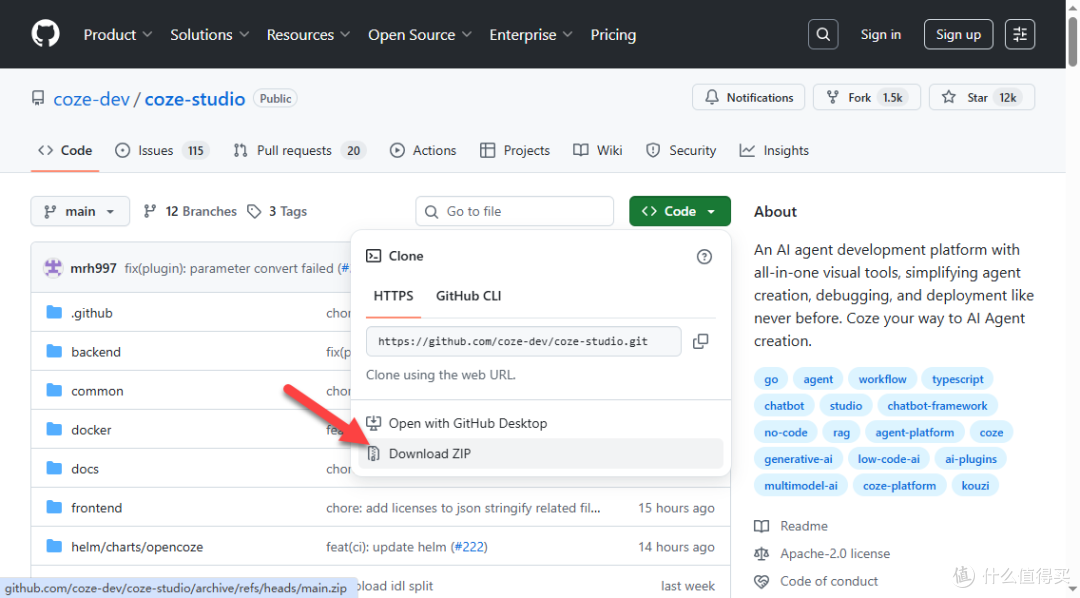
解压 ZIP 文件(最好在电脑上进行,方便后面修改)

来到模型的模板配置目录“backend/conf/model/template”

TIP:
这里支持 ark(火山引擎,豆包自家的),claude,deepseek(深度求索),gemini(Google 开发的多模态大模型),ollama(开源的本地 AI 模型运行平台),openai,qwen(通义千问,阿里巴巴的) 等模型的 API 调用,如果需要真正做到本地运行还需要自行部署上面的模型运行平台。
从模板目录复制需要调用的模型的模版文件,并粘贴到配置文件目录。

修改模版文件,如果是多个模型需要注意 id 不要重复了

搜索“conn_config”,一般来说只需要填写 api_key 和 model,如果是调用第三方平台则需要修改 base_url

调用 ark_doubao-seed-1.6 模型模板

调用 ollama 模型模板

来到 docker 配置目录,复制一份 .env.example 配置文件,重命名为 .env

TIP:
项目会用到比较多端口,如果有被占用的可以自行修改配置文件(建议先停了其他应用,先试用觉得有需要,之后再来修改)

创建 coze-studio 文件夹,将所有文件上传到 NAS 上

TIP:
直接构建项目是不行的,还需要 SSH 连接运行命令

使用 SSH 工具进行连接,输入下面命令构建项目
sudo -i
cd /vol1/1000/docker/coze-studio/docker
docker compose --project-name coze-studio --profile "*" up -d
回到 Docker 应用,可以看到已经有刚刚创建的项目了(之后在这里管理启动和停止项目都是没问题的)

TIP:
服务启动之后 coze-minio-setup、coze-mysql-setup-init-sql、coze-mysql-setup-schema 这几个容器处于退出状态(exit 0),是正常现象。

使用
浏览器中输入 http://NAS的IP:8888 就能看到界面

先注册一个账号

成功进入面板

这里我们先创建一个智能体,测试一下是否可以正常调用模型的 API

随便填写即可

可以看到之前配置的两个平台服务

测试过都是没有问题的

工作流也是支持的,这里就不演示了

资源库,上传文档可以作为知识库使用

探索,支持挺多 MCP 插件

内置有模板,不过有点少

这个模板还是挺有意思的,调用的是前面配置的 Doubao-Seed-1.6 模型

总结
之前我用 Dify 比较多,对 Coze 也有一定了解,但因为不支持本地部署,就没真正作为生产力工具使用。现在可以本地部署了,那肯定第一时间部署在 NAS 上好好玩玩。Coze Studio 上手使用非常方便,整体点击操作的响应速度也很快。不过提供的插件和模板太少了(官方在线版就非常齐全),甚至连网页搜索插件也没有,只能期盼后面可以越做越好吧。
综合推荐:⭐⭐⭐⭐(国内比较大的开源项目)
使用体验:⭐⭐⭐⭐(响应速度快,上手简单)
部署难易:⭐⭐⭐(一般)︎
作者声明本文无利益相关,欢迎值友理性交流,和谐讨论~















校验提示文案
校验提示文案
校验提示文案
校验提示文案