
































 深耕数码兴趣领域










3
2
走进家庭的群晖NAS:一篇解答群晖三大终极哲学难题
2020-11-30 18:14:41
67点赞
848收藏
104评论
创作立场声明:年底的这个《走进家庭的群晖NAS》,主要是为家庭用户分享交流群晖NAS的入门、技巧和心得,欢迎在评论区多多指教。
源起
在写上文时,新开箱了一台群晖DS 218+。在初始化的过程中,遇到了群晖的三大终极哲学难题,这也是绝大多数新手最困惑的问题,即:什么是Synology账户、QuickConnect账户、管理员账户?
好,那么今晚的《走进家庭的群晖NAS》,我们就试着为群晖小白解答这三大哲学难题。
一、Synology账户
Synology账户是群晖用户账户,它在群晖账户体系中属于最高级账户,地位可以用Apple ID来比拟。Synology账户代表着用户本人(一般来说,就是群晖NAS的所有者或管理者)。
官方解释是:Synology 帐户是您用于访问 Synology 服务(如 QuickConnect、Synology DDNS、技术支持、套件激活、Active Insight 和 DSM 配置)的个人帐户。

先来看看这张图片:在初始化或全新安装一台群晖NAS时,用户都会遇到这个信息量很大的页面。它一下子就提出了两个群晖哲学难题(新概念):里面提示了注册新的Synology账户(即群晖账户),或者用已有的Synology账户创建QuickConnect ID。让我们先讨论Synology账户。
Synology账户的账户名是用户在注册时填写的电子邮箱(上图),所以每个群晖账户都是唯一的。为了便于新手理解,姑且认为每个用户拥有一个唯一的群晖账户【1】。
【注1】用户当然可以用多个邮箱来注册多个Synology账户,原因之一是分组管理自己的多台群晖NAS等。为了避免复杂化,家庭用户可暂时只注册一个。

在初始化群晖NAS时注册的群晖账户,之后怎样使用呢?我们可以登录account.synology.cn----群晖账户中国站,来管理和访问自己的Synology账户。如果你注册的不是中国区用户,则可以访问account.synology.com----群晖账户全球站。
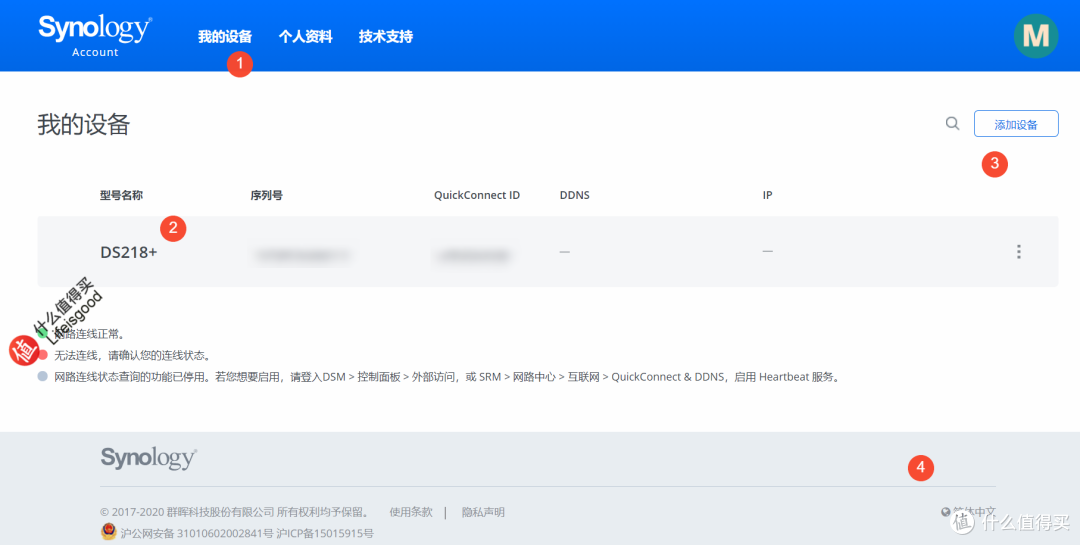
这是登录你的Synology账户后,看到的管理页面----我的设备。上方导航栏依次是我的设备、个人资料、技术支持。
这里列出了你的所有群晖设备,因为你可能陆陆续续入手多台群晖NAS或者路由器等设备啦。
点击这里是添加新设备,有点类似买回来新手机先绑定账号一样。
右下角是页面语言切换,有可能默认是英文,先切换到简体中文。

切换到个人资料页面。这里的信息可暂时保留默认,等到熟悉之后,可适当填写。

将页面继续向下拉,这里的所在位置比较关键,若你的群晖设备是在国内,并且希望使用QuickConnect服务,要检查一下,这里要填写中国。
然后参考上文的步骤,在明年1月1日前,绑定手机号。
二、QuickConnect账户

QuickConnect服务是群晖科技的秘密武器,它让你在外网轻松访问群晖NAS,无需端口转发等复杂的网络操作。对于广大群晖小白用户真的是天大的福音。所以QuickConnect服务是很多黑群晖用户弃暗投明的重要原因之一。
要想使用QuickConnect服务,你必须先注册一个QuickConnect ID。显然,每个QC ID都是全球唯一的,对应着绑定的那一台群晖设备。而注册QuickConnect ID的前提条件,就是先注册Synology账户(参见本文第一章)。

有了Synology账户之后,注册QuickConnect ID就很简单了,可以直接在上图中,填写你心目中喜欢的ID。可能你要尝试个两三次,因为有可能你想好的ID,已经被别人使用了。

注册好QuickConnect ID之后,会给出一个提示,告诉我们如何使用QuickConnect ID来访问自己的群晖NAS。从操作角度来讲,这实际上等于群晖为我们分配了一个形如“http://QuickConnect.cn/你的QC ID”的二级域名,在浏览器地址栏输入该网址,就能访问你的群晖NAS啦。是不是非常方便?

QuickConnect ID不需要密码,可以通过第一章的Synology账户来管理。也可以在DSM系统的控制面板-外部访问-QuickConnect页面中进行管理。
这个页面建议新手仔细研究一下,因为无论你是通过网页,还是App来访问群晖NAS,都需要填写服务器的ip地址或QuickConnect ID。其中,填写QuickConnect ID是对新手最友好的外网访问途径。
三、管理员账户

管理员账户是DiskStation的系统管理员,通俗地讲,就是你的群晖NAS的系统管理员。上图中的用户名、密码,就是用来创建管理员账户。

每次登录到群晖NAS的DSM系统,就是用的管理员账户。对于这台群晖NAS来说,管理员账户的权限是最高的,无论是创建存储池、存储空间、共享文件夹,还是创建其他用户,为用户分配权限,都必须用到管理员账户。

登录到DSM系统后,我们来到控制面板-用户与群组页面,由于是一台全新的群晖NAS,刚完成初始化,这里只有3个账号。
为了安全,前两个默认的admin(系统管理员)、guest(访客)都是被停用的,防止被人通过默认用户名和密码词典进行扫描入侵。
Lifeisgood就是前述初始化群晖NAS的时候,我们新创建的管理员账户。
四、小结

这三个账户中,Synology账户层级最高,但一般使用频率反而不高。
通常的使用习惯是:通过外网远程管理你的群晖NAS时,先使用QuickConnect ID来连接到群晖NAS;再用管理员账户登录到DSM系统。
然后,就可以在DSM的环境中,通过控制面板等功能,来管理和访问你的群晖NAS了。
关于《群晖NAS非官方入门手册》达人专栏
《群晖NAS非官方入门手册》是作者Lifeisgood在张大妈首发的写作计划,以知识卡片的形式,在每篇教程分享群晖的关键技能。2018年至今,已坚持三年。Life君是本站黑群晖配置最高、白群晖闲置最多的NAS小白。从今年八月起,作者Life君应邀在张大妈创建专属达人专栏----群晖NAS非官方入门手册。


需要了解群晖全方位教程的,欢迎点击历年《群晖NAS非官方入门手册》。
若觉得本文对您有参考价值,请以关注、点赞、收藏、打赏、评论来支持作者,谢谢!














校验提示文案
校验提示文案
校验提示文案
校验提示文案
校验提示文案
校验提示文案
校验提示文案
校验提示文案
校验提示文案
校验提示文案
校验提示文案
校验提示文案
校验提示文案
校验提示文案
校验提示文案
校验提示文案
校验提示文案
校验提示文案
校验提示文案
校验提示文案
校验提示文案
校验提示文案
校验提示文案
校验提示文案
校验提示文案
校验提示文案
校验提示文案
校验提示文案
校验提示文案
校验提示文案
校验提示文案
校验提示文案
校验提示文案
校验提示文案
校验提示文案
校验提示文案
校验提示文案
校验提示文案
校验提示文案
校验提示文案