










































6
17
群晖NAS—九块记账(docker-compose)部署教程(填坑+挖坑)
2023-12-28 03:56:07
6点赞
69收藏
17评论
写在最前边
1、感谢九块记账作者的无私开源;
2、本教程物理环境:群晖920+ DSM7.1
3、有些人写教程是真的就从gtihub或者gitee上把原作者的教程稍微一改就算自己的了啊,而且改的还把关键点去了。
一、环境搭建(docker-compose搭建)
平时的部署都是”docker“一键部署,这次是“docker-compose”一键部署,这俩的差距就是在ssh工具下使用命令符操作是有差距的,后边会图示解释。
一定要部署docker compose!一定要部署docker compose!一定要部署docker compose!
1、自查docker-compose安装与否
①通过第三方ssh软件连接至群晖,并在root账户下运行(输入: sudo -i)
②输入docker-compose版本检查代码:docker-compose --version,如不是如图提示就是没安装,请继续看后边安装步骤,如果是就跳过看后边吧。
 compose版本确认
2、docker-compose下载与安装
①进入docker目录:cd /var/packages/Docker/target/usr/bin
②在此目录下下载compose,因为网络原因,可能需要多尝试几次或者换个时间段
 网络问题,失败界面
 多次拉取终于成功
③安装命令符:sudo chmod +x docker-compose(因为我安装过了,所以瞬间跳过了)
④检查是否安装完成:docker-compose --version
 安装完检查
安装完检查二、镜像文件下载
原作者给的是git下载,我一直下不下来,大家直接从国内gitee网站九块记账作者主页下就可以,下载完以后,解压出来,如下图所示:
 下载页面
下载页面 解压页面
解压页面三、镜像文件修改
作者原文:
2.为保证数据安全问题,请修改数据库默认密码,一共3个地方需要修改。
①docker-compose.yml文件 MYSQL_ROOT_PASSWORD变量
②docker-compose.yml文件 healthcheck -p密码
③api.env DB_PASSWORD变量修改
3、为防止恶意注册,请修改默认邀请码。api.env文件,invite_code变量修改
对照下载文件发现逐项修改:
①MYSQL_ROOT_PASSWORD变量,这个随便改
 变量请自我修改,一定要记住
②healthcheck -p密码,这个我实在是没找到,暂时没发现影响,有找到的麻烦说下
③DB_PASSWORD变量修改,这个我改了以后,容器:api-user-i就一直无法启动报错,有大佬帮忙看看怎么回事么?

④invite_code变量修改,这个③里也看到,修改后别人不知道邀请码也就没法注册帐号了,改什么自己随意,保存文件
四、镜像文件上传
群晖docker文件夹下建立moneywhere文件夹,然后把解压的文件传过去即可。
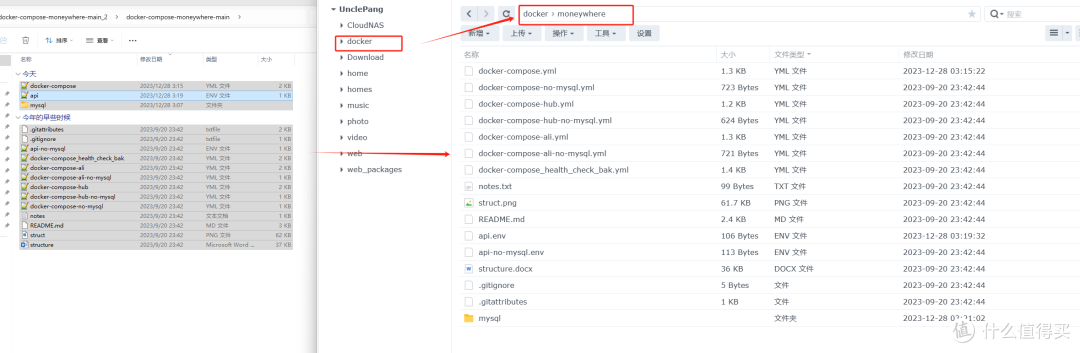 已经复制粘贴完成
五、命令部署
重要!重要!重要!本人踩的最大坑
平时的docker部署是直接在根目录下输入作者提供的命令符就行,但是本镜像是compose的,所以这样是不行的!一定要在docker的文件夹下输入作者的提供的命令符
 这就是错的
这就是错的 输入moneywhere的文件夹路径,进入才对
命令:docker-compose up -d
输入以后就会有下边的提示符,先运行起来,耐心等待
 正在运行
正在运行 运行成功,6/6都是对号,全部显示started
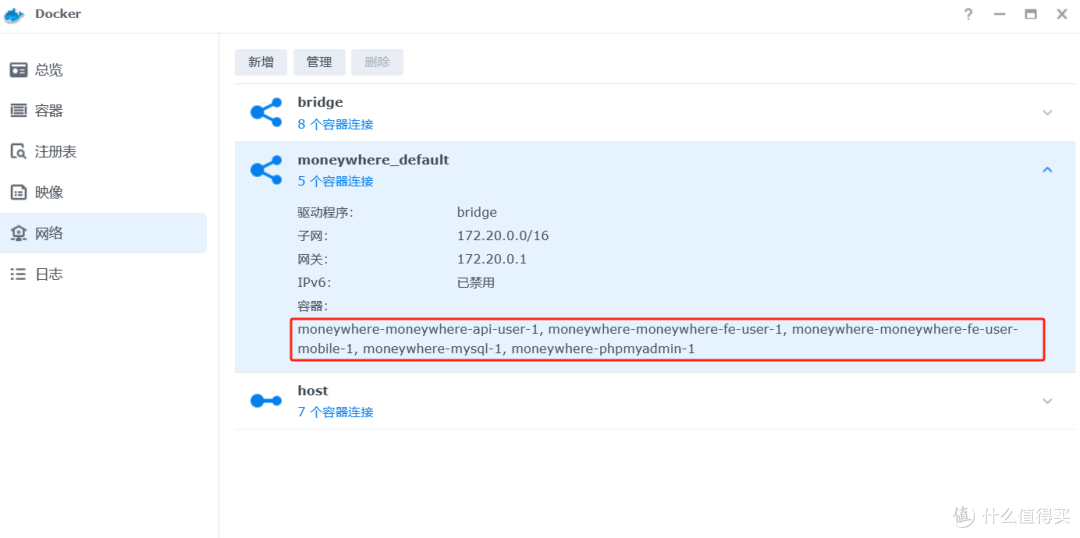
然后我么你打开docker可以看到有5个容器及网络,和上边是一一对应的,这就成功了

五、体验
电脑端:
内网ip+9097
公网网址+9097(前提做了ddns)
手机浏览器
内网ip+9098
公网网址+9098(前提做了ddns)
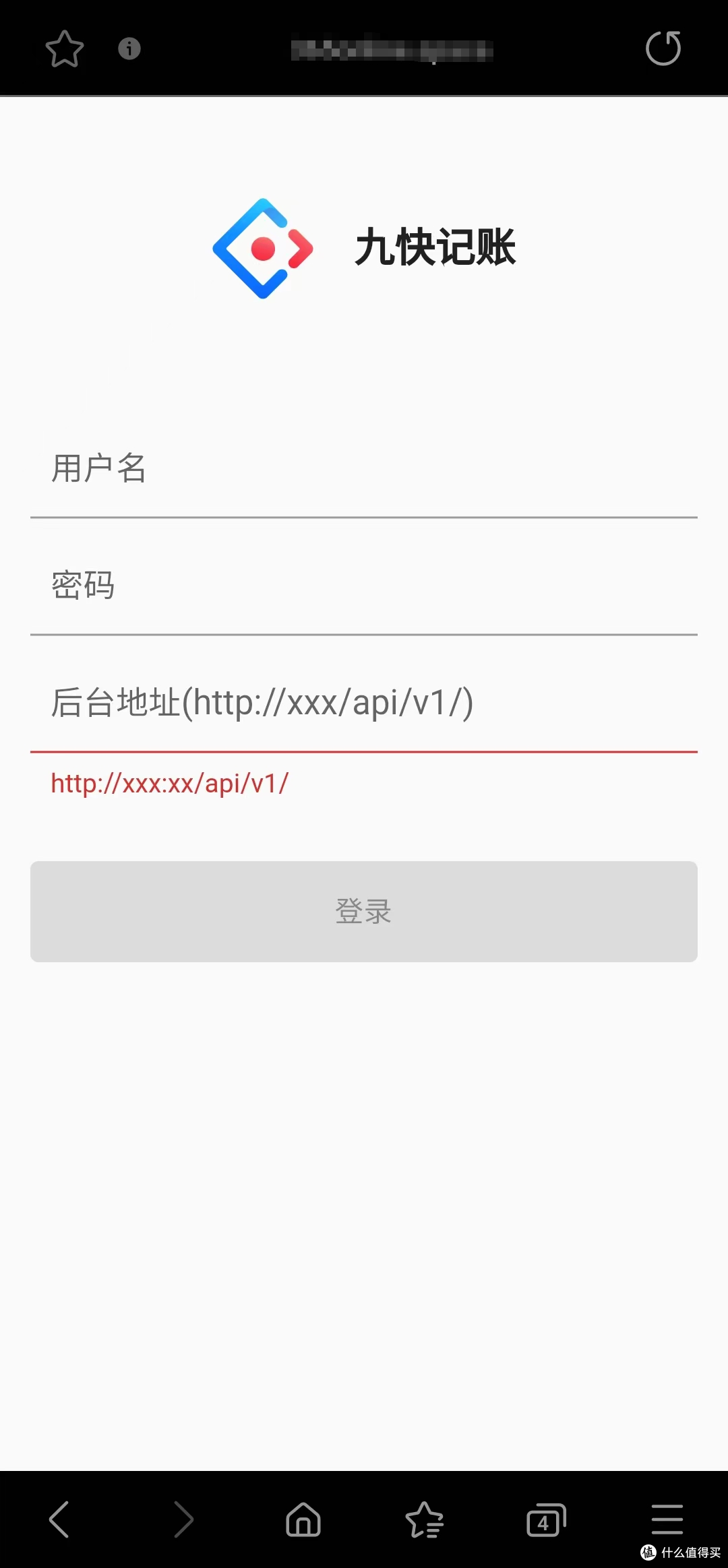
我用9097也能打开,页面美观度不如9098,自行体会吧

应该就剩下DB_PASSWORD变量修改这个坑了,不改也能用
作者声明本文无利益相关,欢迎值友理性交流,和谐讨论~












校验提示文案
校验提示文案
校验提示文案
校验提示文案
校验提示文案
校验提示文案
校验提示文案
校验提示文案
你的ContainerManger安哪个盘就改成几,我的是盘2所以是volume2
校验提示文案
你的ContainerManger安哪个盘就改成几,我的是盘2所以是volume2
校验提示文案
校验提示文案
校验提示文案
校验提示文案
校验提示文案
校验提示文案
校验提示文案
校验提示文案
校验提示文案