

































 深耕数码、AI兴趣领域
















96
43
NAS终于可以安装「官方微信」!安全、稳定、不吃性能-极空间教程
2025-07-10 09:43:29
52点赞
100收藏
12评论
NAS上安装微信,支持小程序、朋友圈等功能,挂机聊天两不误。
大家好,这里是Cherry,喜爱折腾、玩数码,热衷于分享数码玩耍经验~
2024年11月,微信推出了Linux版本,使得各类桌面版Linux系统可以顺利安装和使用微信,并且进一步Linux版本的微信在不断更新。
NAS 使用微信,是绝大多数 NAS 用户最想要的功能之一。不仅仅是因为微信 7×24 小时开机的特性,更是因为有一些人总有多个微信,希望通过某些平台来实现长期的挂载和使用,用于备份聊天记录、跨平台办公微信等等场景。
众所周知,NAS 一般来说是没办法直接安装微信的,原因在于大部分的 NAS 是基于linux开发,而不会增加 X11服务,这也导致大部分图形化应用,无法直接在 NAS 上安装使用。
而如果需要在 NAS 上安装微信,则一般考虑虚拟化手段,比如安装基于docker的微信三方端、比如通过安装虚拟机来实现桌面windows/ubuntu等。
今天,我为大家带来的是另外一套方案,即通过性能占用极低的最小化桌面Linux服务——Webtop,来安装Linux微信,实现高效用作。
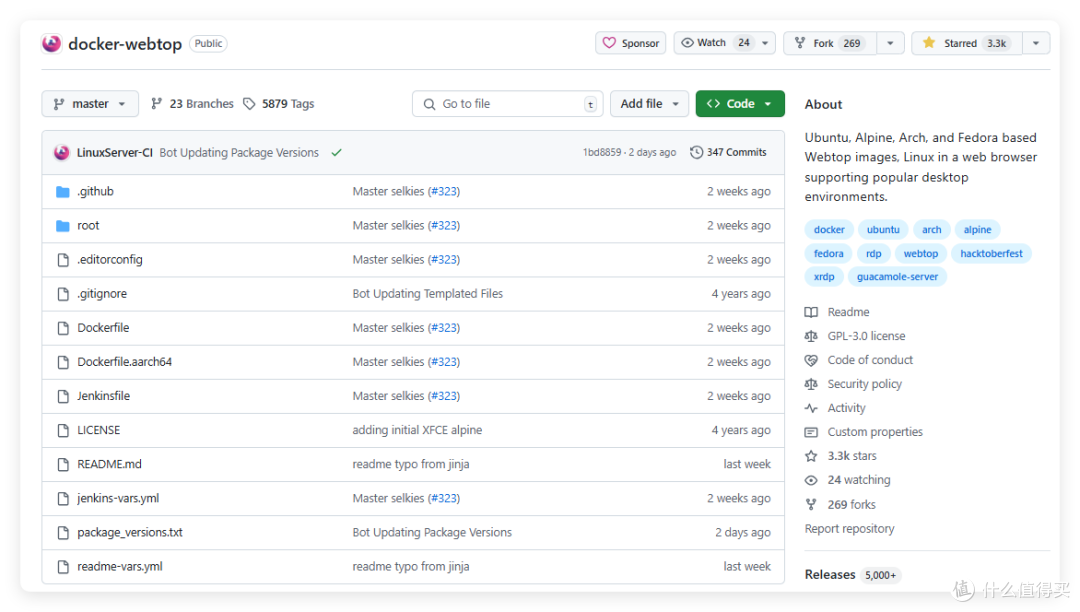
一、极空间部署webtop
▶️首先,我们来说说使用webtop容器安装微信的优势。
1️⃣使用官方的微信Linux版本,比第三方更安全。
2️⃣容器数据与NAS互通,比虚拟机备份、转移更方便。
3️⃣容器的性能损耗、性能要求,比虚拟机更低。
接着,来介绍一下本次使用的设备——极空间Z423 标准版。作为 NAS 圈子内的天花板性能型号,极空间Z423 标准版采用了R5-5625U 处理器,拥有6核12线程的强大多线程处理能力,最大支持64GB内存,适合启用容器、虚拟机等。
对于家庭 NAS 用户来说,可以说是入门即养老的旗舰款型号。
▶️接着,我们正式开始部署webtop
首先打开极空间的docker应用,按照Compose——新建项目——取名——复制代码的流程,将下面的yaml代码填入黑框内。
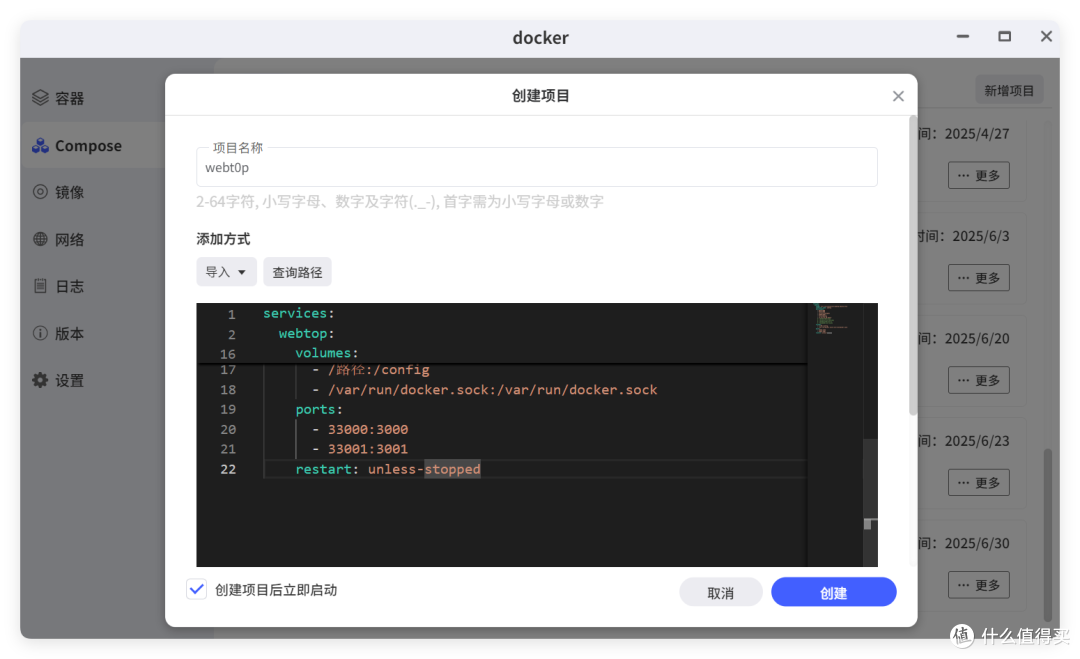
🔻compose.yaml代码,偷懒的可以直接复制我的使用。
services:
webtop:
image: lscr.io/linuxserver/webtop:ubuntu-xfce
container_name: webtop
# 新版Docker执行某些程式system call会出错,建议开启
security_opt:
- seccomp:unconfined
environment:
- PUID=1000
- PGID=1000
- TZ=Asia/Shanghai
- SUBFOLDER=/
- TITLE=Webtop
- LC_ALL=zh_CN.UTF-8
# 自定义账号和密码
#- CUSTOM_USER=cherry
#- PASSWORD=cherry1234
# 搭配显卡能力
#- DRINODE=/dev/dri/renderD128
volumes:
- /路径:/config
- /var/run/docker.sock:/var/run/docker.sock
# 显卡能力,intel机型可开启
#devices:
# - /dev/dri:/dev/dri
ports:
#- 33000:3000 # http端口
- 33001:3001 # https端口
restart: unless-stopped
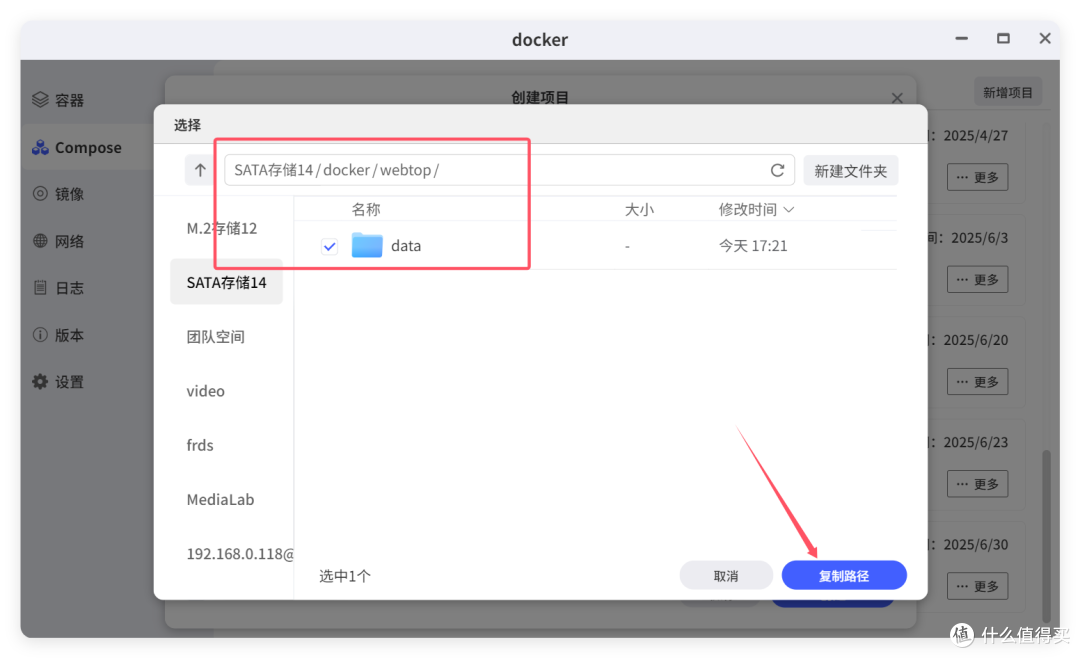
在代码中,有一个必须修改的地方,就是- /路径:/config。这里的路径,我们必须替换成自己NAS里的路径。
极空间用户在黑框上,点击【查询路径】按钮,然后切换/新建一个webtop容器的专属路径,点击复制路径,并且替换代码中的【路径】字眼。
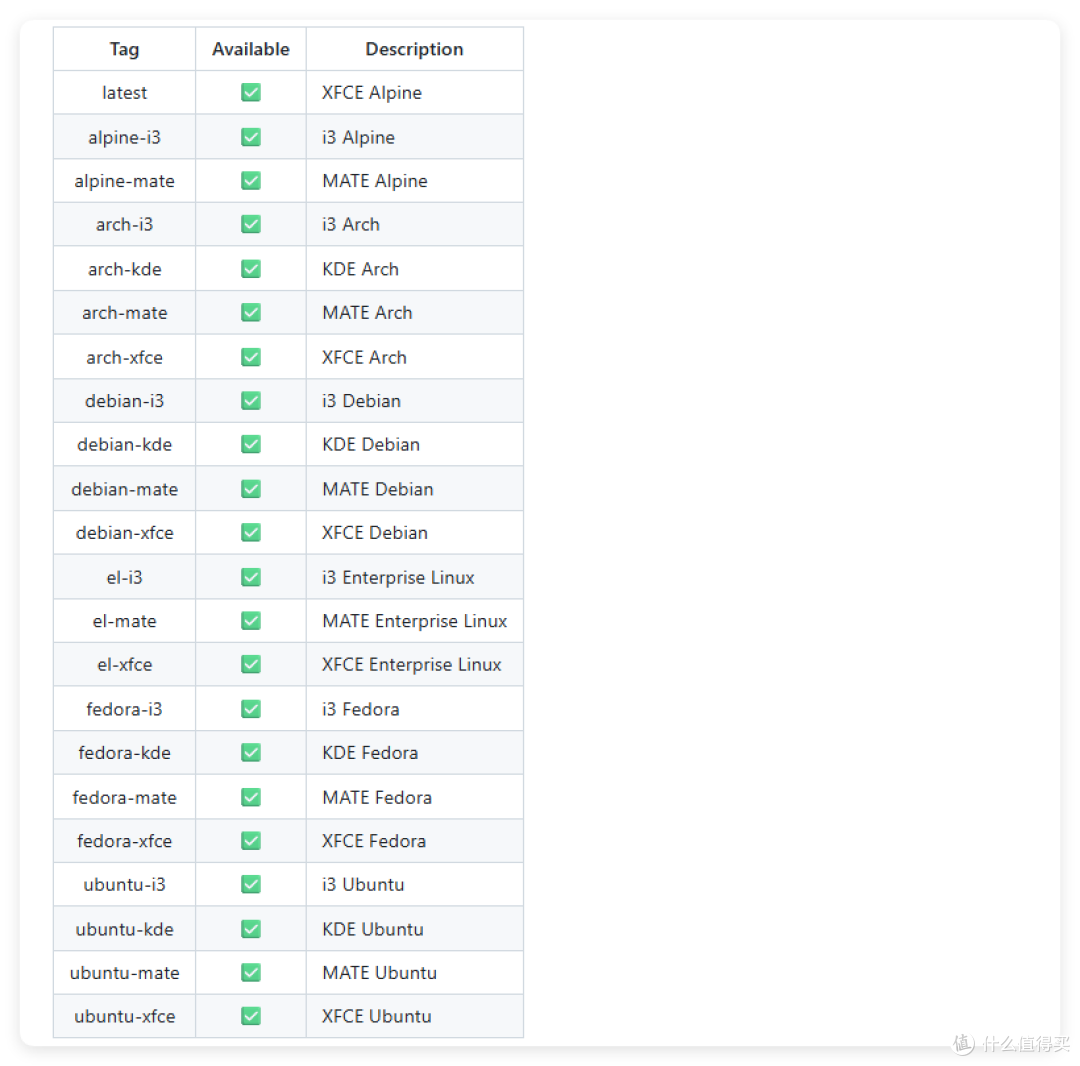
当然,除了文件路径外,还有几个地方也可以进行修改。不过我不建议你们修改,除非你们真的有特殊的需求。
🔻image容器后缀,一般选择最下面的ubuntu-xfce。
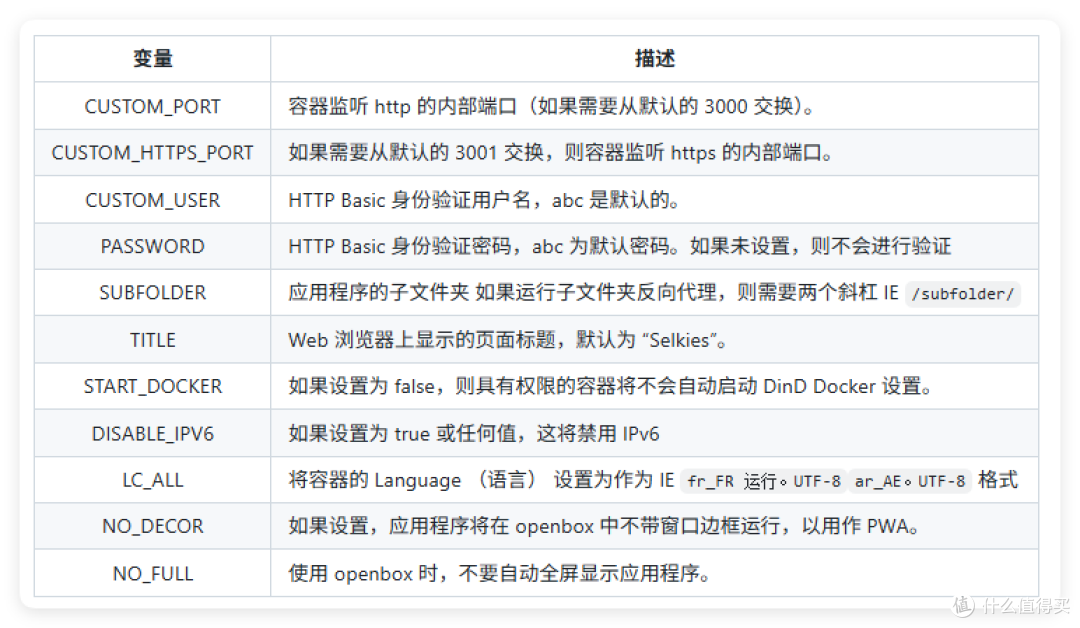
🔻environment环境变量,这里主要增加LC_ALL来适配中文。别的根据情况选择。
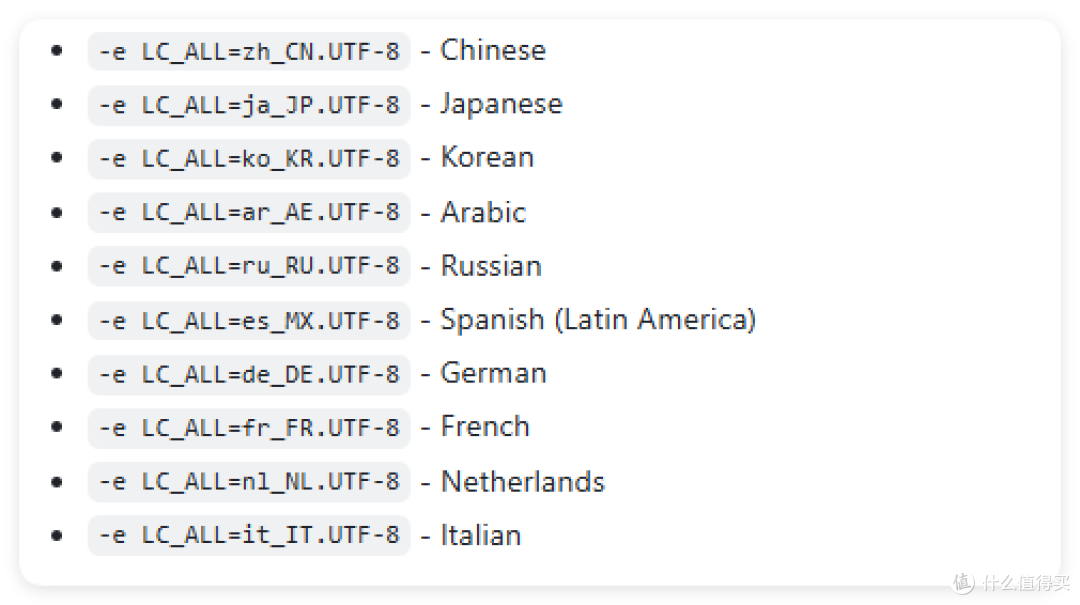
🔻LC_ALL的值域代码,选择第一个zh_CN.UTF-8就是中文。如果你是其它语言的用户,也可以切换到指定的语言。
二、webtop安装微信
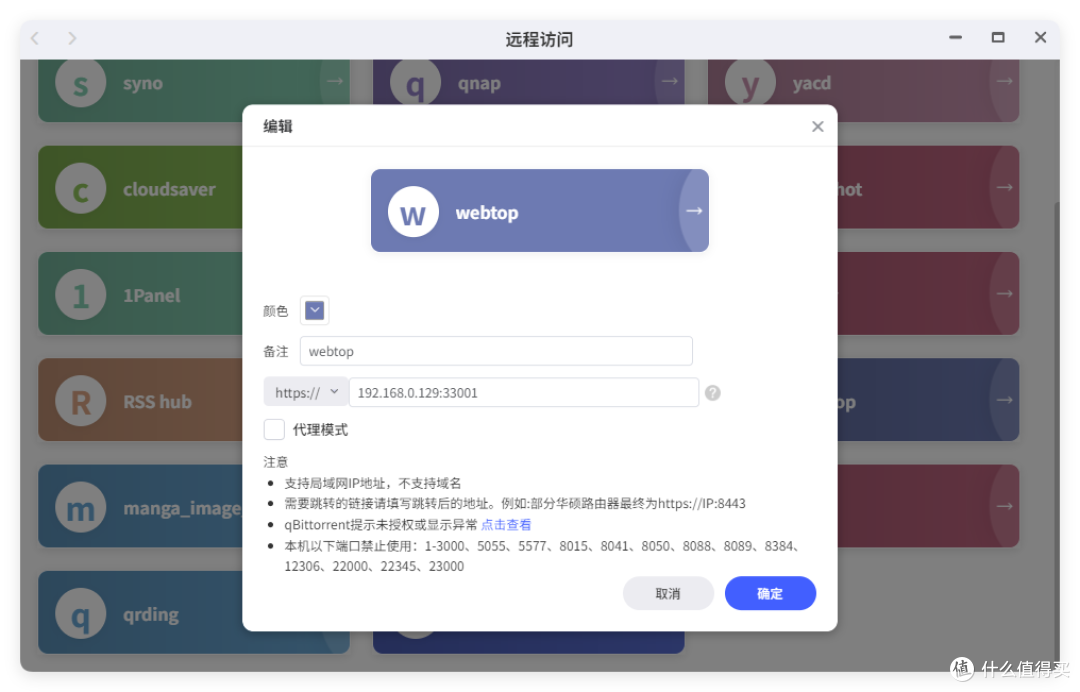
等webtop启动以后,我们就可以通过极空间内置的远程访问服务来管理webtop。
webtop拥有两个端口,默认的3000是http服务,默认的3001是https服务。这里建议大家都使用https服务确保数据传输的安全性。因此在远程访问里,需要将内网地址修改为https协议。
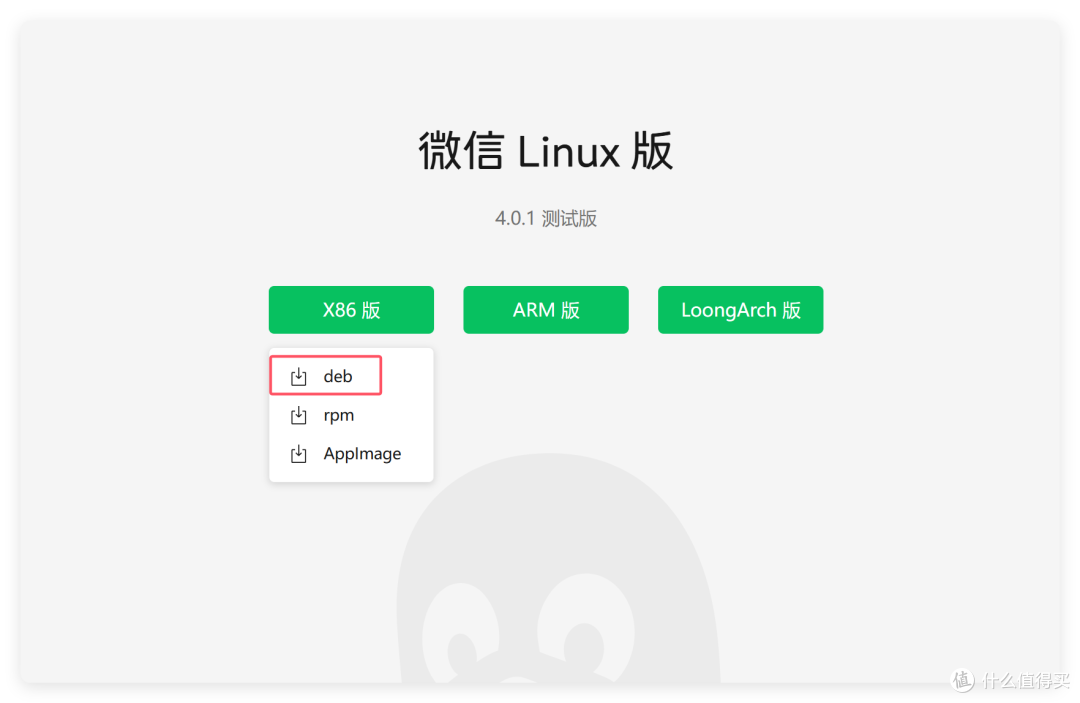
接着,我们去微信Linux官方网站,下载X86的deb格式安装包。
把下载了的安装包,丢到容器映射目录的/路径/webtop/data/Desktop目录下就行了。
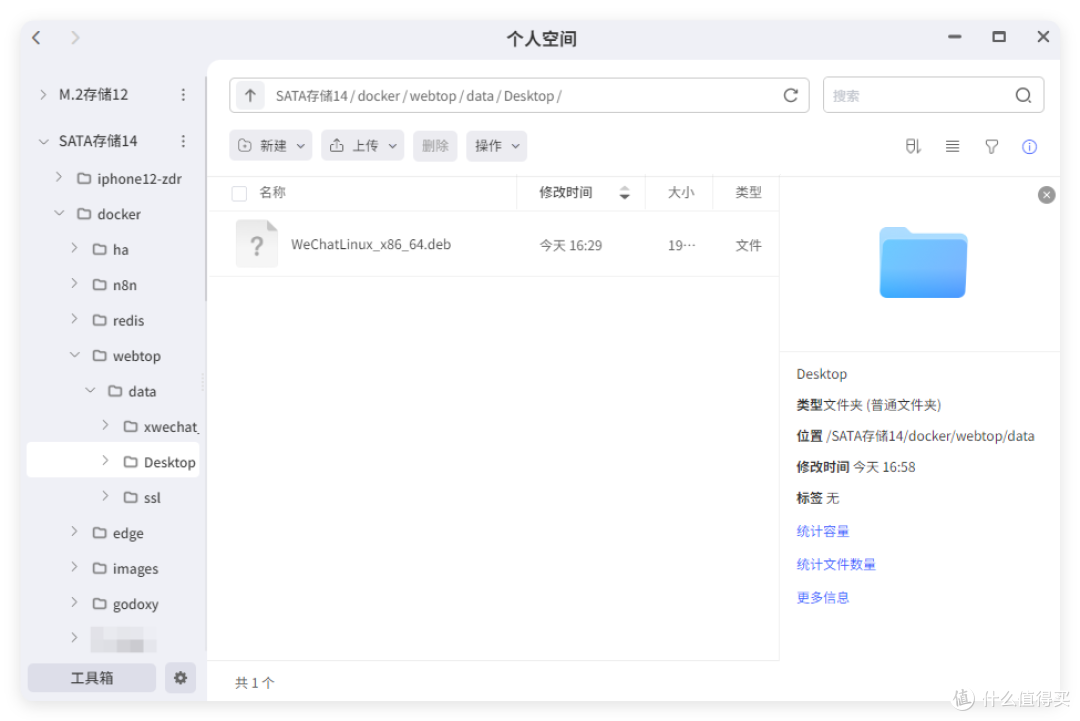
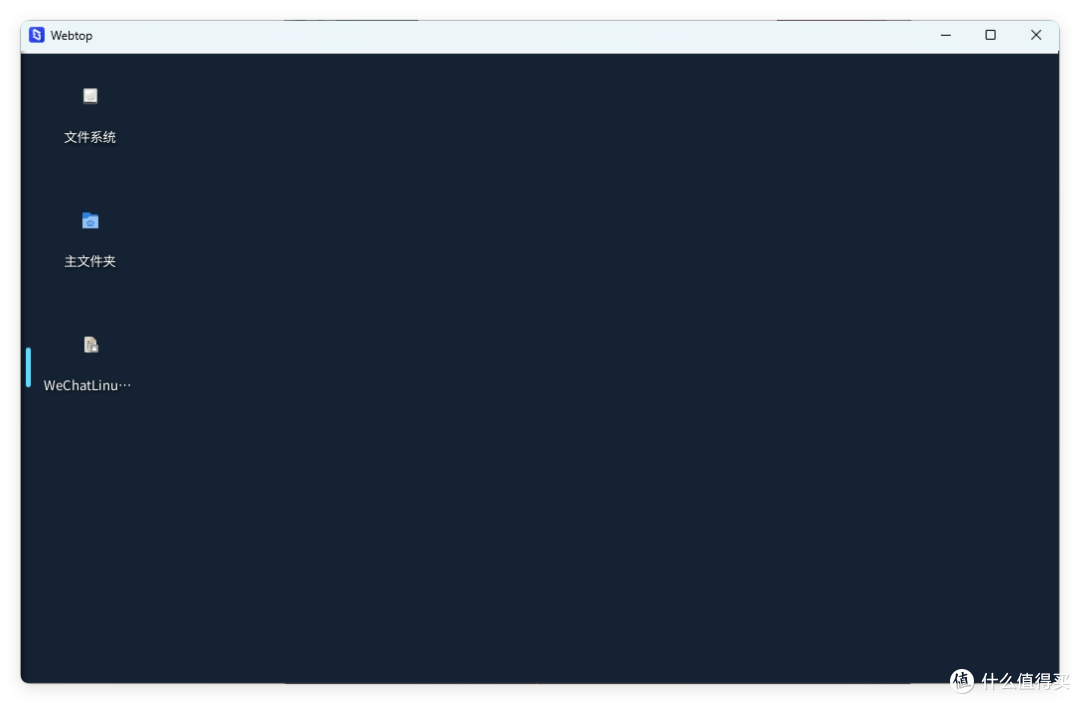
打开Webtop应用,可以看到桌面已经有了我们丢进去的微信Linux安装包。
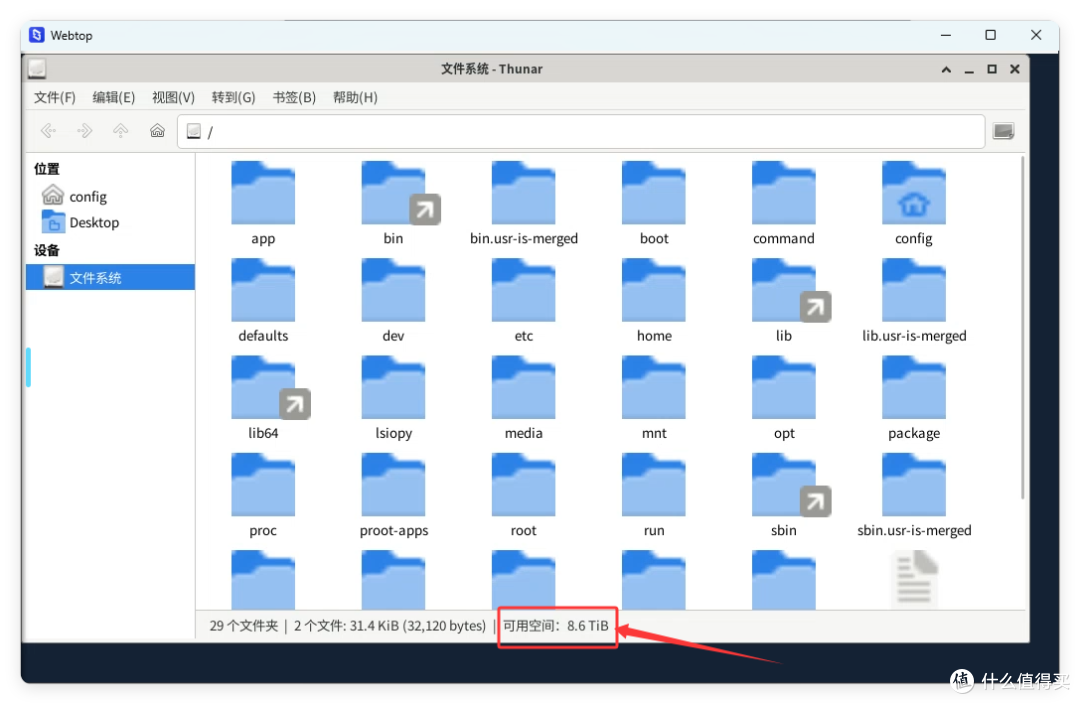
打开文件系统,可以看到webtop应用的可用空间,和我们映射的存储池是一致的。这样就可以让容器的存储可能尽可能大,超过虚拟机的玩法。
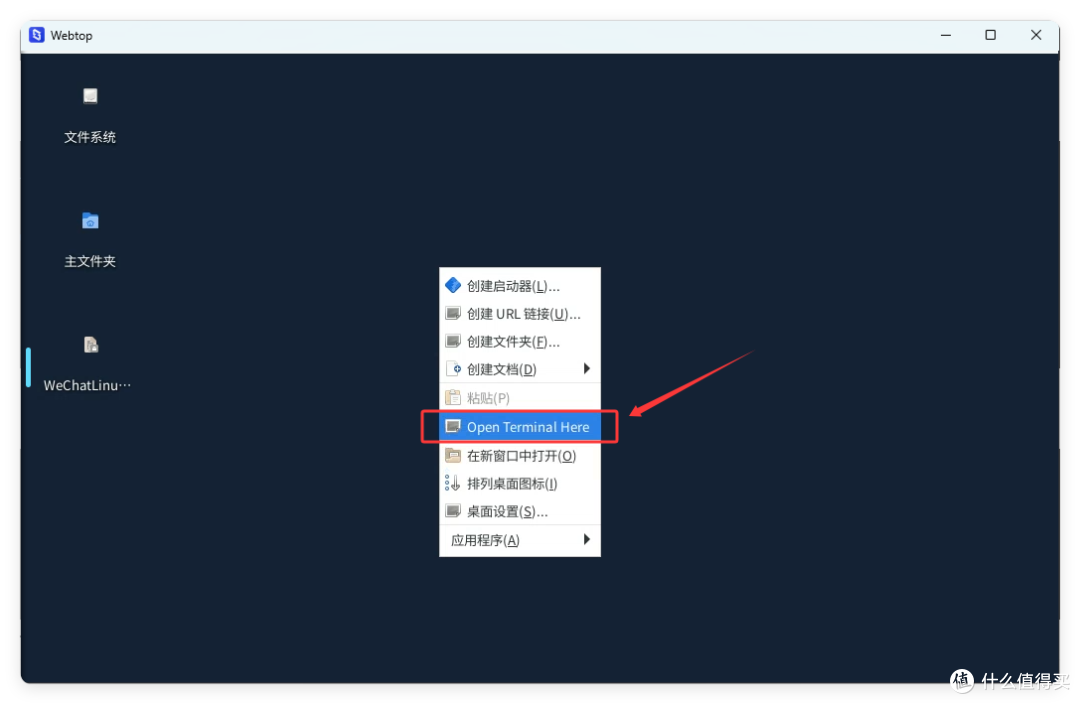
接着,我们使用Linux控制台来安装依赖和微信。右键webtop桌面,选择Open Termianl。
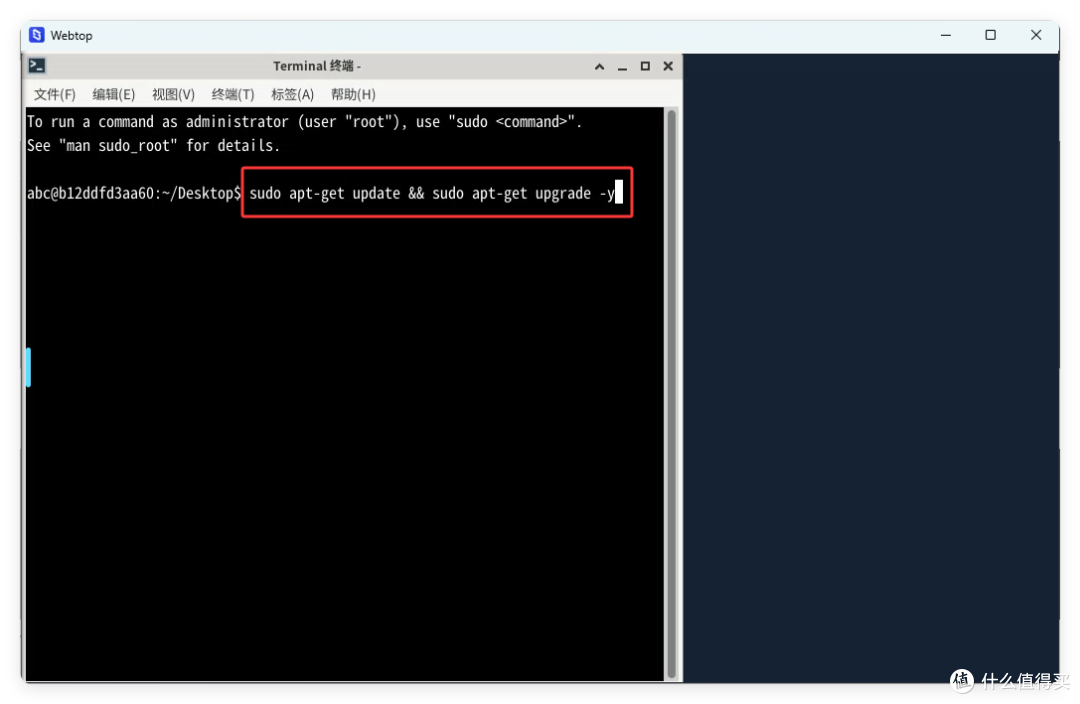
1️⃣首先更新apt包,指令如下
sudo apt-get update && sudo apt-get upgrade -y
2️⃣接着安装微信依赖
sudo apt-get install libatomic1 libxkbcommon-x11-0 libxcb-icccm4 libxcb-image0 libxcb-render-util0 libxcb-keysyms1
⭐如果无法打开,在terminal界面输入下面指令/usr/bin/wechat查询报错,看看漏了哪个包。再把对应的包补上即可。
3️⃣最后,安装微信客户端,指令如下
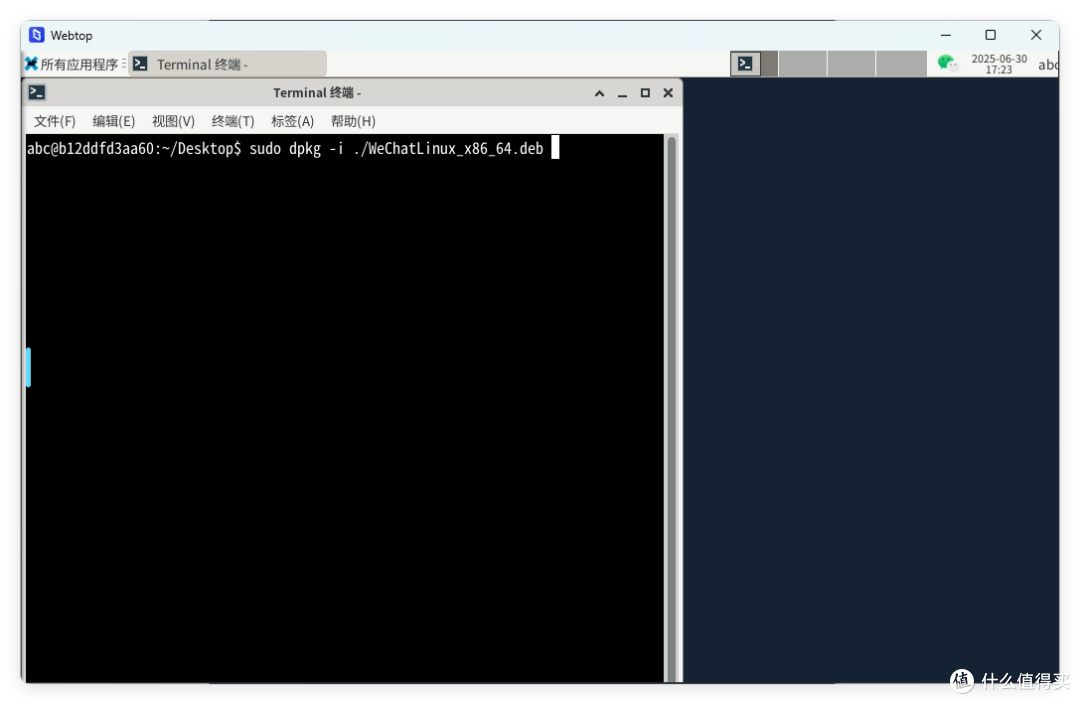
sudo dpkg -i ./WeChatLinux_x86_64.deb
装好以后webtop尽量不要重启,可能会需要重新安装微信。
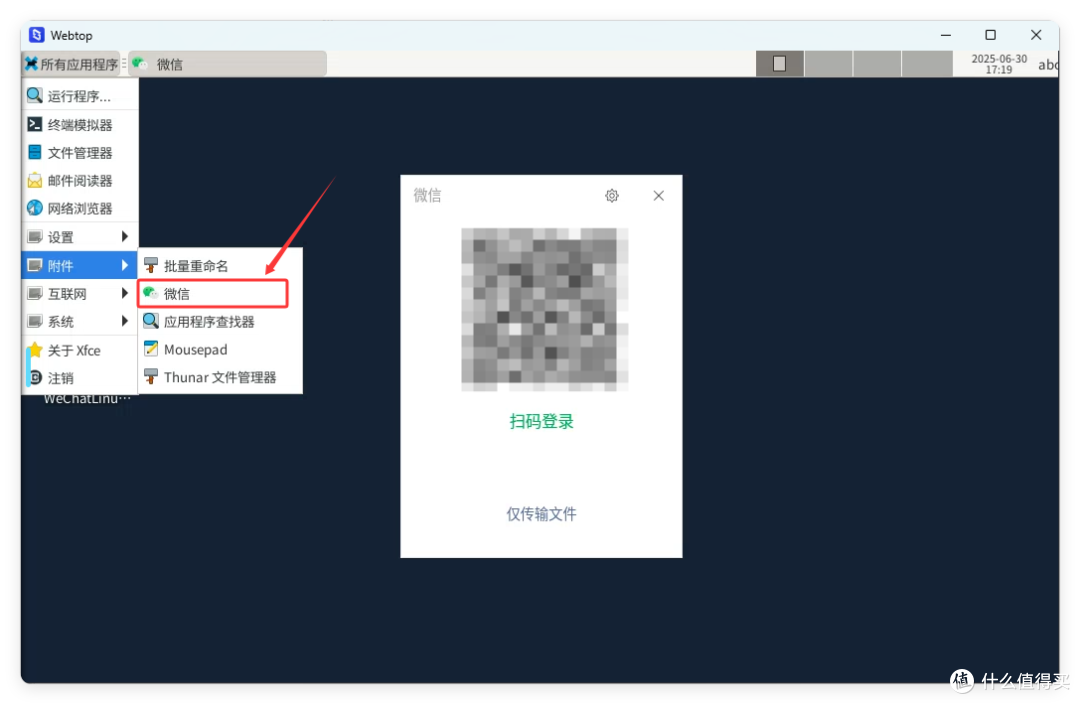
安装完成以后,可以在左上角所有应用程序——附件内,找到微信客户端。
测试一下打开小程序、小游戏、收藏、朋友圈等都完全没问题,官方应用还是靠谱。唯一可惜的就是不能和 WinPC 客户端并行。
聊天的话,由于不支持中文输入法,则需要使用复制黏贴大法。
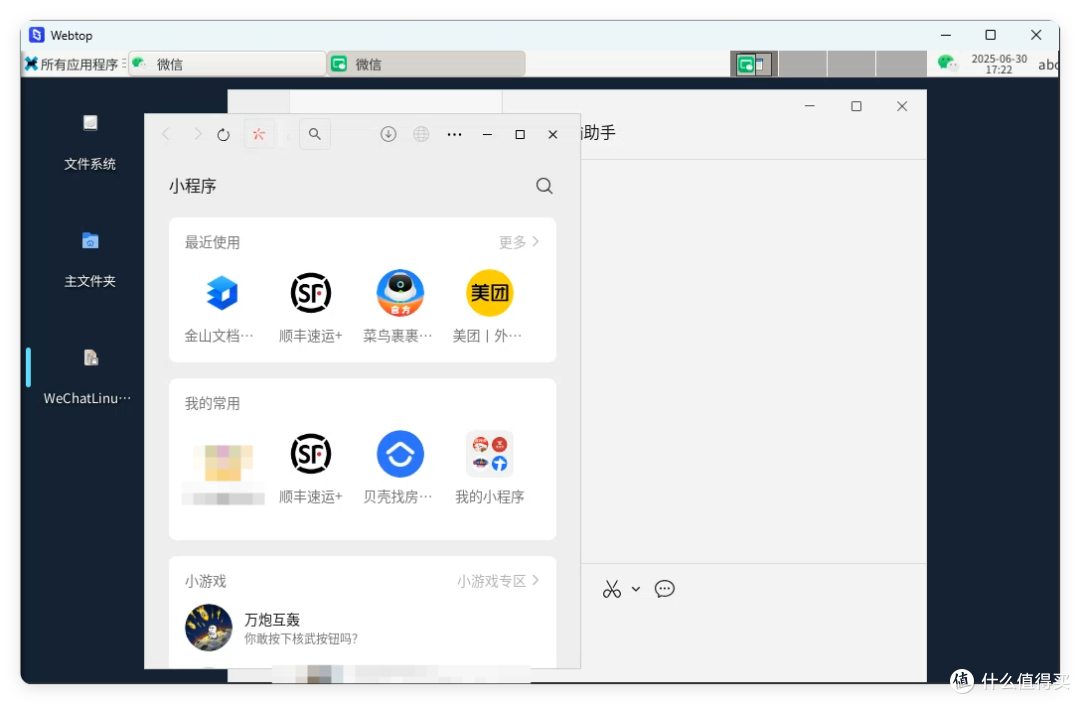
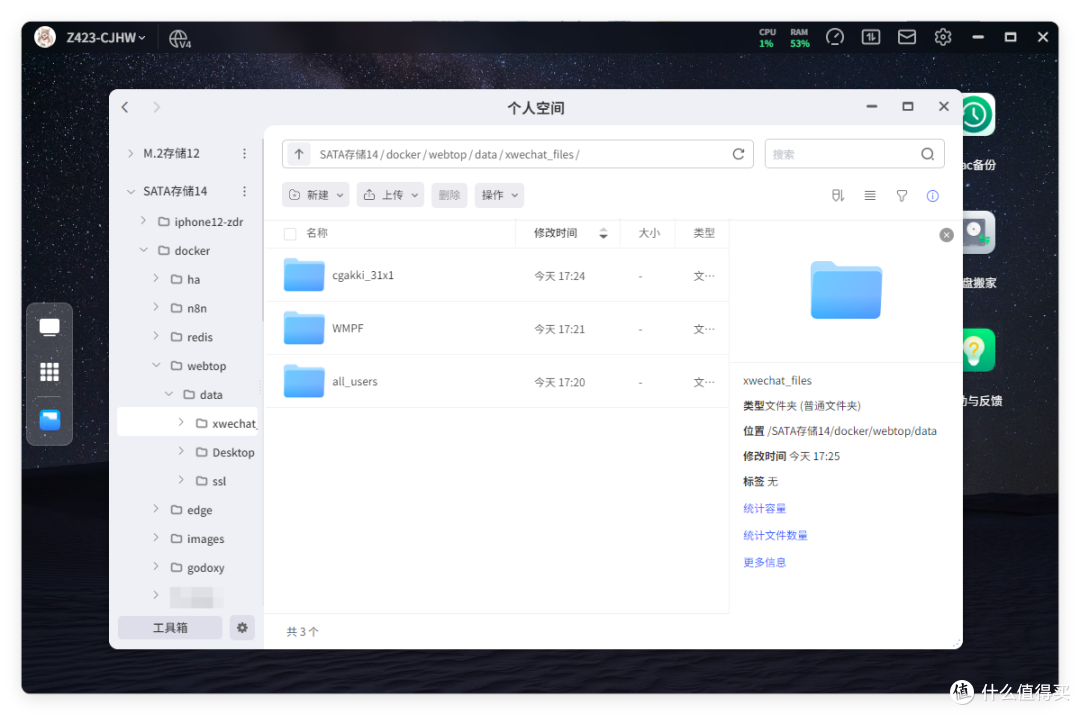
所有微信的聊天记录,都会保存在/路径/docker/webtop/data/xwechat_files目录下,未来迁移或者备份都很方便。
总结
至此,我们可以通过docker,在极空间私有云上安装官方微信客户端,并且保持 7×24 小时在线。
相比于docker三方、虚拟机方案,Webtop部署微信不论从安全性、便捷性、稳定性、性能损耗上,都有足够的优势,可以说是目前 NAS 安装微信的最佳选择。
另外,极空间不仅拥有强大的硬件性能,目前众多给力功能也在外测之中,比如HDMI桌面模式输出、快照、网盘挂载等。
现在如果选择购买NAS,首推的还是极空间Z4 Pro+、Q4 两款,性价比更高。
作者声明本文无利益相关,欢迎值友理性交流,和谐讨论~
















校验提示文案
校验提示文案
校验提示文案
校验提示文案
校验提示文案
校验提示文案
校验提示文案
校验提示文案
校验提示文案
校验提示文案
校验提示文案
校验提示文案
校验提示文案
校验提示文案