

































 深耕数码、AI兴趣领域













15
12
二维码还能这么玩?NAS部署『QRding』,解锁二维码的多重玩法
2025-12-24 20:24:55
11点赞
40收藏
0评论
哈喽小伙伴们好,我是Stark-C~
我们现在生活中的二维码可以说随处可见,比如说常见的扫码付款,微信加好友,收快递,还有公共场所连Wi‑Fi、扫门禁等。但你有没有想过,这些二维码其实都可以自己在 NAS 上生成、管理,甚至玩出更多花样?
今天为大家分享的就是一个可以私有化部署在自己NAS上的二维码生成项目,它轻量、开源、本地离线运行,部署在 NAS 上之后,就像给家里多装了一个“二维码生成中心”。从 Wi‑Fi 分享、生成名片通讯录,到日程提醒,或者自定义访问,可以说真是的玩法多多。
关于QRding

🔺QRding是一款简单易用的自托管二维码生成器工具,包含现成的二维码创建模板,比如说有WiFi 凭据、联系人名片、将事件添加到日历,以及链接和文本的分享二维码,我们只需要在模版输入对应的信息,就能快速得到一个包含自己想要传递出去的信息二维码。
项目地址:https://github.com/rishikanthc/qrding
项目亮点:
完全离线运行,所有内容在本地生成,不上传第三方服务器
支持多种结构化二维码模板,包括Wi‑Fi、联系人、日历事件、文本、链接等
界面简洁、轻量、开箱即用
支持自定义样式,比如说颜色、大小、Logo
跨平台:x86 / ARM 都能跑,基本上大家常用的NAS,比如群晖、绿联、极空间、威联通等全兼容
那么生成的二维码到底可以干什么呢?很真不少。比如说:
1,连 Wi‑Fi:把 Wi‑Fi 名称、加密方式和密码编码进去,别人一扫就能自动连网,不用再手动输入密码(很多公共场所都在用)。
2,添加通讯录:类似于微信添加好友,把姓名、电话、邮箱做成 vCard 名片二维码,别人一扫就能直接“添加联系人”(适合前台、展会、店铺添加客户)。
3,拨打电话:二维码里放电话号码,扫码后手机直接跳到拨号界面(很多地方的服务电话就是这么操作的)。
4,添加日程:把时间、地点做成二维码,扫码就能直接加入到手机日历,再也不会忘记重要提醒了。
5,打开特定页面:指定某个 App 内的某个功能页,比如说做活动、做引导的主页,扫码就能直接打开,特方便。
6,指定文本:比如说优惠码、提示语、暗号、说明等,想写啥就写啥,扫码就能看到。
7,触发自动化:配合 Home Assistant、Ntfy 等智能家居,扫一下就能发通知、执行脚本、触发场景,科技感直接拉满。
至于其它更多的玩法,小伙伴们在部署之后可以自行挖掘。
QRding部署
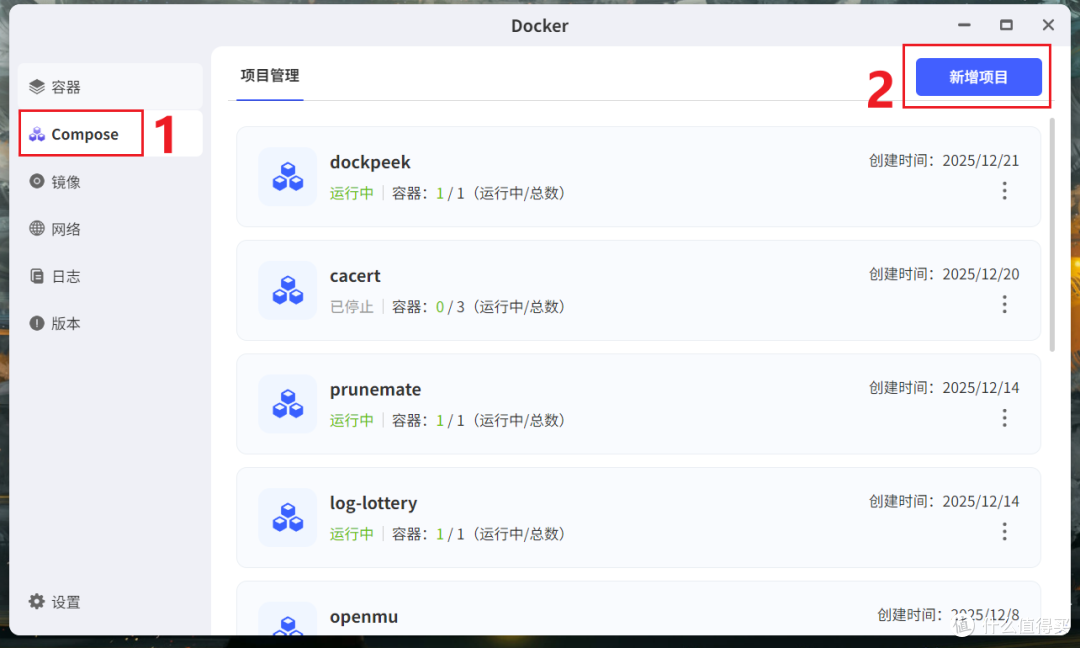
🔺项目部署倒是简单,这里以极空间Compose的部署方案为例,打开NAS的“Docker”应用,点击【Compose】 > 【新增项目】。
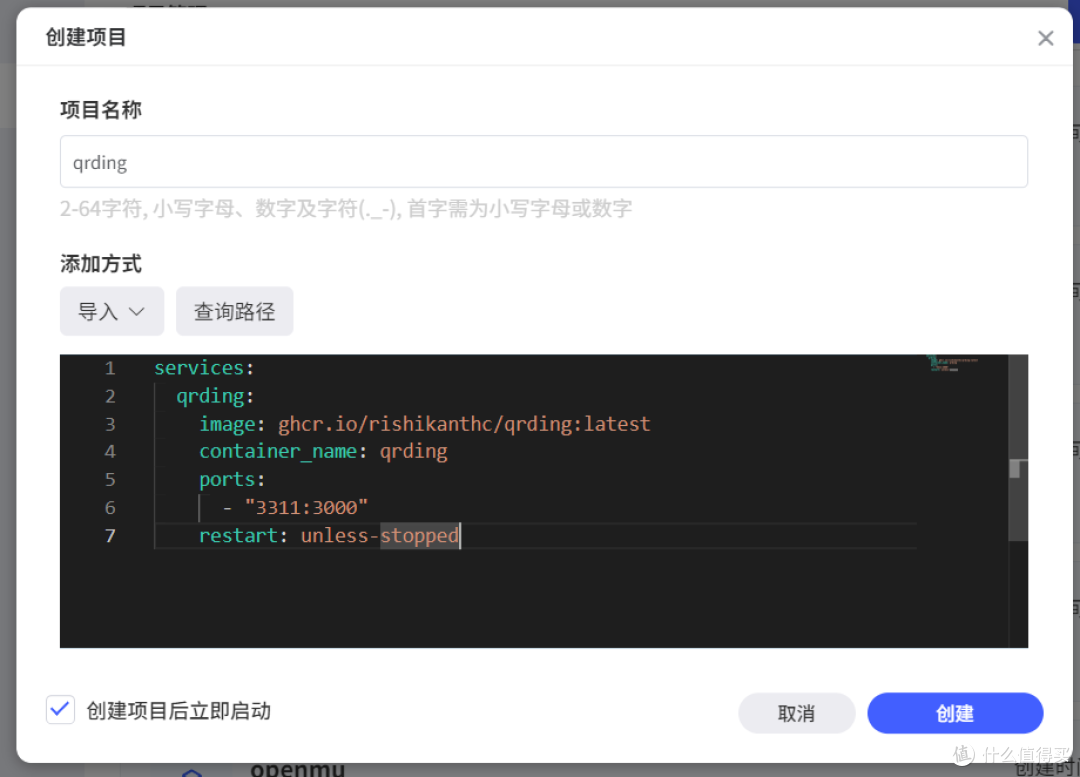
🔺在新增项目页面自定义项目名称,输入以下 Docker Compose 配置信息后点“创建”按钮:
services:
  qrding:
    image: ghcr.io/rishikanthc/qrding:latest
    container_name: qrding
    ports:
      - "3311:3000"    # 项目Web页面打开端口,本地不冲突即可
    restart: unless-stopped
以上代码需要修改的仅为项目Web页面打开端口的映射,镜像的拉取需要自行解决网络问题,粘贴到自己的NAS这边之前建议使用AI工具优化一下,以防止格式缩进问题造成的部署失败。
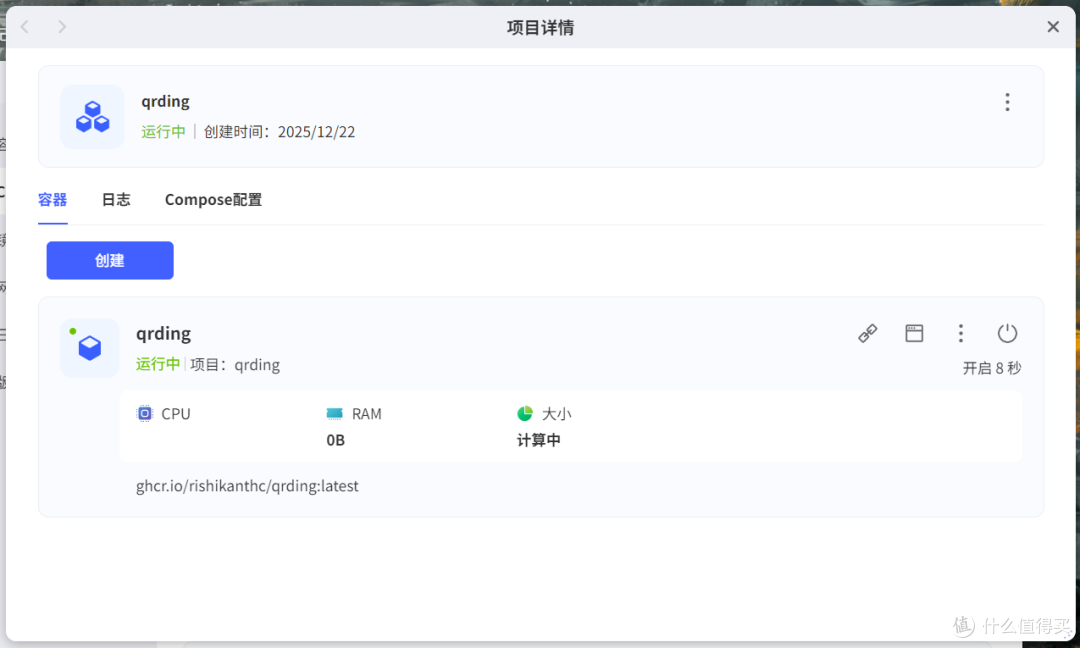
🔺之后看到容器显示“运行中”,就说明项目已启动,可以使用了。
QRding体验
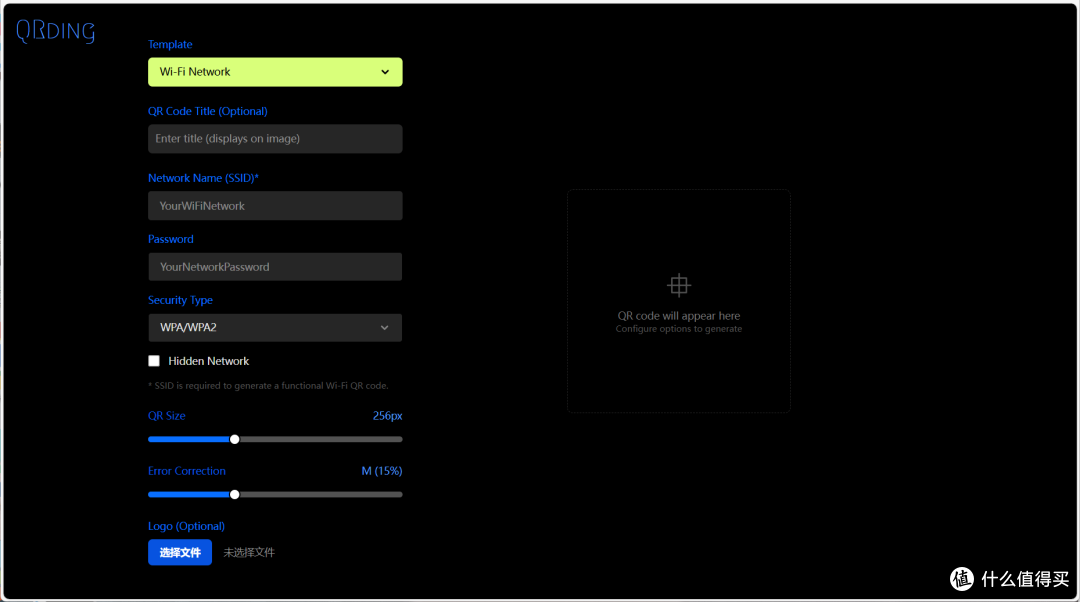
🔺项目的打开方式没什么特别,依然是浏览器地址栏输入【IP:端口号】的方式,打开之后显示的是英文(但是不知为何最下面的“选择文件”又显示的中文)。
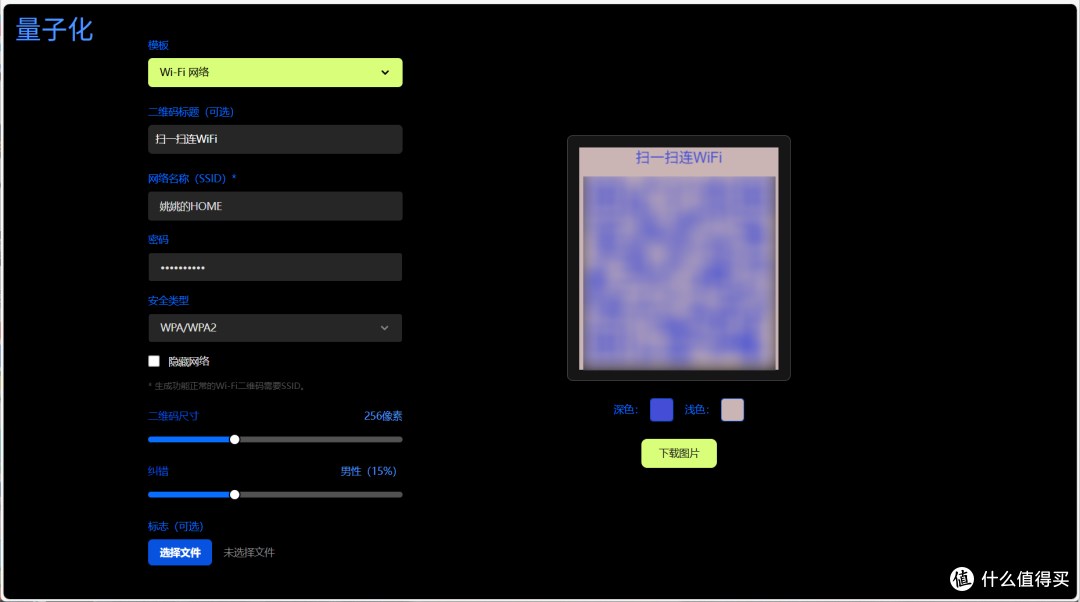
🔺和我一样看不懂英文的学渣直接启用浏览器的翻译插件就可以了。它这里已经有预设的模版,比如说WiFi网络的模版,我们可自定义二维码的标题,设置WiFi网络的名称,并设置正确的WiFi密码,连接类型,然后自定义二维码的尺寸,显示的颜色等信息就可以了。

🔺验证下效果。安卓或者鸿蒙手机打开相机的“扫码”模式,iPhone直接打开原相机,对着生成的这个二维码直接扫,就能自动打开连接网络的界面,点击“连接”之后就能一键连接WiFi,全程不用选择WiFi网络和输入密码,非常方便。
然后这个时候我们就能将该二维码下载到本地,然后打印出来之后贴在合适的地方就可以了。
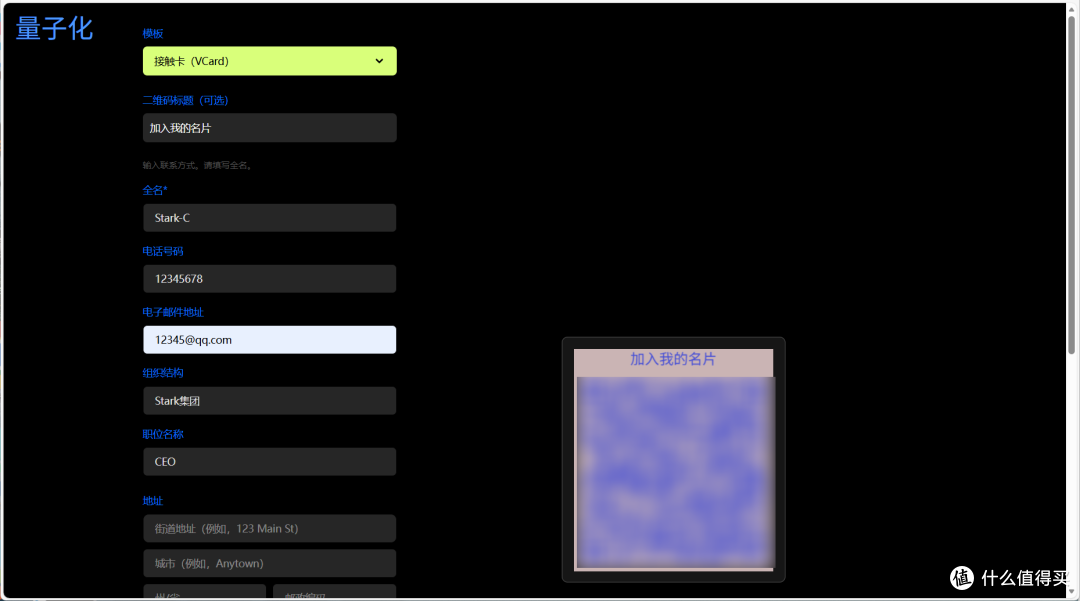
🔺再建立一个自己名片的二维码,其中包括自己的姓名,联系方式,以及邮箱等各种信息。

🔺扫码之后会直接打开手机通讯录,并把二维码里所有信息自动填入进去,我们只需保存下来即可。
 Snipaste_2025-12-22_16-35-07
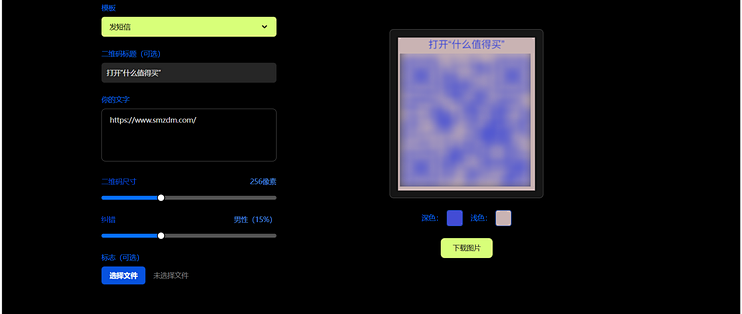
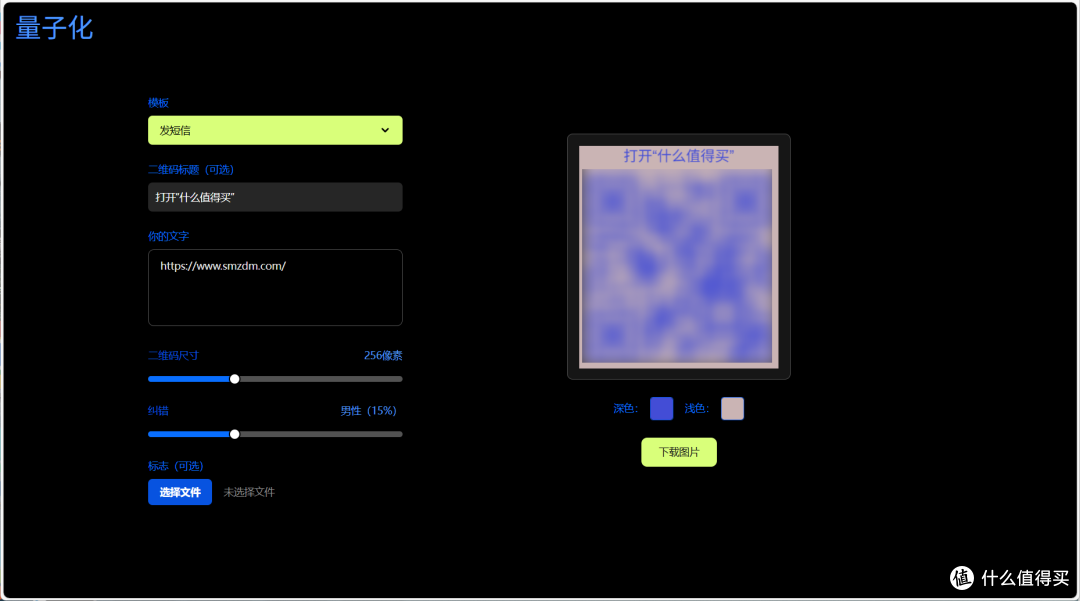
🔺还有同样的方式扫码打开指定的网址链接,比如说打开张大妈的官网,仅需在“发短信”模版(实际上是text文本模版,它这里机翻太差了~)的文字方框填入值得买的官网链接就可以了。
最后
因为创建的二维码很多时候都会有我们的私人信息,在NAS上私有化部署这么一个二维码生成器,所有的操作都在我们本地,所以一定程度上算是保护了我们的隐私。有需要的小伙伴可以部署下来,免得想要的时候又导出找~
好了,以上就是今天给大家分享的内容,我是爱分享的Stark-C,如果今天的内容对你有帮助请记得收藏,顺便点点关注,咱们下期再见!谢谢大家~