














































3
2
Docker私有化部署Joplin服务端,实现笔记私有化存储及多端同步
2024-05-06 12:29:09
4点赞
43收藏
6评论
前言
一直想有一款可多端同步的笔记软件作为自己的知识库,随时记录、可自动同步,今日尝试下私有化搭建一个Joplin服务端,好用的话以后就用这个了。
目录
1、环境准备
2、docker部署
3、新建站点并部署SSL证书
4、设置Joplin服务端
5、总结
现在开始:
1、环境准备
1、一台云服务器(Linux系统均可)
2、安装好docker-compose环境
3、域名
2、docker部署
1、创建一个软件数据存储地址:/opt/joplin
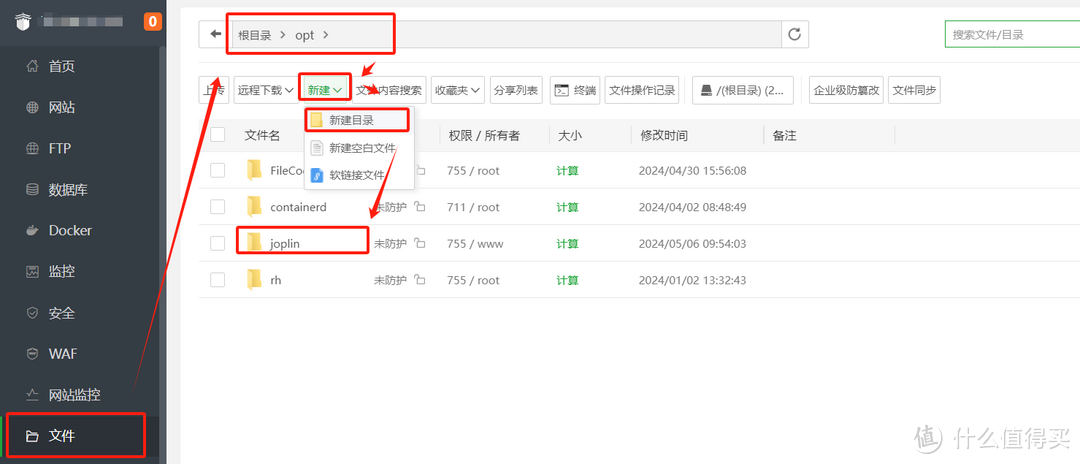
2、新建docker-compose.yml文件,填入以下代码并保存
version: '3'
services:
db:
image: postgres:13
volumes:
- ./data/postgres:/opt/postgresql/data
ports:
- "5432:5432"
restart: unless-stopped
environment:
- POSTGRES_PASSWORD=joplin
- POSTGRES_USER=joplin
- POSTGRES_DB=joplin
app:
image: joplin/server:latest
depends_on:
- db
ports:
- "22300:22300"
restart: unless-stopped
environment:
- APP_PORT=22300
- APP_BASE_URL=http://127.0.0.1:22300
- DB_CLIENT=pg
- POSTGRES_PASSWORD=joplin
- POSTGRES_DATABASE=joplin
- POSTGRES_USER=joplin
- POSTGRES_PORT=5432
- POSTGRES_HOST=db
3、执行docker-compose文件
在/opt/joplin路径下打开终端,执行以下代码
docker-compose up -d
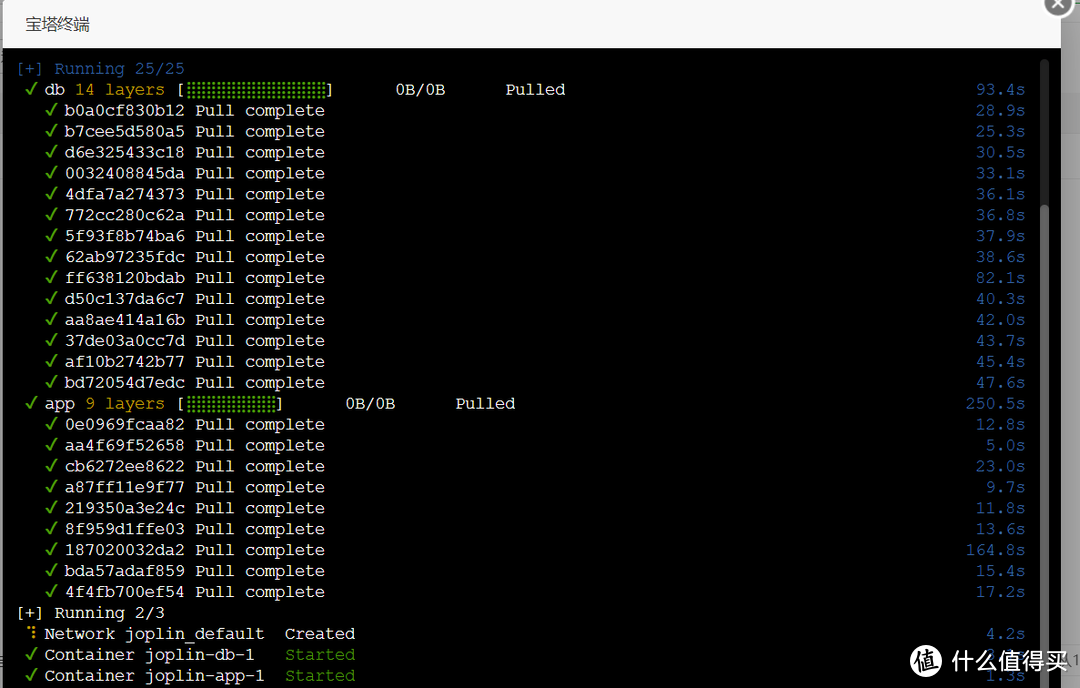
看到两个“started”既安装成功
3、新建站点并部署SSL证书
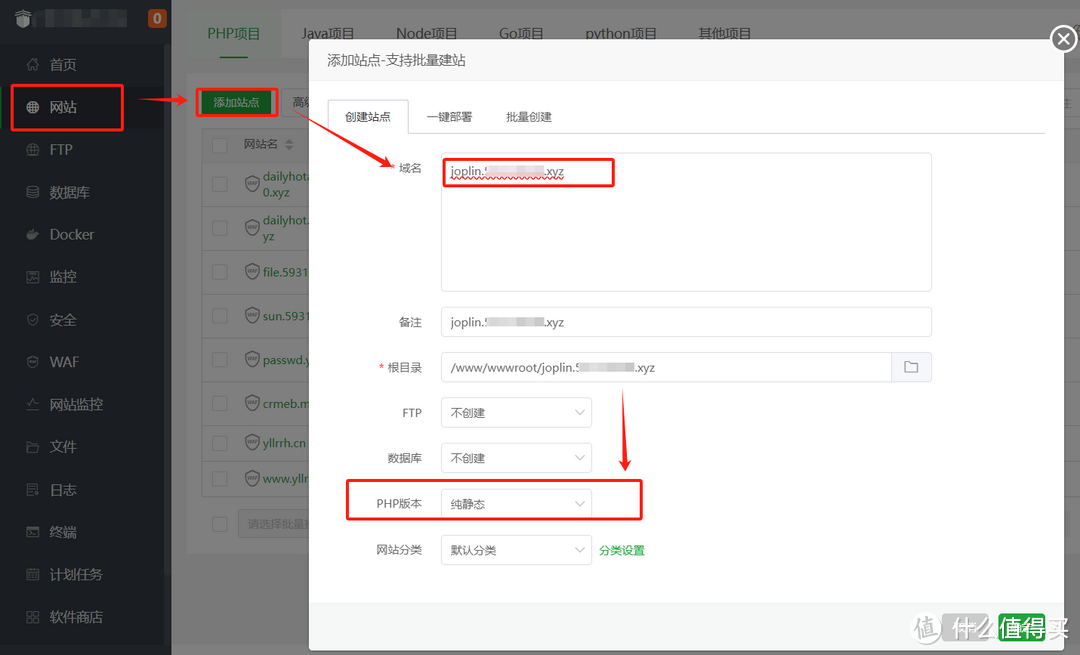
网站-添加站点,填写一个自定义二级域名,需要在域名服务商提供的DNS解析里设置此二级域名指向服务器IP,PHP版本选择“纯静态”
部署SSL证书:可部署自己购买的证书,或者申请测试用的临时证书,并开启“强制HTTP”
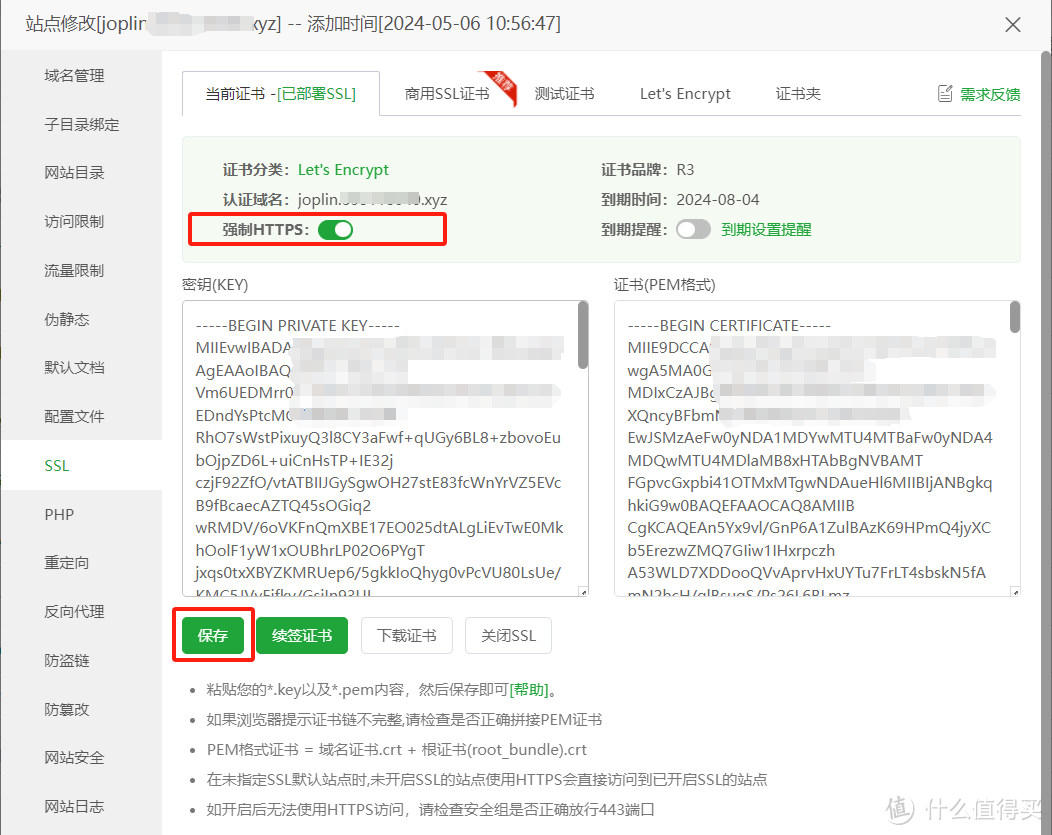
设置反向代理:
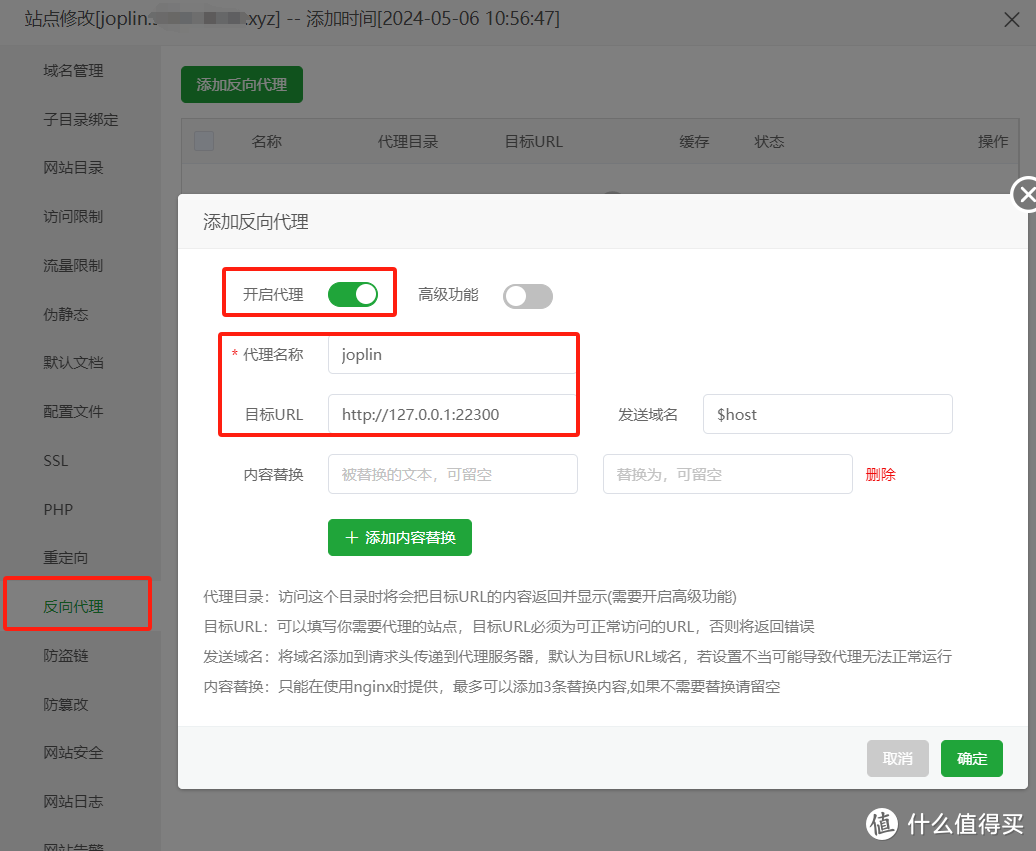
此时就可以通过刚才设置的二级域名访问Joplin服务端了,但是又出现个新问题
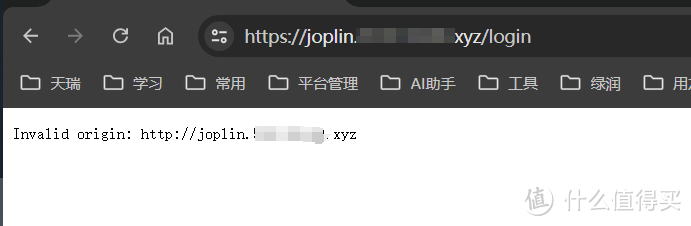
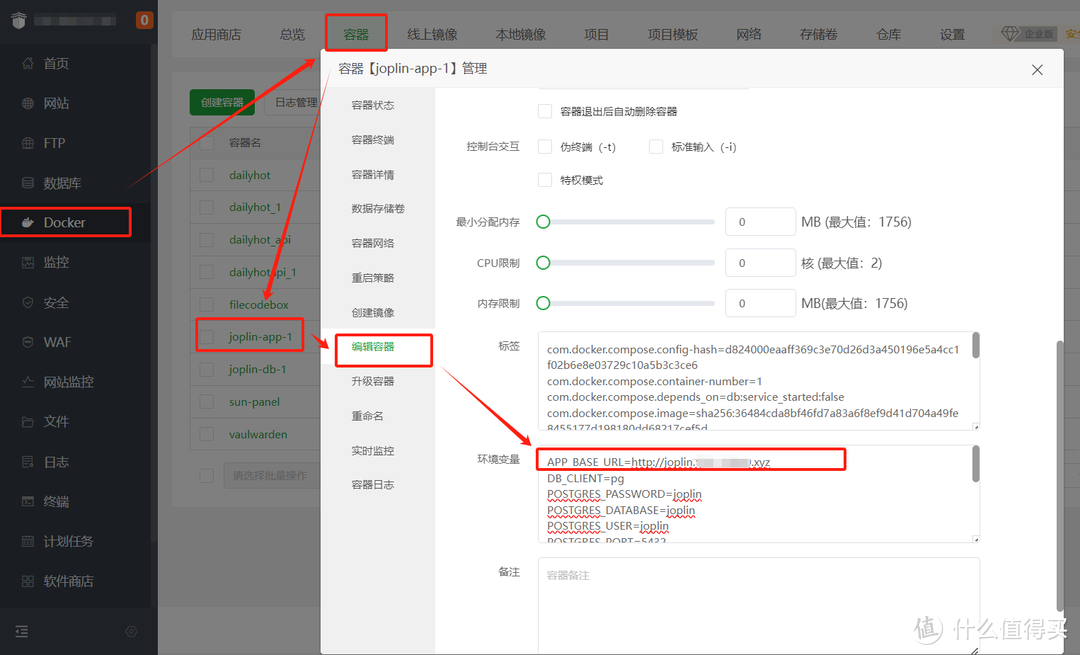
提示无效来源,此时需要在容器参数中添加一条参数
APP_BASE_URL=https://joplin.XXXXXX.xyz
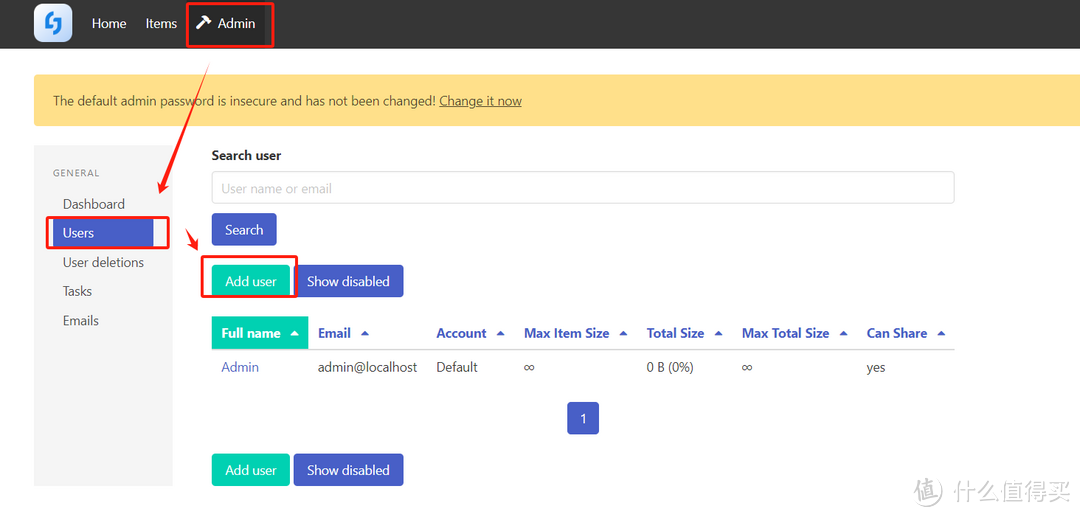
再次访问就可以正常进入了,默认的用户名为admin@localhost密码admin
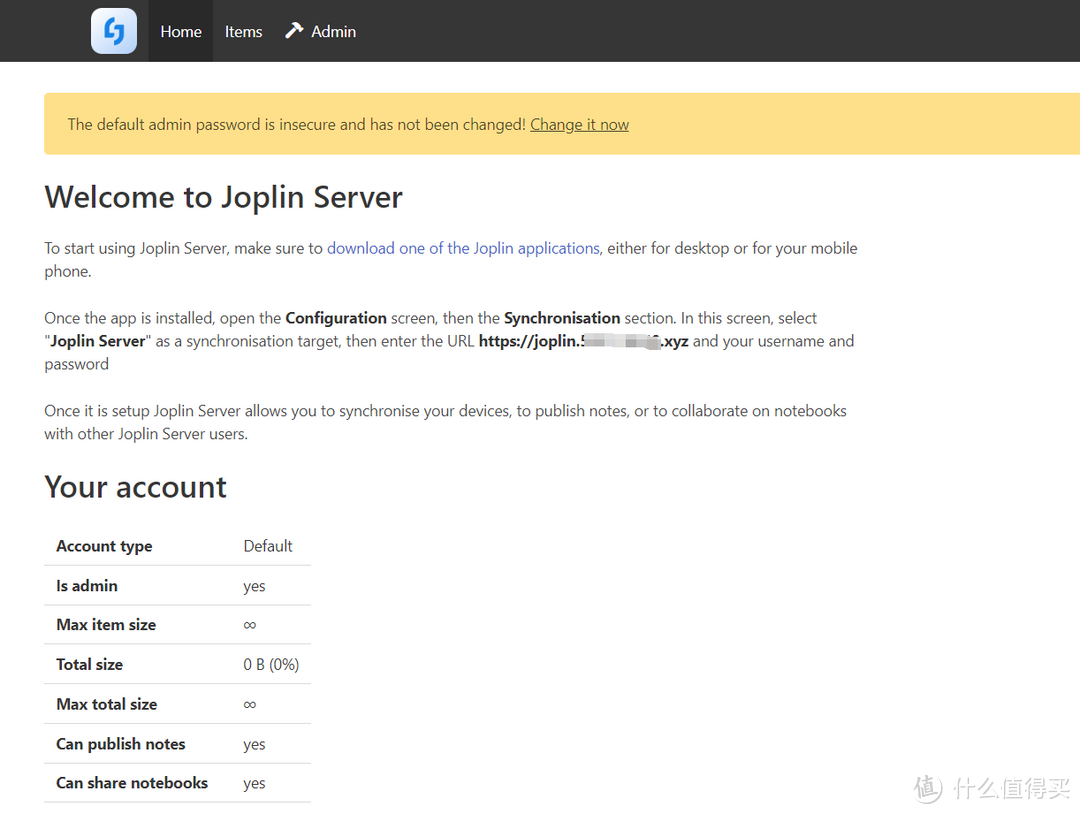
可以在admin-users中新增用户
4、设置Joplin服务端
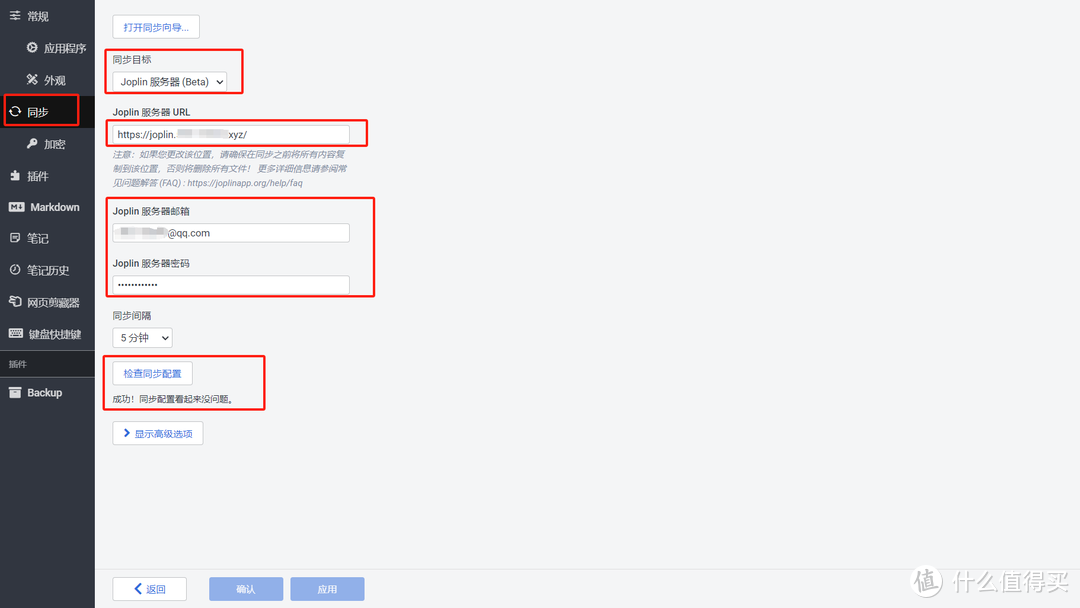
在Joplin中选择工具-选项-同步下,同步目标选择“joplin服务器(Beta)”,服务器URL填写上方设置的二级域名,邮箱及密码填入新建的用户邮箱及密码,点击“检查同步配置”,提示“成功”即可。
5、总结














校验提示文案
校验提示文案
校验提示文案
校验提示文案