





















 深耕数码、游戏兴趣领域














16
17
新手玩家无痛搭建绿联NAS影视中心全流程
2024-12-27 16:04:42
22点赞
14收藏
22评论
入手绿联DXP2800也有一段日子了,越用越觉得NAS是真好用。我用NAS主要还是用来收藏影视资源的,绿联NAS支持4K、蓝光原盘,支持外挂字幕,能HDMI有线投屏、DLNA无线投屏,还有TV端应用,在外面拿手机远程访问看电影也很方便,可谓是多方位都能流畅观影,想看就看。
今天也是想和大家分享一下我如何利用绿联NAS充实自己的影视库,包括不同的下载方式,创建多个媒体库等等,新手看完保证有所收获!
一、资源下载
绿联NAS内置网盘工具、迅雷下载以及下载中心应用,为我们提供了丰富的资源下载工具。
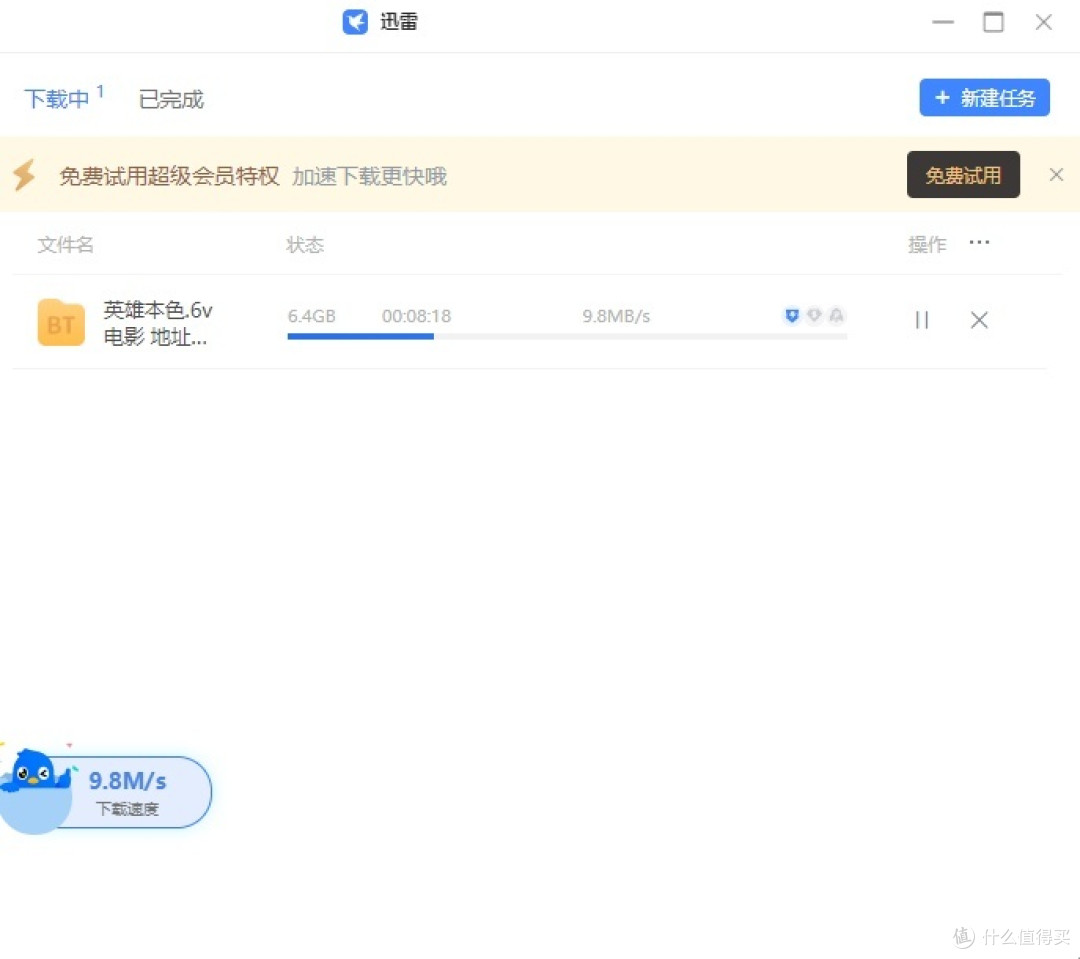
首先我用最多的是迅雷下载,点击左上角登录迅雷之后,在右上角新建任务,将你要下载的资源的磁力链接粘贴上去即可。

如果你本身就有BT种子文件了,也可以点击“添加BT文件”,能够从电脑或是从绿联NAS设备里面选择文件。

看看这速度,嘿嘿。感觉绿联NAS的迅雷端口是没有限速的,比我自己的迅雷还快一些。
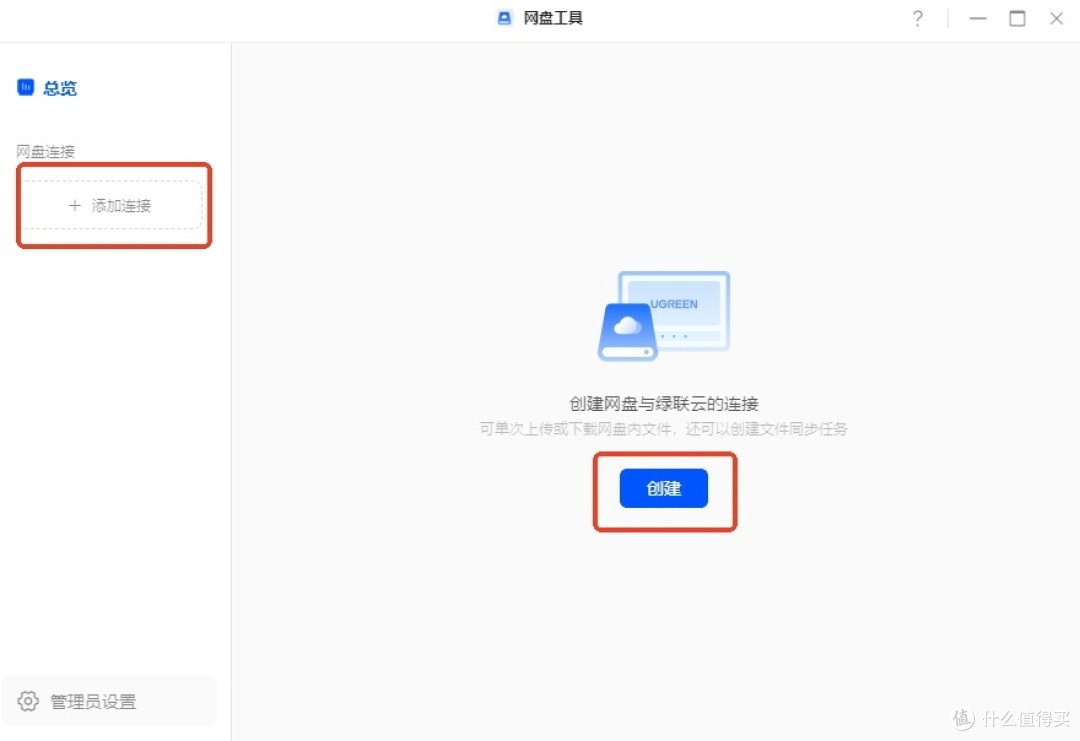
其次我有不少电影存在度盘,有了NAS之后我直接通过网盘工具下载到NAS里面,既是备份,也是为了充实影视库。
首次使用网盘工具的朋友们,点击“创建”即可。之前创建过连接,还想创建多个网盘连接的,包括连接家人的度盘账号之类,可以选择左边的“添加连接”。
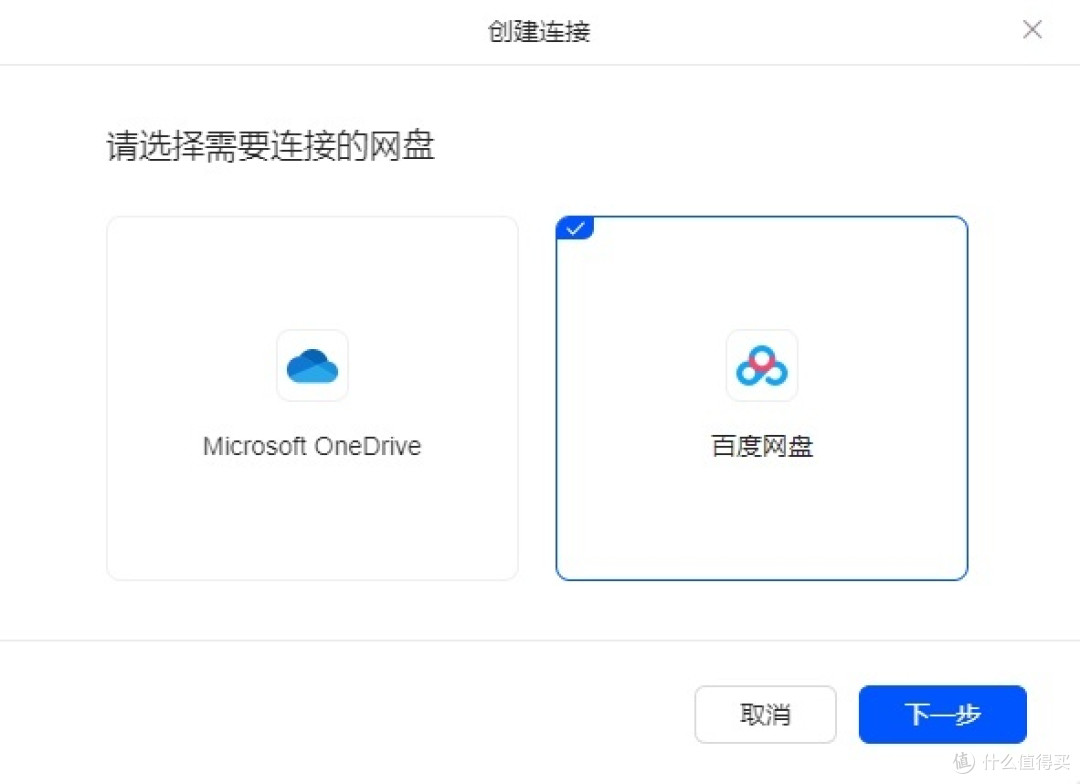
选择你需要连接的网盘,除了度盘之外还有Microsoft OneDrive,未来说是还会上线更多网盘,估计会有阿里吧,期待噜!
不过我自己本身已经有通过Alist挂载各种网盘,所以对于绿联官方的上线时间倒也不是很着急,Alist挂网盘的具体教程这里就不展开了,各位可以自行去网上搜寻。
另外,绿联官方还出过Cloud Drive2搭建+各类网盘本地挂载的教程,就在他们B站官号,跟着搞也不难。办法总比困难多。
我这里连接好度盘账号之后,就可以选择下载将度盘里的文件下载至绿联云。
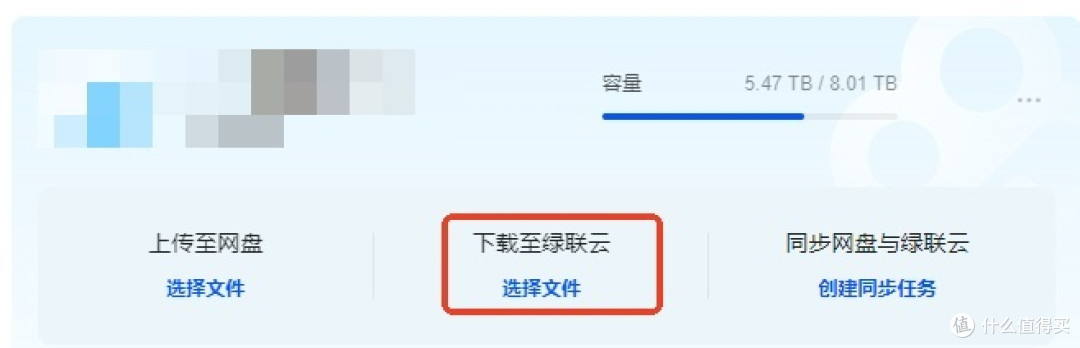
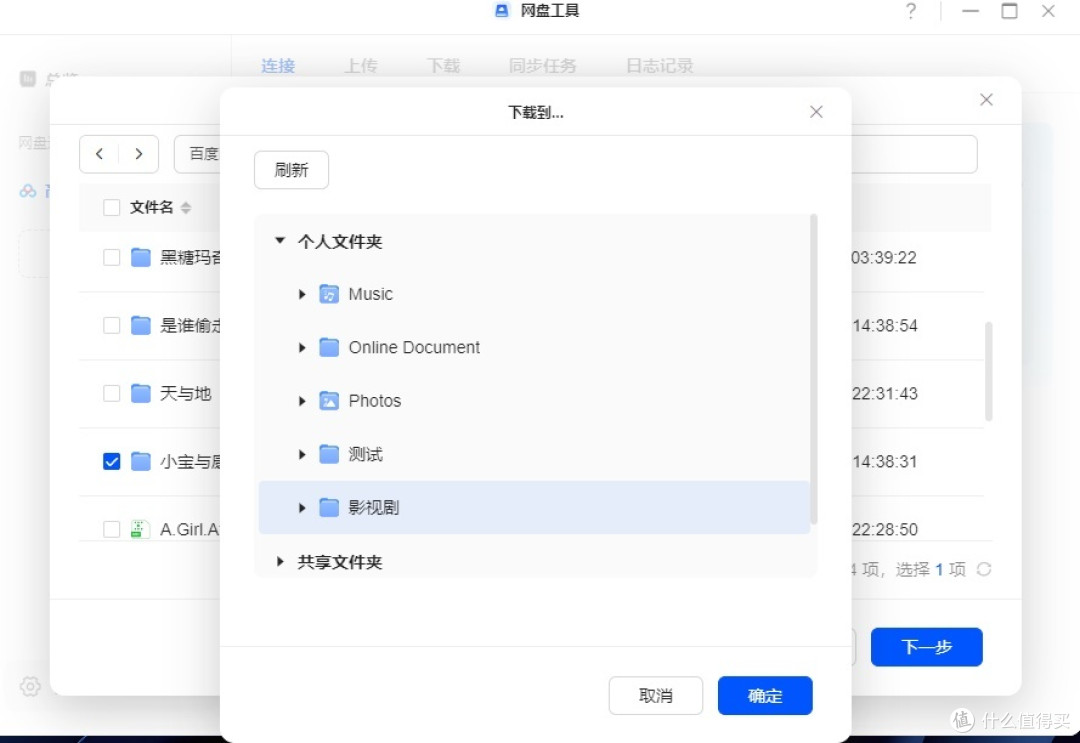
虽然这里有个小字显示开通度盘NAS版会员可以享受极速下载,但偷偷说一下,可以看到我作为普通版的度盘会员速度已经很给力了,这个大家可以实测一下怎么回事哈,感觉普通版也能飞起?
不管如何这个大家酌情开吧,毕竟度盘是第三方服务,绿联管不了。

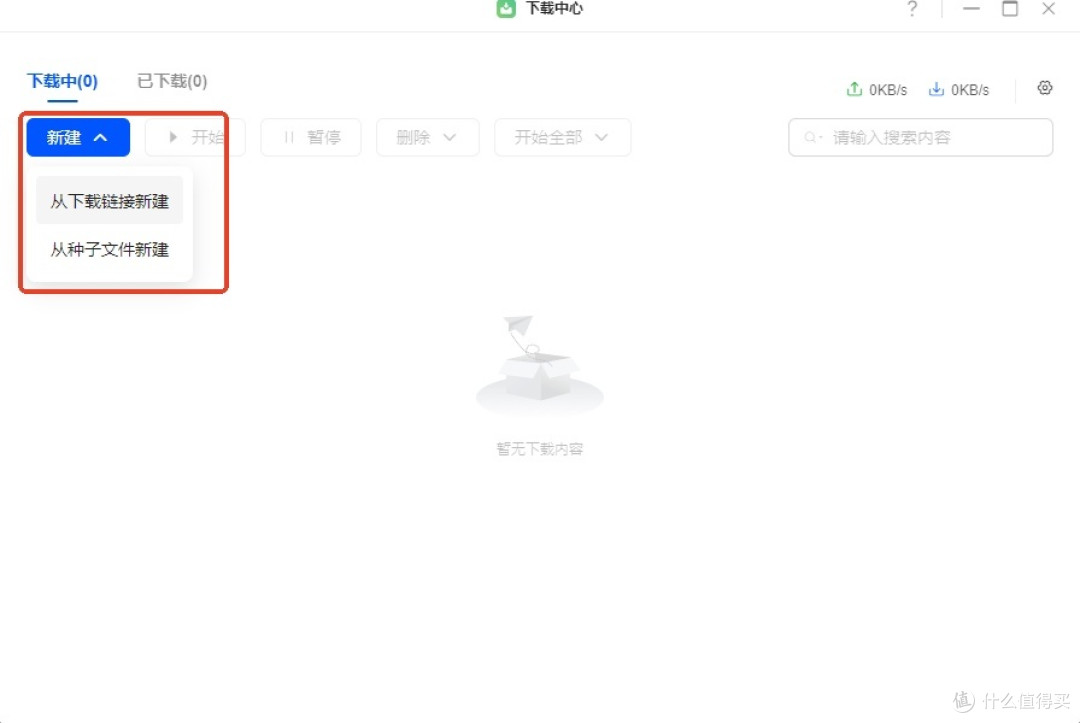
第三种下载方式是下载中心,这个也是通过磁力链接或者种子文件下载的,更适合玩PT站的小伙伴。
点击新建,跟迅雷下载差不多,可以选择从下载链接新建,也可以选择从种子文件新建,选好之后设置下载保存路径,点击确定即可。
通过各种途径下载到影视资源之后,我们就可以配置属于自己的影视库啦。
打开绿联云影视中心,初次创建媒体库会自动跳出创建界面的,名称语言这些自定义,媒体文件夹就是你放着影视资源的文件夹。一个媒体库可以添加多个文件夹路径,方便大家按照自己的喜好归类。

现在绿联云已经是预先内置好TMDB密钥的,不用自己去申请,对新手很友好。
毕竟即使有写“如何申请”,可以直接点进去查看教程,也还是有很多新手搞不懂步骤,或者是怕麻烦,懒得注册TMDB网站账号。这个内置密钥的设置还是很贴心的,并且现在市面上的NAS,只有绿联NAS UGOS Pro系统有这个内置密钥。

如果不知道TMDB是什么的小伙伴,简单理解为外国版豆瓣就行。绿联NAS影视中心可以自动刮削影视信息,也就是识别影视名称、影视海报、演员啥的信息并且显示出来。
总之添加好信息之后就已经成功创建影视库啦,是不是超简单的!
接下来我们还可以进一步完善我们的影视库,点击右上角第一个图标,可以显示类型,在你的影片量较大情况下,通过风格、上映时间、地区等等可以迅速定位。想看某一类影片,直接点击那个类型就可以。
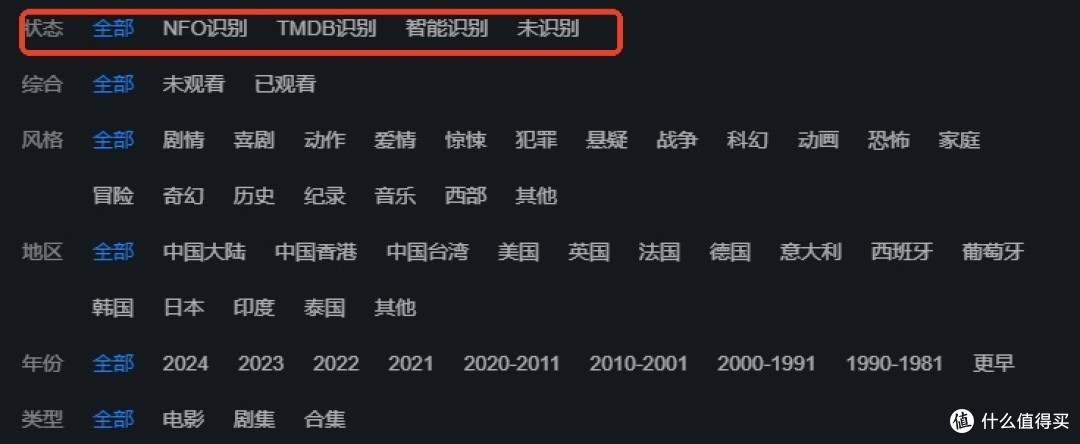
同时绿联NAS影视中心还有识别类型可以查看,如果你有冷门影片没有被识别,可以直接点击“未识别”一栏,进行定位。
另外很重要的一点就是设置影视库权限。
点击右上角头像,选择控制台,来到媒体库界面,点击刚建好的媒体库右上角三个点,进入编辑界面。

前面都是刚才设置过的信息,我们继续向下滑动。

可以看到有过滤小文件以及为用户分配媒体库权限的选项。
过滤小文件主要是为了把你上传的手机日常视频给筛掉,文件大小数值可以自己定义。
至于权限分配,默认管理员允许访问,普通用户禁止访问,这个影视库我只想自己看,那就只设置自己允许访问,其他人都禁止访问。

之后想添加新的媒体库,也是在这个头像-控制台-添加媒体库即可。例如可以创建一个专属于父母的影视库,也可以创建专属于自己和女朋友的影视库。
为了写这个教程,我把自己的影视库给移除掉了(移除不影响数据,移除不等于删除哈),网盘连接也移除掉了,真真正正手把手教大家从0开始搭建,看在我这么辛苦的份上,各位看官来点评论来点收藏好不。
有个NAS还是蛮不错的,除了影视娱乐,绿联NAS还有蛮多可以探索的功能,买了不后悔。感兴趣的话可以戳戳链接哈。








校验提示文案
校验提示文案
校验提示文案
校验提示文案
校验提示文案
校验提示文案
校验提示文案
校验提示文案
校验提示文案
校验提示文案
校验提示文案
校验提示文案
校验提示文案
校验提示文案
校验提示文案
校验提示文案
校验提示文案
校验提示文案
校验提示文案
校验提示文案
校验提示文案
校验提示文案
校验提示文案
校验提示文案
校验提示文案
校验提示文案
校验提示文案
校验提示文案