












































2
4
不经历风雨,怎可见彩虹--历经多次翻车,终于榨干蜗牛星际C款的所有空间
2020-04-17 16:04:58
47点赞
186收藏
62评论
话说,LZ原来是有一台DIY的黑群,当时还发过原创
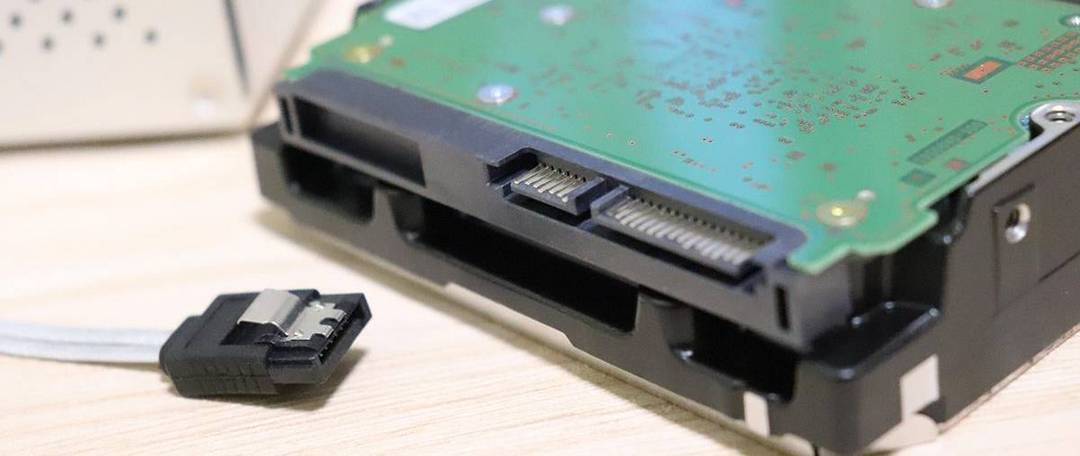
不过当时因为原计划主要是用于存放日常照片,所以当时安装的两块1T SATA硬盘,组成Raid1,也就是镜像模式,这也意味着实际可用只有1T总容量
照片存放倒是勉强足够 ,不过随着近期电影下载的增加,盘容越来越不足,于是一直种草进行扩容,直到有天阴差阳错的得到三块企业级的6T SAS 盘,决定拔草----------有一种捡了个键盘,现在就差一台电脑的感觉啊
既然盘多了,那原来的乔思伯C2机箱肯定是装不下,于是咸鱼挂了,低价出掉,然后最终入手了蜗牛星际C款机箱,至于当时为什么不选A、B或者D款,主要是考虑C款比较厚实,另外就是空间比较好

接下来就是考虑硬盘的连接了,SAS与SATA的区别,具体可以点击下方链接进一步了解
抓重点就是---
SATA标准其实是SAS标准的一个子集,二者可兼容
SAS和SATA相同点在于二者均采用串行技术。采用并行接口时,传输数据和信号的总线是复用的,传输速率会受到一定限制。如若提高传输速率,那么传输的数据和信号往往会产生干扰,导致错误。在这种情况下,串行接口技术就产生了。
概括起来讲,就是支持SAS的主板或者阵列卡,肯定支持SATA;但是只支持SATA的主板,肯定不支持SAS盘。
所以,回过头来看下LZ的主板,七喜品牌的E350主板,很明显,LZ的主板属于后者 ,退一万步讲,就算主板支持,也只有两个SATA硬盘插槽,没办法支持超过两块盘,那么多出来的盘……

不过嘛,天无绝人之路,主板不行,Raid卡来凑,于是上网查询黑色裙子可以识别的阵列卡,还真被我找到了,来自B站比尔迈克的视频在此
视频不重要,最重要的是找到了一款黑色裙子可以识别使用的Raid卡-----IBM H1110
其实这是一款非常老旧的,不带缓存的阵列卡,考虑到咱没有辣么专业,也就凑和吧,淘宝找商家,含SAS一转4连接线,包邮90块钱搞定
需要特别注意的是,这款阵列卡支持一转四SATA或者一转四SAS,卡一样,但是配的线不同,价格也不同,一定要跟商家讲清楚,虽然我的订单截图显示的是一转四SATA线,但是实际上是SAS线,只是因为卖家没上架,所以约定了拍SATA线发SAS线

收到货,直接开装,可以看到,阵列卡没安装之前,本人是把原来的主板跟硬盘,装在新机箱上直接使用的

然后,这里第一次翻车了,当时机箱没留意,买的是不带PCIE槽开孔的 ,不过嘛,东西是死的,人是活的,先把固定的挡板拆下来,这样就可以把卡装上去了

这样安装,始终觉得担心不稳,然后眼尖的我发现了虽然没有开孔,但是底部还是有固定插槽开孔,把90度转的固定螺丝的部位用老虎钳给它处理下,重新安装就搞定了 ,哪天心情好,可以再用电钻打个孔,把上半部分再固定下就更牢固了

现在来安装硬盘,先把机箱的硬盘支架取下来,再拿出这次准备添加的硬盘,一堆啊

因为此次新增的硬盘是服务器用硬盘,带的支架也是企业级支架,所以对比起来蜗牛星际的硬盘架差挺多

原来是想用硬盘自带的支架替换蜗牛星际的硬盘架,结果因为大小规格不同无法代替只好作罢

因为担心硬盘安装上去被支架短路,所以我在电路板的位置垫了一层绝缘纸

现在把硬盘套上去,螺丝拧紧

硬盘带了个标签

放着也是放着,干脆给它贴上去,也可以避免以后弄混

现在把硬盘安装到机箱,考虑到蜗牛星际的硬盘板做工太差,另一方面用的SAS连接线硬盘板也用不了,所以果断直接拆下硬盘板来安装,此次安装原来的两块1T,再安装两块6T的新硬盘

因为SAS向下兼容SATA硬盘,所以直接拆掉了原来与主板连接的SATA线,将SATA硬盘通过SAS线连接

安装完成后,开机,然后第二次翻车,只要安装上阵列卡,开机就黑屏,更改主板中所有能修改的参数,始终无法解决,最终确认应该是阵列卡与E350存在兼容性问题,尝试寻找E350新BIOS想给主板刷BIOS,始终没找着,最后以失败告终

一不做,二不休,既然已经开始,就只能选择诗和远方,淘宝京东全新都无货,于是咸鱼火速找卖家,下单华擎J3455-ITX主板,考虑到主板无法使用现在的内存,随同时让卖家配了两条4G的三星内存,这也注定了第三次翻车的开始

收到主板,是狠开心的

内存很新,也仔细检查确认为三星原装

主板很新,而且还有两年保修

真的很新

这块板比较优秀的是,竟然还自带4个SATA口

配备的主板背板几乎全新

先把内存装上去

然后继续开心的装机,然后就见证了第三次翻车,细心的网友应该就发现了,阵列卡是PCIE X4的插槽长度,然后J3455-ITX带的PCIE是X1,也就是只能安装声卡或者网卡

此时我的心里是

当时心里一直纳闷,为什么比尔大神就可以安装,我却不行,直到我用力的睁开我的钛合金狗眼,才看到下面的"B“

期间其实有尝试将SAS硬盘直接连接到J3455-ITX的SATA硬盘数据线插口,大概可能当时抱的心理就是想试看看,结果可想而知肯定翻车

然后,发现淘宝、京东各大电商平台J3455B-ITX这板子都停产下架,只好默默的继续咸鱼,这板子,卖的人非常非常少,找到的两个在售的咨询,都没有回复
先不管了,先把原来的J3455-ITX挂出去,卖给接盘侠,一买一卖,加上运费,亏了30块

然后又经历N天,终于如愿以偿买到了J3455B-ITX

一不做二不休,顺便买了个好一些的电源,替换掉原来蜗牛星际的垃圾电源,毕竟电源有价,数据无价 ,万一因为这破电源,后续把硬盘烧掉,那就得不偿失了

收到新主板安装,这回算是OK了,根据大妈上阿文菌的文章,也安装上UNRAID,虽然最后还是最终放弃使用直接安装黑群

扯了这么久,接下来终于要扯到怎么压榨机箱的空间了
主要原因还是因为部分有5块硬盘,刚好SAS盘三块容量一样,而SATA盘两块容量一样
假如可以再多出头一个硬盘位,同时把五块盘都装上,那不就可以将三块SAS盘组Raid5,两块SATA盘做Raid1
继续仔细观察机箱,然后留意到了这个区域的空间跟螺丝

掏出SAS盘自带的硬盘架,开始比划

然后,经过比划,确定硬盘架的安装方案如下

先把硬盘支架的前面板螺丝拧下来拆下面板

然后祭出切割机,一路火花带闪电把多余的部分切割掉

接着电钻扩孔,把准备用螺丝固定的孔洞加大一些,方便螺丝固定

考虑到只使用一个螺丝孔安装,受重力影响及杠杆作用,这颗螺丝的压力会比较大,长时间下来担心螺丝容易损坏或者硬盘晃动导致盘面损坏,于是升级了下方案

光说不做假把式,做完的效果如下

因为支架距离Raid卡距离比较近,出于担心金属支架短路Raid卡的电路,于是使用绝缘胶带将硬盘支架的对应位置做绝缘

最后,装上硬盘,装机

妥妥的,也稳稳的

OK,经历四次翻车,终于搞定机器,目前已经完美运行几个月 ,接下来的考虑,可能就是再找一个空间,塞一块固态硬盘做缓存以此提升机器传输速度,毕竟机箱里还空着一个硬盘数据线位

好的,罗里吧嗦写了这么多,这个故事告诉我们:
1、做事,必须得胆大心细,做之前仔细考虑细节,避免像我一样翻车;
2、DIY的时候,脑洞可以开点大,往大了想,不要怀疑自己的动手能力,万一实现了呢 ;
3、星际蜗牛机箱,目前看起来确实是很不错的机箱,做工扎实,真真是用来做家用NAS的首选。
最后,感谢大家的观看,过几天再写写另一场历经两周在黑群上部署Homeassistant的翻车事迹用值友饭后谈资
碎银子啥的,可以尽管丢过来,毕竟俗话说得好,有钱出钱,有力出力











校验提示文案
校验提示文案
校验提示文案
校验提示文案
校验提示文案
校验提示文案
校验提示文案
校验提示文案
校验提示文案
校验提示文案
校验提示文案
校验提示文案
校验提示文案
校验提示文案
校验提示文案
校验提示文案
校验提示文案
校验提示文案
校验提示文案
校验提示文案
校验提示文案
校验提示文案
校验提示文案
校验提示文案
校验提示文案
校验提示文案
校验提示文案
校验提示文案
校验提示文案
校验提示文案
校验提示文案
校验提示文案
校验提示文案
校验提示文案
校验提示文案
校验提示文案
校验提示文案
校验提示文案
校验提示文案
校验提示文案