

















































7
23
利器加持,用App也能快速发布原创
2017-10-22 08:14:12
9点赞
34收藏
14评论
这次的原创晒单是在加班回去的出租车上开篇的。回想起来,除了因为某次工作原因,还没有在手机上做过图文并茂的文章创作,就把第一次给张大妈吧!
本来想写一篇简单的开箱晒物,因为家里NAS上保存了不少拍好的照片可以随时使用,但转念一想,这样有点缺少技术含量,工欲善其事必先利其器,不如先写一篇用手机发布原创文章的一些技巧。OK,下面开车!

我家萌宝:小栗子。欢迎各位哥哥姐姐打赏!
一、选题
因为手机的天然优势:随身携带、可拍照,所以App端最适合的原创类型就是开箱晒物、逛吃游记了。
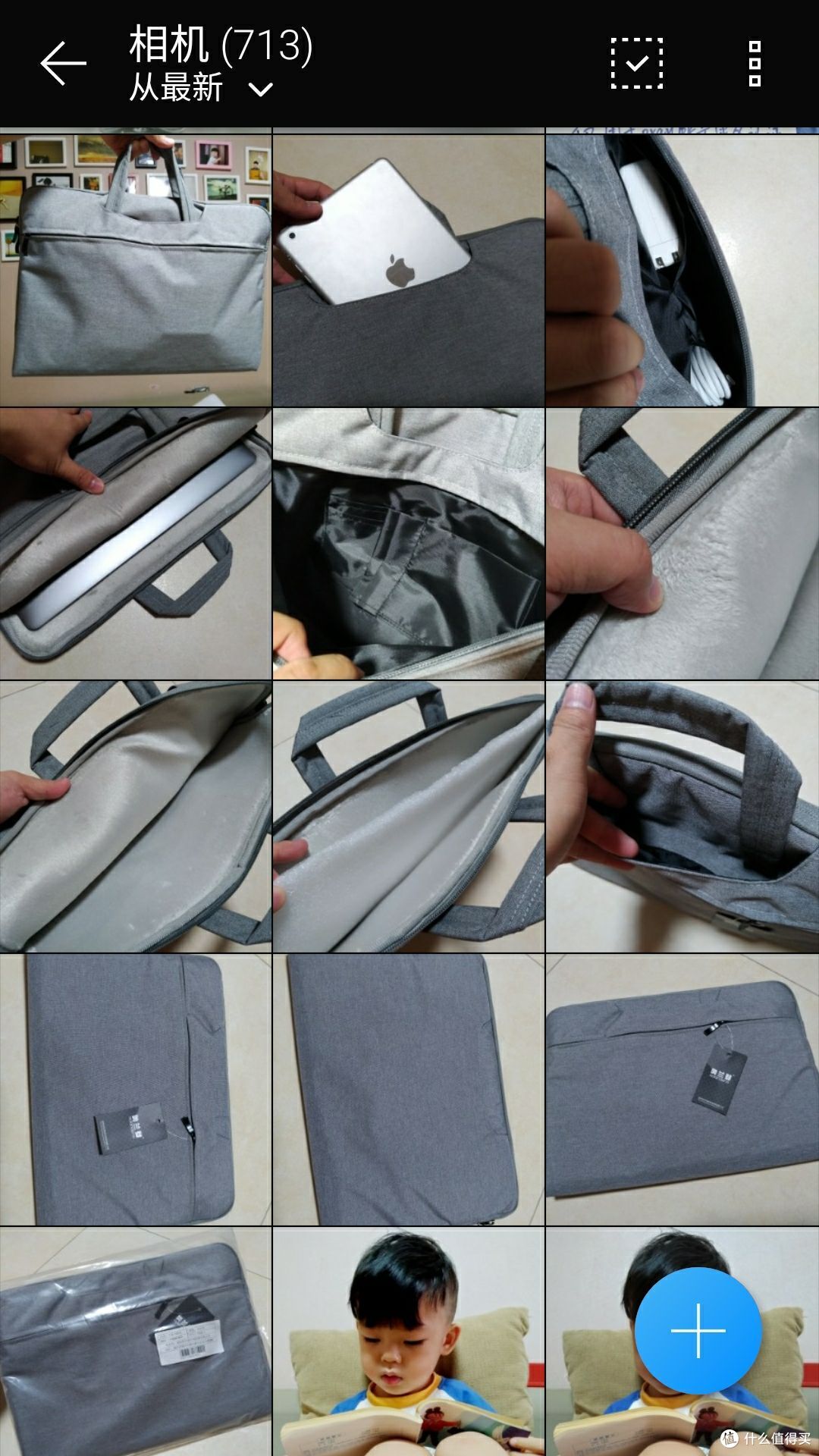
比如买了一个电脑包,随手拍随手晒
再比如出行游玩,晒出美景美食

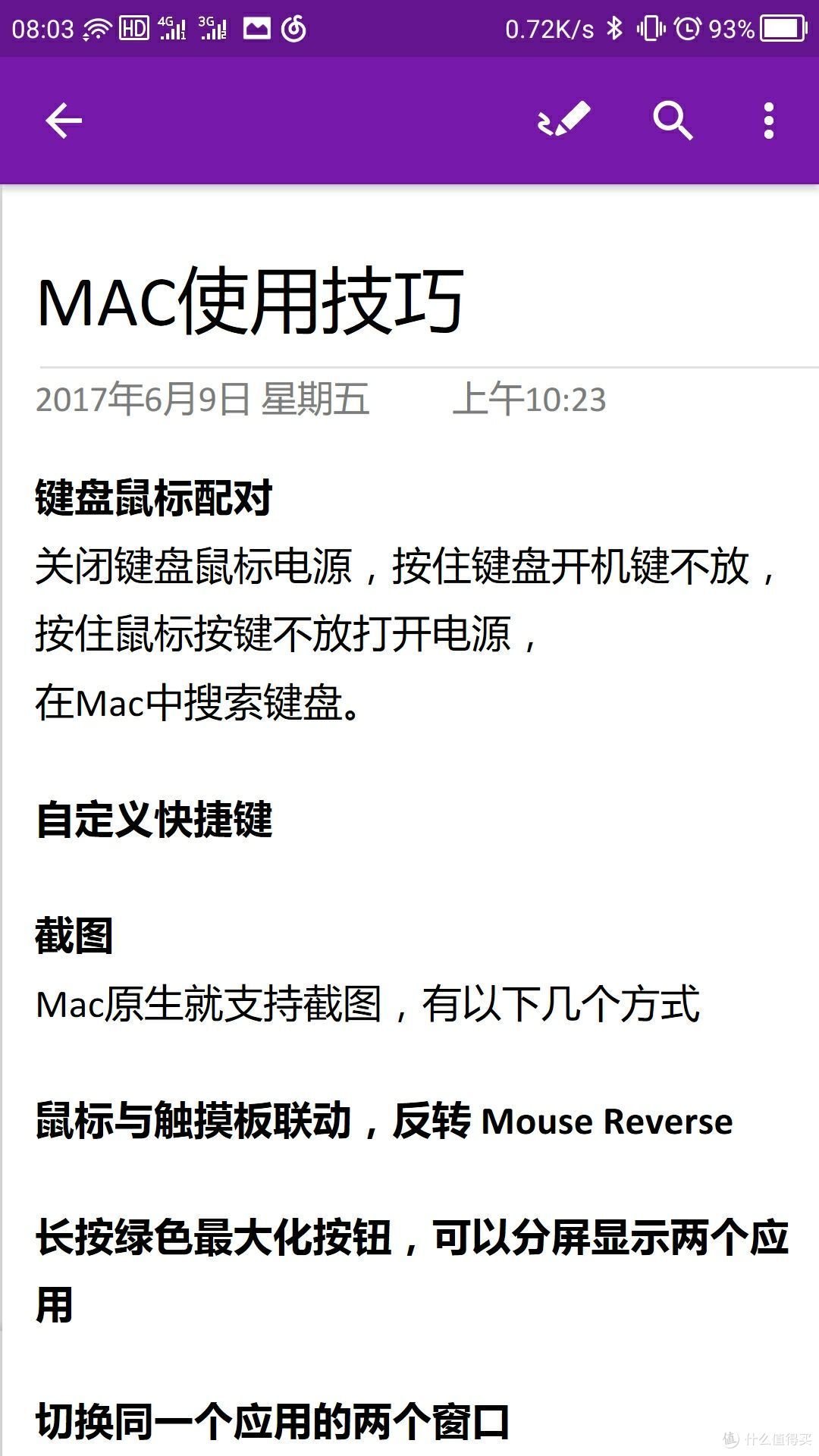
当然,经验文也是可以的,类似平时写博客
二、发文场景
因为手机这个终端是随身携带的,那么发文场景就有很多了。
比如在等地铁的时候
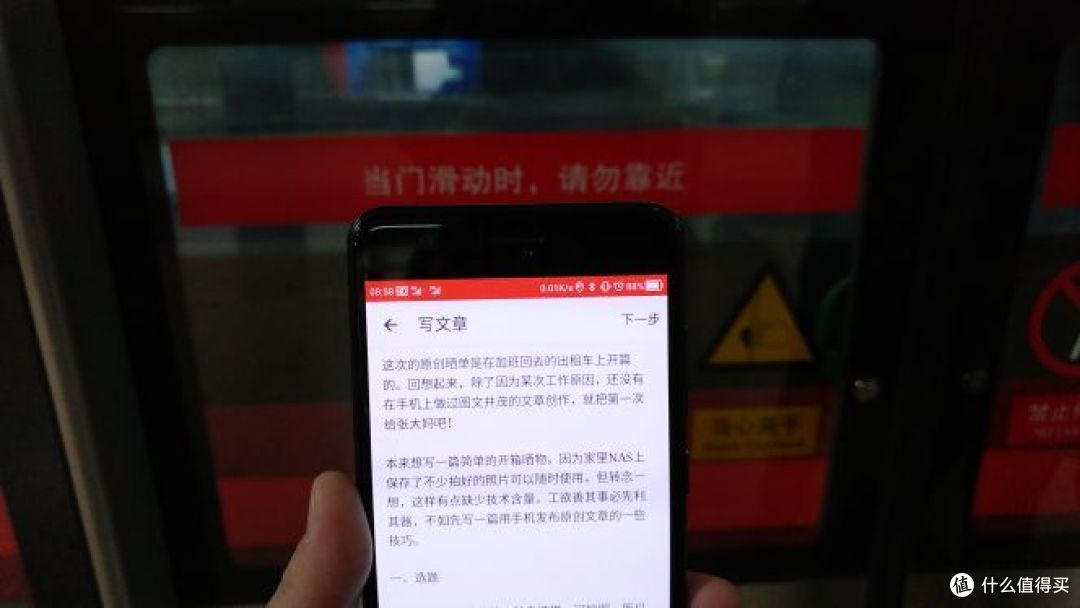
上了地铁
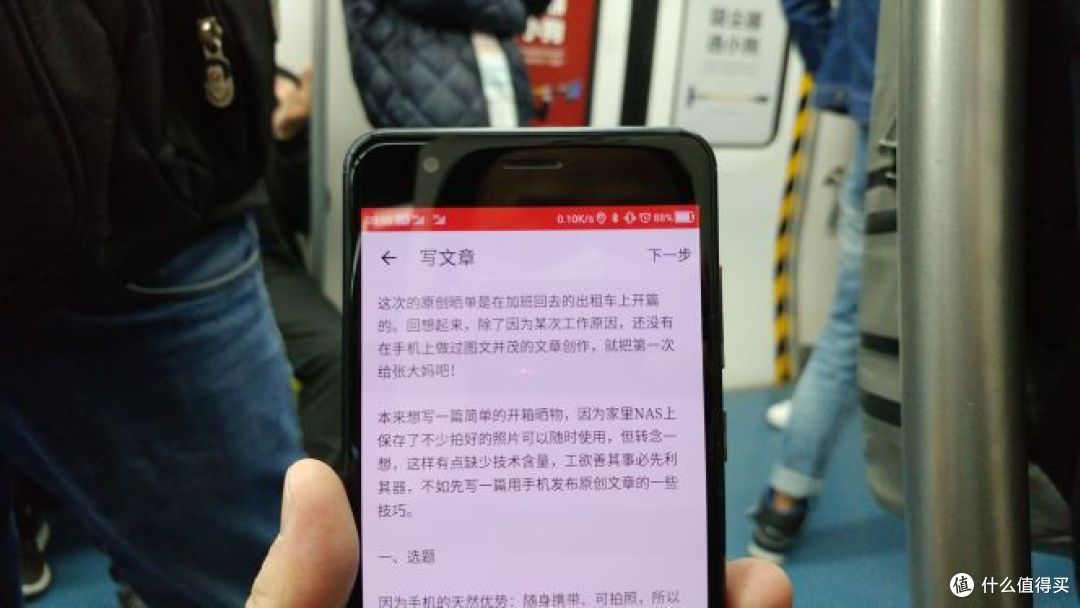
吃午饭
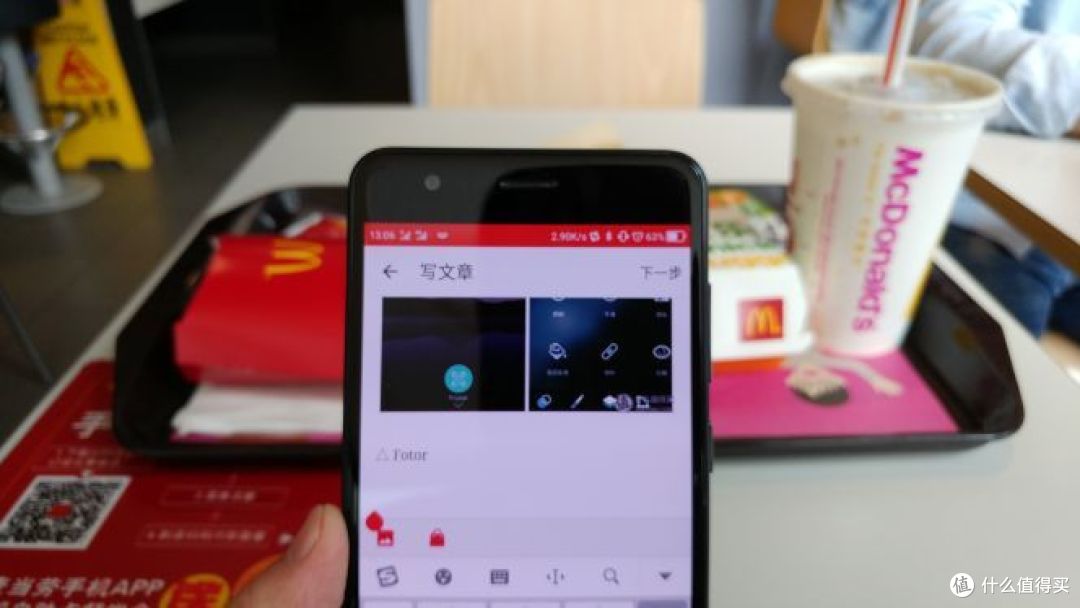
饭后休息或等人
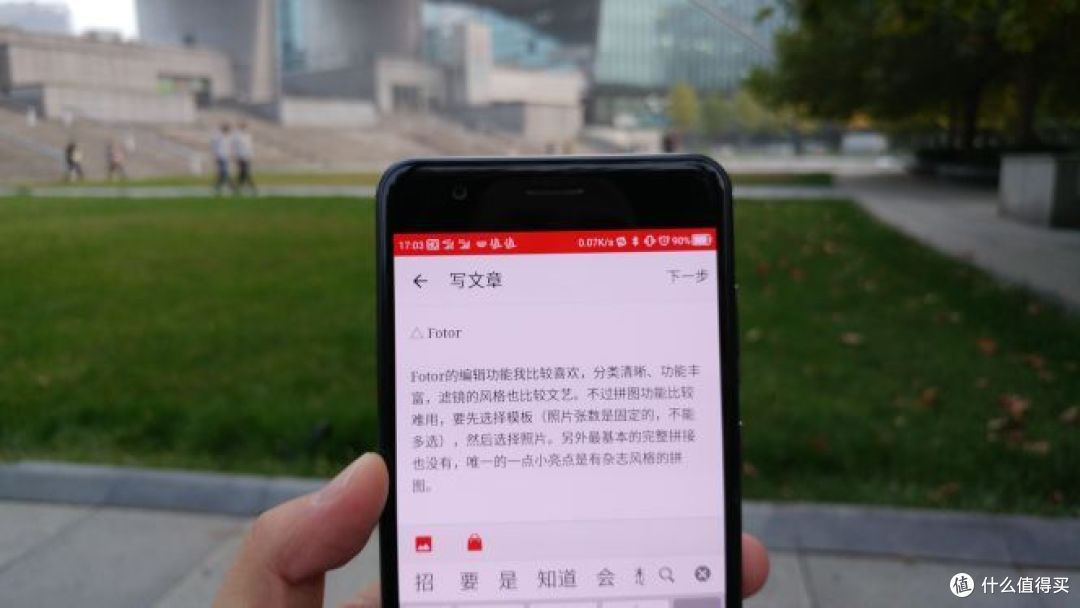
边逛边写也是极好的,下次出游可以试试,特别是参加线下的活动,按照活动流程写,基本活动结束就可以输出一个活动分享了。
三、实用工具
1、当然是手机摄影类应用了
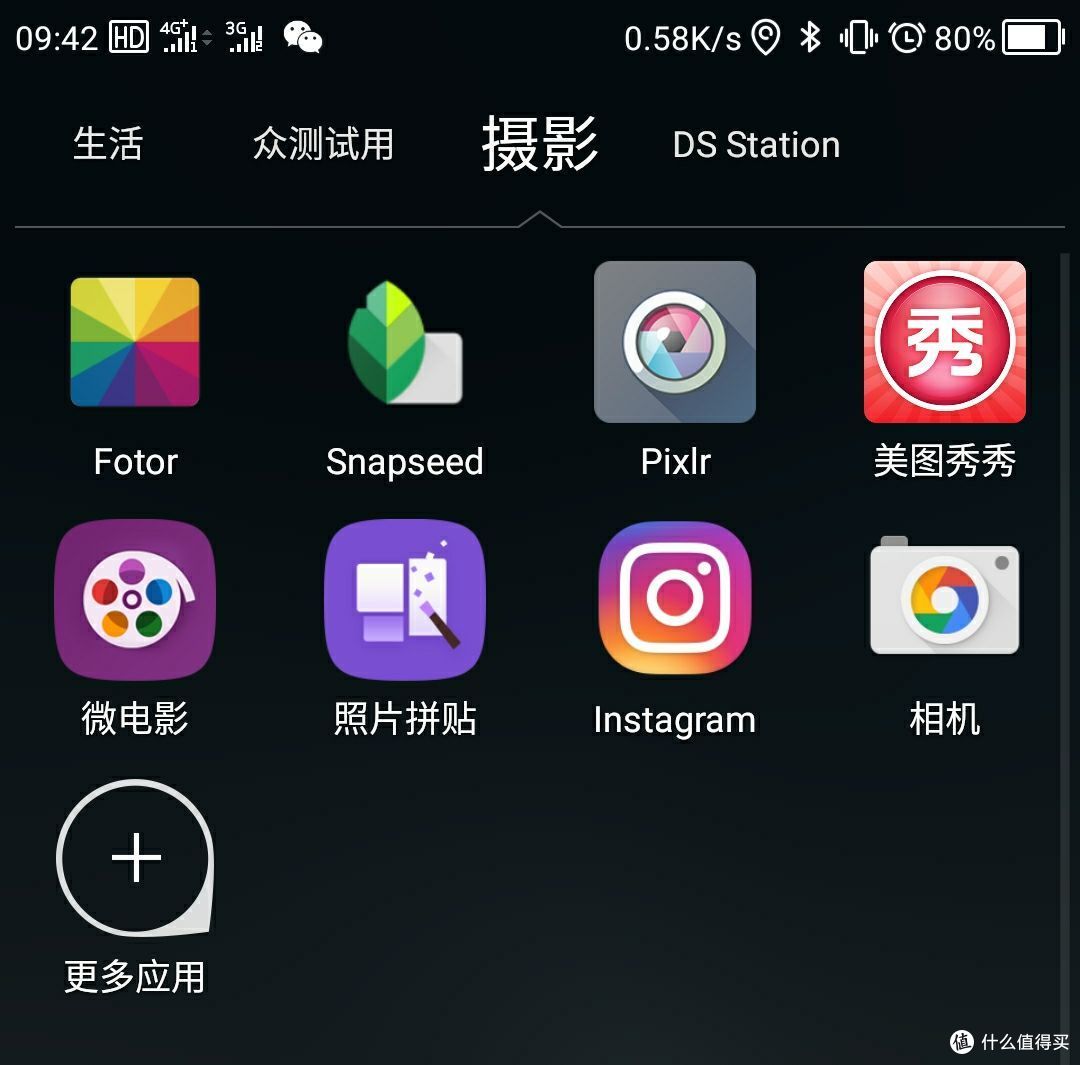
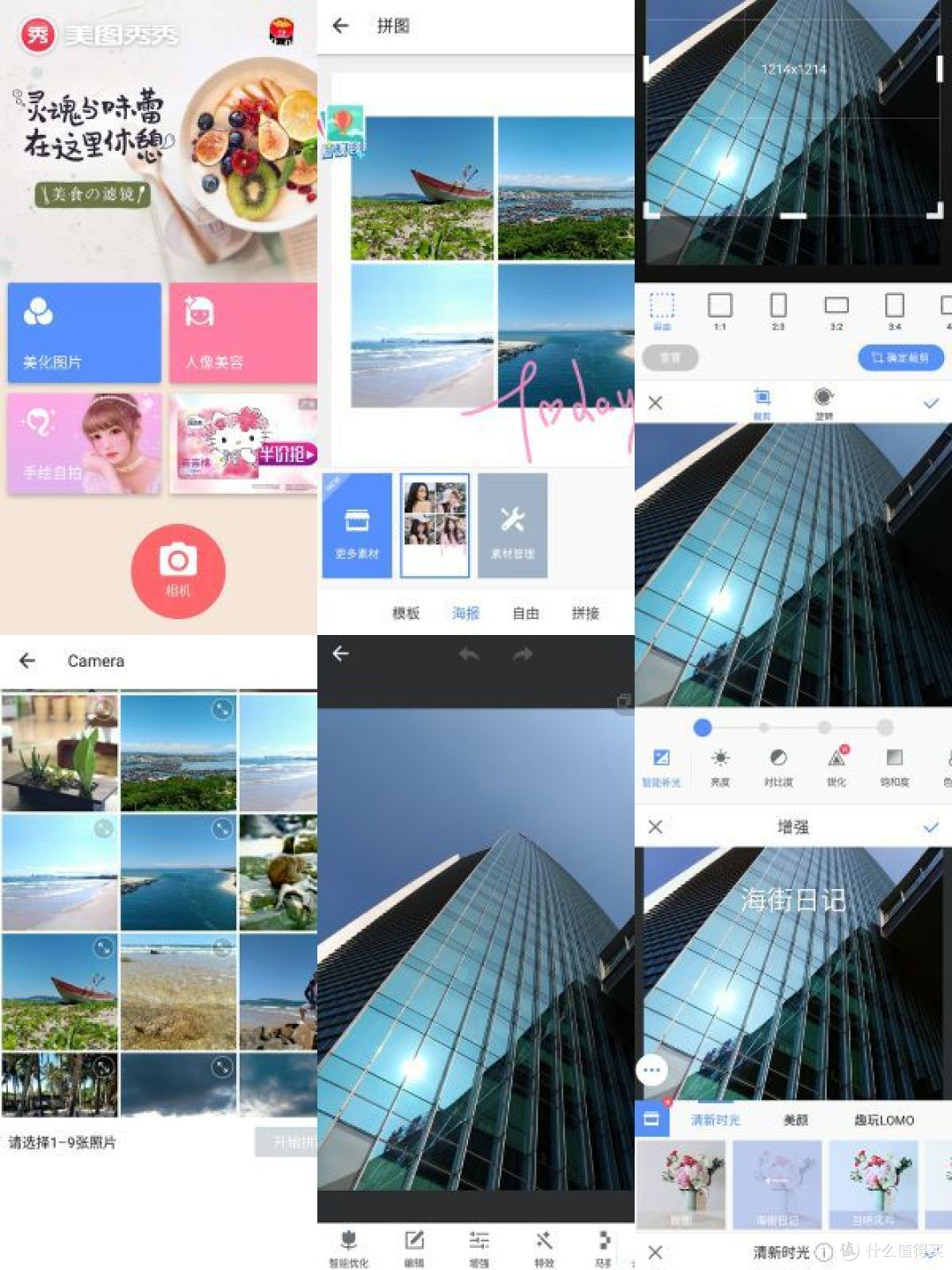
△ 美图秀秀
这个应该没有人不知道了,是目前功能最多、最接地气的一款应用。包括美颜、特效、裁图旋转、拼图、高级编辑等。
特色:拼图时还能对单张图片进行特效处理
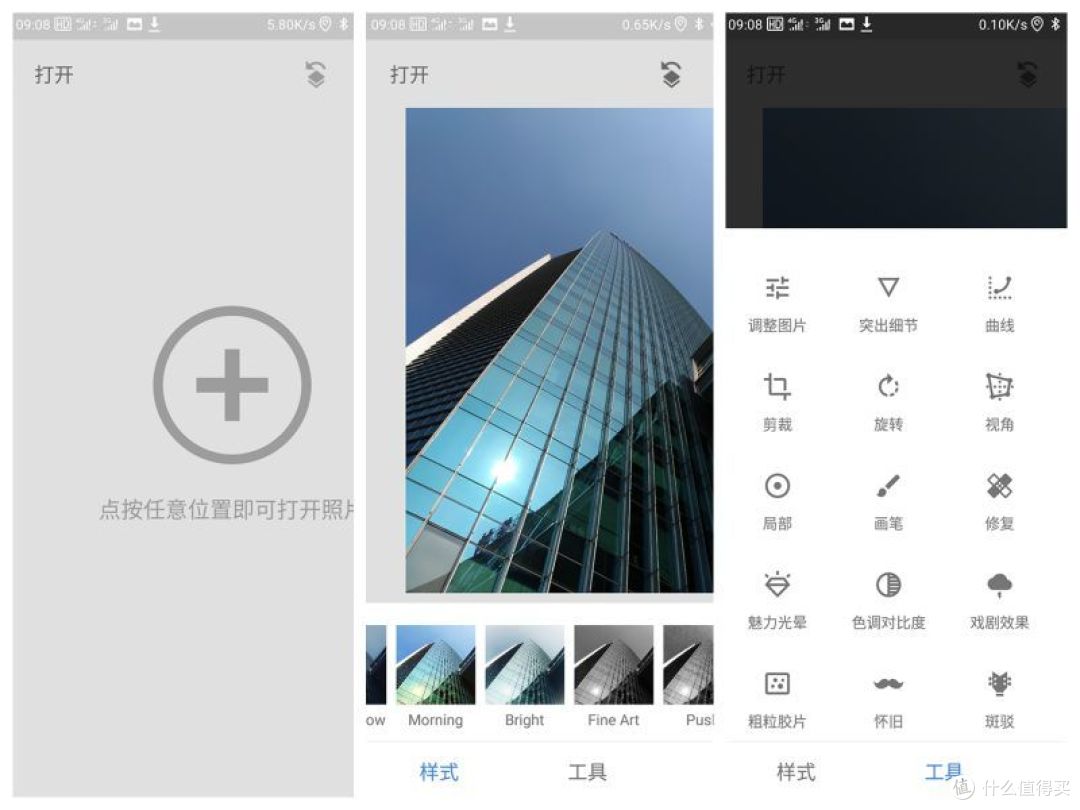
△ Snapseed
这个前段时间口碑很好,界面简单直接,就是修图,内置滤镜调色比较专业。但是,不支持拼图!不支持拼图!不支持拼图!另外,第三张图这种底部浮出的工具浮层,所有工具都在一起没有分组,刚上手可能觉得不方便,适合较高端用户使用。
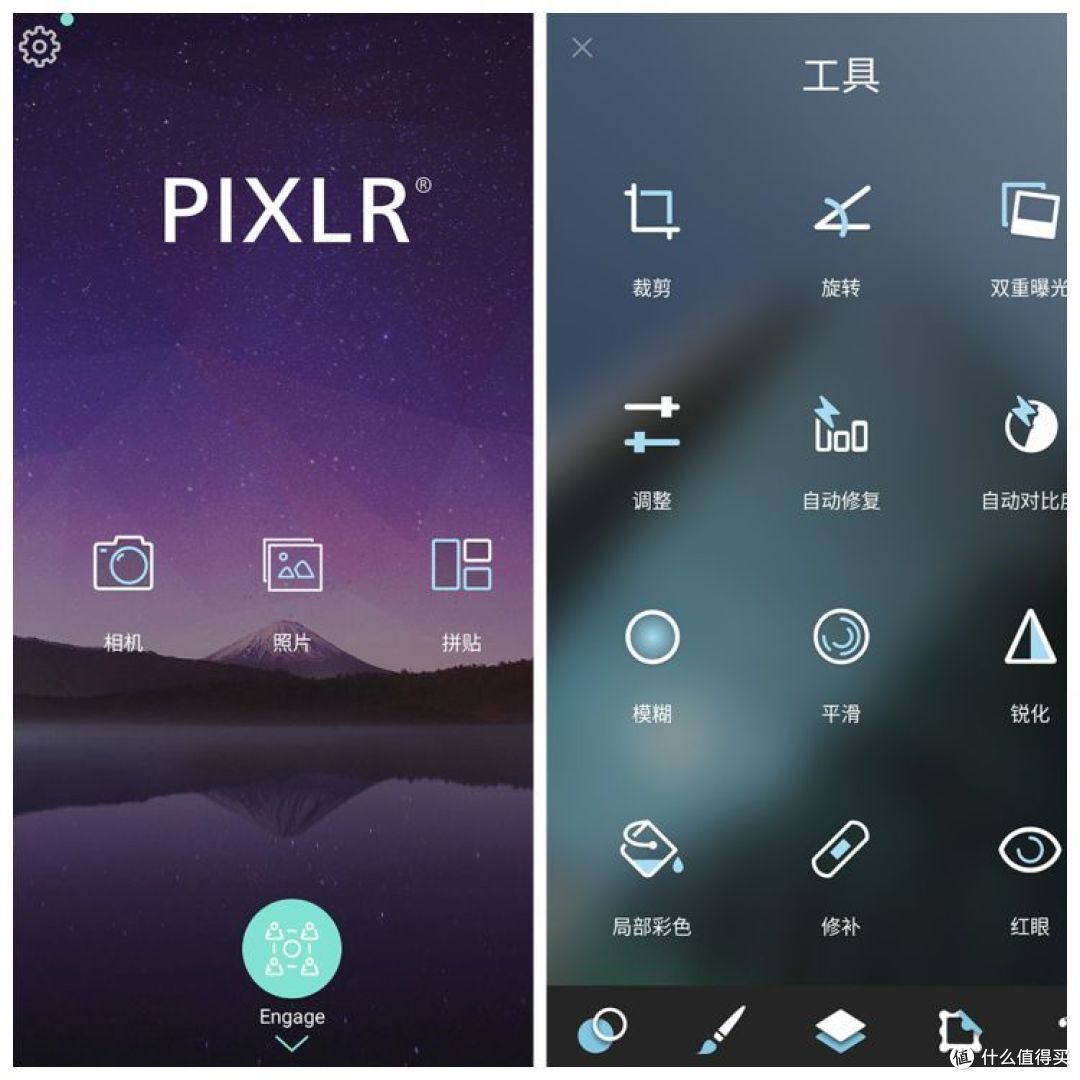
△ Pixlr
Pixlr的功能比较丰富,支持图片处理、拼图。滤镜很多。另外,把专业功能做成了通俗易懂的方式,好评!比如修补里的“去点、提亮、去高光”,比较像“极客版”美图秀秀。缺点是主导航底部图标没有配文字,直接看图不好理解是什么功能,同样更适合熟手。
△ Fotor
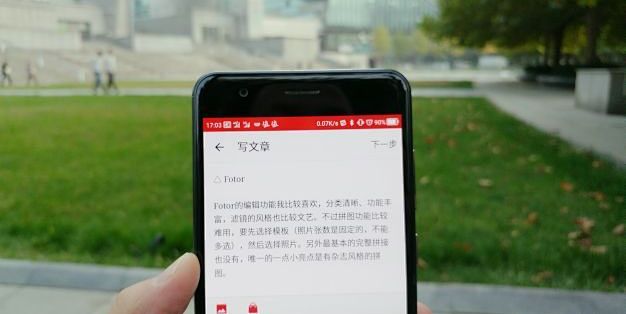
Fotor的编辑功能我比较喜欢,分类清晰、功能丰富,滤镜的风格也比较文艺。不过拼图功能比较难用,要先选择模板(照片张数是固定的,不能多选),然后选择照片。另外最基本的完整拼接也没有,唯一的一点小亮点是有杂志风格的拼图。

2、远程访问
为啥要特意写写这个呢?因为张大妈这里好多人都有NAS,可能跟我一样,买了产品先拍开箱图,等到后续再发晒单。可是往往开电脑的时候都是有更重要的事,那么NAS里的照片就失去了跟值友见面的机会。
现在机会来了!有了App发文,每天上下班的两小时也可以创造效益了,哈哈!😁
所以,懒癌患者有救啦!
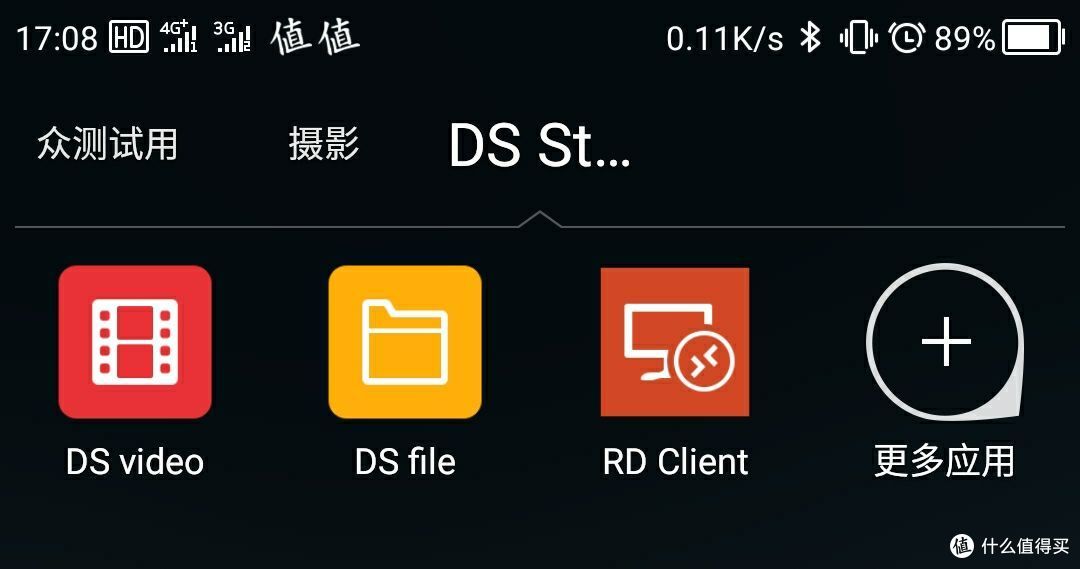
△ DS file
家里有NAS的,主要会用到这个应用。如果是白群晖,可以直接登录QuickConnect ID,如果是黑群晖,可以使用域名登录。需要做一下准备:
a. DDNS动态域名解析。需要家里网络有公网IP,通过Oray等服务进行域名解析。这里不再多说,可以查看我关于路由器的原创。其中Oray有免费服务可以用。
b. 端口映射。群晖的File Station使用的是5000端口,外部端口也使用5000即可。

△ Remote Desktop Client
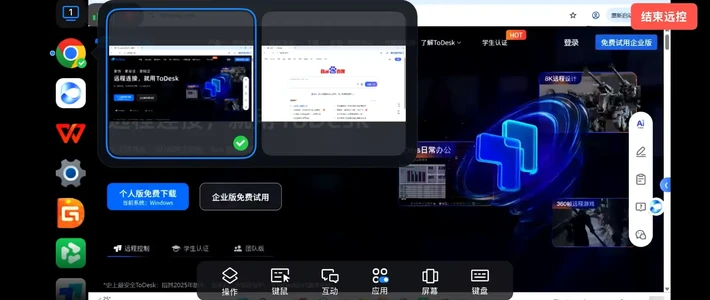
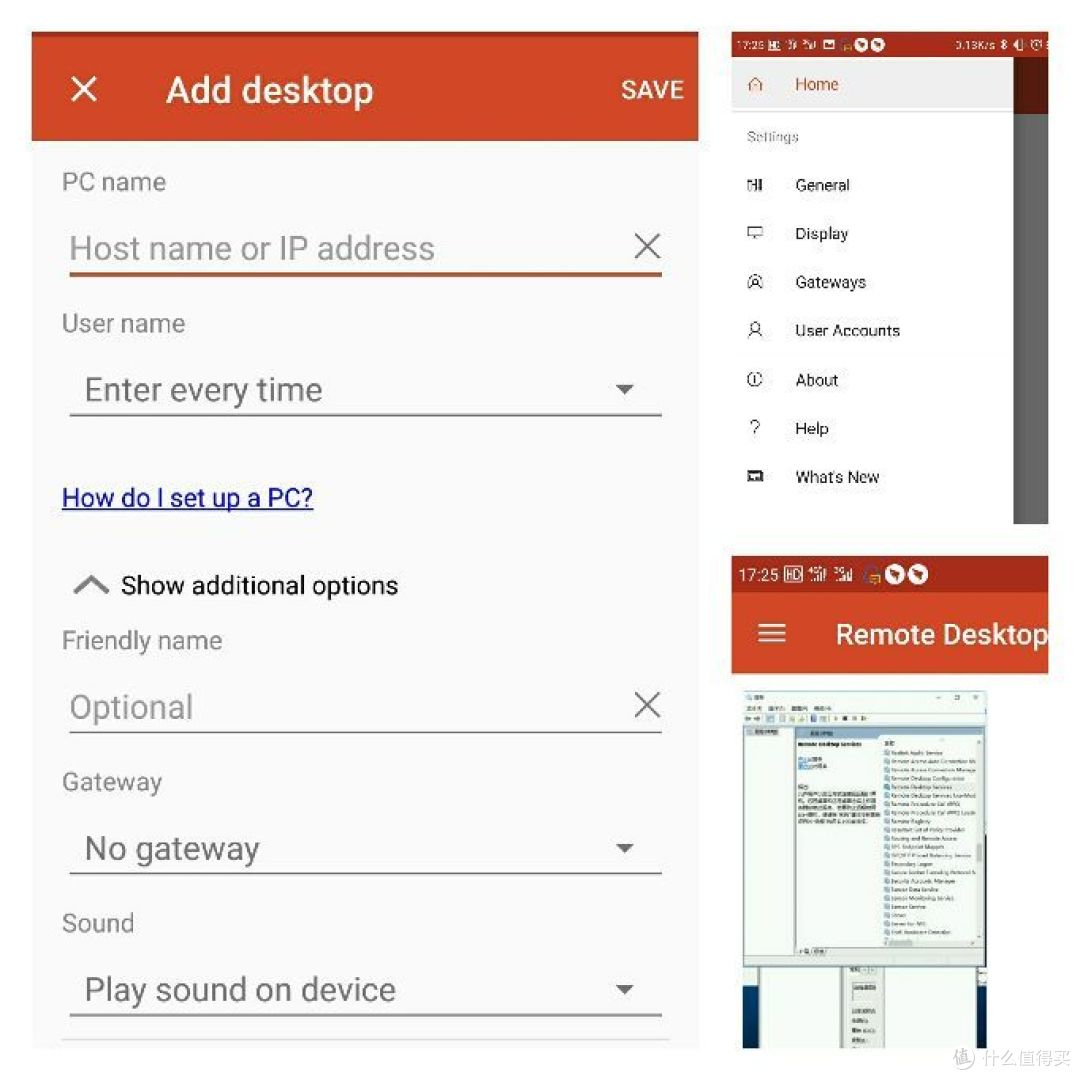
由于我的NAS方案是Windows Server 2016+HyperV+群晖,所以可以用这个Remote DesktopClient来远程访问家里的Windows主机,可以及时调整设置,如果群晖系统Down掉,也可以重启。
四、总结
第一次体验App发文,真的是完完全全用手机创作的,连手机写作场景的照片也都是用另一部手机拍摄,然后通过蓝牙传过来的。用App写原创,最大的感受就是方便。不管在哪里,拿出手机就能写原创了,每天的碎片时间得到了利用。
不过,也有一些问题,首先明显的问题是编辑器功能少,比如没有H2、H3标题、加粗、插入视频等功能,不过相信以后会升级完善的。
还有下面这些问题,小小值请看一下哦:
1. Android版选择一段文字后不能删除;
2. 不能选择文章类型;
3. 不能发布系列文章;
4. 不能选择封面图;
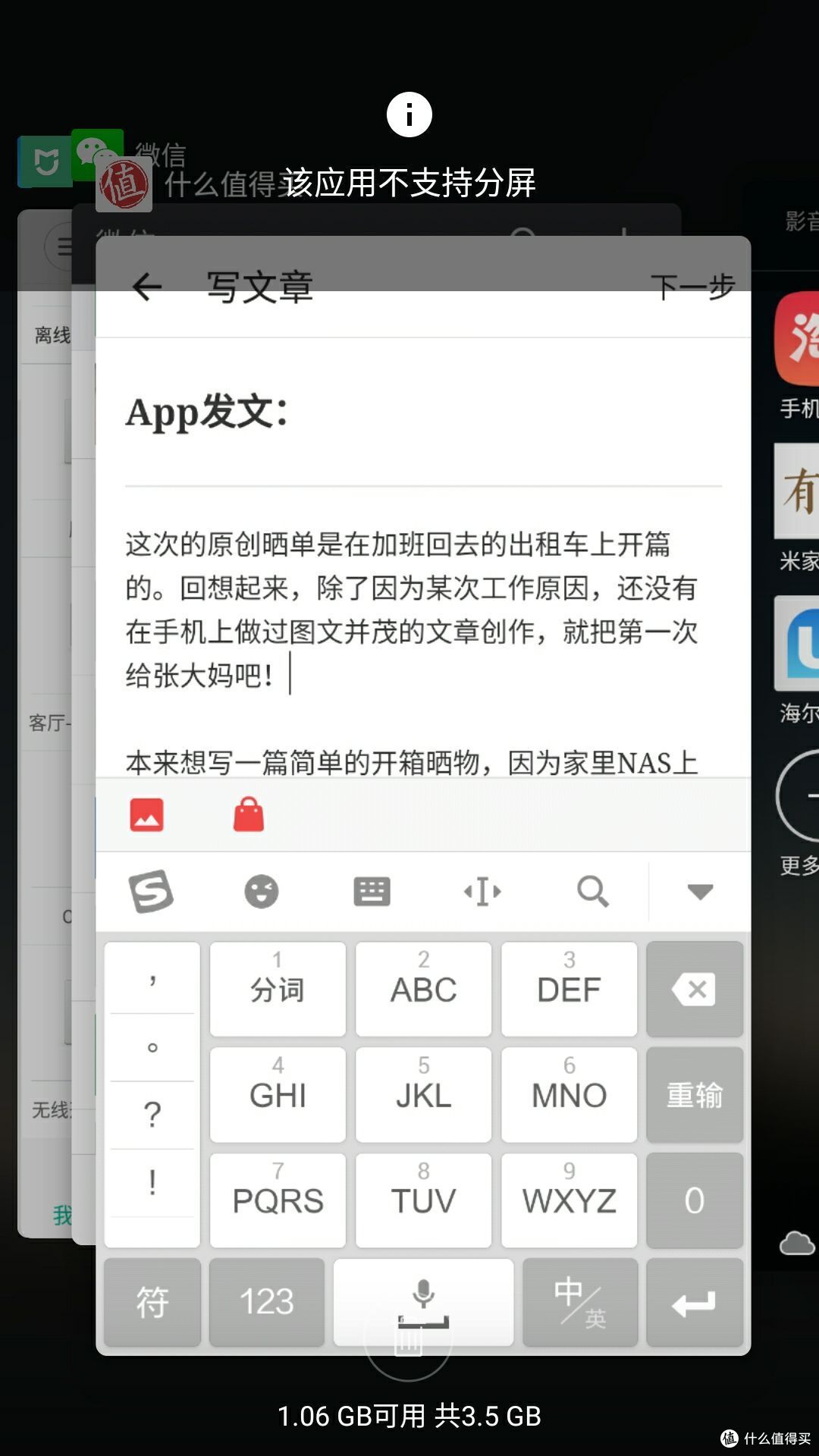
5. 还有一个小建议,如果可能得话,希望什么值得买的App可以支持分屏,现在不少大屏Android机都有了分屏功能。
第一篇手机原创,不知道大家是否喜欢,请轻拍哈!另外,也欢迎大家拿起自己的手机,一起来发原创吧!














校验提示文案
校验提示文案
校验提示文案
校验提示文案
校验提示文案
校验提示文案
校验提示文案
校验提示文案
校验提示文案
校验提示文案
校验提示文案
校验提示文案
校验提示文案
校验提示文案
校验提示文案
校验提示文案
校验提示文案
校验提示文案
校验提示文案
校验提示文案