






















 深耕汽车、数码兴趣领域














7
8
Docker一键安装海量应用,NAS部署Yantr再不费心。
2026-03-13 22:43:31
8点赞
124收藏
1评论
对我这样的NAS深度玩家而言,Docker是拓展功能时绕不开的关键工具。但是,就算是你玩NAS很长时间了,要想轻松使用Docker也并非易事。即便是我这样的已有几年使用经验的用户,在部署服务时也常因端口映射、存储卷路径、环境变量配置等问题反复受阻。而对于初学者来说,更易陷入机械照搬教程的困境,配置失败后往往难以定位根本原因。
有需求就有项目,针对上述痛点,我最近发现了一个叫『Yantr』的开源免费项目。这个项目定位于NAS平台的Docker容器应用商店,旨在将Docker应用部署流程简化至接近手机应用商店的操作体验,支持一键安装超过100种常用容器,虽然数量不多,但是应对需求肯定是够了。以下将对该项目的核心功能与实际表现进行详细测评。
关于Yantr
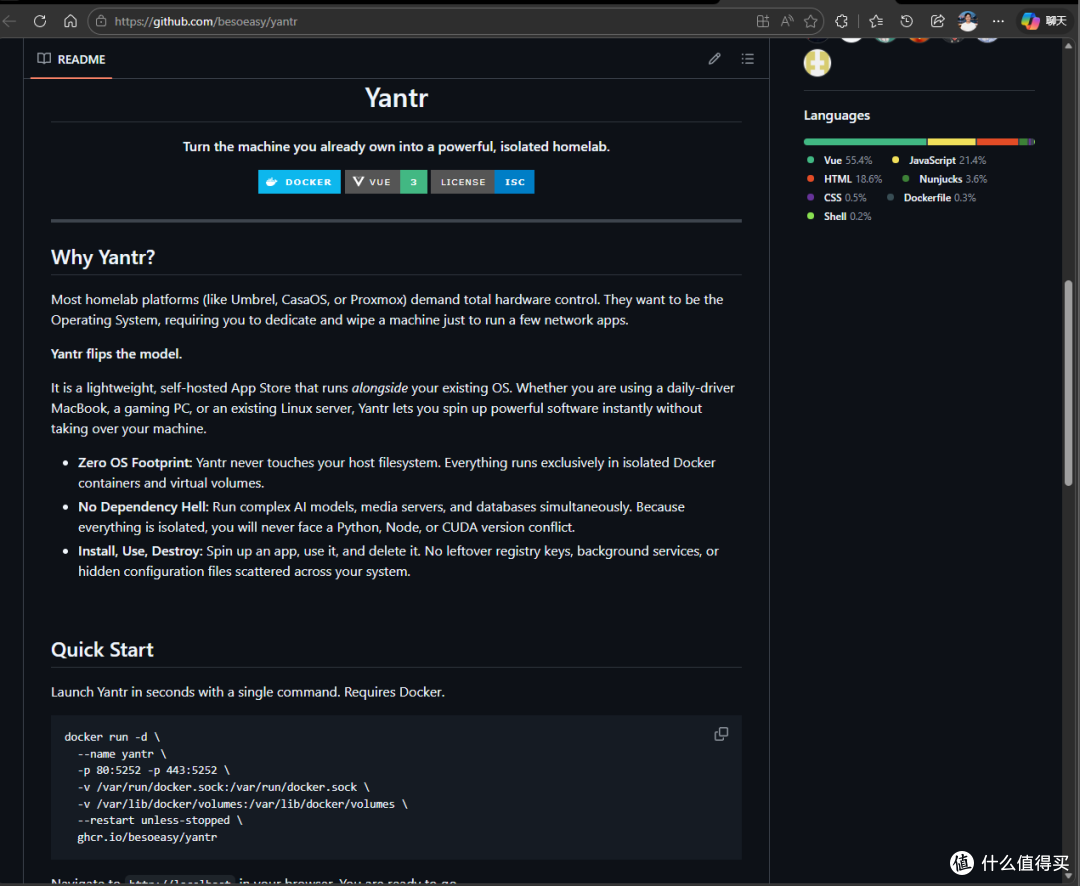
🔺什么是 Yantr ?
Yantr 是一个开源的、跨平台 Docker 应用商店,专为普通用户把任意一台电脑/服务器快速变成自托管(self-hosted)强大的家庭实验室 homelab 而设计。Yantr 作为一个独立的 Docker 应用运行,与现有的系统共存,绝不触碰的主机文件系统。它可以按需运行超过 100 种应用程序,每个应用都隔离在独立的 Docker 容器中。
项目地址:https://github.com/besoeasy/yantr
主要特点:
一键部署:内置 100+ 个预配置好的高质量应用,开箱即用,自动处理端口映射、默认配置。
系统无侵入:Yantr 绝不会修改主机文件系统。所有应用数据都存在于隔离的 Docker 卷中,删除应用后无残留。
按需使用:没启动的应用不耗资源,镜像长期不用会自动清理,极大地节省了系统资源。
完整的AI代理生态:首个提供完整AI代理套件的平台,包括 Ollama、Open WebUI、Perplexica 等,每个都在其自己的隔离环境中运行,杜绝了依赖冲突和版本问题。
数据卷管理:支持直接从 UI 浏览和管理应用的数据文件,甚至可以一键备份和恢复 Docker 数据卷。
临时安装:可以为应用设置到期时间,到期后自动删除,非常适合临时测试。
现代化UI:采用 Vue.js 构建,界面快速、精美,并支持深色模式。
跨平台:Linux、macOS、Windows(需 Docker Desktop)都能跑

🔺我总结了一下应用场景。
威联通Container Station安装Yantr教程
安装非常简单,在file station里面建立文件夹,然后把我给你的YAML代码输入进去,然后无脑下一步就可以了。
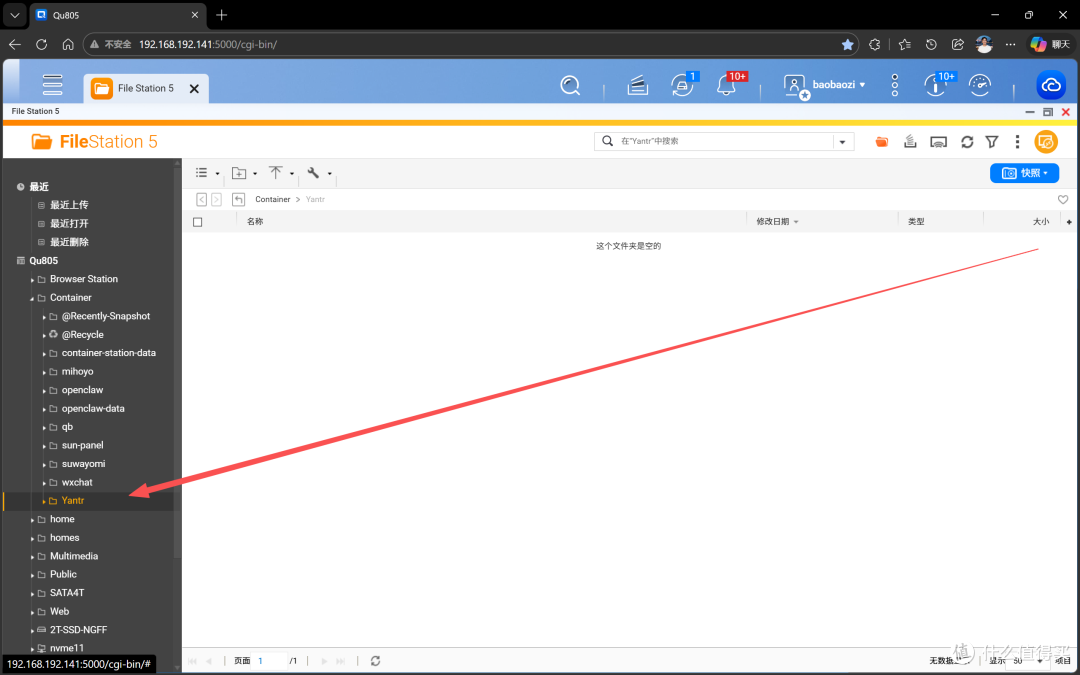
🔺第一步是在file station里面创建Yantr必需的文件夹,我的文件夹路径是ContainerYantr。

🔺第二步是在Container Station里面找到映像,然后点左上角创建里面的按钮,找到创建应用程序,然后输入下面的YAML代码。建议复制粘贴输入代码之前先给豆包或者deepseek看看,修改一下格式,免得你复制粘贴进去之后不适配。
version: '3.8'

services:
  yantr:
    image: ghcr.io/besoeasy/yantr:latest
    container_name: yantr
    restart: unless-stopped
    ports:
      - "5552:5252"          # 如果端口冲突,可修改左侧宿主机端口
    volumes:
      - /var/run/docker.sock:/var/run/docker.sock   # 必须,用于监控 Docker 容器
      - /Container/Yantr/data:<容器内数据目录>       # 请替换 <容器内数据目录> 为实际路径,例如 /app/data

🔺第三步就是点创建,然后等着它自己拉取映像自己安装。
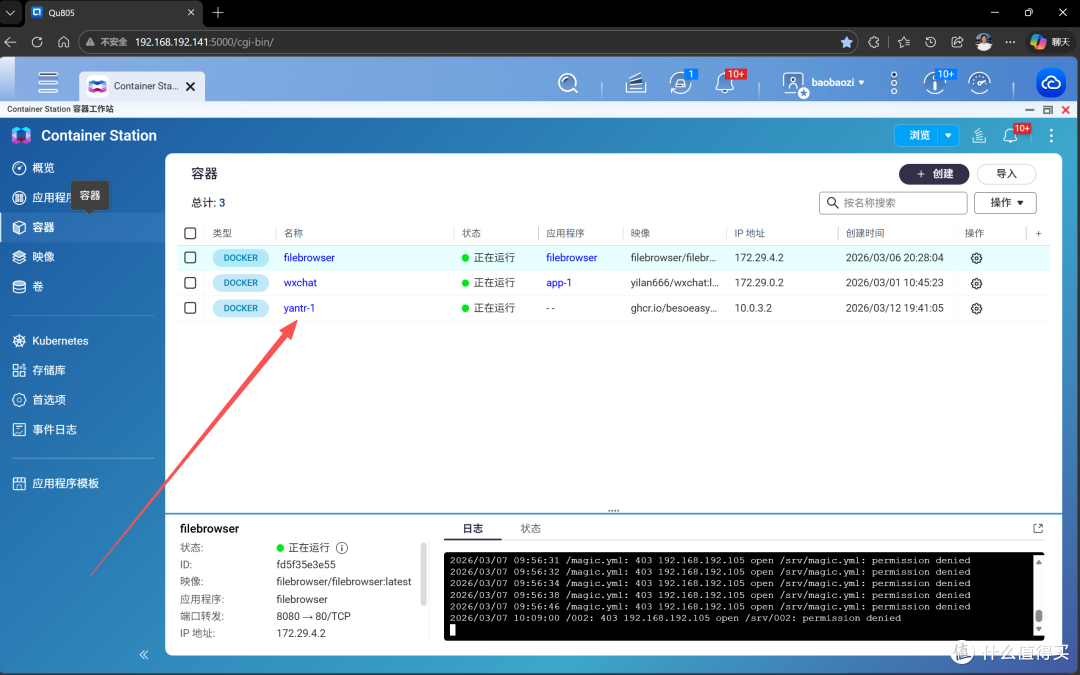
🔺然后你就可以在你的Container Station-容器里面看到安装好的Yantr。
安装命令执行成功后,等待片刻,让 Yantr 完成初始化。然后,在浏览器中访问 http://威联通IP:5552 ,将看到 Yantr 的主界面。
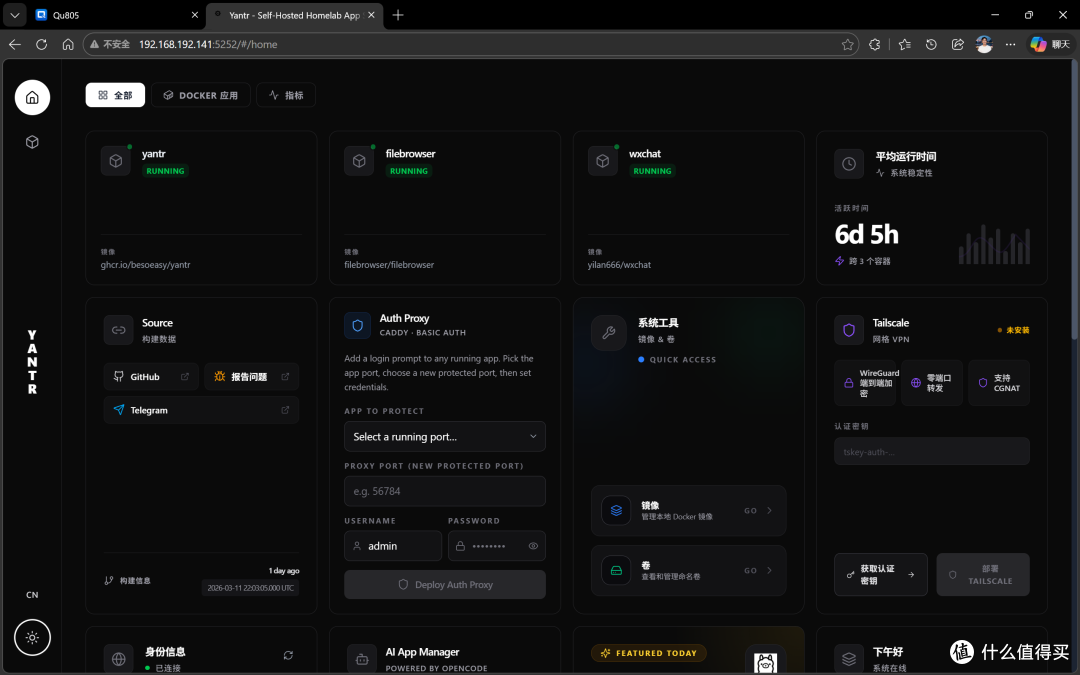
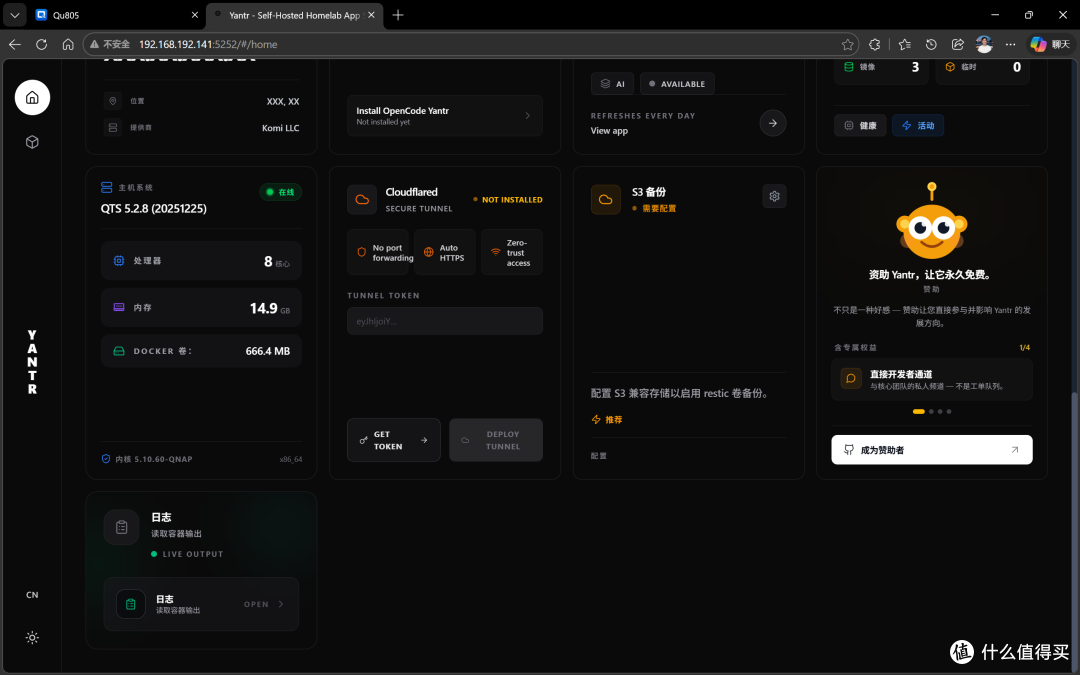
🔺点击图标可以看到详情, Yantr 页面的图形化功能我觉得非常不错。
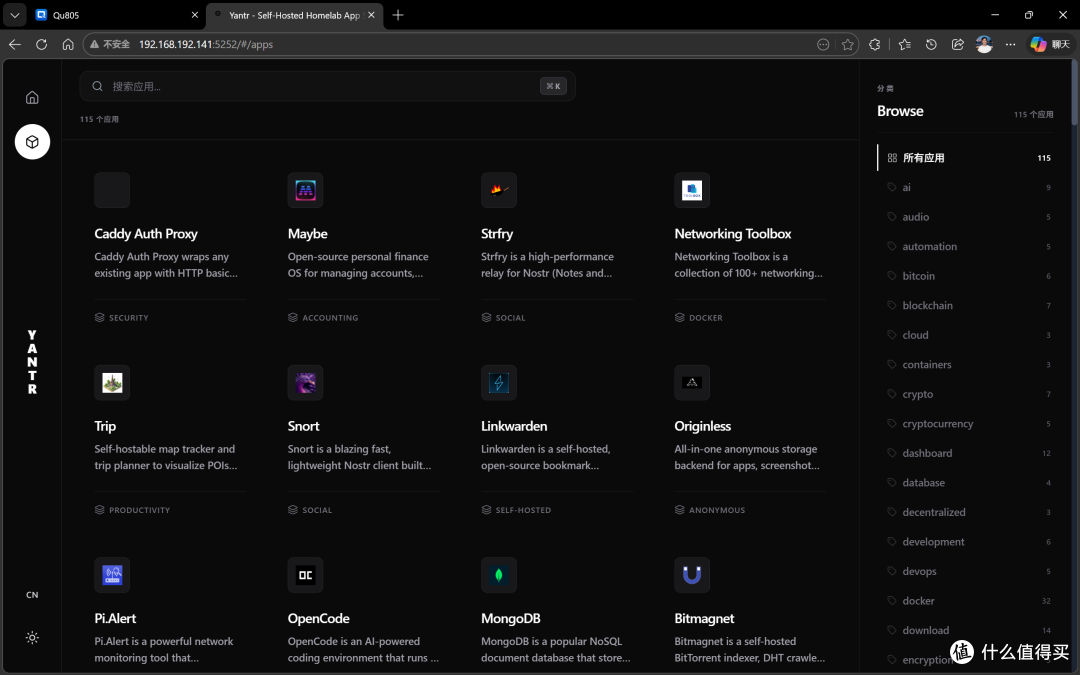
🔺进入左侧菜单的 Apps,目前可以用的应用程序数量是115个。你就可以像逛手机应用商店一样,开始浏览并一键部署需要的各种应用了。

🔺我粗略看了一下,与AI相关的就有9个。
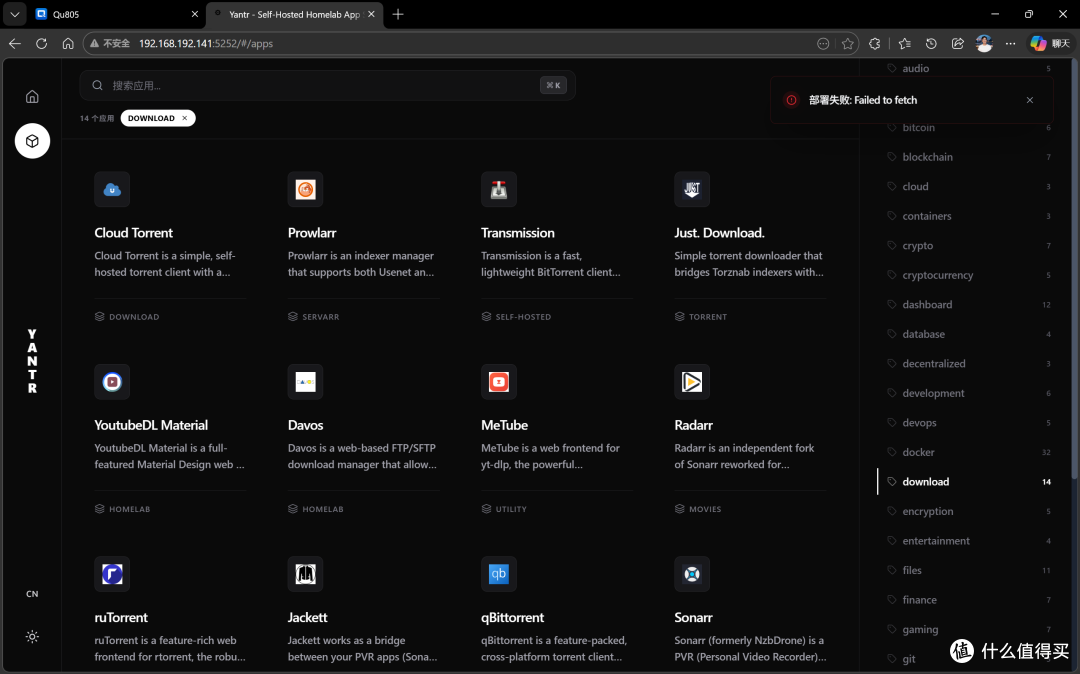
🔺比如我想装一下Docker里面的下载工具Transmission,我就可以直接点进去再点安装应用就行了,安装之前也可以根据自己的需求去配置一下额外变量和端口映射。还可以设置成临时安装,就是过期之后自动删除这个包。这比我们手动安装好多了。
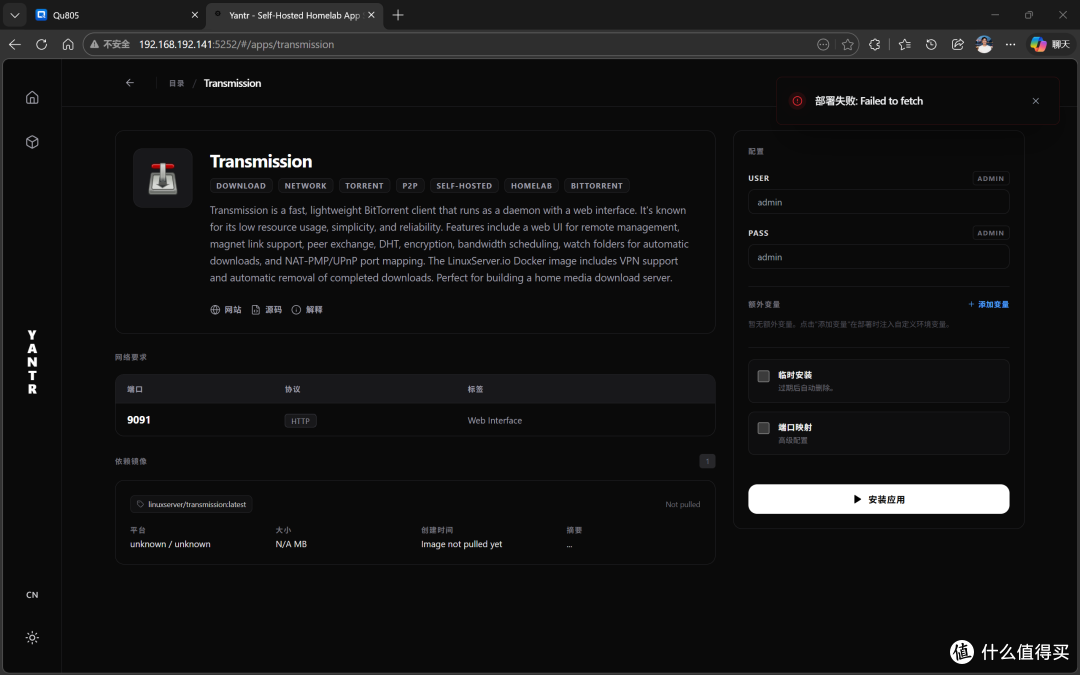
🔺Transmission。点安装应用开始安装。很有意思的安装体验,跟我们手机上下载安装程序是一样的。
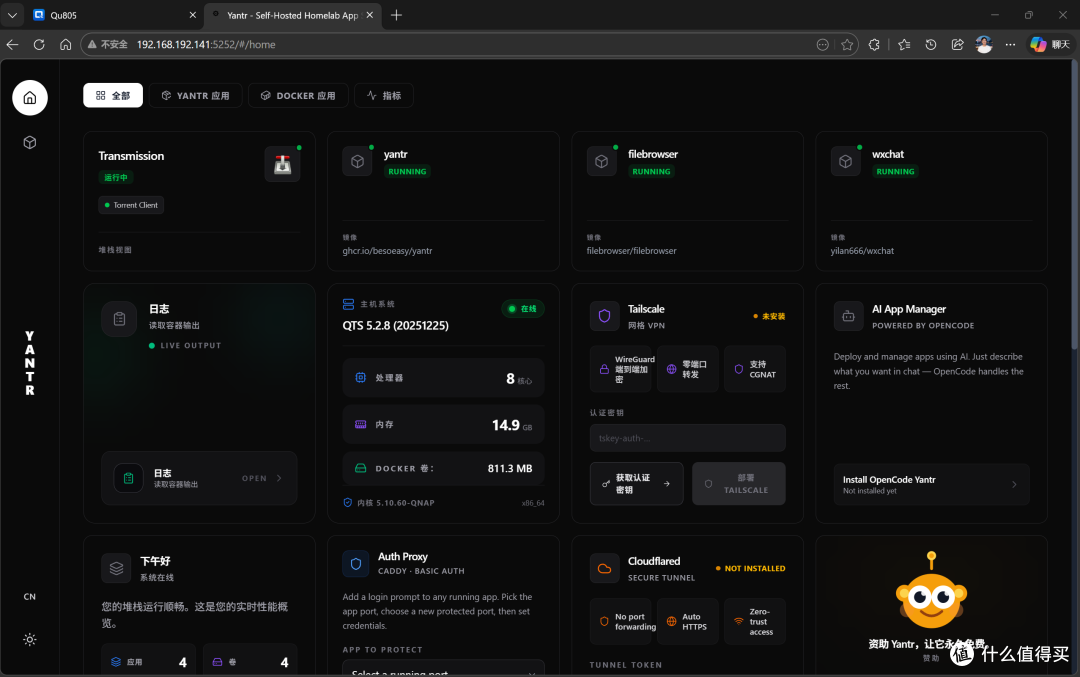
🔺装完Transmission之后,你就可以发现Transmission自动显示在我们Yantr可视化页面上了。
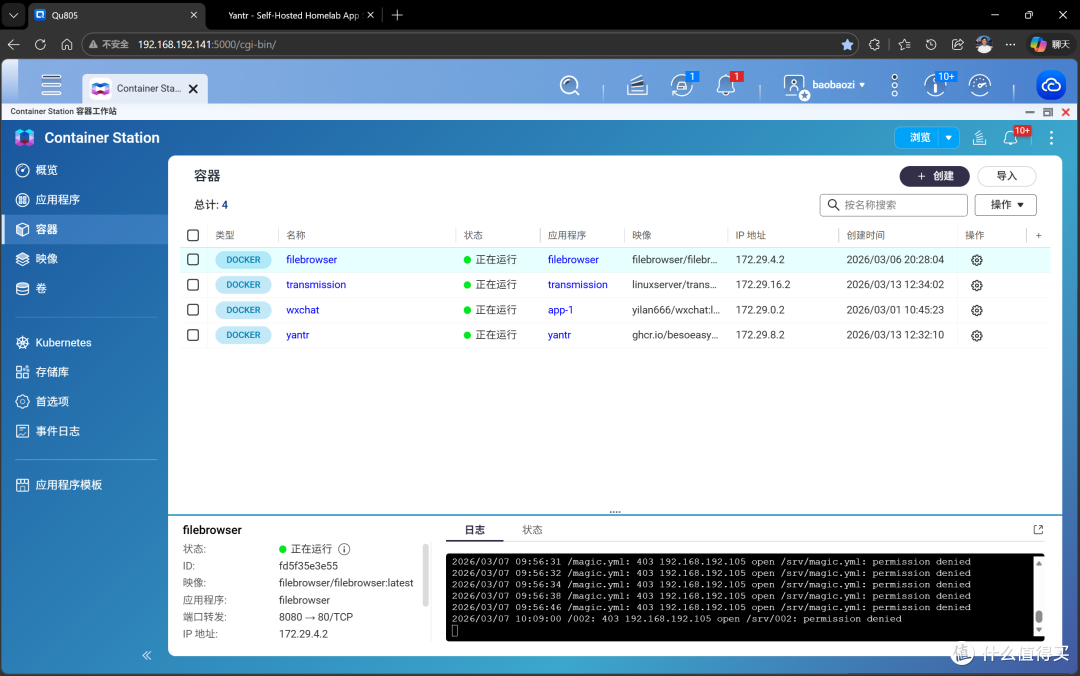
🔺而在Container Station里面也有显示。这个体验比我们之前走YAML代码流程要快捷很多。
Yantr能干什么?
看我给你说一下Yantr这玩意儿的用途。

一、可视化Docker管理
1. 可视化管理页面操作更加直接方便
不仅可以看Container Station的详细情况,还能看系统的详细情况,比如目前我的威联通Qu805用的是QTS5.2.8版本的系统,处理器核心是8核处理器,内存是16G内存。
这样直观的内容展示除了系统信息,还有Tailscale的图形化配置和状态配置,系统的镜像管理,Cloudflared的状态等等。
2. 一键安装之前需要复杂配置的Dockers项目,比如AI相关的Openclaw或者OpenCode
我安装OpenCode之后,就可以用类似于 Claude Code 或 Cursor 的 Agent 功能去帮我快速分析项目结构与逻辑以理解代码库;根据自然语言描述生成新功能代码;优化现有代码结构进行重构;诊断并解决代码问题以修复Bug;以及自动化执行重复性开发任务。
因为OpenCode内置免费模型(如GLM-4.7、MiniMax M2.1),兼容75+家主流提供商(包括OpenAI、Anthropic、Google等),并可配置本地模型(如Llama 3)。它以隐私优先为原则,所有代码数据均在本地处理,确保安全。
这种安装方式,比我之前在Container Station中安装OpenCode 简单多了
总结
Yantr设计的方向就是“零侵入”,也就是说它的核心数据都在 Docker 卷里自动管理,不需要你额外挂载,所以我们就不用特意创建持久化的文件夹了。
总的来说,Yantr确实是一个非常不错的项目,部署简单,使用方便,它不仅解决了 Docker 的“门槛问题”,还大大提升了 NAS 的体验问题,直接为我们扩展了100+开箱即用的Docker应用,确实很香!希望后期该项目能安排更多、更实用的Docker应用进来,成为NAS上的APP Store。














校验提示文案
校验提示文案