











 深耕数码、AI兴趣领域















5
1
基于alist的网盘自动同步、下载工具来了,见证又一个神器崛起!绿联私有云部署「taosync」实现同步自由
2024-09-26 08:07:16
95点赞
1043收藏
97评论
大家好,这里是Cherry,喜爱折腾、捡垃圾、玩数码,热衷于分享NAS、docker玩耍经验~
前言
9月23日,绿联DH2600与DX4600系列均已开放系统升级服务,可以在官网申请系统升级服务,升级后的系统可能会让老用户感觉有一些不习惯,比如天翼云盘、移动云盘等云盘服务的消失,以及接替而上的百度网盘、OD同步和备份应用。
毕竟现在是网盘时代,各式各样的网盘充斥在我们的日常生活中,今天这个网盘存一点资料,明天那个网盘备份一些内容,常常想把网盘里的资料进行整合梳理,却又苦于网盘限速或是本地磁盘容量,久久无法完成。
今天,cherry为大家带来一款在alist v3基础上研发的网盘(存储池)资源同步工具——taosync。该项目作者是一个程序员父亲,研发该项目之处是为了保存女儿的成长照片,所以项目名称又叫“桃桃爸爸”,整个项目包括以下两个功能:
1、同步备份
把本地文件备份到多个网盘或FTP之类的存储,或者在多个网盘之间同步文件等;可以定时扫描指定目录下文件差异,让目标目录与源目录相同(全同步模式);或仅新增存在于源目录,却不存在于目标目录的文件(仅新增模式)
2、定时下载
可以设置一次性任务(cron方式设置年月日时分秒,将在指定时间执行一次),可在闲时自动从特定网盘下载文件到本地。
项目特征:
- 开源免费,几乎支持所有常用平台
- windows-amd64
- darwin-amd64
- darwin-arm64
- linux-amd64
- linux-arm64
- linux-386 Linux-386的
- linux-arm-v6
- linux-arm-v7
- linux-s390x
- linux-ppc64le
- 密码加密不可逆,永远不会泄露您的密码,敏感信息均被加密
- 完全离线运行(仅连接AList),永不上传用户隐私
- 完善的错误处理,稳定可靠,逻辑自洽;可能出错,但永不崩溃(我猜的)
- 完善的日志,所有错误都会被记录
- 引擎管理,可以自由增删改查`AList`
- 作业管理,可以新增/删除/启用/禁用/编辑/手动执行作业
- 仅新增与全同步模式
- 定时同步支持间隔或`cron`方式
- 同步进度实时可视化查看与筛选
- 存储可控,合理配置任务记录与日志保留天数,可以控制本程序所占用存储在可控范围内
一、系统部署
绿联云8月份的更新中,实现了对docker compose可视化部署的支持,让绿联用户可以轻松愉快的部署各种各样复杂的docker项目,我们需要做的仅仅是下载镜像并粘贴compose代码就能实现一键安装,免除了我们配置文件路径、网络端口、环境变量等参数内容。
双击EXE,解压为tar格式后导入NAS
阿里云盘:www.alipan.com/s/YRYuLSZYHUw
夸克网盘:pan.quark.cn/s/7b40aef2a664
1、下载(导入)镜像
由于国内网络环境因素,建议大家直接导入本项目所需要的两个镜像文件——taosync、alist,相关的镜像文件可以从下面的网盘获取。首先将两份.tar文件上传到绿联云目录下,然后通过路径【docker】-【镜像】-【本地镜像】-【从NAS导入】将镜像包导入到docker内。

2、创建容器
由于项目是基于alist运行,所以我们必须创建一个alist容器,cherry这里整理了一份compose.yml文件,包括taosync、alist两个项目(如果你已经在使用alist容器的,那就把compose.yml文件中的alist内容删除)。
version: "3"
services:
sync:
image: dr34m/tao-sync:latest
container_name: taosync
restart: always
ports:
- 8023:8023 # 左侧的端口可自定义修改
volumes:
- ./taosync/data:/app/data
# 如果已经有alist容器,则删除下面的代码
alist:
image: xhofe/alist:latest
container_name: alist
restart: always
ports:
- 5244:5244 # http端口,左侧的端口可自定义修改
# - 5245:5245 # https端口,左侧的端口可自定义修改
volumes:
- ./alist/data:/opt/alist/data
切换到【docker】应用下的【项目】功能,点击创建。

在【项目名称】处录入taosync,然后把上面cherry提供的compose代码直接复制到【compose配置】中,点击立即部署。
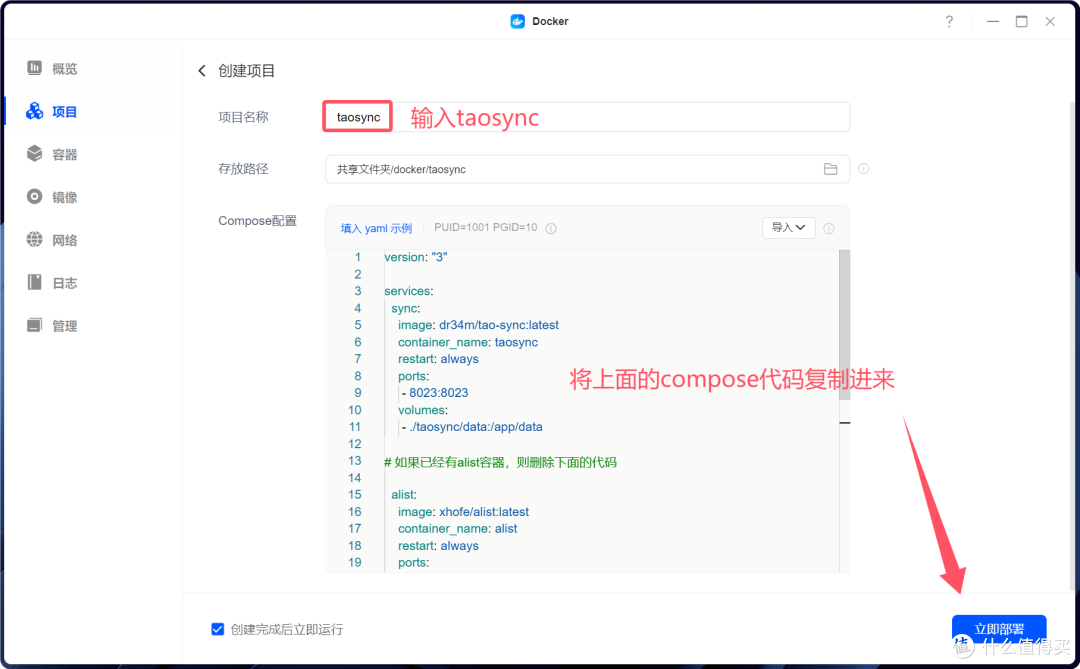
绿联云的docker应用会在控制台中输出compose项目部署的实时日志,耐心等待部署完成即可。

二、系统使用
1、获取默认密码
在项目部署完成以后,我们切换到项目日志页面,可以看到taosync、alist分别都创建了自己的默认密码,一会我们使用账号admin进行登录即可。

2、配置alist
打开alist页面,默认账号admin,默认密码从日志中获取。
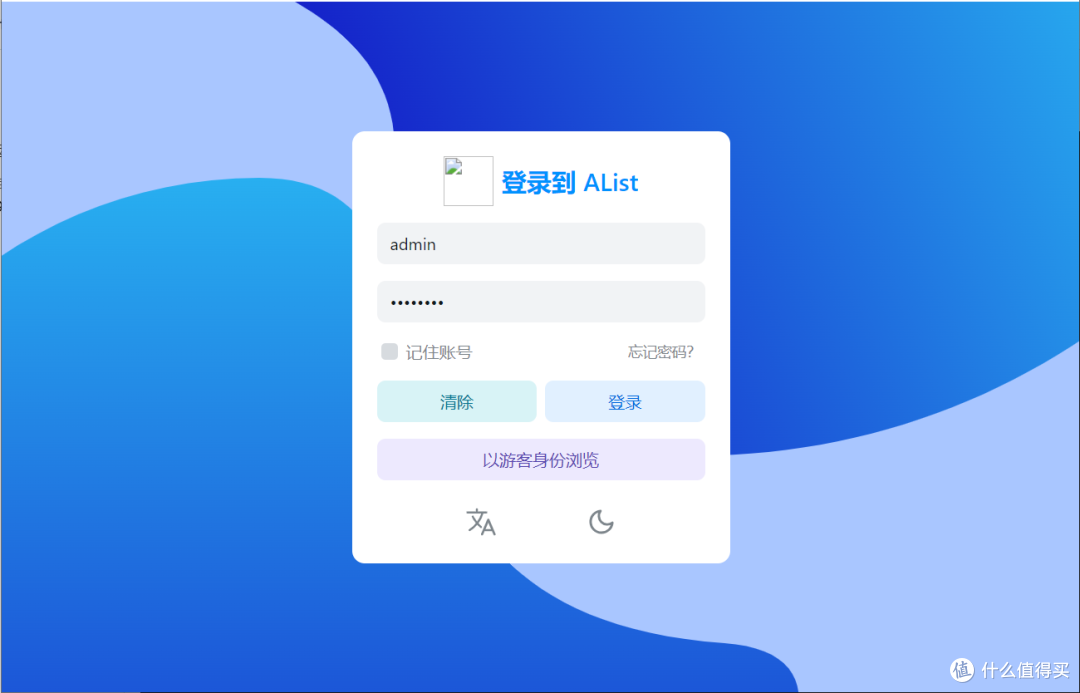
登录后台以后,点击左侧列表栏的【用户】,编辑admin账号的密码,方便后续登录。

接着,点击左侧的【存储】功能,添加网盘【驱动】,我们根据自己的需求进行配置增加即可。
目前alist支持包含115、123、天翼、移动网盘、阿里云盘、百度网盘、cd、多吉云、dropbox、FTP、谷歌云盘、od在内的69种存储源,所有的配置方法在alist官网都有提供教程,这里就不赘述了。
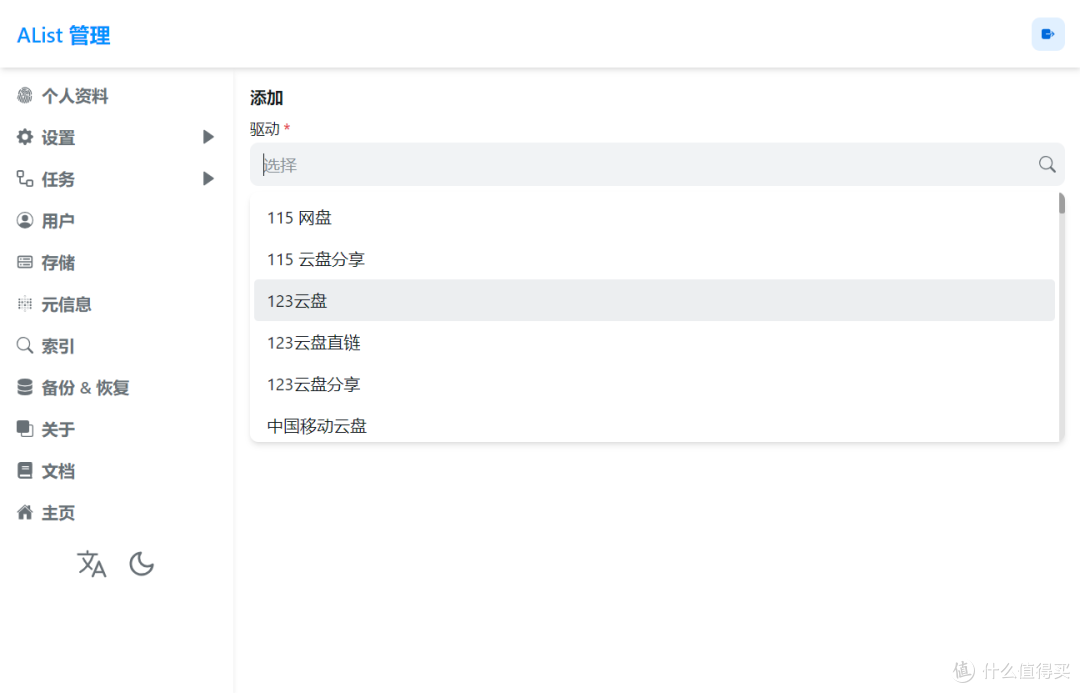
配置完存储对象以后,点击【设置】-【其他】-【复制令牌】备用,一会在taosync中需要通过令牌接入alist驱动。

3、配置taosync
打开taosync页面,默认账号admin,默认密码从日志中获取。
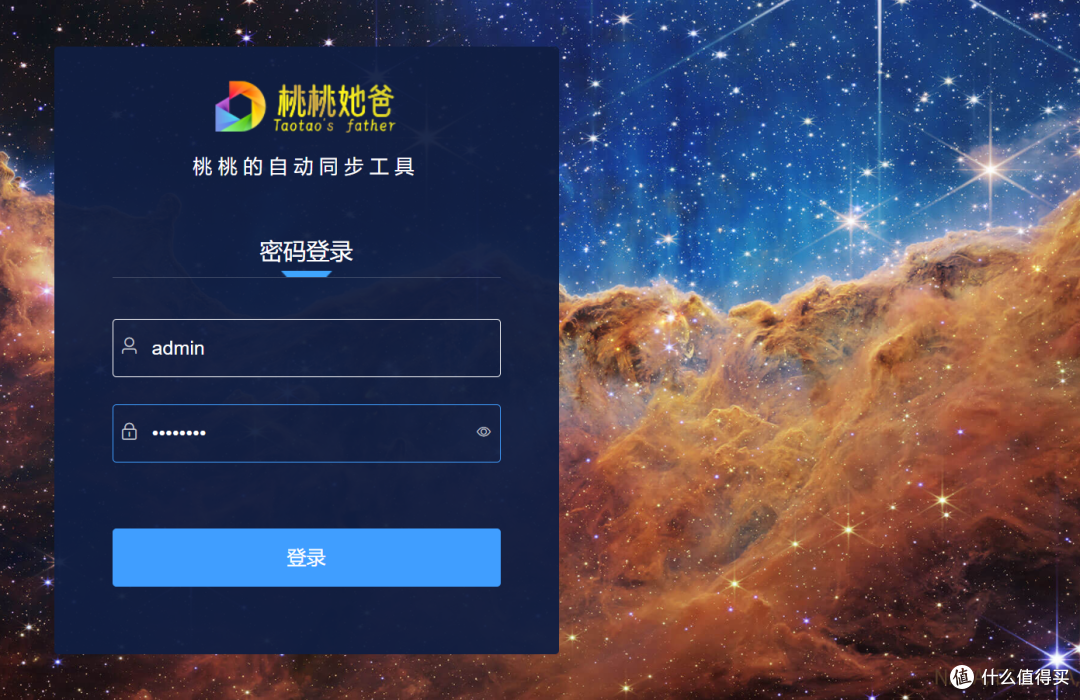
初次登陆以后,点击【系统设置】可以修改默认的密码,方便我们后续登录。

点击【引擎管理】,这里增加alist的url地址以及令牌。地址可以输入ip、域名等,令牌就是我们刚才复制的。
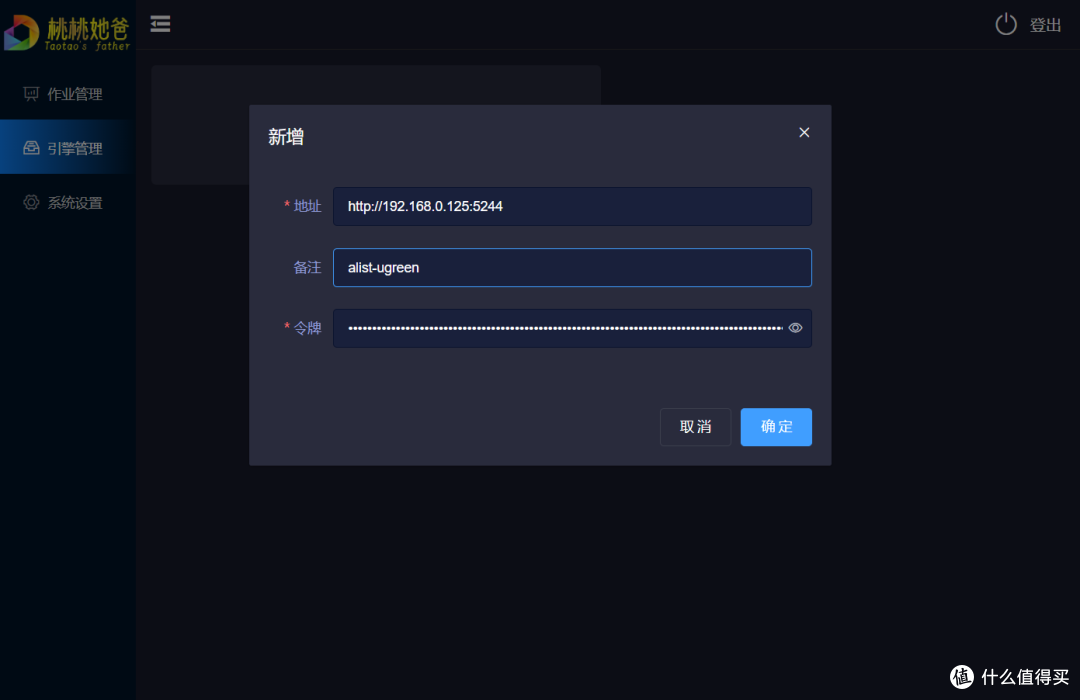
引擎配置完成以后,点击最上方的【作业管理】,在引擎中选择我们增加的alist对象。源目标选择需要同步/下载的目录,目标目录选择最终目的地。
在taosync系统中,同步速度包含标准、快速两种,其中快速同步基于alist的缓存机制,建议大家使用默认的标准方法。同步方法包括仅新增、全同步两种,如果不是特殊要求,建议选仅新增模式。

除了同步速度、同步方法外,任务调阅方式也支持间隔、cron两种,间隔的话就是间隔一段时间自动执行一次,比较适合简单的定时监控网盘资源的情况;cron的话系统提供了可视化编辑功能,精确到秒,更适合对同步任务时间要求比较高的计划。

写在最后
通过部署taosync项目,我们可以对绿联UGOS Pro中的同步方法进行有效补充,让更多的网盘、S3存储、云存储间的数据同步成为可能。我想这应该也是NAS中,本地存储与网络存储最有效的结合方式。
还有1个多月就要到双十一了,错过绿联DXP系列首发的用户可以持续关注一下绿联私有云的活动,这里比较推荐的还是DX4800、DX4800 Plus两款4盘位NAS,前者采用N100处理器,双2.5G网卡;后者采用Gold 8505处理器,2.5G+10Gbps网卡,在性能上有一定的提升,大家可以根据局域网下的最大网络速度来选择需要的型号。
作者声明本文无利益相关,欢迎值友理性交流,和谐讨论~












校验提示文案
校验提示文案
校验提示文案
校验提示文案
校验提示文案
校验提示文案
校验提示文案
校验提示文案
校验提示文案
校验提示文案
校验提示文案
校验提示文案
经常报错莫名其妙的 alist里面都是正常的。
校验提示文案
校验提示文案
校验提示文案
校验提示文案
校验提示文案
校验提示文案
校验提示文案
校验提示文案
校验提示文案
校验提示文案
校验提示文案
校验提示文案
校验提示文案
校验提示文案
校验提示文案
校验提示文案
经常报错莫名其妙的 alist里面都是正常的。
校验提示文案
校验提示文案
校验提示文案
校验提示文案
校验提示文案
校验提示文案
校验提示文案
校验提示文案
校验提示文案
校验提示文案
校验提示文案
校验提示文案