



















3
2
群晖Hyper Backup备份工具详细使用指南 | 套件快照 | 套件安装位置更换
2023-05-30 14:16:11
15点赞
208收藏
19评论
前言
在上次的教程中我因为需要更换存储池顺序,删除了20T的珍藏,虽然最后更换了正确的存储池顺序,但在后期的使用过程中还是遇到了一些问题,比如套件的安装位置还是在存储池2未正确变更到存储池1,如下图。

Container Manager容器的镜像都丢失了(也是因为容器安装位置问题)如下图,本期教程我们借助上期的问题也来学习一下群晖非常强大的备份套件Hyper Backup。

套件介绍
Hyper Backup是一款由Synology开发的备份工具,旨在帮助用户轻松备份和恢复数据,Hyper Backup具有以下主要功能和优点:
全面的数据备份支持: Hyper Backup可以备份多种类型的数据,包括文件、文件夹、应用程序套件等数据。
灵活的备份策略: 用户可以根据自己的需求制定备份计划。Hyper Backup支持多种备份策略,如完整备份、增量备份和版本控制等。你可以选择每天、每周、每月或自定义时间间隔进行备份,并设置保留多少个备份版本。
高效的数据重复性检测: Hyper Backup使用数据重复性检测技术,仅备份变化的部分,从而减少备份所需的存储空间和传输时间。这样可以节省存储成本,并加快备份过程。
强大的数据压缩和加密: 在备份过程中,Hyper Backup能够对数据进行压缩,从而进一步减少存储空间的占用。此外,它还提供加密功能,可以对备份数据进行安全加密,以保护敏感信息。
容易的数据恢复: Hyper Backup提供简单易用的界面,使用户可以轻松地恢复备份的数据。无论是完整的数据恢复还是选择性的文件恢复,用户都可以快速找到并还原所需的数据。
多重目标备份: Hyper Backup支持备份到多个目标位置,包括本地硬盘、外部存储设备、远程服务器、云存储服务等。这样,用户可以选择最适合自己需求的备份目标,并实现数据的冗余存储。
数据备份
1、登录群晖,打开套件中心,搜索hyper backup,然后安装,安装过程一直下一部即可,这里不做演示。

2、打开Hyper Backup,主页面布局比较简单,可以在此页面新建任务和还原任务。

3、这里我做一个演示,点击+号,创建一个备份任务,备份任务选择文件夹和套件。

4、Hyper Backup 支持多种备份目标设置例如本地硬盘、外部存储设备、远程服务器、云存储服务等,这里我以本地文件夹刚和USB为例子,然后点击下一步。
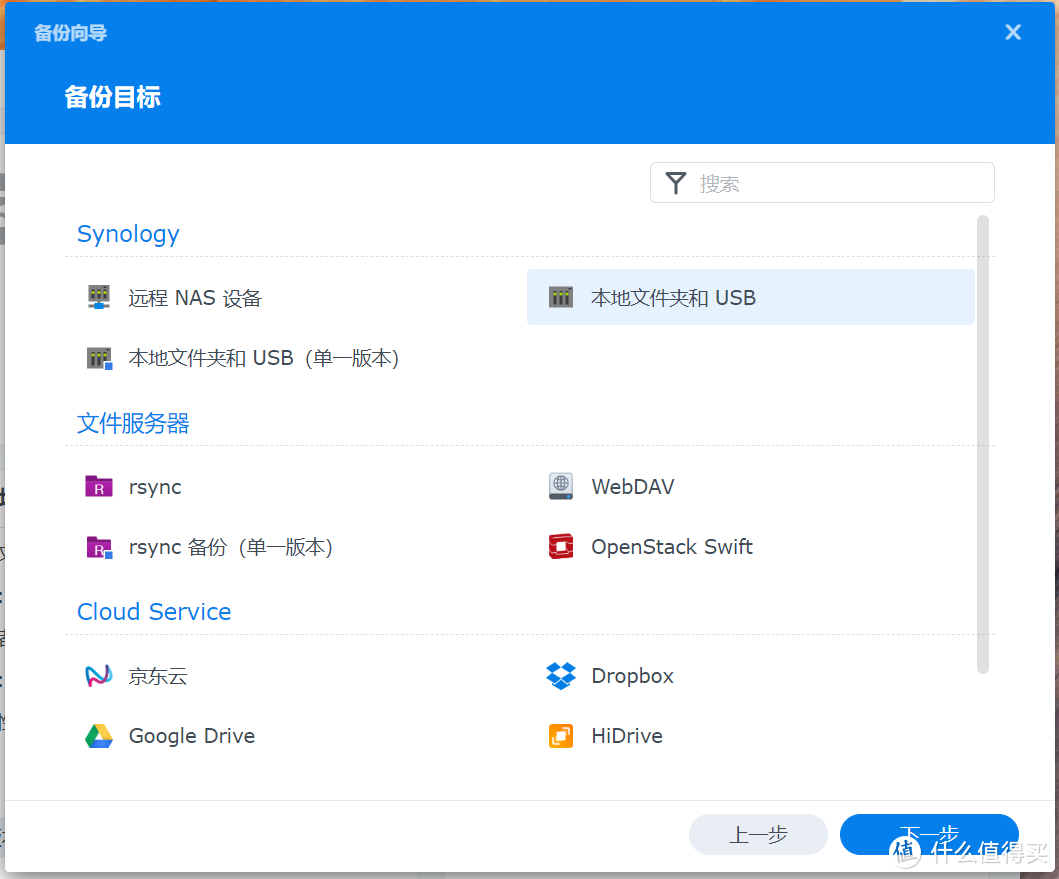
5、选择备份的共享文件夹,目录自定义(备份文件名称)然后点击下一步。

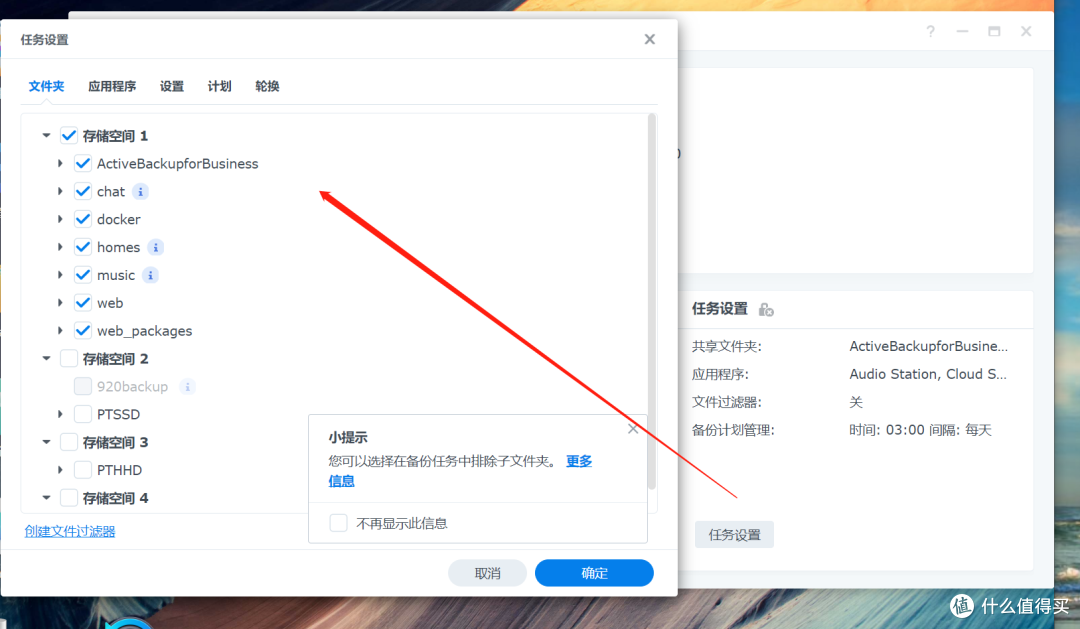
6、首先选择需要备份的文件夹,这里将存储重要数据的磁盘都勾选,剩下的几个专门用来下载资源的磁盘就不勾选了。

7、可以在文件过滤器中排除较大的镜像文件,这种文件基本是可以重复下载的备份会浪费空间。

8、应用程序备份没什么好说的都勾选即可,应用程序相关备份文件夹和内容请仔细查看提示,提示中包含的内容也会备份,比如备份synology photos相册套件,会自动备份相关的photo文件夹,继续点击下一步。
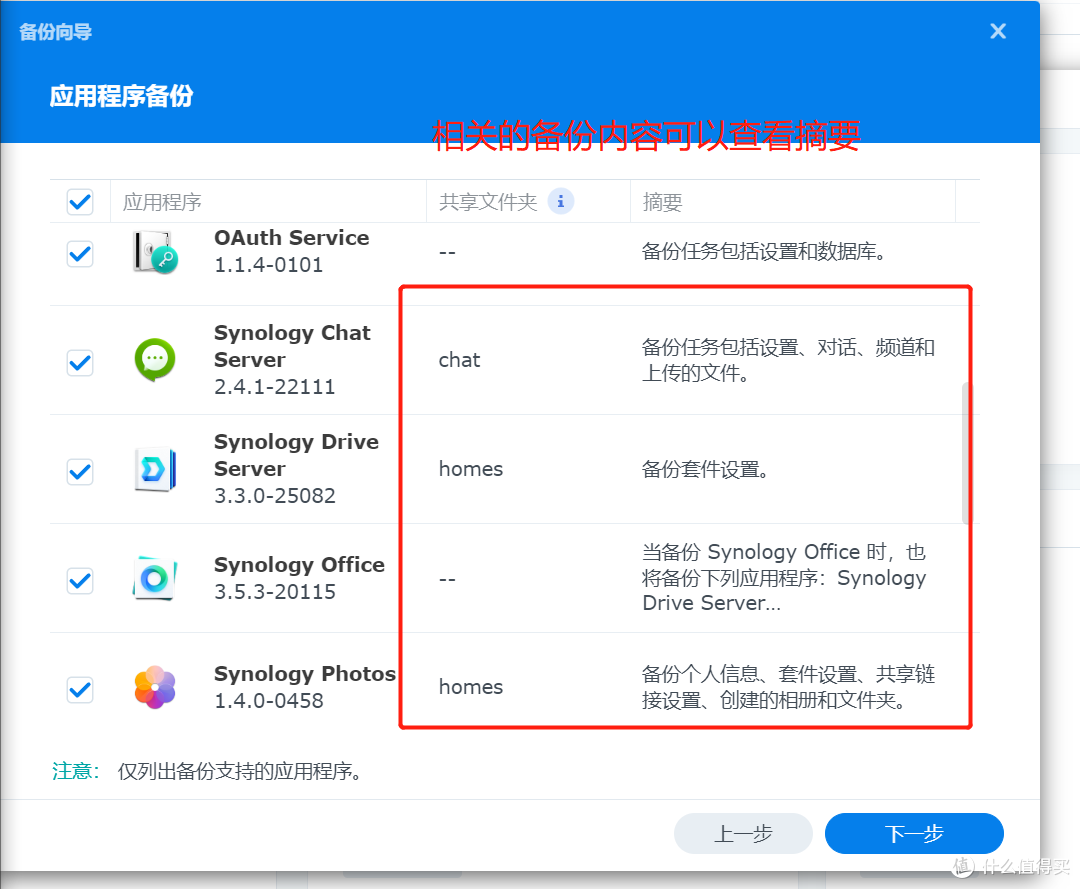
9、备份设置任务名称自定义,其他设置默认设置即可,备份的时间可以根据需求修改,继续点击下一部。

10、轮换设置意思是设置保留的备份数量,这里我使用的是自定义数量,上限设置40,相关的备份区间在下面的图片中已经做了详细的展示。(Hyper Backup会智能查重,一样的文件只保留一份,并不是说数量是40就会备份40份,不用太担心空间的重复占用)

11、摘要中列出了上面一系列备份设置的参数,请仔细核对,确认没有问题之后点击完成。

12、弹出的对话框中提示立即备份,点击是即可。

13、回到主页面可以看到备份任务已经正在进行中,可以通过进度条查看备份进度。

14、过了一会可以看到备份任务已经完成,第一次备份因为是全量数据,所以速度会有点慢,在后续的数据备份过程中是增量只备份增加的数据,所以速度很快,因为我在前期配置了邮件通知,在备份完成之后可以收到邮件通知,邮件中很详细的列出了新增的备份数据和删除的数据大小。

15、后续套件会自动根据设置的时间进行备份,无需人工干预,并且每次备份完成后会发送邮件通知,非常方便。
数据恢复
数据恢复过程其实非常简单,根据教程操作即可,这里将会演示一下套件恢复,请跳转到妙用之套件更换存储池查看。

妙用之套件更换存储池
在上一篇的文章中我们演示了如果巧妙的更换存储池序列号,但是有一些遗留问题如前言上写到的套件安装在存储池2中与数据目录存储池1并未对应,这样使用时没问题,但是在后续的过程中可能会造成很麻烦的问题,所以借助hyper backup来巧妙的实现更换套件存储池。
1、登录群晖,打开套件中心,在已安装目录中点击已安装的套件,查看安装位置是否为存储空间1。

2、依次将安装在存储空间2 的套件筛选出来,如下:
Synology Chat Server
Cloud Sync
Hyper Backup
Note Station
存储空间分析器
Synology 应用程序
Synology Drive Server
Synology Photos
Universal Viewer
3、进入到Hyper Backup查看任务备份时间是否为最新时间(我的备份镜像为全备份,如果不是全备份可以单独建立一个套件的备份)我们将使用此镜像来恢复相关套件。
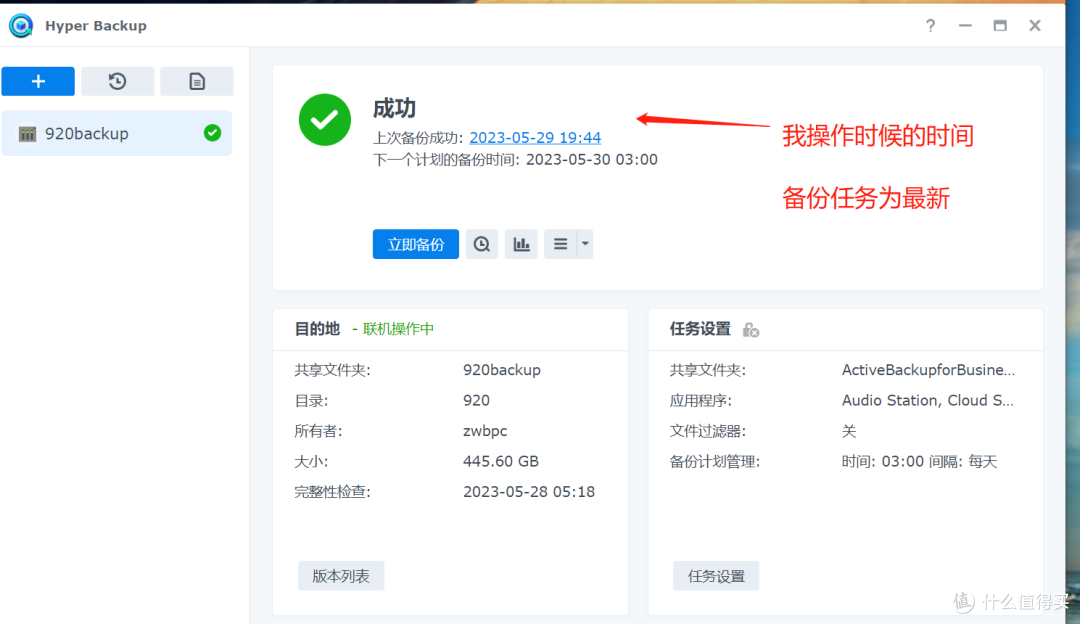
4、进入套件中心,找到安装在存储池2的套件将其卸载,这里如果不放心可以先卸载一个,然后进行恢复(一定要确定卸载的套件在hyper backup中有备份,可以在hyper backup→任务设置→应用程序中查看)。

5、卸载完成以后我们再次进入到hyper backup中,点击还原→数据。

6、选择还原任务使用最新备份的镜像文件,然后继续点击下一步。

7、这里因为系统设置未改变所以不用还原,继续点击下一步。
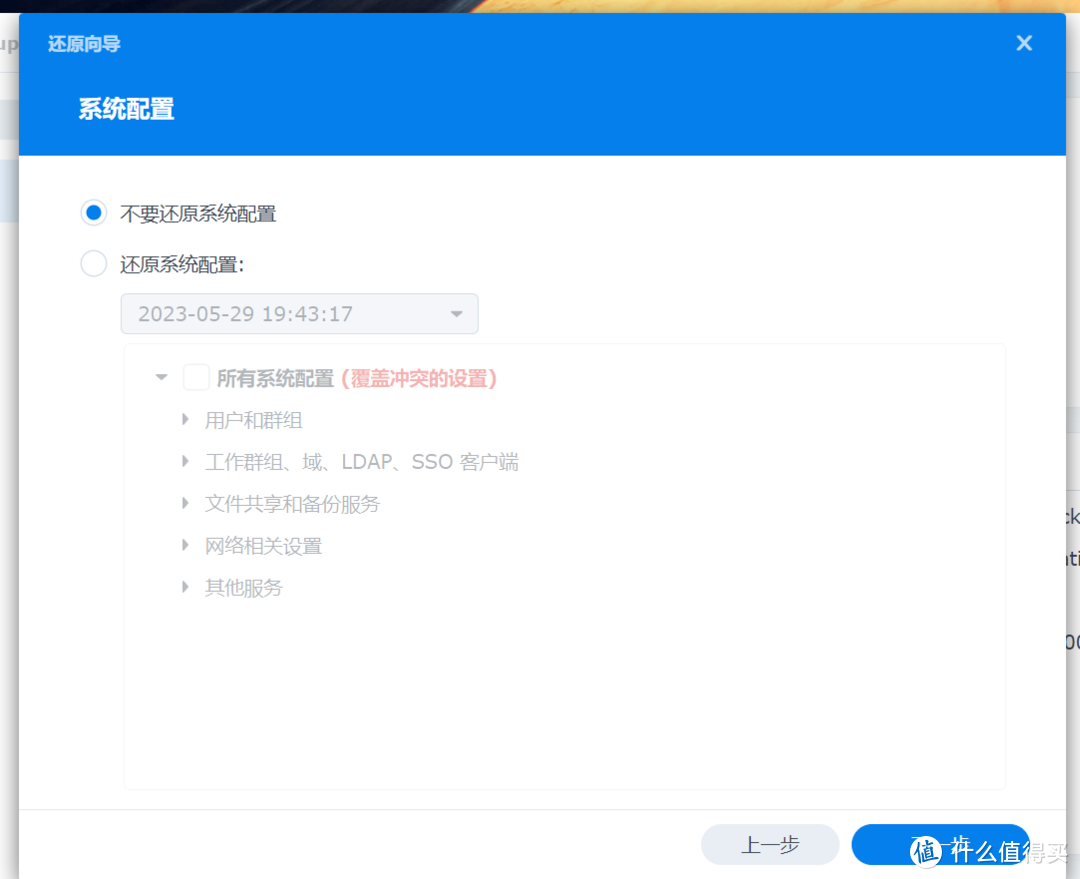
8、共享文件夹也不用还原,不用勾选,继续点击下一步。

9、在应用程序还原中,找到卸载的套件,然后将其勾选上,然后点击下一步。

10、还原时,弹出的对话框点击是。

11、数据还原摘要中查看需要还原的套件数据,没有问题点击完成。

12、套件还原中,可以查看相关进度。

13、套件还原成功。

14、点开还原成功的套件可以发现套件安装位置已经正确更改。

更换套件安装位置最简单的方式
首先说明以以下方式虽然经过本人大量测试没有出现过问题,但是在进行此项操作的时候一定要备份数据,如使用hyper backup备份等。
1、首先打开套件中心→默认存储空间,将你想安装的位置设置为默认空间。

2、在卸载套件时候,有以下提示的套件,在卸载以后再次安装时安装位置会变成默认设置的存储池,但是相关数据不会丢失。

3、更多的还是推荐使用hyper backup等恢复的方式进行套件安装位置变更。
补充说明
1、重要数据先备份、重要数据先备份、重要数据先备份。

2、进行任何文件操作的时候一定要谨慎。认真核对每一步骤以及有应对进行操作之后可能发生的风险的解决办法,群晖针对每一步骤的操作都有非常详细的提示一定要仔细阅读。
3、版本列表中可以查看历史备份任务的完成时间和状态。

4、任务设置中可以再次对备份任务进行修改。
5、后续某个应用出问题之后,我们完全可以直接通过hyper backup选择相应时间点进行单独的还原,相当于给nas的每个备份应用都做了快照。

6、在进行Container Manager套件(原docker)安装位置更换的时候一定要先备份容器,否则会因为docker安装位置改变丢失容器和镜像,另外Hyper Backup 不支持最新的Container Manager(原docker)备份,请使用使用导入导出的方式备份即可。

7、如果Container Manager因为更换了套件安装位置导致容器丢失,白裙用户可以联系群晖技术支持解决。

618快到了,目前也是现阶段nas低价时候,有需求的大家可以看看,准备出一期NAS详细选购建议,过几天发。


总结
综上所述,Hyper Backup是一款功能强大且灵活的备份工具,它可以帮助我们保护数据免受意外损坏、数据丢失或恶意攻击的影响。并通过其多样的备份选项和高效的数据处理能力,创建完全自动化的数据的备份任务,在数据出问题的轻松恢复,这也是我可以这么大胆折腾的原因,其实群晖的备份还远不止于此usb copy本地备份、cloud sync网盘备份、active backup for businsee整机增量备份等还有很多非常强大的套件和功能,我会在后期再次完善群晖的备份套件使用教程,咱们下一篇见。
作者声明本文无利益相关,欢迎值友理性交流,和谐讨论~






校验提示文案
校验提示文案
校验提示文案
校验提示文案
校验提示文案
校验提示文案
校验提示文案
校验提示文案
校验提示文案
校验提示文案
校验提示文案
校验提示文案
校验提示文案
校验提示文案
校验提示文案
校验提示文案
校验提示文案
校验提示文案
校验提示文案
校验提示文案
校验提示文案
校验提示文案
校验提示文案
校验提示文案