










































94
41
自己动手组装一个高性能的移动硬盘,奥睿科M.2 NVMe硬盘盒上手体验
2021-07-06 22:59:40
4点赞
4收藏
10评论
创作立场声明:自购

最近有移动办公的需求,我平时做视频剪辑为主,所以想把视频素材都放在移动硬盘里,这样的话,我把移动硬盘带回家,也可以继续剪辑。我以前有一直都是用的移动机械硬盘,但是后面我觉得速度太慢了,根本不能在硬盘里剪辑。

于是我又找了一下网上的移动硬盘,我看一下移动固态硬盘,普遍都很贵,而且基本都是500多,一个T的容量,但是我又用不了那么多容量,于是我寻思着能不能自己买一个硬盘盒做一个,因为我是要随身携带的,所以硬盘盒不能太大。于是最终我选择了这款——“奥睿科M.2 NVME & SATA SDD硬盘盒”

先来说说为什么选择奥睿科这个牌子,因为我的固态硬盘就是奥睿科的,感觉买回一套兼容会更好,其次,奥睿科的产品我买了很多很多了,他们家的产品一直都是便宜好用,我好多电子产品的配件都是用的奥睿科的。
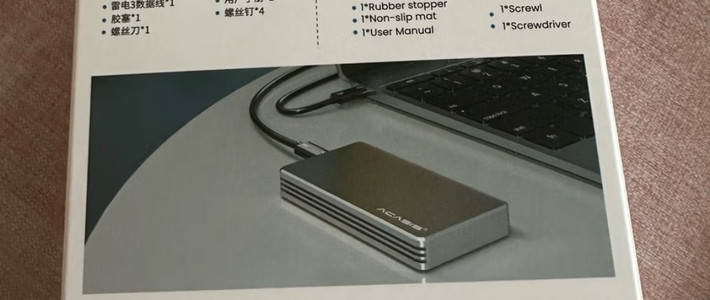
还是惯例来看看包装,传统的蓝白盒子,正面是渲染图,几乎都是这个风格了,我买了几十个奥睿科的产品都是这个蓝白配色风格。

打开盒子,里面的配件还是很整齐了,首先,说明书,产品卡一应俱全,我是在奥睿科官方旗舰店入手的,然后数据线给了条,一条是Type C to Type C的,一条则是我们常见的USB A to Type C,这里都是给的短线,好评,作为日常移动的设备来说,短线更能节省空间,接着就是本体一个以及导热贴。

来看看本体,是金属铝的外壳加上磨砂的工艺,既不粘指纹也有利于散热,而且还很轻很轻,第一印象绝对是满分。
仔细看看做工细节的话,正面只有奥睿科一个logo,整体式圆润的设计,尺寸很小巧,很轻薄。

背面的话就是一些简单的产品标签。

接口在顶上,只有一个Type C的接口,供电以及传输数据都是这个接口,非常简洁。
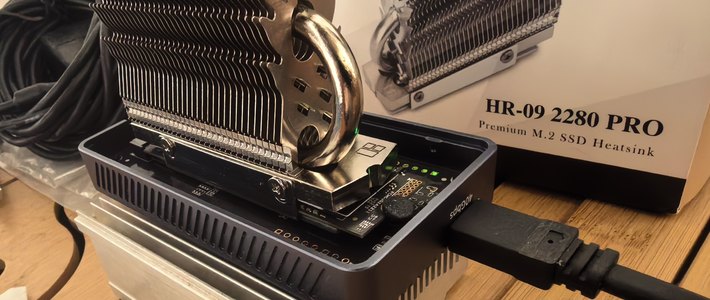
接着来看看硬盘盒的内部,里面的话就是一个PCB板加上ssd的借口,可以看的出来焊接部分很清晰,做工还是不错的。


接着我们来组装一下,这个硬盘盒是支持M.2MVNe以及SATA接口的,这里是最常用的M.2 MVNe固态硬盘来测试,把硬盘插入接口,然后用配套的橡胶塞把ssd固定好就可以了。

接着就是贴上导热贴,这个导热贴作为ssd与金属外壳的连接,可以把ssd产生的热量通过导热贴传到金属外壳上,达成散热的效果,所以选择外壳是金属的硬盘盒是蛮有必要的。

安装完成,就是测试了,首先来测试一下,这里用的测速软件还是CrystalDiskMAark,测试1g的读取与写入,读取速度为1832MB/S,写入速度为580MB/S。简单来说,这个就是我的ssd的本身的速度,也就是这个硬盘盒,线材,以及接口,并不是瓶颈。


最后来测试一下实际的写入操作,一个比较大的剪辑素材,全部一起写入到ssd,速度基本维持在122MB/S以上,这个速度相对于我们40MBS的机械硬盘真的快太多了。















校验提示文案
校验提示文案
校验提示文案
校验提示文案
校验提示文案
校验提示文案
校验提示文案
校验提示文案