











































4
3
Gesturesign
2019-04-15 10:15:06
7点赞
50收藏
4评论
如今,手机和笔记本都朝着轻薄、大续航的方向发展,使得我们的移动轻办公可以扔掉鼠标、键盘、充电线。可是我发现,身边很少人会用触摸板来代替鼠标进行轻办公,原因无非是触摸板手感差,支持的手势太少以及不了解精确式触摸板的强大。win10系统自带一些基础手势,可是只能设置全局手势,并且设置的手势个数有限,我下面推荐的这款软件可以弥补这方面的不足,极大提升触摸板的使用体验。
先来介绍一下什么是精确式触摸板。长久以来,在 PC 上触摸板的体验一直不尽人意。微软也一度试图解决这个问题,但 PC 厂商数量众多,产品也良莠不齐。面对这种状况,微软联合英特尔、义隆电子和新思科技提出「精确式触控板」概念。精确式触控板支持多点触控,并直接由 Windows 操作系统控制而非第三方驱动程序。相比与传统触摸板,精确式触摸板能够给用户提供更好的交互体验。近两年新出的笔记本绝大部分都是精确式触摸板。
想象一下这两个场景:当你躺在床上操作笔电,使用触摸板代替鼠标会极大提升你的幸福感; 当你出差或旅行,在高铁或者飞机上,使用触摸板操作是你的不二选择。
软件介绍
GestureSign 是一款开源的 Win 手势增强软件,支持添加丰富的多指手势,包括但不限于调节屏幕亮度,调节音量,关闭窗口等,从而实现全局或自定义程序的触控操作,习惯了你就再也离不开它。GestureSign 发布在 Windows 自带商店中,经过微软审核通过,较之于传统 EXE 程序有安全无捆绑、资源占用小、下载安装便利等优点,你也可以访问官网下载 EXE 版。

安装完成后打开,任务栏会出现「G」的软件图标,手势操作就被激活了。如果你想暂时禁用手势,可以双击「G」图标使之变红,反之同理。而设置项非常简单,从左到右依次对应手势动作设置、已设手势预览、忽略程序名单、轨迹外观及其他设置这几个页面。

介绍一下最常用的功能:在「动作」页面,你可以添加编辑手势,手势的添加分为两个步骤,一个是「设置命令」,另一个是「录制手势」。GestureSign 支持丰富的内置命令,比如放大窗口、调节亮度等,当你找不到想用的命令时,你可以利用「发送快捷键」功能来补充,也就是说只要你想要的命令有键盘快捷键,就能通过一个手势来完成。手势直接录制是 GestureSign 最值得称道的地方,你不仅可以在录制时直接体会手势本身是否足够顺手,还可以通过多达十指触控配合「点、划、闭合、旋转」技巧玩出万千花样。
我的触摸板手势
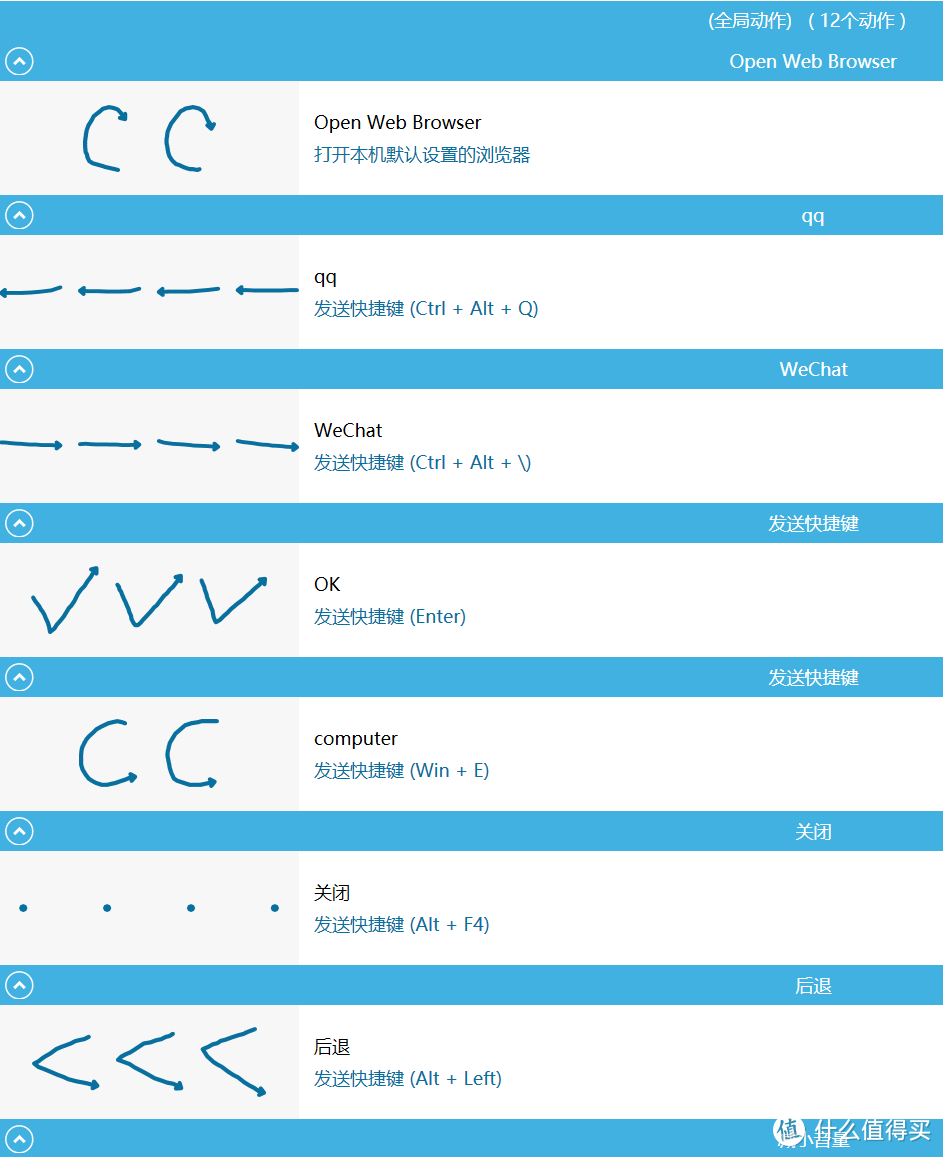 全局手势
全局手势
 全局手势
全局手势
全局手势:
两指下滑c-打开我的电脑
两指上滑c-打开Chrome
三指点击-使用cortana搜索
三指<-后退
四指上滑-最大化窗口
四指点击-关闭窗口
四指下滑-切换窗口
四指左滑-打开QQ
四指右滑-打开微信
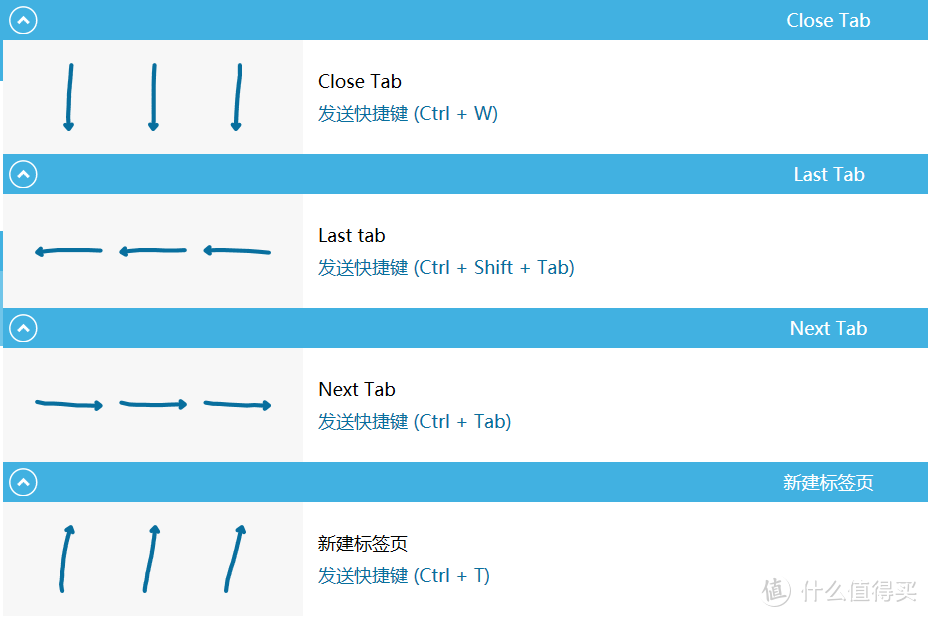
Chrome手势:
三指上滑-新建标签页
三指下滑-关闭标签页
三指左右滑动-切换标签页
下载
如果觉得文章还不错的话,欢迎点赞/评论/收藏/打赏。














校验提示文案
校验提示文案
校验提示文案
校验提示文案