


































19
22
NAS 本地离线登录与远程访问如何实现?UGOS Pro 系统使用教程
2024-06-20 20:20:12
3点赞
20收藏
2评论
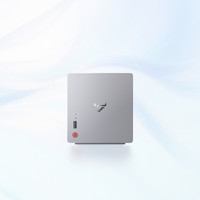
很多人都会疑惑NAS不联网的话还能使用嘛?这里的不联网是指不连接广域网(WAN),也就是互联网。我以我正在用的绿联DXP4800的NAS为例哈,我测试的方式就是简单粗暴地直接拔掉路由器那端的网络,这样就处于不能连接互联网的环境了,但是NAS端和电脑端之间依旧处于局域网(LAN)的状态。

绿联NAS是支持离线访问和管理的,登录方式就是IP地址+本地账号和密码。那如何来进行设置呢?
第一个是在客户端点击头像就能直接设置账号用户名和密码。

第二种方式也可以打开控制面板中的用户管理,找到自己的账号,点击编辑来修改设置,这里可以设置所有成员的账号和密码。

所以即使是在断网的情况下,也能通过局域网IP地址登录的方式来进入绿联云客户端,这样可以满足那些就想在纯本地、不想将 NAS 挂到广域网使用 NAS 的用户,就想让 NAS 当个纯本地的个人/家庭数据存储中心。
当然,如果没有记住账号的IP地址怎么办?这就要提到另一个好处了,就是在绿联客户端可以在设备管理中使用自定义域名来直接通过浏览器打开,然后再输入本地账号跟密码就好了。

那这个自定义域名是干嘛的?大家都知道IP地址是很容易发生变动的,这时候能设定一个专用的域名(大名),就能保证即使IP地址(小名)发生变动,也能快速指向我的设备,从而更方便访问~
当然还有就是直接在登录界面中,点击内网搜索设备就好啦,再输入账号密码也是可以的。
另外使用网页端也能通过这个地址:find.ugnas.com,找到 NAS 然后连接访问,也是相当方便滴。
那不连互联网的情况下,能使用绿联云的哪些功能呢?
像文件管理器、控制面板、这些肯定是能用的,当然最关心的就是媒体服务器和智能相册是否还可以正常使用,比如影视中心,之前已经刮削成功的资源海报信息等,因为已经存储在硬盘中了,所以还是可以正常显示的。
温馨提示:不过大家记得在新建媒体库时将「图片资源保存到媒体所在文件夹」这个选项勾选哦!

但如果像新建媒体库进行刮削的话,那就不行了,因为不管是豆瓣刮削源还是TMDB都需要访问互联网才可以。
还有就是绿联云音乐也是同理,已经存储在NAS本地的音乐和歌词都可以照常使用。
但相册自带的AI识别分类,比如:相似图片、模糊图片、人脸识别等等还是可以正常使用,因为它是通过本地CPU建立的自学习模型,所以是不需要通过互联网的。

好了,到这里给大家总结下本地账号的特点和功能优势了。
什么是本地账号呢?
· 本地账号能是指在NAS系统中创建和管理本地用户账户登录的功能。本地账号信息是完全存储在本地系统和硬盘中,不依赖于外部身份验证机制(像在线账号需要服务器鉴权验证才能登录)。
那本地账号功能的优势是什么呢?
· 独立性:本地账号可以在设备离线或与网络断开连接时进行身份验证和使用设备。这对于无法连接到互联网和进行在线账号验证的环境非常重要。
· 简单性:本地账号比在线账号更易于管理。管理员可以直接在设备上创建、修改和删除本地账户,并控制其访问权限。
· 安全性:本地账号功能可以提供一定程度的安全性,尤其是当设备与外部网络隔离或暴露风险较高时。管理员可以设置强密码、限制账户权限。

还有其他方式可以访问NAS吗?
其实通过SMB、FTP、Webdav等协议,将NAS挂载在电脑上,然后电脑像访问本地文件夹一样访问NAS。
那如何来实现呢?
很简单,只要在绿联云客户端的控制面板上开启SMB服务就好了。
如果是Windows电脑的话,打开“此电脑”也就是“我的电脑”,复制Windows文件管理器访问NAS的专用地址,输入账号和密码,选定想要访问的文件夹点击鼠标右键映射网络驱动器后完成就可以啦!

MAC端操作其实也大差不差,直接在桌面点击前往连接服务器,复制上MAC专用的访问地址,输入本地账号和密码,就可以选择把个人或共享文件夹挂载到电脑上了,这样就可以不用登录上绿联云客户端就能直接访问,还能当作电脑的本地磁盘来进行使用。

那我如果在外面,想远程访问家里的 NAS ,这该咋办呢?
这个完全不用担心,因为绿联 NAS 私有云DXP 全系列都自带远程访问功能,只要在控制面板-设备连接-远程访问,启用 UGREENlink 服务就行了。
不管身处何处,哪怕是异地或者异国只要能连接上网络,都可以直接访问NAS里的数据。(PS:当然NAS需要放在国内哈,如果需要放在国外的,就直接买他们家海外版的好了)

所以这就省去申请公网IP和借助第三方服务的繁琐步骤,会更方便和快捷些,你想不管在哪只要能打开浏览器就能可以访问,是不是很简单?
我还在异地测试了一下网速情况,电信5G网络环境下下载一个快30GB的电影文件,基本可以在3MB/s,还是蛮不错的。

当然异地取NAS文件还有一个最古老的方式,就是远程控制桌面哈哈哈哈哈哈哈,比如向日葵,但是感觉没有那个必要,当然也不排除在别的NAS上迫不得已会用到,也算是一种另辟“远”径的方法吧。
作者声明本文无利益相关,欢迎值友理性交流,和谐讨论~






校验提示文案
校验提示文案
校验提示文案
校验提示文案