


































16
17
ToDesk远程画面不清晰?三步轻松调出超清画质
2026-07-28 19:23:54
0点赞
0收藏
0评论
Hello大家,尽管远程办公、跨设备协作早已成为我们的日常,但不少用户在使用ToDesk时或许会遇到过这样的困扰:明明网络流畅,远程画面却模糊得像蒙了一层雾,文字边缘发虚,设计图纸的细节更是看不清。这种情况不仅影响工作效率,长时间盯着模糊画面还容易造成视觉疲劳,尤其是设计师、视频剪辑师、运维工程师,或者需要远程演示方案的商务人士,画质清晰度直接影响沟通效果和专业度。
其实,只需几步简单设置,就能让画面焕然一新。快来跟着小编的科普来看一下操作指南吧!(标准版用户可升级后体验)
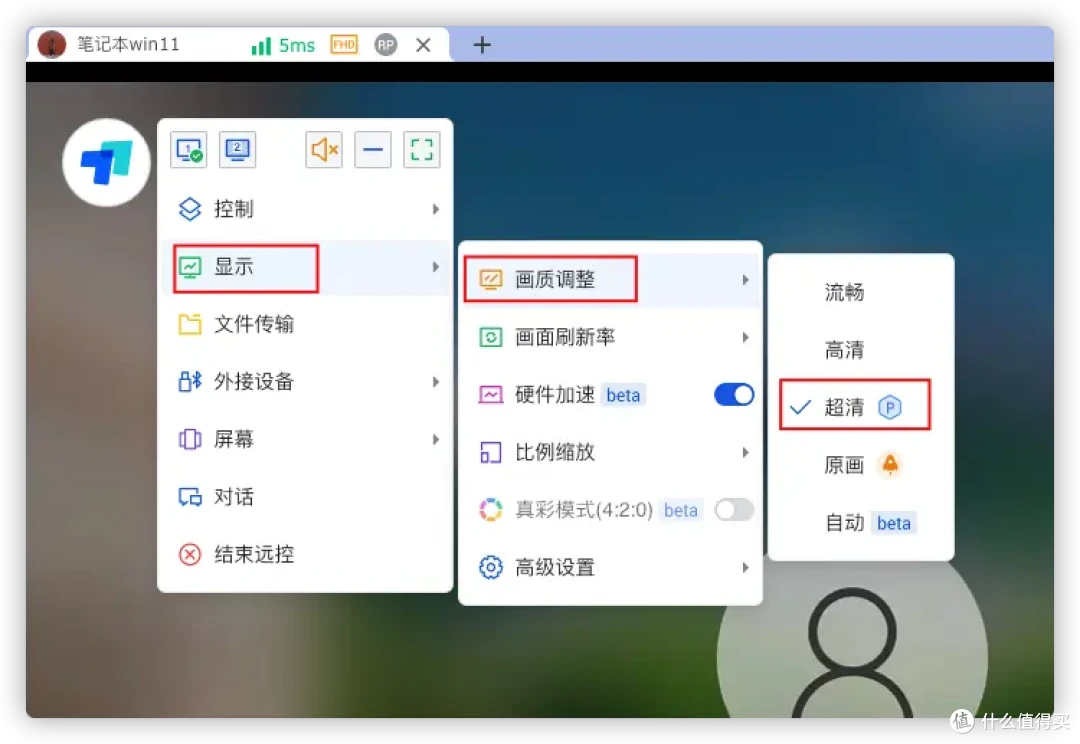
第一步:调整画质至超清
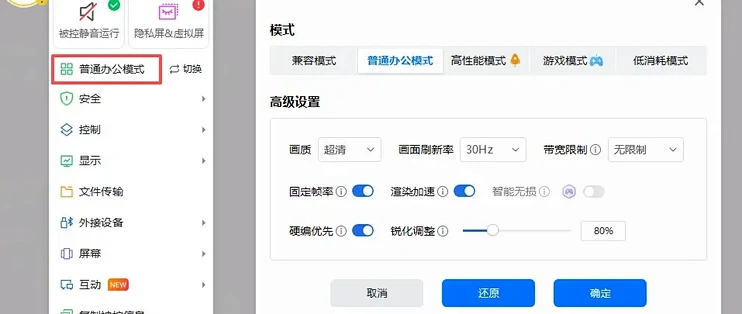
当连接远程设备后,点击桌面上的悬浮球菜单,依次进入「显示」-「画质调整」,将画质选项切换为「超清」。此模式会显著提升画面细节表现,但需要注意,超清模式需要更充足的带宽支持,建议在网络稳定的环境下开启。
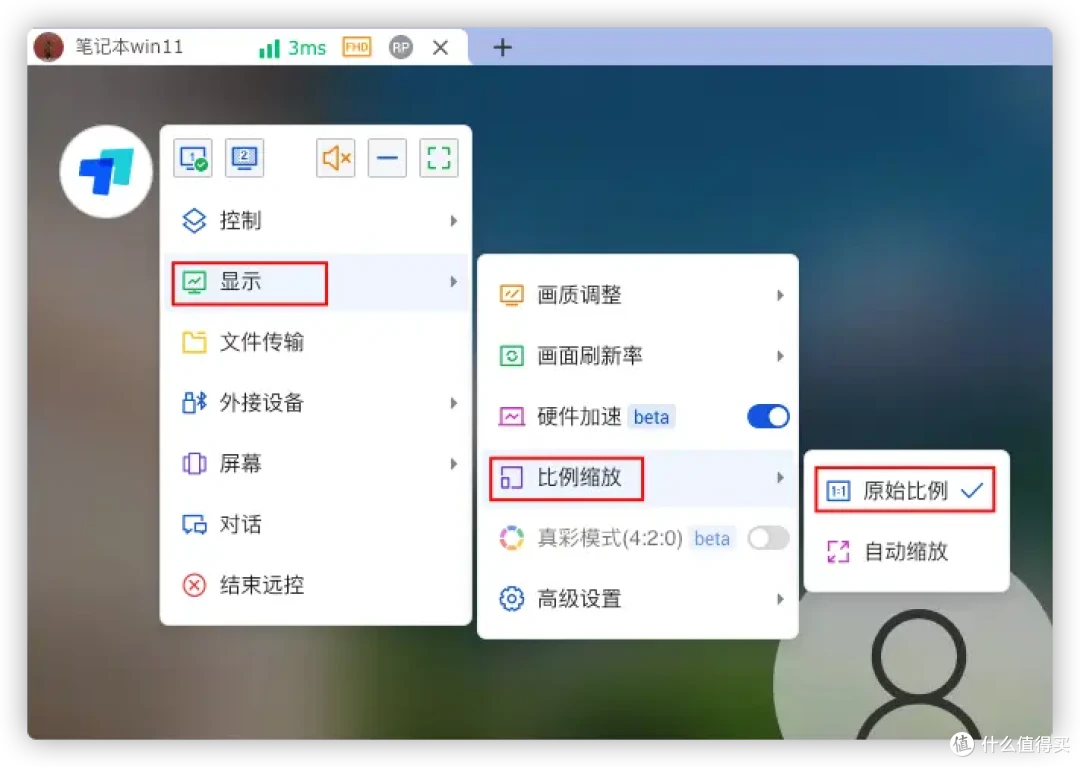
第二步:设置1:1原始比例
在同样路径下,将比例缩放调整为「原始比例」,即1:1显示被控画面。这一步能避免画面因拉伸适配窗口而产生的模糊和变形,确保每个像素都精准呈现,尤其适合需要查看精细内容的场景。
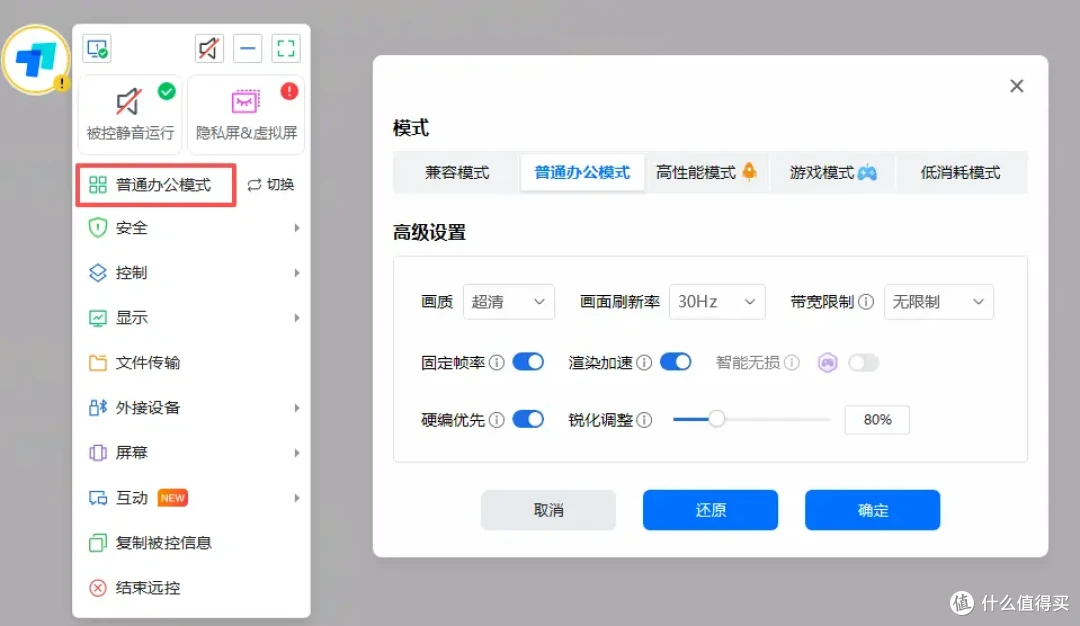
第三步:切换办公模式(兼容模式专用)
如果你当前使用的是显示兼容模式,且未找到上述画质选项,可以直接在远程窗口的顶部工具栏中,点击并选择「办公模式」。该模式针对文字处理、表格编辑等办公场景优化,比兼容模式更清晰锐利,连接也更稳定。
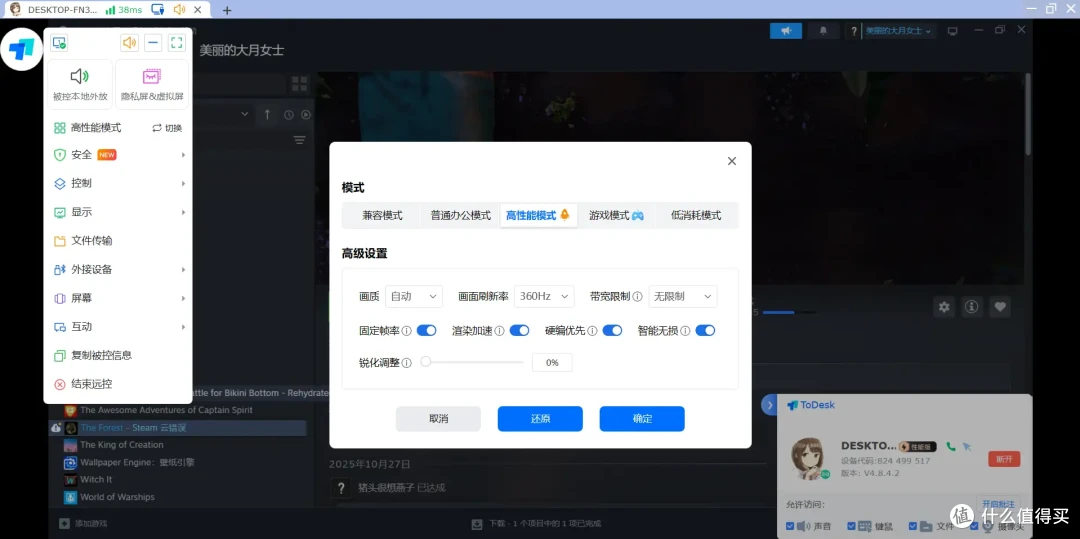
以上设置完成后,远程画面的清晰度将有质的提升,画质最高支持8K、帧率最高支持360帧。无论是处理高精度设计稿、编写代码,还是进行线上会议演示,都能获得近乎本地的视觉体验。如有所需,各位不妨快去试试吧,让远程协作告别模糊,从此“眼明心亮”!







