










































2
4
2021 新一代NAS机皇——威联通 TS-h973AX 体验
2021-01-26 21:48:50
40点赞
155收藏
102评论
创作立场声明:
威联通TS-h973AX,9盘位NAS,万兆+双 2.5G 网口,搭载 AMD Ryzen™ V1000 系列 V1500B 四核心 8 线程处理器,配备1 个 Type-C USB 3.2 Gen 2 和3 个 Type-A USB 3.2 Gen 2 高速端口,DDR4 内存可扩充至 32 GB (2 x 16 GB)。
同时它也是威联通第一款搭载 QuTS hero 操作系统的消费级NAS!

至于这货到底怎样,看完本文后还得看大家的看法啦~
前言:
哈喽,大家好~
新年新气象,搞了一台威联通 2021 年的新品NAS——TS-h973AX作为新年礼物。

① TS-h973AX搭载了AMD Ryzen V1500B 处理器的NAS。该处理器采用 4C/8T 设计,默频 2.2GHz,不支持睿频,16W TDP。虽说是V1000处理器系列中的入门型号,但性能也是十分强悍了,TS-h1277XU-RP搭载的 AMD Ryzen™ 7 3700X 处理器 属于第一梯队,那 V1500B 处理器妥妥的第二梯队了。
随着AMD的发力,嵌入式锐龙芯片也打入过去被英特尔垄断的高端NAS市场。正所谓“拳打英特尔脚踢英伟达”,开个玩笑哈哈。

不过AMD能够打入市场肯定是好事,想必良性竞争必然会给玩家带来更有价值和深度的产品,这里就先默默期待一下~
② TS-h973AX 吸引我的除了它整体的出色硬件配置,还有极为重要的一点——QuTS hero NAS操作系统。它不仅保留原 QTS 系统的应用生态,还整合了 128 位 ZFS 文件系统!
很多朋友想必都知道 ZFS 文件系统~地表最强!
在线数据重复删除、压缩与压实,大文件变小文件,传输加速,数据完整性验证和自动修复,RAID Z 逻辑磁盘管理,巨大的存储潜力以及强大的快照、备份功能等都是它特性的一部分,在后面体验环节都尽可能为大家进行操作展示!
想简单了解 ZFS 文件系统的朋友可以点击蓝色链接点我查看
记得看完一定要回来!!!
③ 顺便附上一张 TS-h973AX 硬件配置图方便大家查看

本文目录:
一、外观展示
二、初体验及系统初始化
三、阵列相关
四、存储池
五、共享文件夹(数据集)
六、快照
七、速度测试
八、总结
下面进入正文,我尽量做到客观评价!
一、外观展示
TS-h973AX 的牛皮纸风格外包装盒:

盒内部件:保修卡,说明书,合格证,电源,一根Cat 6A 网线,螺丝两包,硬盘钥匙一对儿
电源适配器~

不再是最熟悉的盲插口,要是有个防呆设计就舒服了~
正面看,TS-h973AX与TVS-951N除了硬盘盒不同,外观包括尺寸都相差不大,不过个人还是比较喜欢53D系列的外观~

正面电源键下方有USB一键备份按钮和一个USB端口,用途不必多说。右侧便分别是指示灯和硬盘位了,盘盒都独立可锁。
4个 2.5 英寸插槽这里做一下说明:1、2 槽位 为 U.2 NVMe SSD 专用插槽(可向下兼容SATA SSD),3、4 仅支持 SATA SSD。
这里选择购买了威联通自家的 QDA-UMP转接盒,单盒可容纳1个M.2 PCIe3.0 x 4 NVMe。

U.2接口别称SFF-8639,是由固态硬盘形态工作组织(SSD Form Factor Work Group)推出的接口规范。U.2不但能支持SATA-Express规范,还能兼容SAS、SATA等规范。因此大家可以把它当做是四通道版本的SATA-Express接口,它的理论带宽已经达到了32Gbps,与M.2接口没啥大差别。

看一下背面,一个140mm的风扇占去了绝大部分位置,毕竟9个硬盘位,散热得跟上!接口相关则在右侧竖着排下来,依次为:Type-C USB 3.2 Gen 2 端口,一对儿 Type-A USB 3.2 Gen 2端口,双2.5G端口,10GBASE-T 端口(向下五速兼容),重置按钮,电源接口。
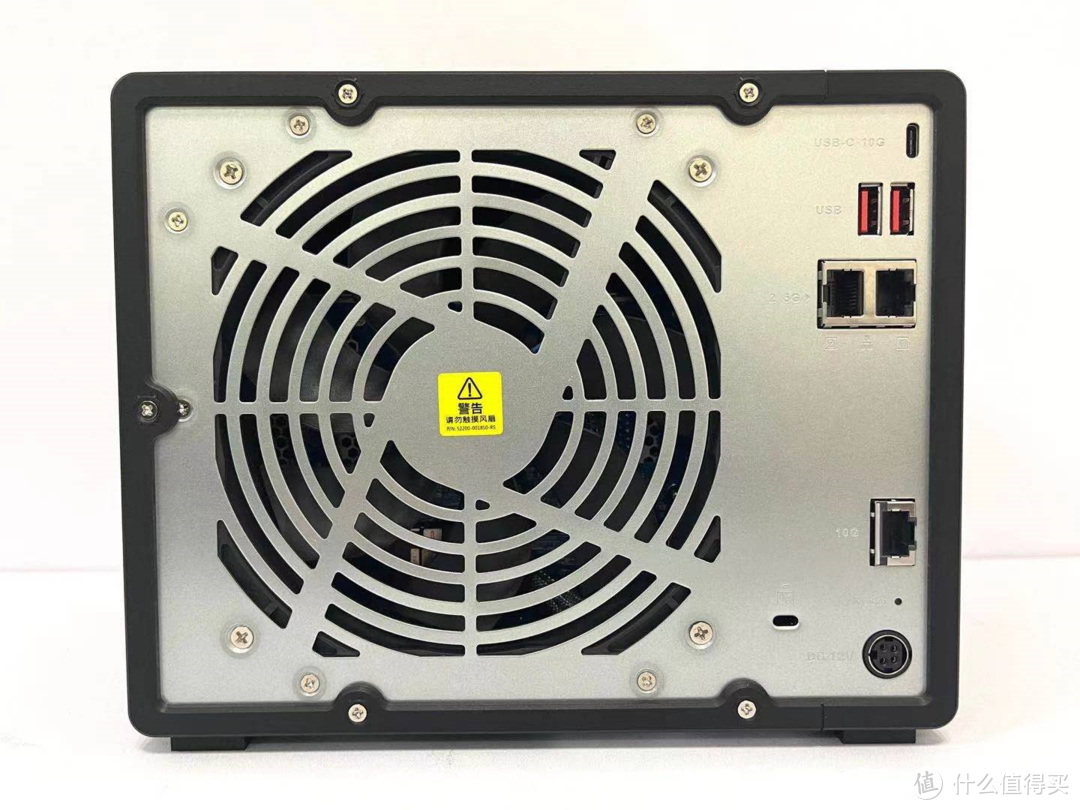
嫌空间不够的玩家,还可通过高速USB端口连接 2 台 QNAP TR系列 RAID 磁盘阵列外接盒 ,建立软/硬 RAID 来扩充 NAS 存储空间。
安装完成,插电~开机!
二、初体验及系统初始化
打开Qfinder,扫描到设备,可以看到系统版本号前多了一个“h”,选中双击开始初始化

来到系统安装指引页面

整个安装界面以及流程与原QTS系统没什么差别,不需做额外工作

等待几分钟后,安装终于完毕,开始体验!
桌面图标还是继承了QTS的味道~

(不喜欢QuTS hero系统的玩家也可以选择刷回QTS系统)
三、存储空间设置
直接进入 存储与快照总管
只剩下新建存储池,至于为啥取消了新加卷,后面会进行解释

直接创建新存储池

可以看到在RAID类型这里多出了两个新的RAID 模式——Triple Mirror 和 RAID-TP,删除了单独、JBOD模式以及右侧的热备磁盘选项。
Triple Mirror:选定的磁盘为三的倍数时可以使用。每三个磁盘构成的组中,盘的内容相同,相当于三个镜像,只要有一块磁盘存活即可保全数据。
RAID-TP:三重奇偶校验(最多可容纳三个驱动器故障),相当于ZFS 文件系统的 RAID Z3
另外还有RAID Z 以及 RAID Z2,分别与RAID 5 和 RAID 6 相对应。
除以上这些,还有个有意思的地方。
我们用大小不同的两块 SSD 尝试组建 RAID 0。

在以往的RAID 0 组态中,最终总容量是以 最小磁盘容量x磁盘数 决定,但是与ZFS文件系统整合之后这里发生了变化

可以看到,最终容量变成一个叠加的状态,当小容量的硬盘写满之后,就会继续向剩余硬盘进行一个单独写入。
其实目前 RAID 0 组态的硬盘间是一个条带化(Stripe)的关系,能使多个进程同时访问数据的多个不同部分而不会造成磁盘冲突,而且在需要对这种数据进行顺序访问的时候可以获得最大程度上的 I/O 并行能力,从而获得非常好的性能。

虽然ZFS让组态变得十分灵活,但还要强调一下这种创建模式是不太推荐的,尽量还是用同样容量的硬盘来组阵列。
四、存储池
我们选用两块500g 的SSD组成 RAID 0 来创建系统池。

要创建共享文件夹配置系统文件,过程有些慢。
 创建成功
创建成功
ZFS将存储设备聚集到存储池中,而不是强制要求创建虚拟卷。
与传统的类Unix文件系统不同,在创建ZFS文件系统时无需指定分区的大小,而是一次将特定数量的磁盘(称为vdev)提供给ZFS池,并根据需要从池中创建文件系统,ZFS会根据需要自动的使用存储设备上的可用空间。
ZFS结合了文件系统和卷管理器特性,与其他文件系统不同,可以创建跨越一系列硬盘或池的文件系统,还可以通过添加硬盘来增大池的存储容量,可以进行分区和格式化。

QuTS hero 必须一次增加相同的 RAID 群组至 存储池 来扩充容量, QuTS hero 的 NAS 硬盘建立 RAID 群组后,无法再增加单颗硬盘进行 RAID 容量扩充或 RAID 组态迁移。
扩充的每个 RAID 组态就相当于上图的 Vdev,而不断进行扩充后多个 Vdev 之间是以 Stripe 的关系存在的。
打开存储池管理界面,选中扩充存储池便可看到提示。

由于 ZFS 文件系统对于 metadata 的管理与 Ext4 文件系统大不相同, QTS 操作系统的 NAS 硬盘无法直接迁移到使用 QuTS hero 的 NAS 使用,反之亦然。玩家可直接插入新的硬盘来启用 QuTS hero。若原有 QTS 用户要改用 QuTS hero,必须将所有数据备份移出,再重新初始化。

因此,选择好冗余级别依然非常重要!
五、共享文件夹(数据集)
与QTS系统不同,共享文件夹在QuTS hero系统中可直接在 存储/快照 中显示,并且可以独立查看、操作。

选择创建共享文件夹

单个共享文件容量上限竟然可以达到1PB,ZFS 功不可没

先不管,全部都勾上
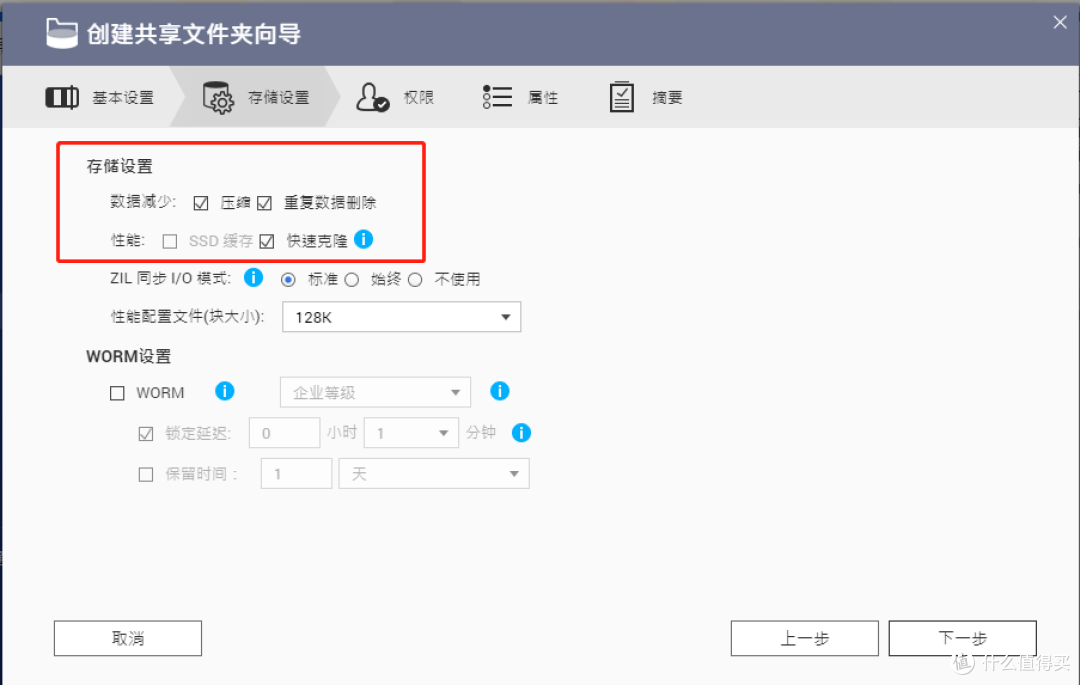
作为测试用的共享文件夹创建完毕~

创建完成后,同时也回 File station 看一眼

可以看到,这两边是同步的。
右击文件夹选择管理,不得不说这里的改动跟旧系统相比,简直不要太人性化。

详细信息、设定之类全部都集中到一起进行进行查看和管理

ZIL 同步I/O模式其实就是三种不同的缓存写入方式,这里推荐使用标准模式(PC-NAS内存-硬盘)。
QuTS hero系统的压缩系统默认配置为lz4压缩方案,这也是最为推荐的压缩方案。
我准备了一些文件,准备测试一下

整个拷贝过程的速度还是比较稳定滴,因为要同步进行压缩,这个速度还很正常

分别查看共享文件夹的状态信息


感觉还是有点东西的,牛!

两边的大小以及实际占用空间差距非常明显!
文件是一边传输一边CPU进行压缩,所以即使压缩后文件变小,传输的时候还是把文件完整的传输过去。
删除重复数据就是ZFS 文件系统把每个文件划分成若干个部分,并计算它的Hash值,然后我们将来拷贝的文件如果包含这些部分的话,就会不进行记录后拷贝进来文件的重复部分,但是将文件拷贝出来的时候,系统会自动将文件组合,用户这边是没有感知的。
举两个例子:
1. 将两个相同的、大小为10G 的文件拷至NAS,第一个完成后,第二个文件就会秒传进NAS,而且在池中只占用一个文件的大小,也就是1T;
2.若 NAS 上 20 个虚拟机都用相同模板进行复制,则全部 20 个虚拟机所需的存储空间将减少95%。
这对玩家或企业意味着什么,想必不用多说。
当然日常使用还是不太建议开启,因为平时文件重复性并不高,并不会给我们带来太多容量上的优势,而且会占用CPU、内存资源。
六、快照
右击共享文件夹,选择创建快照

可以看到快照创建完毕,而且右侧详细栏并未占用空间

选择快照计划,设置每小时一张

在ZFS系统的加持下,可以为iSCSI LUN和共享文件夹最多创建65,535个快照。算下来,一小时一张能备份七年的量

快照恢复可选操作也很多,可以选择任意文件或文件夹恢复到任意位置。
七、速度测试
跑分就不做了,直接进行数据互拷。
电脑拷入TS-h973AX

从 TS-h973AX 中读取

万兆测试也比较正常,没有啥问题~
八、总结
整体而言,我个人是比较喜欢这台机器的。
无论是运算性能、存储容量,还是传输速度,TS-h973AX 能够满足玩家对桌面级NAS的全部想象。若是摆在家用序列,说它是2021年度机也皇当之无愧。
实时数据缩减技术、基于128 位 ZFS 文件系统的巨大存储潜力、实时 SnapSync 快照同步与HBS 异地备份、 LZ4 数据压缩算法、资料自我修复能力,搭配威联通自家的存储解决方案,无论作为服务器、办公平台还是备份中心,TS-h973AX 同样都是工作室和中小企业的得力助手。
槽点&期望:
U.2 NVMe SSD 有点尴尬,虽然盘或做转接的费用也不是太贵,但就觉得不得劲儿~
扩展存储,看了看威联通自家的仅支持TR系列的扩充柜,有点少,还是TL系列香啊!
极其吃内存,官方的意思也是要想发挥最佳性能最好按顶配来,而不是像以前搭载 QTS系统 的产品够用就行。不过这是 ZFS 系统的通性,也不能赖威联通。
尽管硬件配置已经十分豪华,但还是希望有个扩展位置,那样也可以更灵活一些!
文章到此就结束啦,不知道大家对 TS-h973AX 心动否?
这可是威联通史上最香的万兆NAS! 感兴趣的朋友可以直接去下单了
希望大家能够多多点赞、收藏、支持一下咱!
咱们下次再见,拜拜!











校验提示文案
校验提示文案
校验提示文案
校验提示文案
校验提示文案
校验提示文案
校验提示文案
校验提示文案
校验提示文案
校验提示文案
校验提示文案
校验提示文案
校验提示文案
校验提示文案
校验提示文案
校验提示文案
1.8T HC320 X4
2.8T 银河 X1
3.970pro M.2 1T X3
4.S3610 SATA 1.2T X2
5.INTEL750 U2 400G X1
请问在这台机子上怎么分配和组建raid比较合理呢?主要需求就是孩子照片(重要数据需备份),电影游戏及其他(可不用备份)。然后我的交换机是qnap的QSW-M408-4C,但是PC只有1个2.5G网口。不知道PC和973之间跑满能到多少。。
校验提示文案
校验提示文案
校验提示文案
校验提示文案
校验提示文案
校验提示文案
校验提示文案
校验提示文案
校验提示文案
校验提示文案
校验提示文案
1.8T HC320 X4
2.8T 银河 X1
3.970pro M.2 1T X3
4.S3610 SATA 1.2T X2
5.INTEL750 U2 400G X1
请问在这台机子上怎么分配和组建raid比较合理呢?主要需求就是孩子照片(重要数据需备份),电影游戏及其他(可不用备份)。然后我的交换机是qnap的QSW-M408-4C,但是PC只有1个2.5G网口。不知道PC和973之间跑满能到多少。。
校验提示文案
校验提示文案
校验提示文案
校验提示文案
校验提示文案
校验提示文案
校验提示文案
校验提示文案
校验提示文案
校验提示文案
校验提示文案
校验提示文案
校验提示文案