





















3
2
星际魔盒刷威联通详解(记录)
2020-09-28 16:38:46
45点赞
252收藏
39评论
创作立场声明:本人使用的设备是自费购入,使用的系统是矿渣论坛用渣金购买,不会未经许可提供相应的系统固件,若有需要,请至矿渣论坛寻找
此教程在2019年12月13日发在矿渣论坛,现因记录需要,移至什么值得买,内容可能过时,后续有时间会补充风扇控制之类的内容
1.TTL接好,设置好xshell工具,速率115200
TTL接线,网上流传有两种接线方法,其实都是同一种,具体如下:
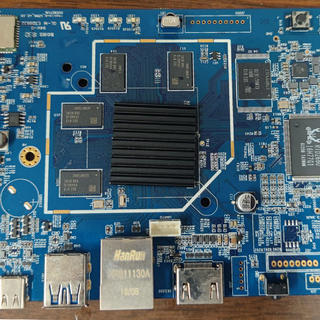
TTL的Rx接主板上的Tx;TTL的Tx接主板上的Rx;TTL的GND接主板上的GND;电源不接。
此处借用坛友图片:
 二代ttl接线图
 一代ttl接线图
Xshell连接,COM口和速率设置好,点击链接,进入下一步
 xshell图片
 连接中
连接中
2.关闭防火墙,打开TFTP工具并插入网线
一定要把电脑和路由器的防火墙给关了,否则等会输入地址时会出现下图的情况

TFTP工具上会显示你电脑的ip地址,一般都为192.168.x.y我的比较特殊
 tftp图片
3. 前面没插ttl的在这把他插在电脑上,按住键盘ESC按键不松手,插入电源(不要松手),哔的一声,出现REALTEK >> 后松手可以放开手了,此时,xshell界面如下图

4.接下来输入命令,有时候命令可能输入不成功,那就在输入一次!!
(1)设置魔盒ip(192.168.1.19 根据自己的路由器设置一个闲置的IP地址,不要和其他设备冲突)
env set ipaddr 192.168.1.19
(2)设置电脑ip(TFTP工具显示的IP地址)
env set serverip 192.168.1.18
输入完后,Xshell界面如下图:

接下来又是三段命令
(3)tftp 0x03000000 emmc_kernel.bin
(4)tftp 0x01ff2000 emmc_rescue_dt.bin
(5) tftp 0x02200000 emmc_rescue_rootfs.bin
Xshell界面如下图所示:


(6)完成后输入 go all,界面如下

5.终于可以插入含有固件的U盘了(格式化成FAT32,拷入bbs.nas66.com.img(3.64 GB))
6.再次输入命令
(1)df 寻找u盘信息 Xshell如图所示

(2)输入U盘位置,位置为: cd / tmp/…… 加圈处代码
注意cd后面加空格,然后在/tmp/……否则会出现如下错误

输入正确后,界面如图所示

等待,一直到出现/tmp/…..#后。 界面如图所示:(请忽略前面的乱码符号,这是我在等待的时候无聊,碰的键盘)

至此,Xshell操作完毕,关机(拔电源),接入硬盘;用 Qfinder 查找;
刷完威廉通后,要开启风扇,通过ssh创建连接,这里我用的是MobaXterm,大家可以用其他相关软件,输入用户名和密码

点击是

此时,界面发生变化,在窗口中输入以下命令。风扇即可进行临时控制。

风扇临时启动命令:
echo 42 > /sys/class/gpio/export
echo out >/sys/class/gpio/gpio42/direction
转
echo 1 > /sys/class/gpio/gpio42/value
停
echo 0 > /sys/class/gpio/gpio42/value









校验提示文案
校验提示文案
校验提示文案
校验提示文案
校验提示文案
校验提示文案
校验提示文案
校验提示文案
校验提示文案
校验提示文案
校验提示文案
校验提示文案
校验提示文案
校验提示文案
校验提示文案
校验提示文案
校验提示文案
校验提示文案
校验提示文案
校验提示文案
校验提示文案
校验提示文案
校验提示文案
校验提示文案
校验提示文案
校验提示文案
校验提示文案
校验提示文案
校验提示文案
校验提示文案