

























超好用的iOS 11截屏,我是这样使用的

2017-12-28 11:46:09 49点赞 238收藏 64评论

坚持看完,最后有惊喜等你来发现

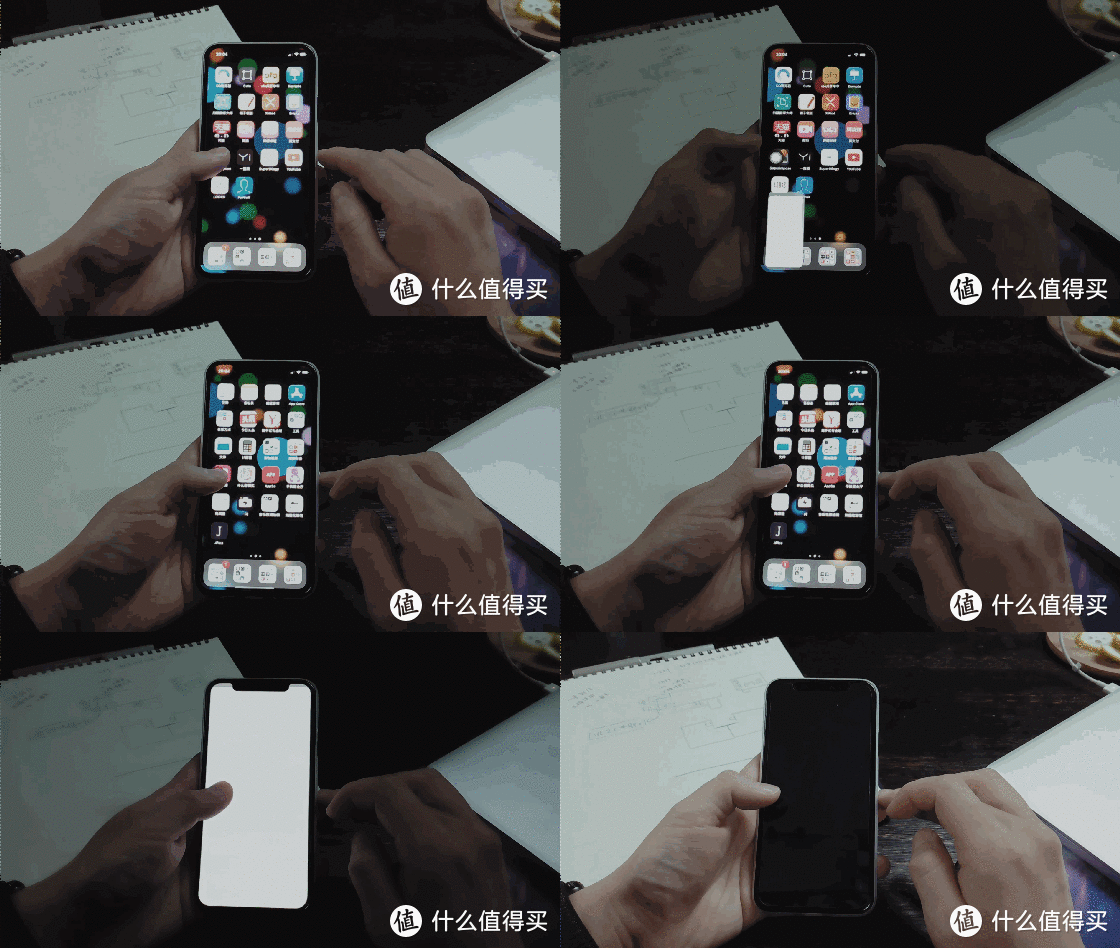
1、如何截屏

有两种快捷方式,下面两篇文章,有讲到

↓第一种,通过设置小圆点,长按快速截屏。
超好用的iOS 11截屏,我是这样使用的

其实,iPhone原装APP很好用 篇七:现在,我的iOS小圆点更好用了小编注:#晒单大赛#第二季来袭!回顾2017,买的好货年底晒出来,iPad、QC30、Kindle、京东卡等你来赢。#值友的家#盘点40个值友经典装修案例,分享你的装修血泪赢EraClean万元新风机。#原创新人#投稿享额外300金,轻晒单发美图篇篇6金币,等你哟!小圆点的真相小圆点的正式英文名字是怪物monster| 19 评论70 收藏161查看详情

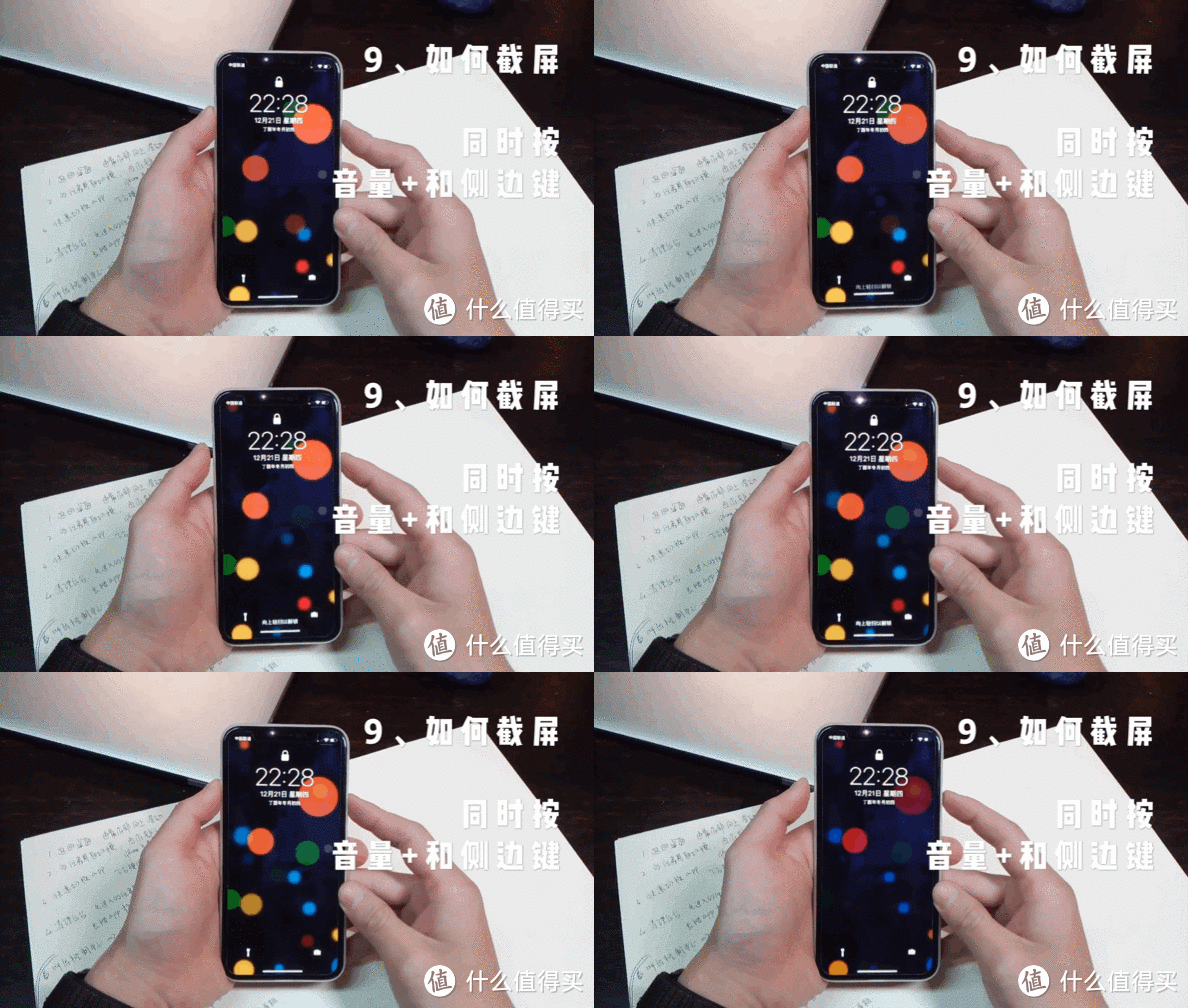
↓第二种,通过实体按键截屏,音量加和侧边键同时按

超好用的iOS 11截屏,我是这样使用的

其实,iPhone原装APP很好用 篇六:iPhone X新手看过来,14种,新手势,全在这里了前言:为什么会想到,写这么简单的操作呢?因为我们公司同事买了一个iPhoneX,有一天,他问我怎么关机!于是我才知道,原来我知道的一些东西,别人是不知道的。所以今天,我整理了一下iPhoneX的14种新手势,外加2个番外篇手势希望大家喜欢,喜欢可以加个关注点个赞点击这里,看视频,讲解,更生动1、返回怪物monster| 77 评论75 收藏452查看详情


2、快速保存截图

这个其实我不想讲的

但是前几天,我的朋友,截完图,忧桑的给我吐槽,iOS11截屏保存怎么这么麻烦啊。

他是这样操作的:截屏→点开截屏后的图片→点左上角完成→再点保存。整整要点4下,真的很麻烦。

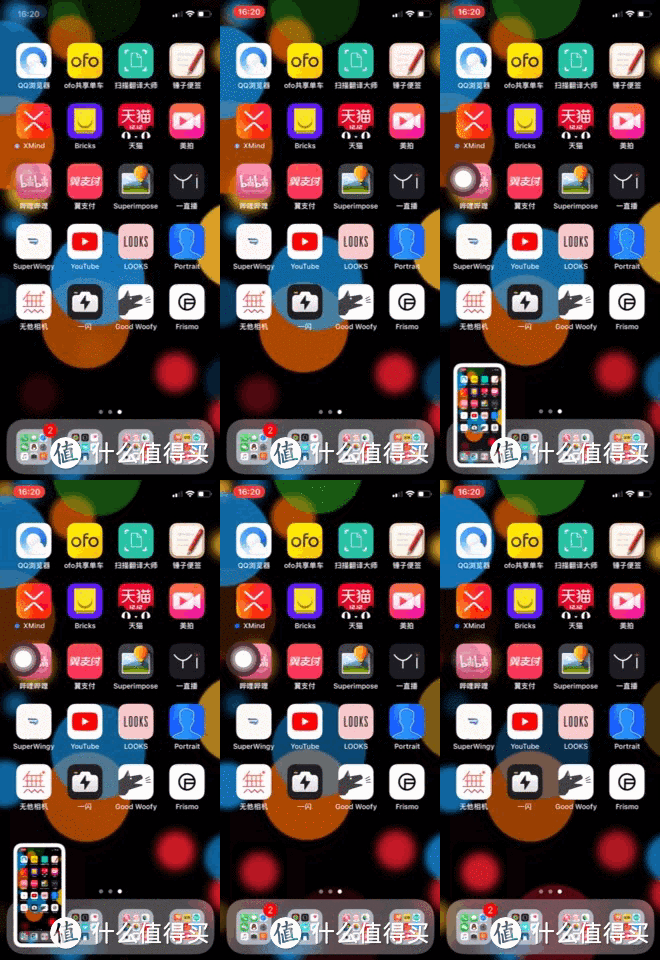
但是,其实,截屏过后,直接左滑照片,就可以自动保存。超好用的iOS 11截屏,我是这样使用的

但是,其实,截屏过后,直接左滑照片,就可以自动保存。

但是,其实,截屏过后,直接左滑照片,就可以自动保存。

重要的事说三遍!
超好用的iOS 11截屏,我是这样使用的


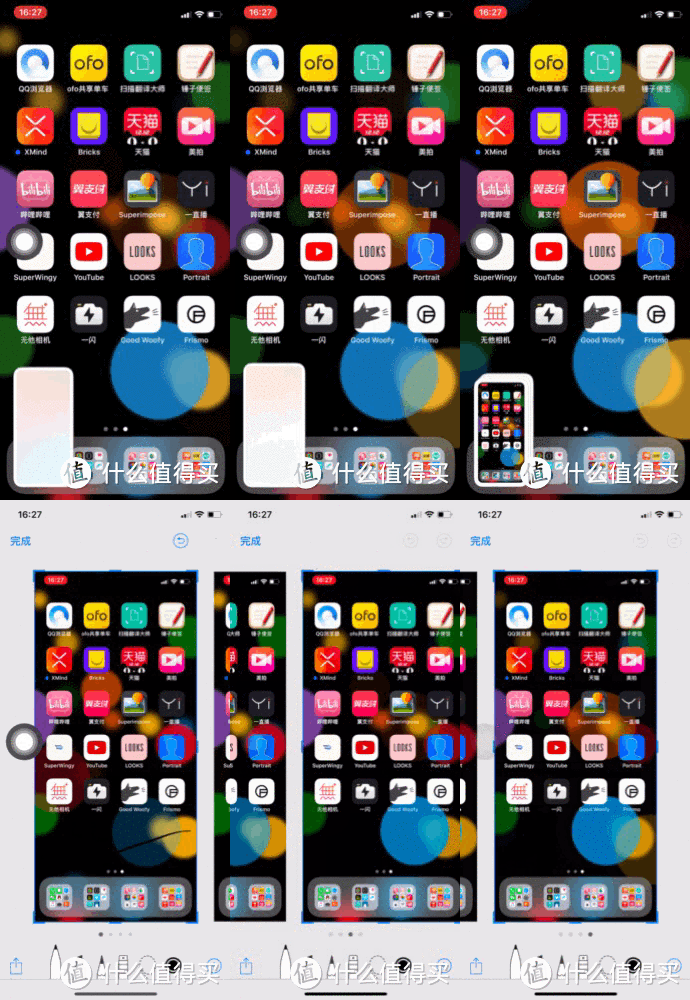
1、可以同时截屏很多张,每张都可以编辑

超好用的iOS 11截屏,我是这样使用的

2、截图后,点击可编辑,左滑可快速保存

超好用的iOS 11截屏,我是这样使用的

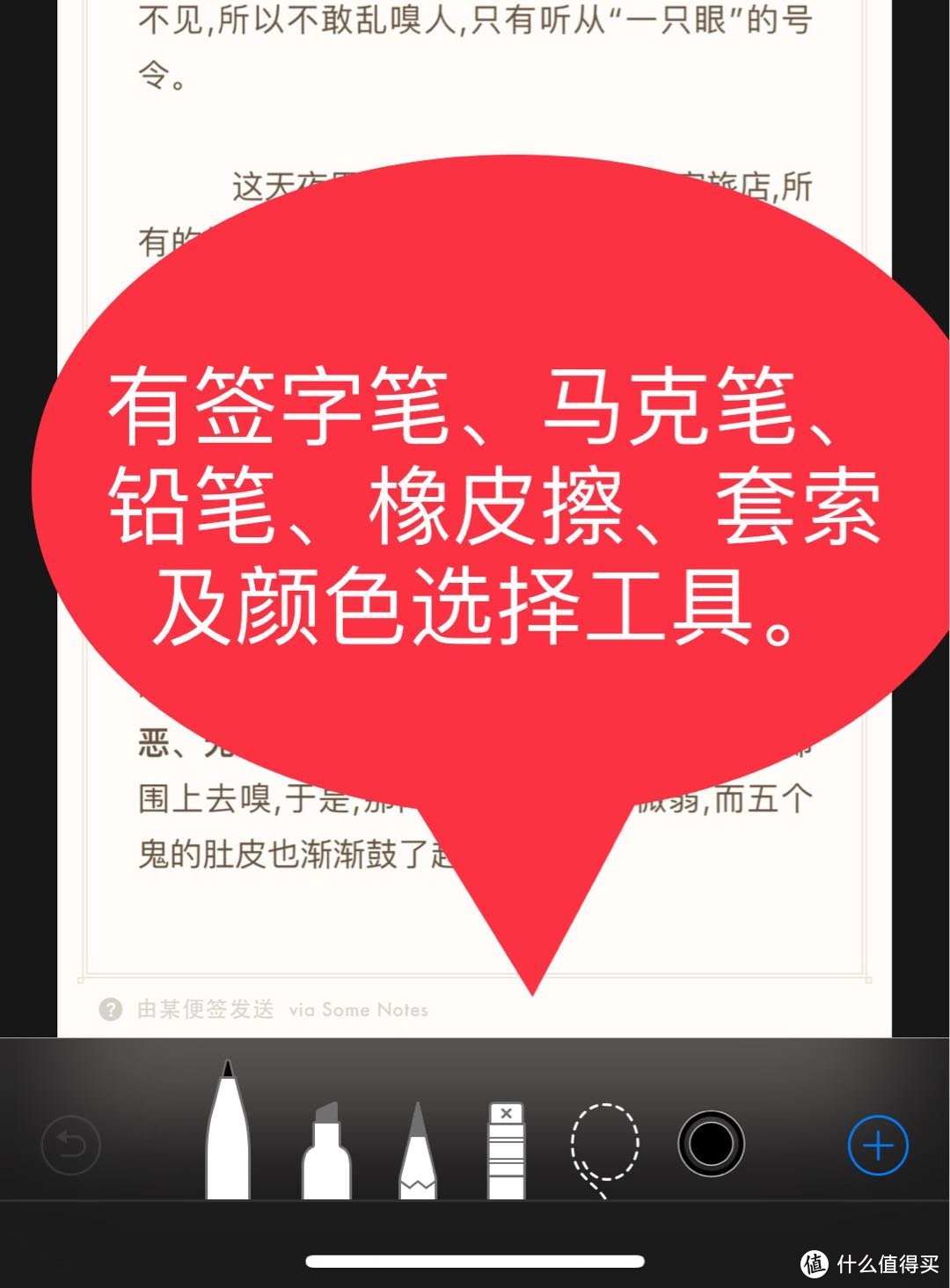
3、编辑器内有签字笔、马克笔、铅笔、橡皮擦、套索及颜色选择工具。

超好用的iOS 11截屏,我是这样使用的

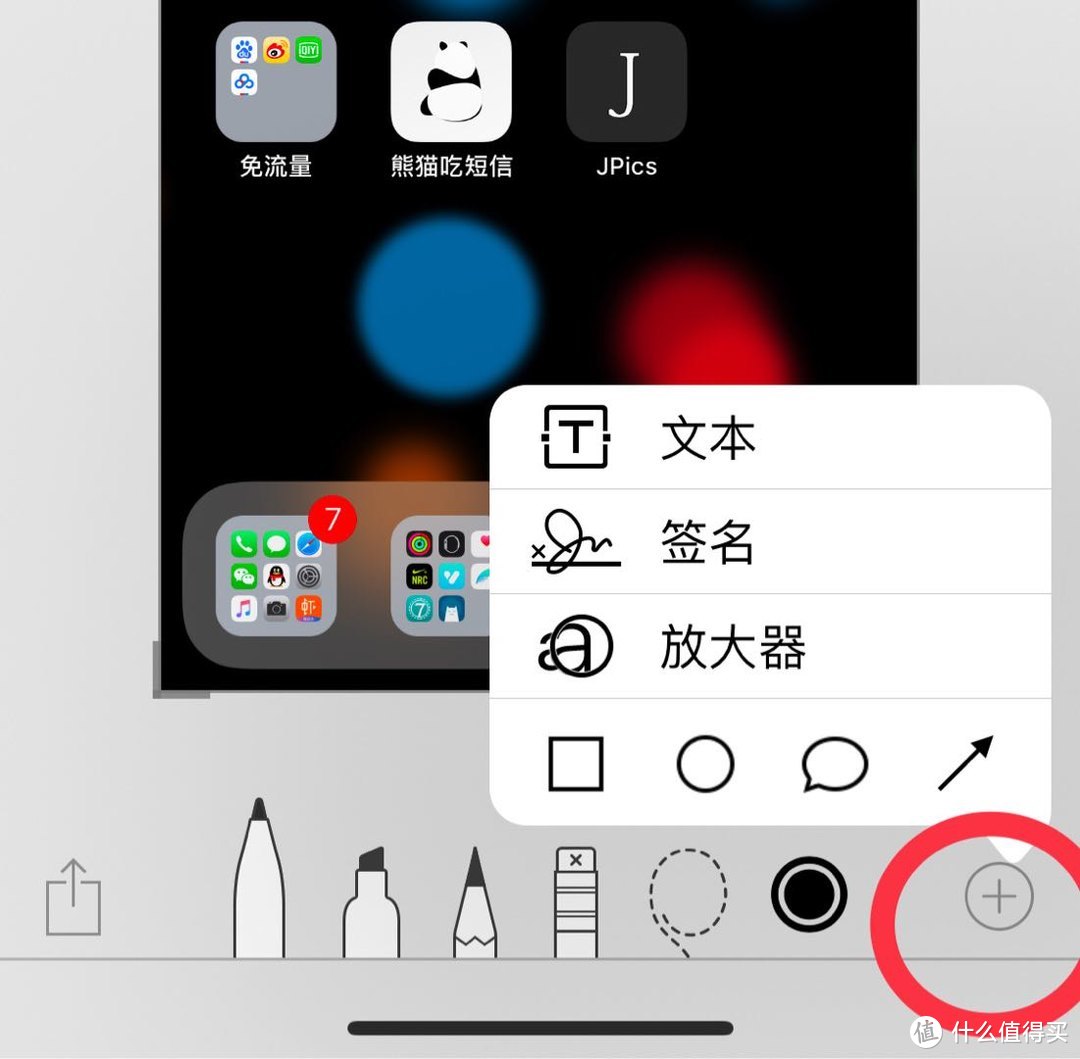
加号里面,还有更多的选项

超好用的iOS 11截屏,我是这样使用的


推荐我比较常用的几个功能:

4、快速划重点

签字笔、马克笔、铅笔这几个工具,基本上都是划重点用的。就不多介绍了。
超好用的iOS 11截屏,我是这样使用的

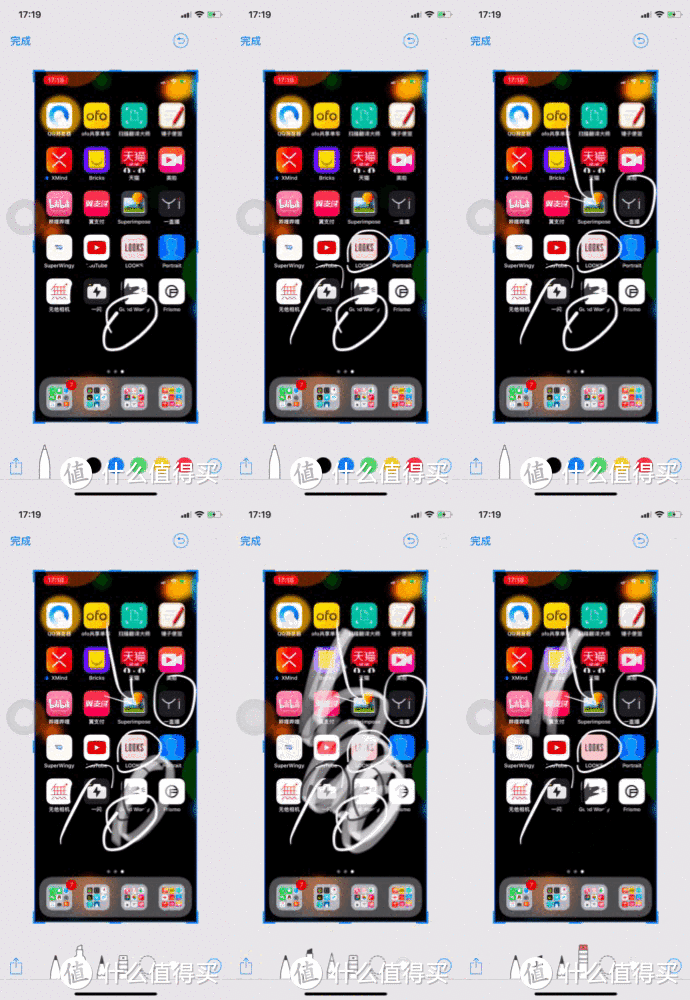
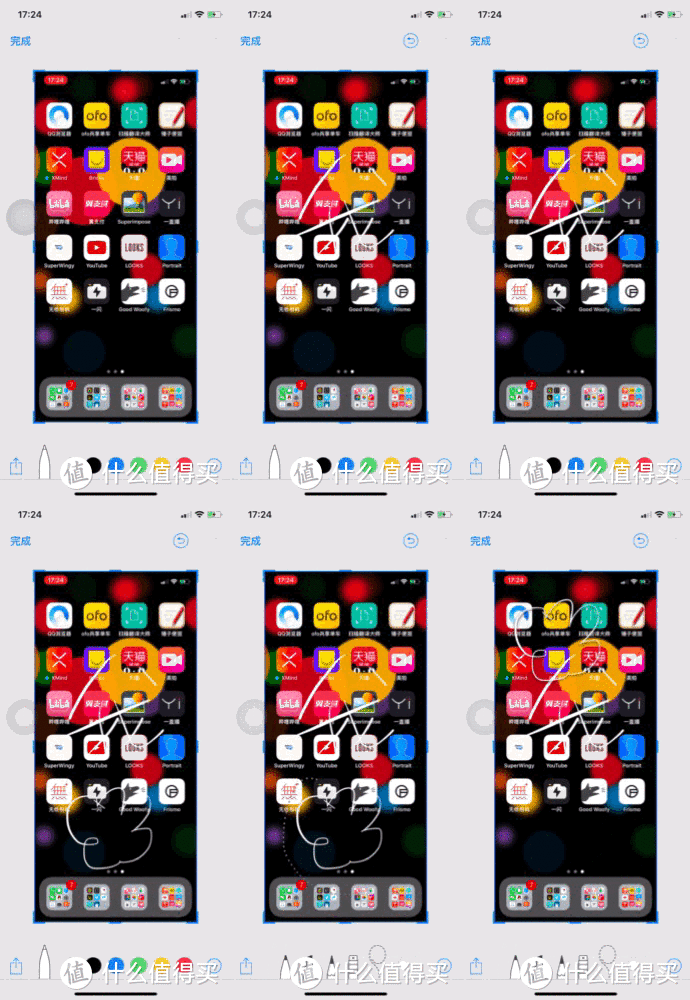
5、奇特的套索工具

你可以把你写上去的字,利用套索工具,重新排位。

操作要点:把你要移动的东西圈上,即可,就是画圆操作。

比如,下图↓↓↓
超好用的iOS 11截屏,我是这样使用的

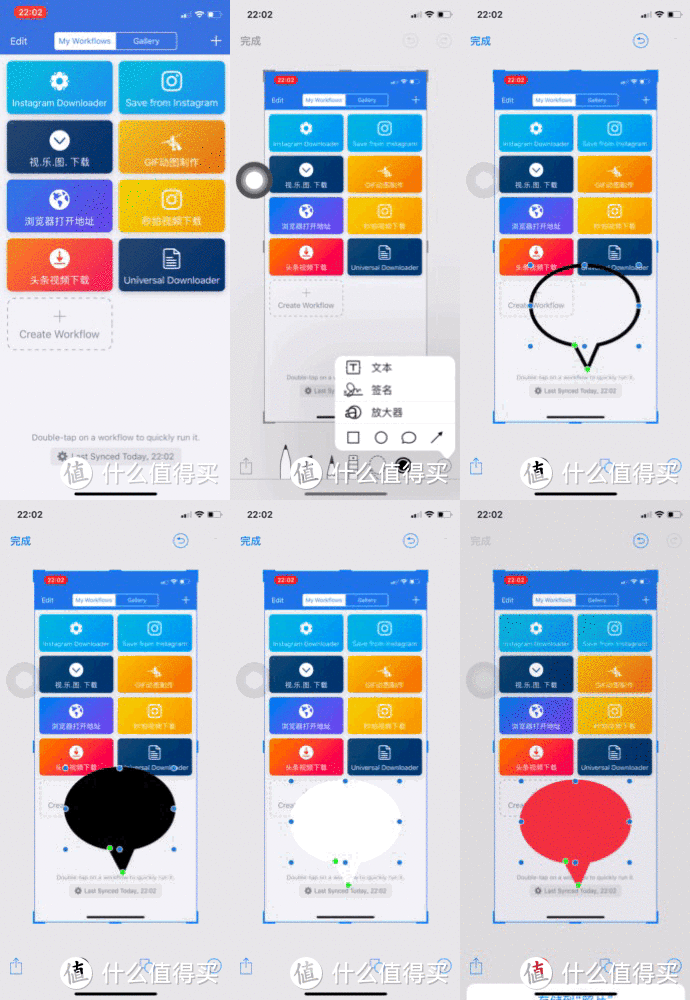
6、最常用的指示工具

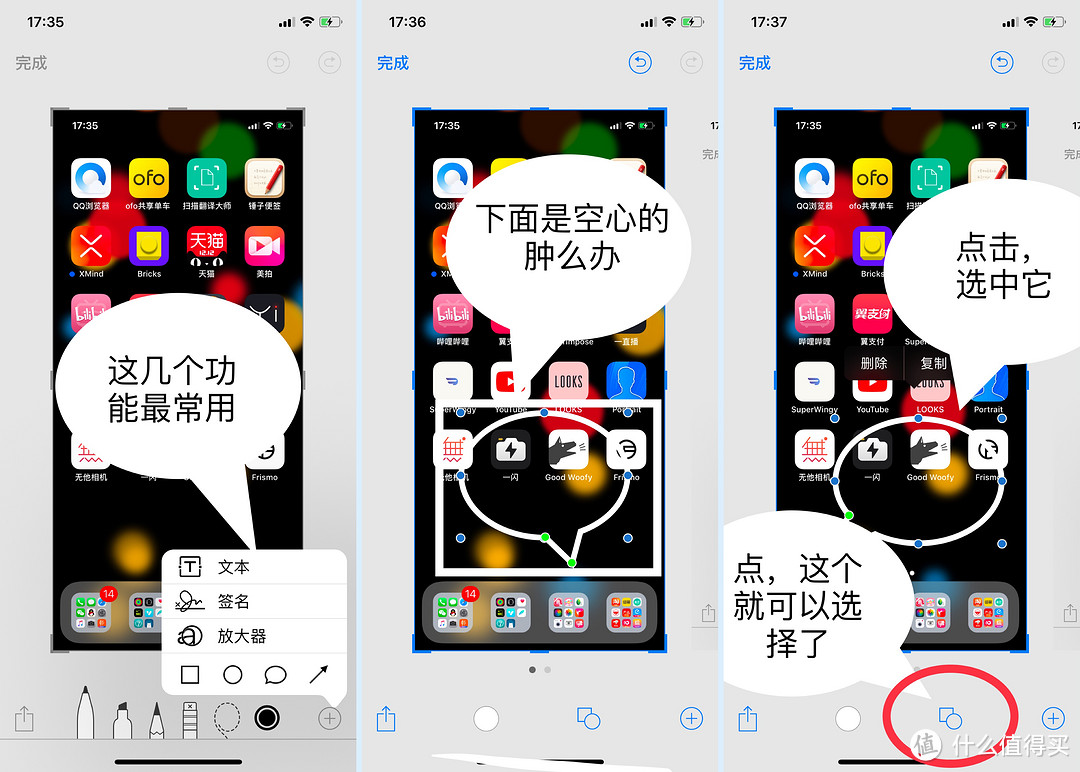
这个圈圈指示功能是我最常用的,可指示,还可以添加文字。

操作要点:必须要点击选中,必须要点击选中,必须要点击选中,才可以编辑

这个指示圈是空心的,肿么办?选中指示圈,低栏第3个图标,点进去,选择实心即可
超好用的iOS 11截屏,我是这样使用的

超好用的iOS 11截屏,我是这样使用的

7、加入文字(一些操作点)

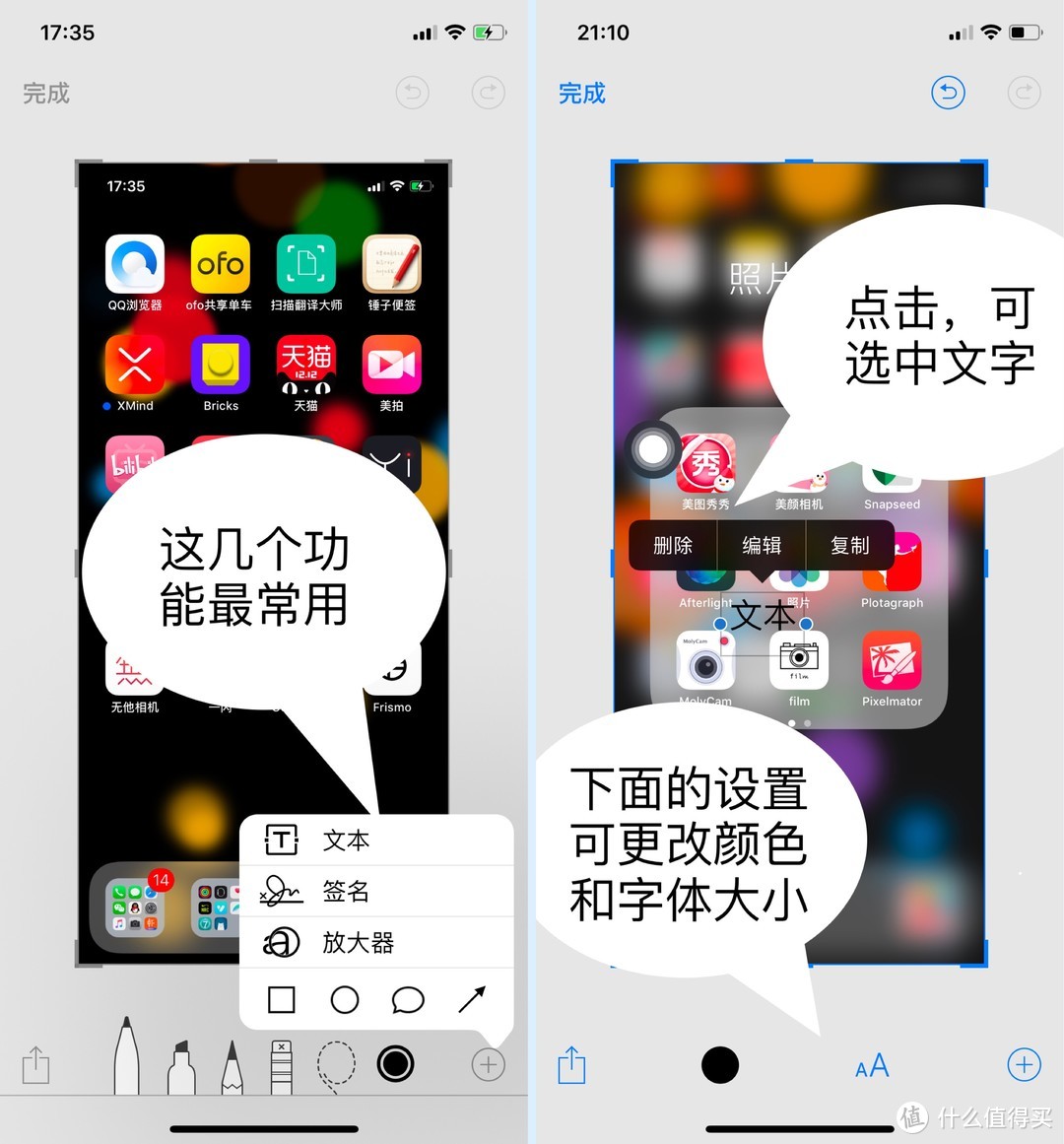
文字在底部最右边加号那里

编辑文字,需要点击选中它,才可以编辑。

选中文字过后,低栏会变成截图那个样子,然后,可以改大小,改字体等操作。

超好用的iOS 11截屏,我是这样使用的

超好用的iOS 11截屏,我是这样使用的


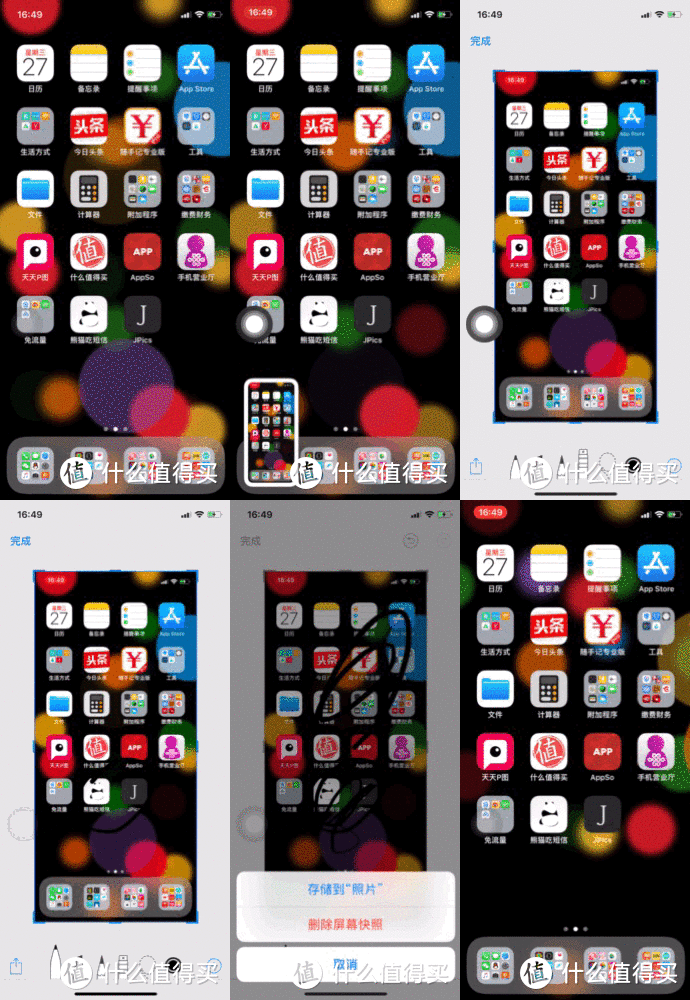
8、快速编辑,分享之后,可以马上删除截图

这个分享后删除截图是我最喜欢的一个功能,我平时很少打理相册,所以久了,截图多大可怕,这个功能,就帮。详解请看下图⬇️

超好用的iOS 11截屏,我是这样使用的


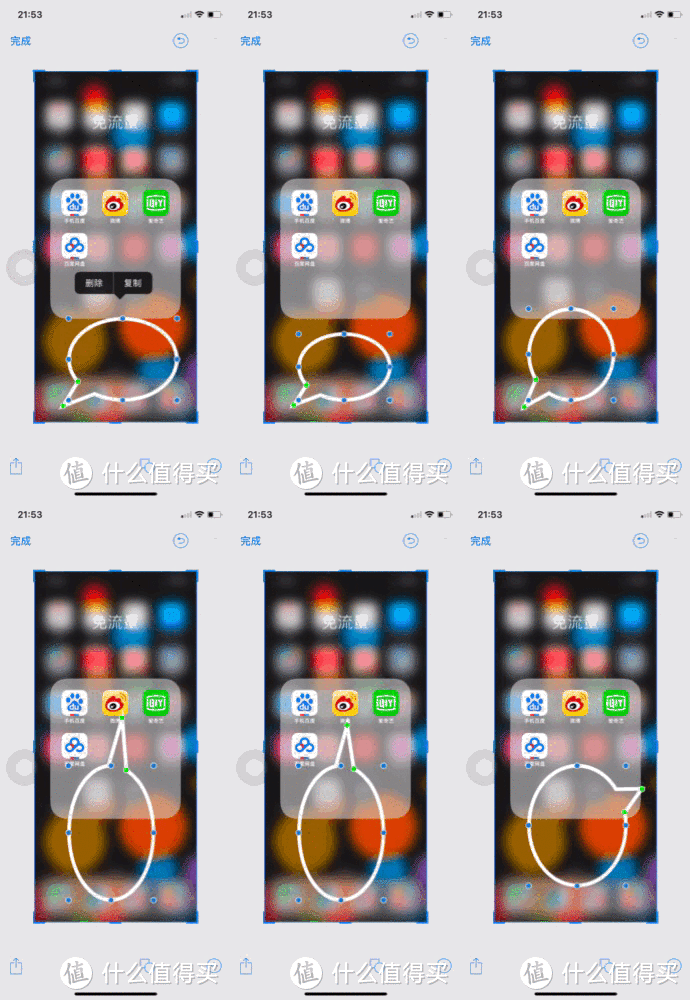
重点操作要点:可通过 点 来拖动,改变形状。

不好理解,没关系,有动图,展示,看下图:
超好用的iOS 11截屏,我是这样使用的


最后的惊喜:APP推介

我一般是截图和这个app一起使用的,

因为我发现张大妈的网页浏览文章,

图片是横屏的会比较适合观赏和阅读。

所以,我坚持使用横屏照片上传张大妈,

让关注我的小伙伴,有更好的阅读体验。

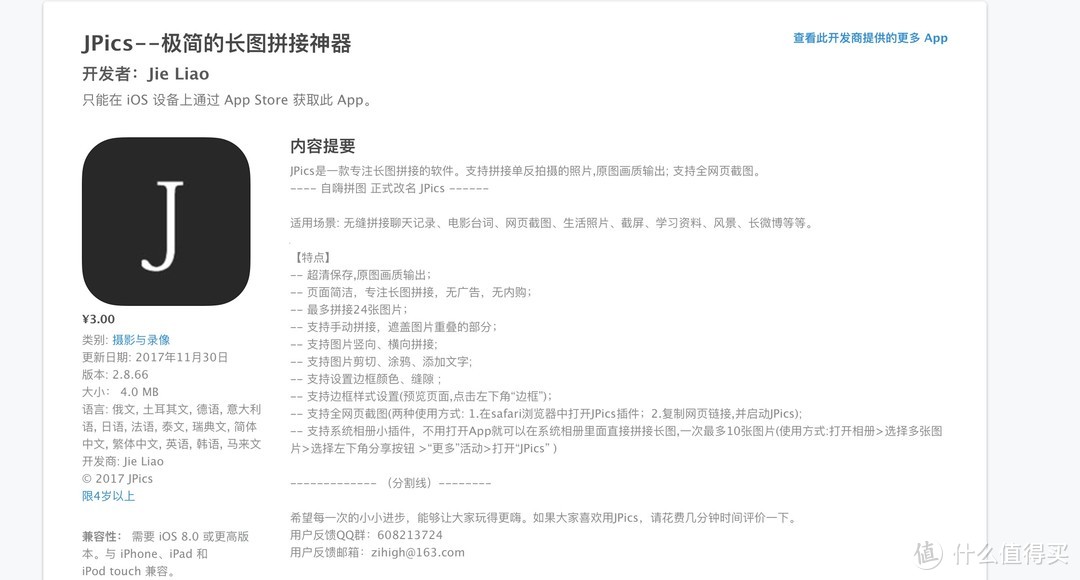
最后的最后,这个APP叫:JPics(未适配iPhoneX)(3元费用)

这个软件,操作极其简单明了,加入图片,选择长排版或者横排版,点击预览,最后合成。

对,我不用再去思考其他更多的功能,所以,超喜欢,很省心,用习惯了,操作起来就行云流水。

Jpics是收费软件,3元,为什么我要买软件?

一是支持开发者(如果开发者没有资金来源,很容易放弃开发更多好用的软件)

二是3元钱我能接受的价格,所以就买了。

三是没有广告,用起来舒心顺畅

软件长这样⬇️
超好用的iOS 11截屏,我是这样使用的


展开 收起
64评论

  • 精彩
  • 最新
  • 可是我应该不会升级ios11啊

    校验提示文案

    提交
    亲,等所有人都开始说11好用的时候,大概就是你升级的时候呢

    校验提示文案

    提交
    我身边太多,活在别人世界里的人了

    校验提示文案

    提交
    收起所有回复
  • 学到了左滑快速保存 [棒棒哒] [棒棒哒] [棒棒哒]

    校验提示文案

    提交
    恩恩,谢谢支持 [高兴]

    校验提示文案

    提交
    收起所有回复
  • 说了那么多,还是不知道怎么长截屏吖

    校验提示文案

    提交
    不支持长截图,评论有人推荐了一个长截图app

    校验提示文案

    提交
    收起所有回复
  • 啊啊啊啊,相见恨晚啊,但是左滑保存多个截图怎么做到的啊?试了好几次都只能截一张图啊

    校验提示文案

    提交
    要快速的截屏,然后我是ios11

    校验提示文案

    提交
    收起所有回复
  • 怀念安卓的截长屏。说实话,除了FACE id带来的一系列附加功能,苹果现在并没有安卓好用

    校验提示文案

    提交
    还有1条回复
    收起所有回复
  • 越整越麻烦,!!!!!!

    校验提示文案

    提交
    还有1条回复
    收起所有回复
  • 你就说吧,ios怎么截长图

    校验提示文案

    提交
    还有2条回复
    收起所有回复
  • 华为指关节滑s截长图还是很实用的,一个ios用户飘过

    校验提示文案

    提交
  • 然而我用的是安卓。。。

    校验提示文案

    提交
  • 还在用ios10 ios9的一脸懵逼 [晕倒]

    校验提示文案

    提交
  • 对于相同功能的软件,可以试试有款叫米汤姐姐的照相馆,功能更多。

    校验提示文案

    提交
  • 一个截图功能也能发一篇文章???

    校验提示文案

    提交
    还有5条回复
    收起所有回复
  • 不支持滚动截屏

    校验提示文案

    提交
    还有5条回复
    收起所有回复
  • 截图-点左下角分享-点完成-删图,很快

    校验提示文案

    提交
  • picsew,感觉这个简单

    校验提示文案

    提交
  • 6splus誓死不升 [喜极而泣] [喜极而泣] [喜极而泣]

    校验提示文案

    提交
    还有3条回复
    收起所有回复
  • 没有马赛克功能

    校验提示文案

    提交
    还有7条回复
    收起所有回复
  • iphone截图好苦逼,安卓苹果双持中。还有快捷拨号,当年可以越狱,现在不行。实在是痛点,苹果也多年不解决。

    校验提示文案

    提交
  • 自带编辑后,感觉确实方便很多

    校验提示文案

    提交
    还有1条回复
    收起所有回复
  • 编辑功能我只需要马赛克

    校验提示文案

    提交
    还有1条回复
    收起所有回复
提示信息

取消
确认
评论举报

相关文章推荐

更多精彩文章
更多精彩文章
最新文章 热门文章
238
扫一下,分享更方便,购买更轻松