




































 深耕数码、AI兴趣领域













2
4
Aiffro K100 | PVE安装教程
2024-06-28 09:35:16
5点赞
23收藏
0评论
该篇教程主要讲解Aiffro K100安装PVE
PVE:
全称Proxmox Virtual Environment,开源的虚拟化管理平台。它基于Debian Linux操作系统,并集成了KVM和LXC两种虚拟化技术,可以帮助用户快速搭建和管理虚拟化环境。

Aiffro K100:
一款“全闪”NAS,支持4个M.2 插槽,最高支持16TB的容量。搭载Intel N100处理器,配备8GB内存和2.5G网口,可以快速的存取文件数据。
详细介绍可以看看这篇:Aiffro K100 | 开箱&体验

主要流程目录:
1.下载镜像
2.U盘制作
3.设置引导
4.系统安装
1.下载镜像
PVE官网下载镜像
https://pve.proxmox.com/wiki/Main_Page

下载最新的镜像
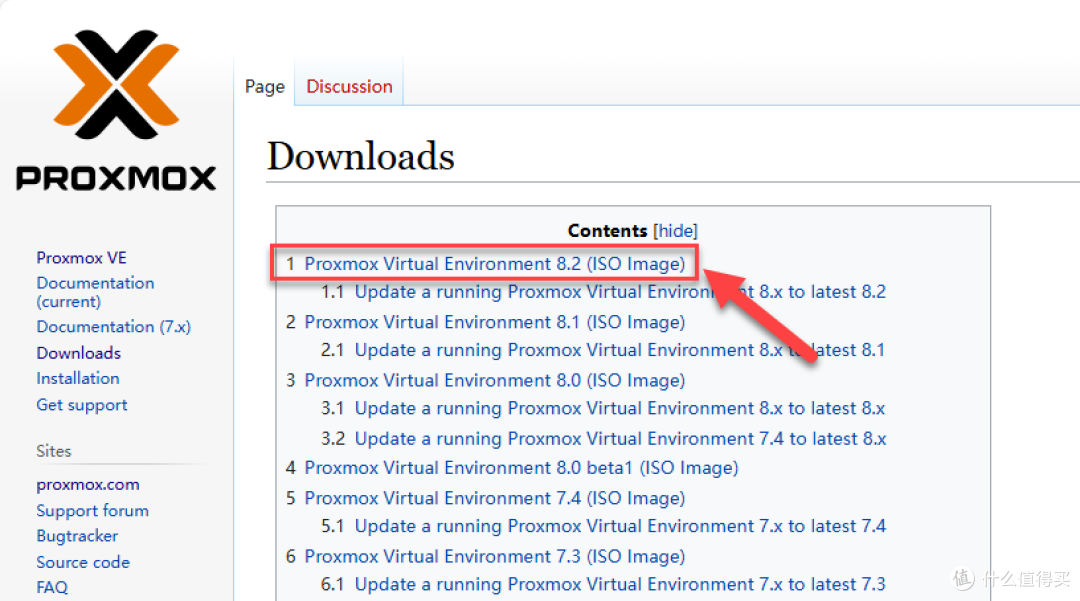
点击跳转到下载页面

点击下载镜像
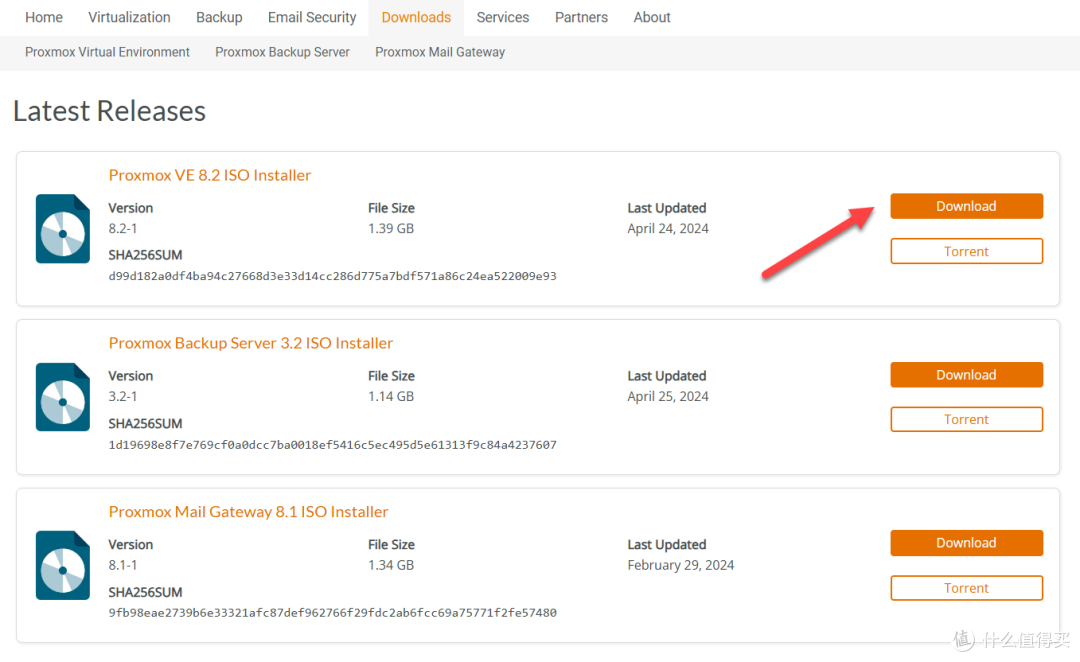
2.U盘制作
下载“balenaEtcher”,并安装

打开软件

选择PVE镜像

插上U盘

开始烧录

有弹窗的话点击取消就行

烧录完成

Tip:
将烧录完的U盘插到机器上,进行开机
3.设置引导
下面Aiffro K100的引导设置,因为每个设备主板设置可能都不一样,建议自行搜索相关设置。
开机出现上面LOGO,按"Esc"或“Del”进入BIOS

来到Boot界面

设置引导启动顺序(一般来说只要设置Option1就行了)

选择引导的设备

这里我就是选择了用闪迪的U盘作为引导启动

设置完成一定要记得保存,不然会不生效,也可以直接按“F4”进行保存

4.系统安装
选择“Install Proxmox VE (Graphical)”,回车确认

右下角,点击同意

选择安装位置,点击下一步

选择地区和设置时区,点击下一步

设置密码和邮箱(可以设置自己的,机器异常会有邮件提醒)

设置网络(Hostname为网址的形式,后面会作为节点名称,所以命名注意一下)

确认开始安装

进度条跑完就会进行重启了

系统重启,可以拔掉U盘

重启完成,会显示IP
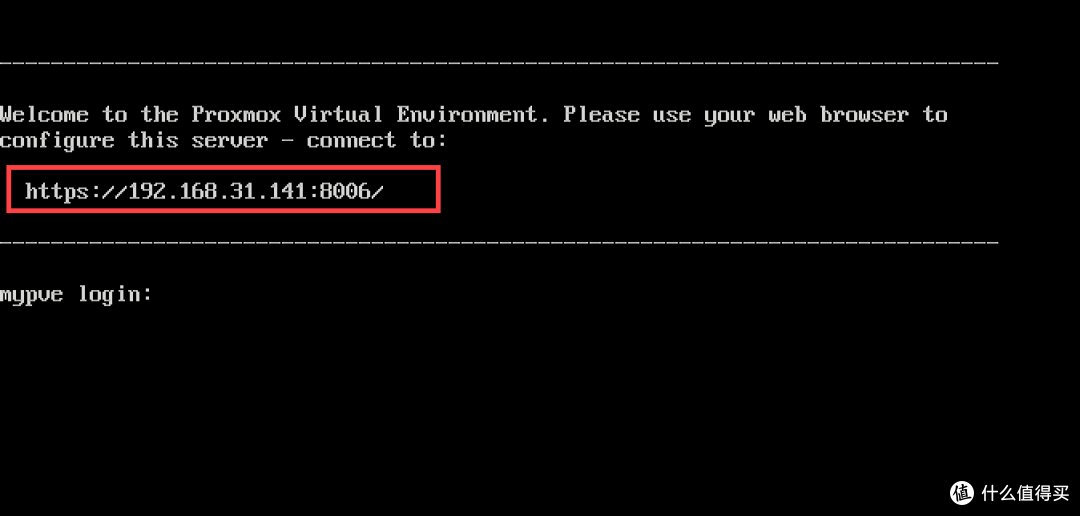
另外一台电脑浏览器输入上面IP(可能打开是这个样子,点击隐藏)
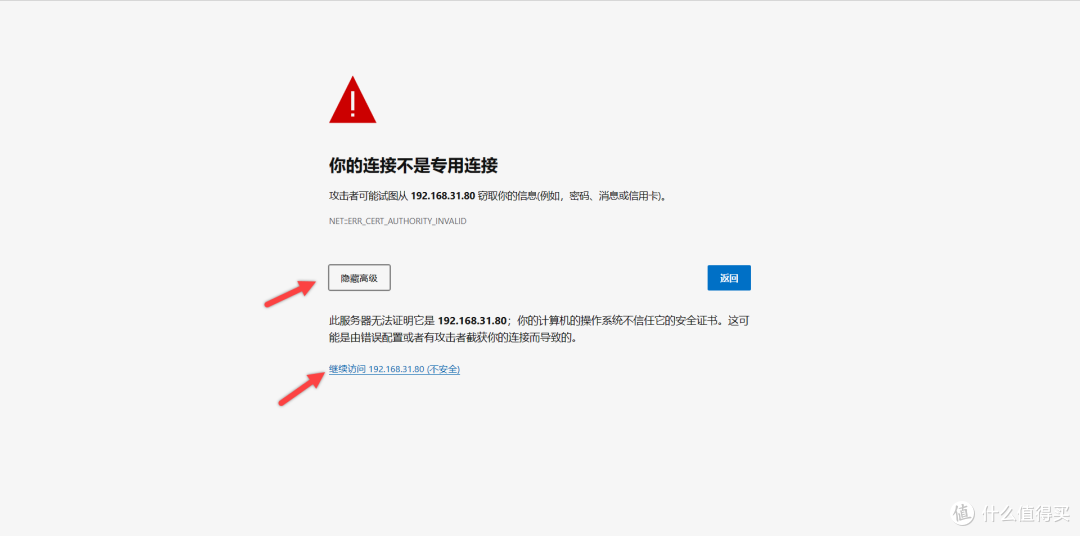
用户名是”root“,输入密码进行登录

点击确定











