









































2
4
飞牛nas(六、反代lucky篇)
2024-10-29 21:13:39
16点赞
153收藏
21评论
上次说到在Nginx装在docker中始终不爽,Nginx应该安装在家中网络中更前端的位置,也还没去看飞牛nas是否已经安装有nginx。准备看看飞牛nas应用中心的lucky。有朋友留言说飞牛nas中已经有Nginx,简单一试,果然有

考虑ssh去配置飞牛nas中nginx的配置文件有些朋友有难度,也想试试lucky的反代功能,所以这篇就还是按计划写lucky的反向代理。
lucky的功能也很多,这里只写反向代理。有朋友说lucky比昨天的Nginx Proxy Manager设置反向代理要简单很多,试了一下,好像步骤也差不多,哈哈。
一、应用中心安装lucky
这个简单,在应用中心安装就行

二、登录lucky
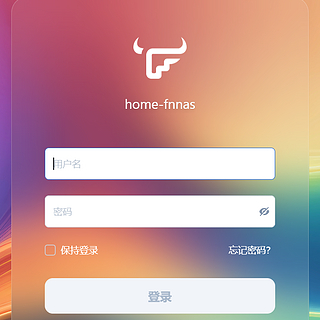
安装后,在桌面点击lucky图标,进行管理页面。初始密码在登录框中有提示,照着录入就可以登录 进去了

登录进去后,默认在关于界面,可以去官网看看。看官网已经有新版本了。
三、证书管理
前面章节说到想要实现外网https访问,我们就需要用到自己域名的证书。好在操作过Nginx Proxy Manager,lucky也就类似了。
先进入lucky的安全管理菜单,点添加证书

在弹出的添加证书框中,填写相关信息,跟Nginx Proxy Manager类似

备注:自己取个证书好记的名称
添加方式:有3种方式,比Nginx Proxy Manager多了个路径方式,这里我们选择ACME
证书颁发机构:还用Let's Encrypt吧
验证方式:我的域名是腾讯云,就选DNSPod,也可以选腾讯云。两种方式,需要用到各自对应不同的token,界面上有链接可以直接跳过去,点个赞。不过我们前面已经创建好了DNSPod Token,就不用再去腾讯云上创建了。建议使用DNSPod,毕竟腾讯云的API密钥权限更大,DNSPod的Token主要只应用于域名解析。
域名列表:填写申请证书的域名,还是申请个泛域名证书吧
其他填完之后,选项默认可以不用改(视你的域名服务商来设置),点添加,过几十秒,证书就创建好了

三、lucky反向代理
lucky反向代理在web服务菜单中,点添加web服务规则

取个名称,操作模式先用简单模式。监听类型,因我有公网IP,就只选择了tcp4。
监听端口就复用前面设置的4443(前面在路由器上设置了外网端口转发到这台飞牛nas的4443端口),启用TLS,最低版本限制先默认。
再点添加web服务子规则

取个好记的名称,web服务类型选反向代理,前面域名录我们为飞牛nas设置的自己的二级域名,如:nas.xxxxx.cn。后端地址,就是我们家中内网的飞牛nas访问地址+端口了。其他先默认,完成添加。

依次添加你想反向代理的其他应用,现在,你又可以在外网,使用二级域名访问不同的应用了。飞牛移动端APP也可以通过配置的nas.xxxxx.cn:4443(HTTPS安全访问开启)来访问了。未来飞牛nas有对外分享功能了(还没研究有没有),你也可以把你的照片、视频以链接的方式分享给你的朋友。
作者声明本文无利益相关,欢迎值友理性交流,和谐讨论~











校验提示文案
校验提示文案
校验提示文案
校验提示文案
校验提示文案
校验提示文案
校验提示文案
校验提示文案
校验提示文案
校验提示文案
校验提示文案
校验提示文案
校验提示文案
校验提示文案
校验提示文案
校验提示文案
校验提示文案
校验提示文案
校验提示文案
校验提示文案
校验提示文案
校验提示文案
校验提示文案
校验提示文案
校验提示文案
校验提示文案
校验提示文案
校验提示文案
校验提示文案
校验提示文案