













































2
4
Immich相册服务——外部图库功能
2024-08-01 14:59:12
5点赞
43收藏
15评论
Immich的外部图库功能允许你将现有的图片和视频集以文件目录的方式挂载到Immich服务中。这项功能特别适合那些希望集中管理分散在多个设备或目录中的媒体库的用户。本文将指导你如何使用Immich的外部图库功能。
01准备工作
在开始之前,请确保:
你的Nas服务器上已经安装并运行了Immich服务。
已经确定希望添加到Immich的外部媒体目录。
02挂载目录到Docker容器
Immich服务通过Docker容器运行,因此需要将外部媒体目录挂载到容器中:
打开Nas服务器上的
docker-compose.yml文件。在
services下的immich-server部分,找到volumes配置。添加一行,将外部媒体目录挂载到容器内。例如:
 volumes:
  - ${UPLOAD_LOCATION}:/usr/src/app/upload
  - /etc/localtime:/etc/localtime:ro
  - /path/to/external/media:/extlib  # 将外部目录挂载到容器的/extlib路径
保存文件并重新启动Immich服务:
$ docker compose up -d
03在Immich中添加外部图库
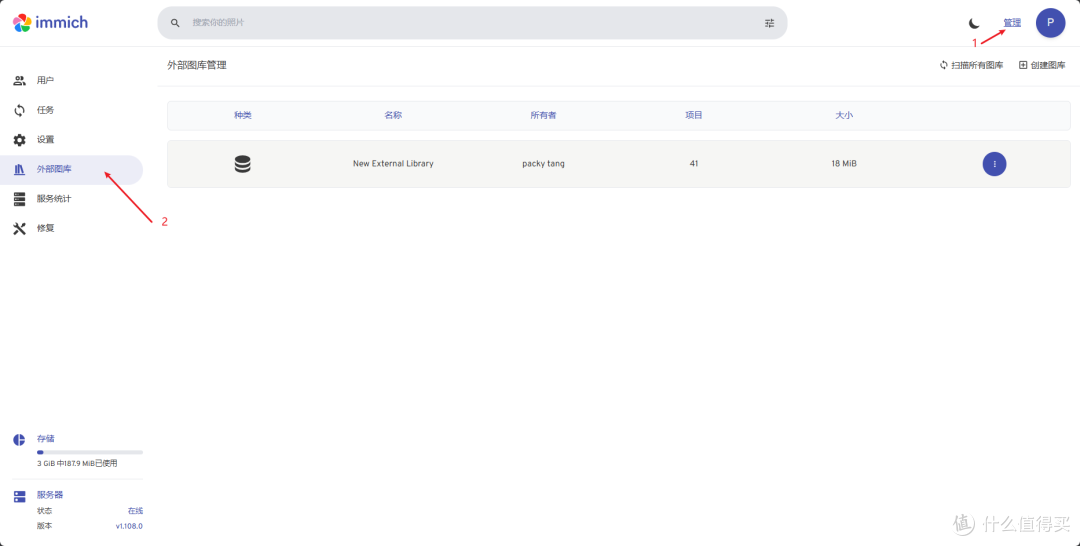
第一步点击【管理】->【外部图库】进入,第一步是【创建图库】,这里界面已经完成添加。
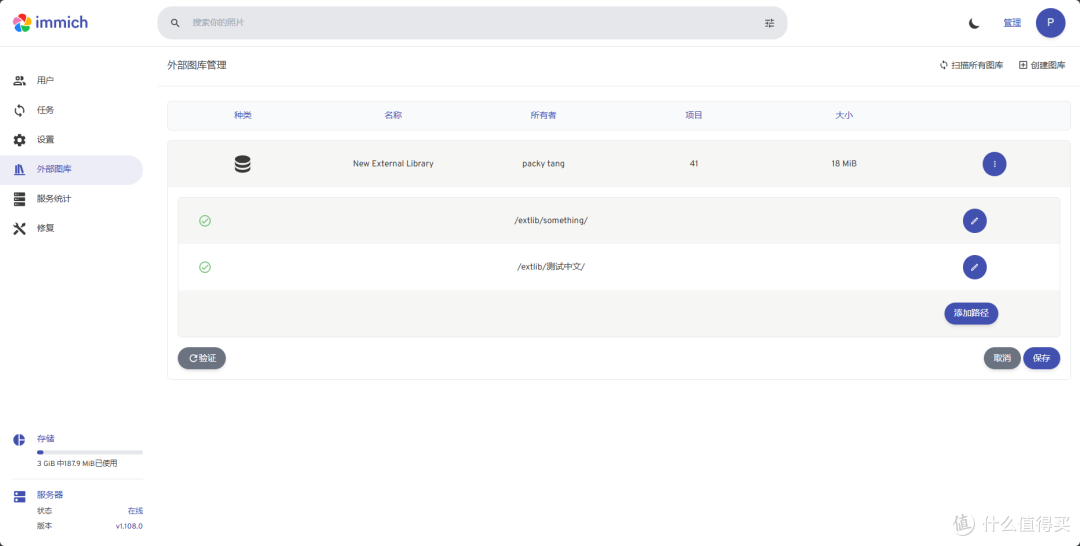
第二步,点击右侧三点,选择【编辑导入路径】,就能看到上面的界面。这里已经添加两个测试用的目录。

第三步,点击【添加路径】会显示一个弹窗,在弹窗中的文本框中输入目录地址,然后点击【添加】。
如果目录地址不存在或是访问不了,系统会提示出来。
完成挂载后Immich会马上建立任务去扫描目录内容,
04扫描和索引外部媒体
完成上述步骤后,Immich将开始扫描新添加的外部图库目录,并索引其中的图片和视频:
访问“图库”页面,你应该能够看到新添加的外部图库和其中的媒体文件。
如果媒体文件很多,可能需要一些时间来完成扫描和索引。
如果目录内容不多你很快就能在照片页面看到新的图片内容。
05结语
Immich的外部图库功能提供了一种便捷的方式来集成和管理分散的媒体文件。通过简单的目录挂载和图库创建,你可以将所有珍贵的回忆集中在一个地方。Immich会定期检查和同步外部图库,并通过增量检索来确保数据的更新。如果你在使用过程中遇到任何问题,欢迎评论或者私信留言。













校验提示文案
校验提示文案
校验提示文案
校验提示文案
校验提示文案
校验提示文案
校验提示文案
校验提示文案
校验提示文案
校验提示文案
校验提示文案
校验提示文案
校验提示文案
校验提示文案
校验提示文案
校验提示文案