









































16
22
【生活需要仪式感】1分钟视频剪辑教程,用Final Cut Pro剪辑你的生活
2018-09-23 20:20:55
228点赞
2433收藏
163评论
大家好,我是Jasonbaba。
我们的生活或许充满坎坷,又或许平淡无奇。
也许只有当你举起镜头,才发现那些黯淡无光的生活其实充满了幸福的斑斓。
把他们剪成一部小片儿,纪念,那些最值得纪念的瞬间。
许多人都想把瞬间留住,甚至对它稍加修饰,变成那些最美好的记忆。
今天的【1分钟教学】,我们来教大家如何使用Final Cut Pro 来完成剪辑,留住瞬间。
什么是剪辑?
那么首先,我们要知道什么是剪辑:
 借用机长的一张图(纯键盘操作)
与造句的概念一样,剪辑:就是将拍摄的每一个镜头,或者每一组段落,按照一定结构进行连接,组成完整的表达句。
剪辑是门艺术,是学问,它不光是画面或镜头与声音的搭配,更重要的是镜头技巧的运用,段落的衔接等。
什么是Final Cut Pro ?
Final Cut Pro 经过重新打造,从而打破了老式的 Timeline 轨道的种种局限。全新的动态剪辑界面,让你在尽情尝试的同时,也能享受无比快速和精准的操作体验。 Final Cut Pro 中的 Magnetic Timeline 拥有简洁的界面,强大的专业性工具仅在你需要时才呈现出来,令剪辑无比的流畅、灵活。多条剪辑片段可如磁铁般吸合在一起,Timeline 内多余的黑色间隙也随之消失,让组合镜头变得轻而易举。同样,剪辑片段能够自动让位,以避免剪辑冲突和同步问题,让你能专注于故事创作。借助互动式动态效果,你可在工作中准确掌握 Timeline 里发生的一切,便于你轻松尝试新鲜创意。
剪辑界的两大帮派,一个是Adobe 的Premiere,一个是Final Cut Pro。我最初上手的时候也是学的Final Cut Pro ,但不想受限于Mac,所以也学习了Premiere。也许是习惯问题,用了Pr以后才想起FCPX的好。当然身边有剪辑大神用Pr出神入化,毕竟Adobe家哪款软件都不是吃素的。但相对小白来说,除了你需要有一台Mac这个门槛较高以外,我觉得FCPX更容易上手。
怎么用Final Cut Pro ?
首先,在使用Final Cut Pro之前,我们要对我们的素材进行分类和整理,以便更方便的选取。
把视频重命名为关键词,这样面对一大堆序号的时候,才不至于混乱。
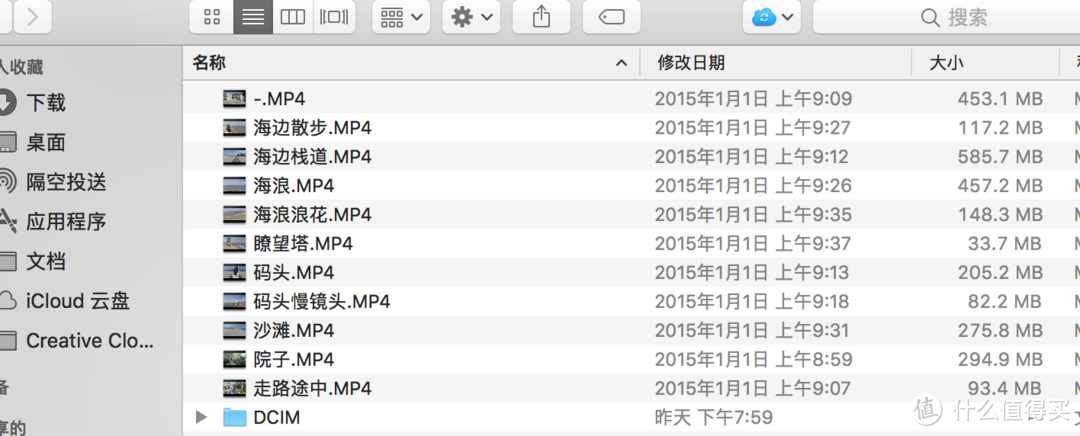
打开软件,大致分为几个区域:

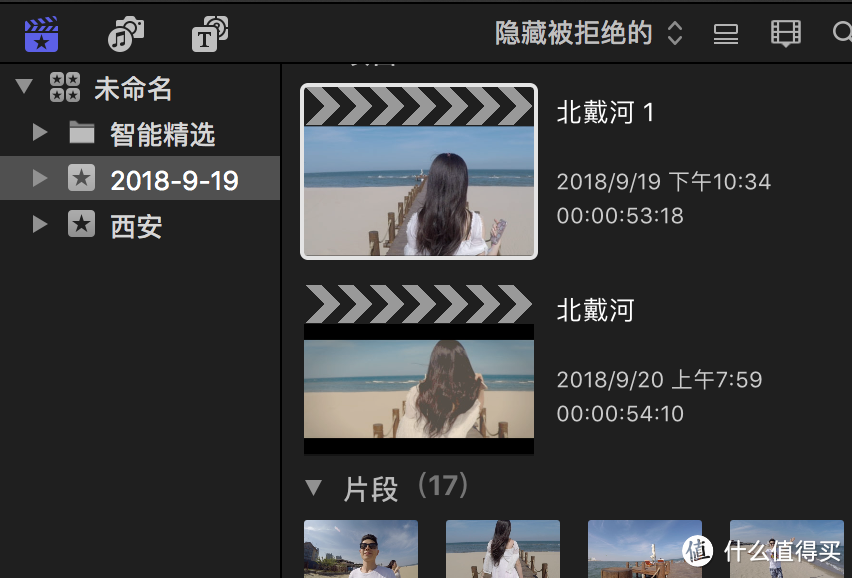 浏览器
浏览器
▲浏览器:用于查看所有素材,并且字幕效果和一些发生器也在这个位置。左上角的三个图标分别是资源库、照片和音频、字幕和发生器。
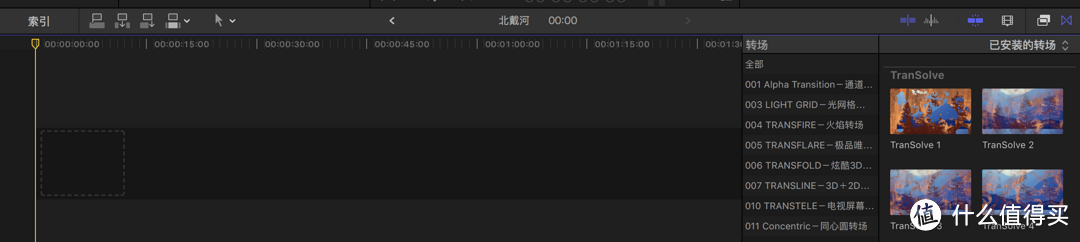 时间线
时间线
▲时间线:也是剪辑的操作区,就在这,把视频串成故事。
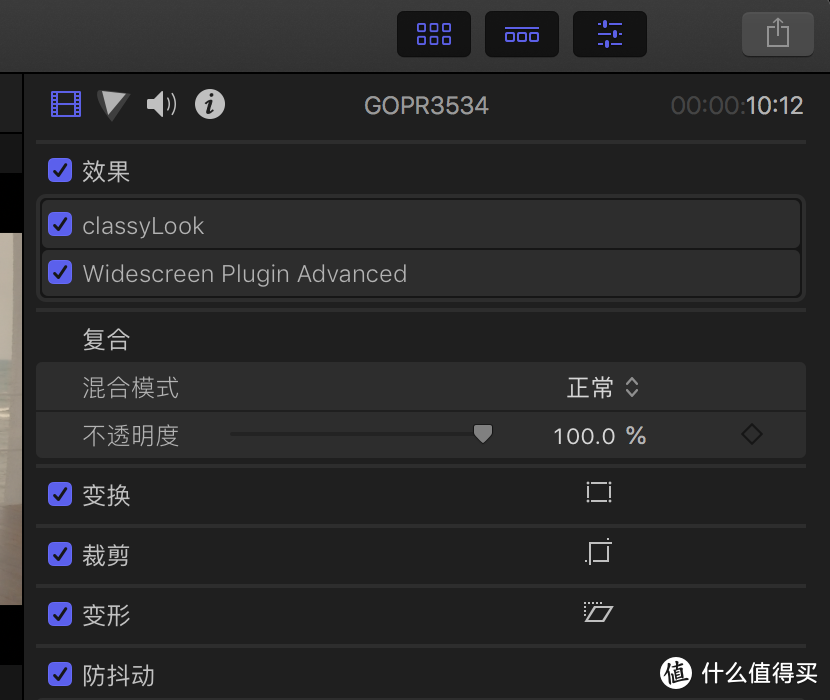
▲检查器:每段视频上所附加的效果都在这里设置。
▼第一步:在浏览器中右键,进行新建【事件】或者新建【项目】,选择相应的分辨率设置。

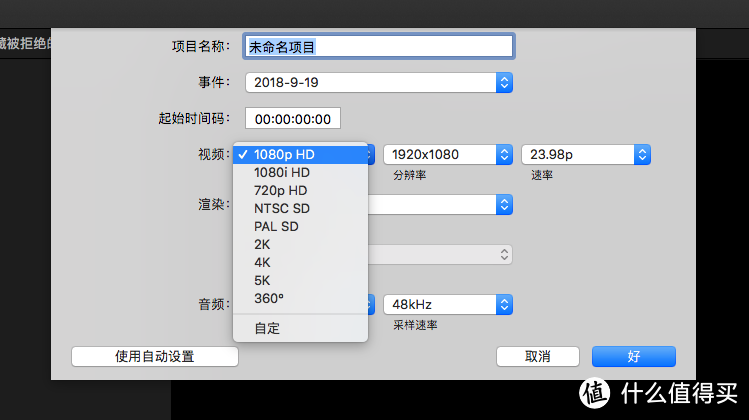
Final Cut Pro 最高支持5K视频的剪辑,但关键还是要取决于你的电脑配置能否带的动。
第二步:拖动你的视频素材到时间线,占据时间线的视频区域。
第三步:把你选好的BGM( 背景音乐)拖进时间线,会自动吸附到视频的下面。

第四步:从波形图上可以看到音乐的鼓点儿,为了更好地与音乐融合,常见的做法是把两个画面之间的切换卡在音乐的鼓点上,这样看起来更加自然。
BeatEdit 节拍神器
这里补充一下:在Pr的操作里,可以借助一款叫beatedit的软件,非常方便的自动捕获BGM的鼓点,这款软件免费版的非常难找,X宝也是要花钱才能购买到的,我也是找了很久,这款插件已经完美支持Pr2018,大家放心使用。在这里放上百度云链接,送给需要的值友们。
获取beatedit点击这里 提取码: r6h6(后文还有FCPX插件,敬请留意)
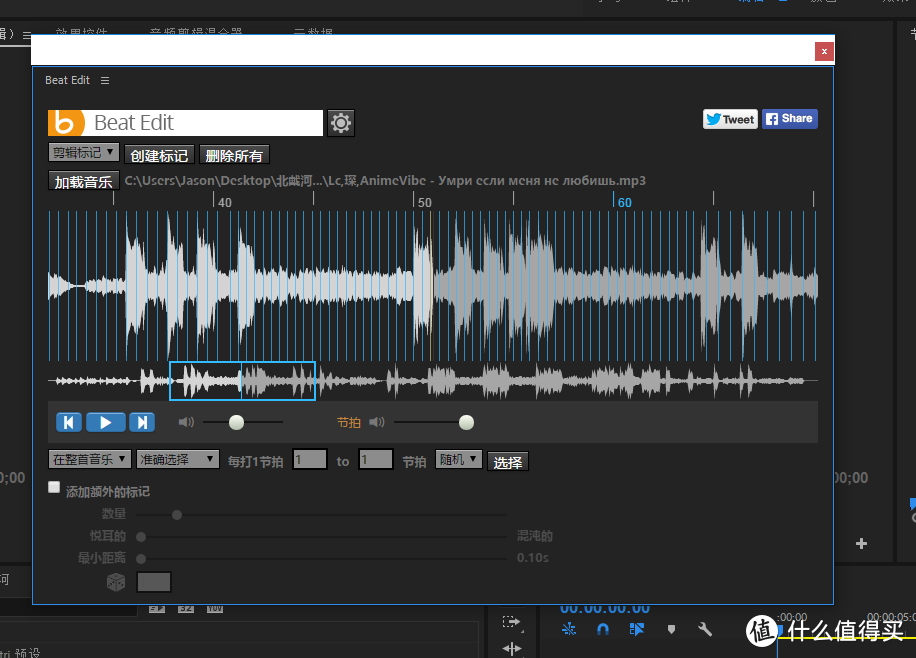
但是Final Cut Pro 我暂时还没有找到这么好的插件,只能手动打关键帧(打点)。对应的键盘快捷为M键,听背景音乐找节奏感,听到鼓点的时候按下M即可。打点的好处在于,后期剪辑视频的时候,对于打点的位置会自动吸附,更利于增强转场的过渡效果。
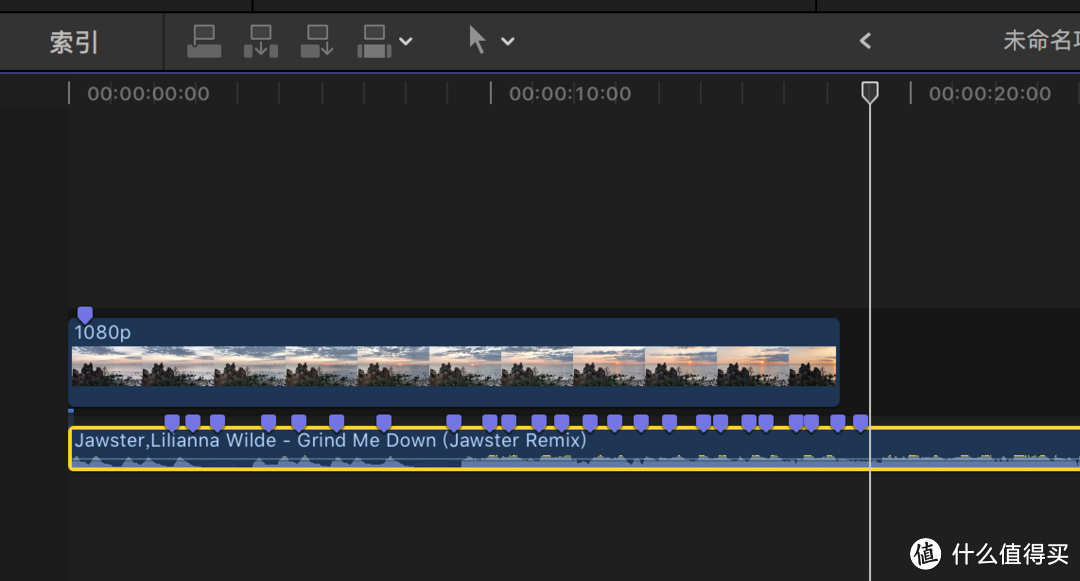
第五步:进行片段的剪辑和修改。选取视频素材,在需要提取的镜头前后按快捷键B进行剪切,把一段视频打散成3段,保留中间的有用镜头,按快捷键A把前后废片选中后点击Delete删除。
具体视频的编辑步骤,主要还是看镜头的内容,以及你想剪辑的主题,每个人都有不同的想法,下面给大家讲一下Final Cut Pro中的常用快捷键和一些操作技巧。
【快捷键】
因为Mac键盘和熟知的WIN键盘符号不同,所以快捷键的表达也有差异,所以在讲解快捷键之前,先搞清楚对应的符号是什么。
⌘——花键(win系统中的win键)
⇧ ——shift键
⌃——mac键盘中的control键
⌥——Mac键盘的option键
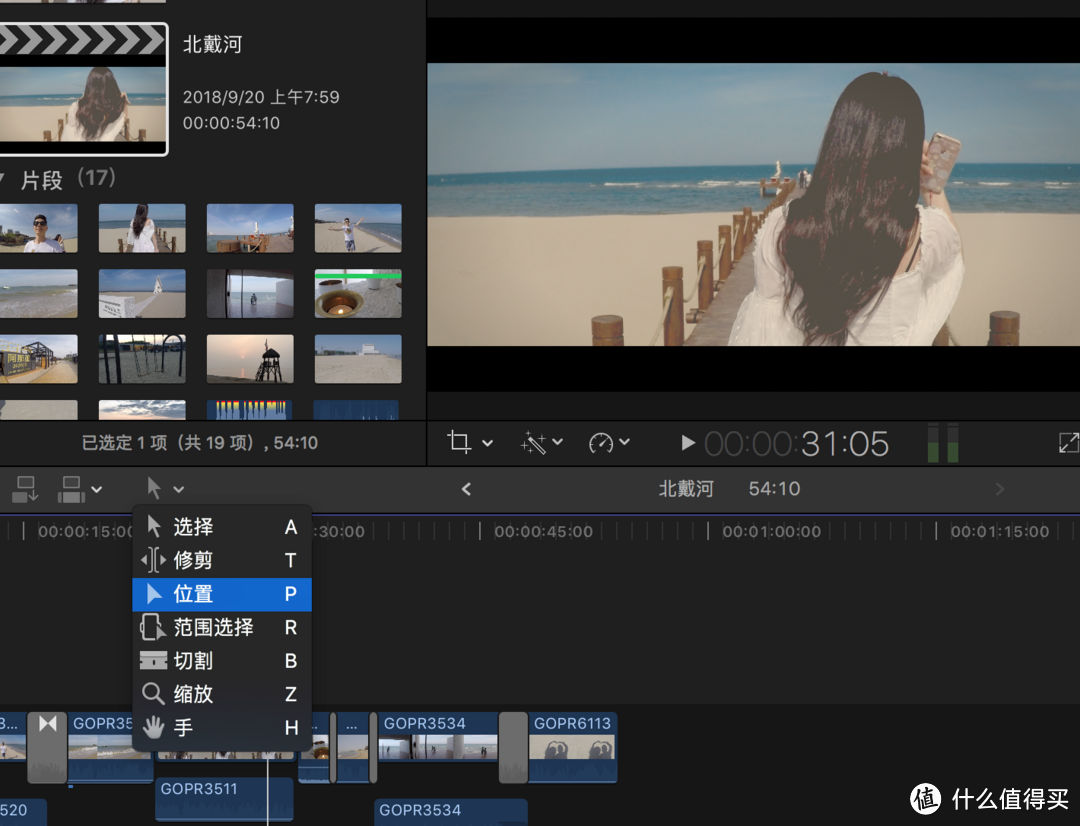
▲R:范围选择
按下快捷键R,选择片段中需要的镜头素材,然后按B进行剪切

T:修剪
▼按T后拖住视频,视频会在已设定的时间范围内调整镜头

H:手,就是拖拽的意思
▼这里用拖拽的方式来前后移动视频,与T很像,但不一样,手是拖动时间线,为了预览前后的内容,用双指在触控板上滑动也能达到同样的效果,具体看GIF

其他很多快捷键跟我们平时的操作一样:
⌘Z:撤销修剪
⌘C:复制
⌘V:粘贴
【⌘R:视频变速】
▼对视频进行变速效果可以更好地表达主题和渲染气氛,这时候就要运用⌘R调出控制界面。更改速率即可。
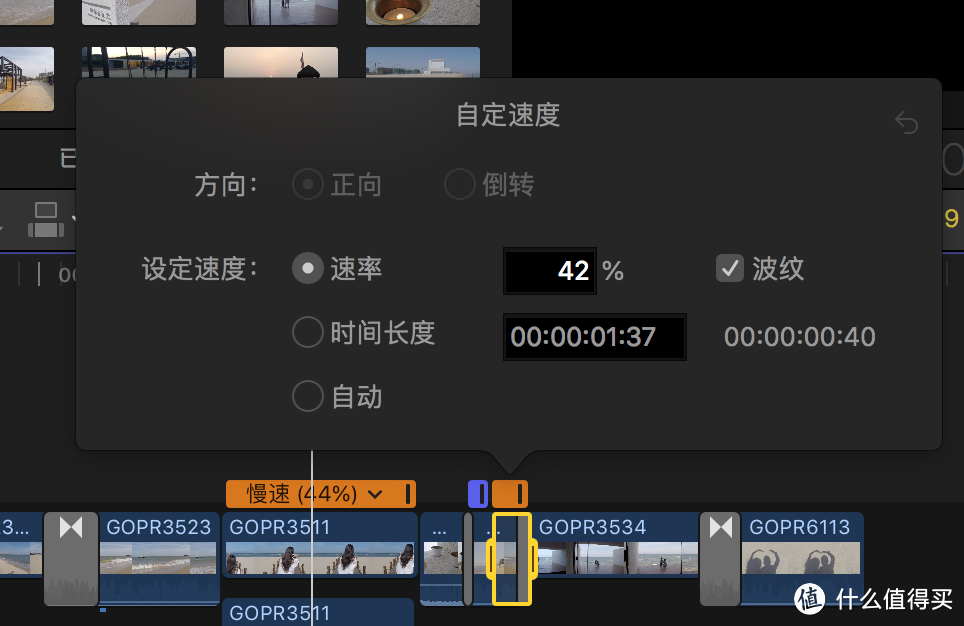
这里还有一个切割速度的概念
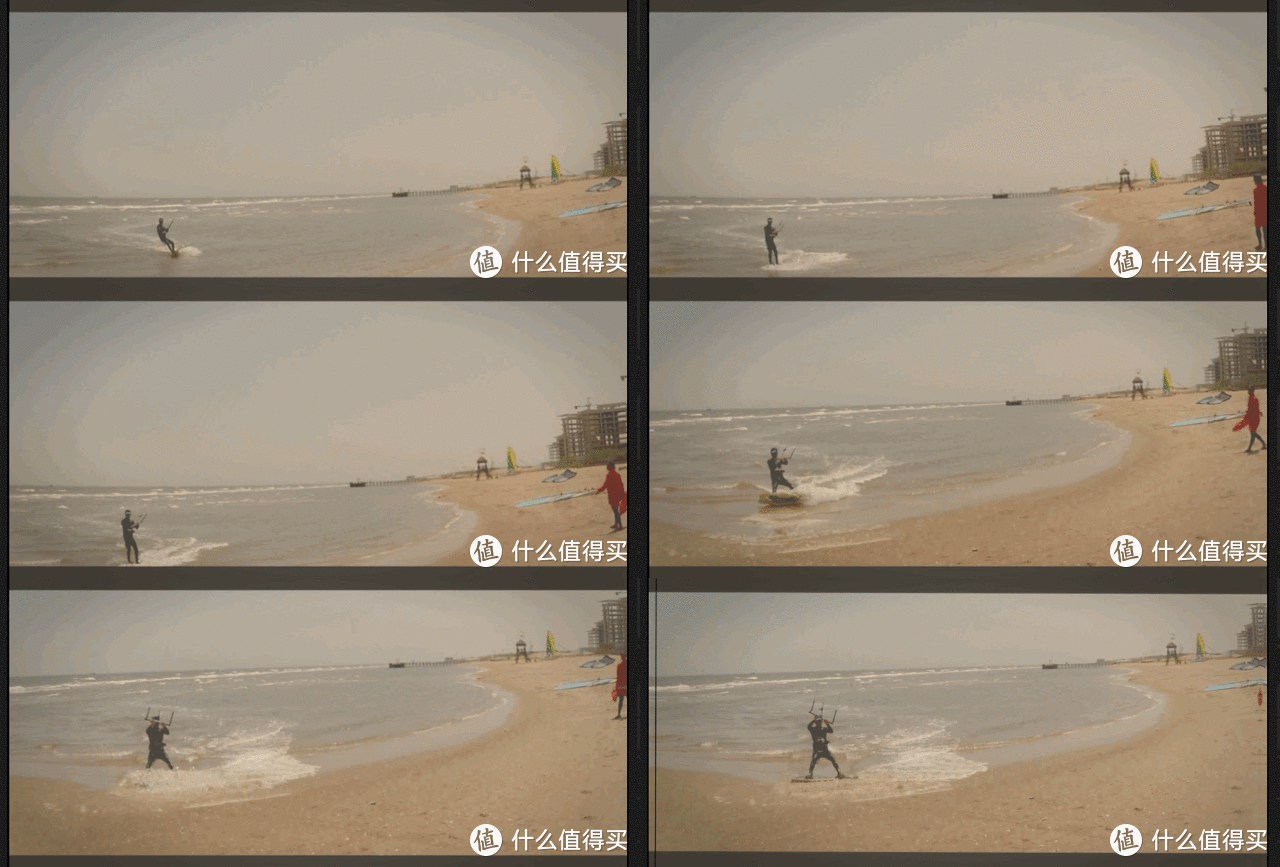 原始速度
原始速度
如果一段视频,ABC三个点,你想A-B段速度快,BC段速度慢,在FCPX里有两种常见的作法。
1.运用视频切割:B点视频切割,A-B加速,B-C减速
2.运用切割速度:在B点按快捷键⇧B,然后A-B加速,B-C减速
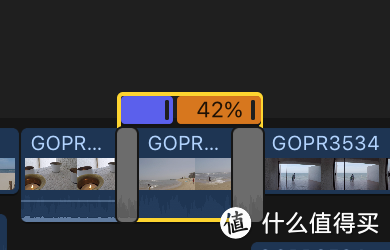
点击切割速度(快捷键⇧B)后,视频整体没有被切割,而是在相应的位置上,仅仅是速度被分成了2段,这样调整前后的速度,就可以达到相应的效果。
 变速效果
变速效果
乍一看其实很相似,但结果却有所不同。大多数小白一开始都会用第一种方法,因为是对视频画面进行了剪切,发现2段之间的画面过的的不是很和谐,会出现跳帧。所以,用第二种方法才是正解。
【防抖动】
对于手持拍摄的同学,会发现拍完以后的素材特别抖,那么有两种方法可以解决。
1.FCPX支持后期防抖修正
我们先看一段没有经过后期防抖处理的视频截图

然后点击检查器中的防抖动选项,软件自动进行分析
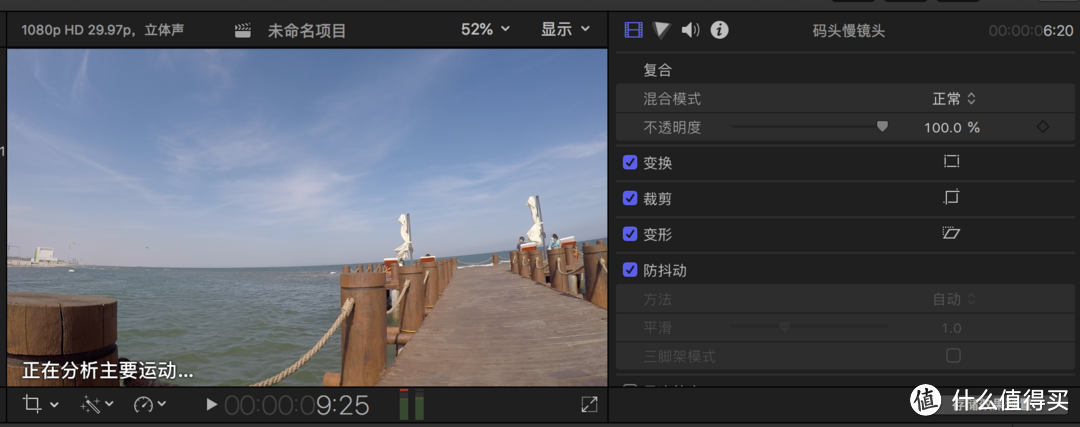
分析完后,根据素材抖动的幅度,调整平滑选项,调整数值。

跟没处理过防抖的画面相比,软件后期防抖处理确实有一定效果,但如果前期拍摄抖动幅度过大,那仅靠软件后期也无力回天,可能这组镜头就不可用了。
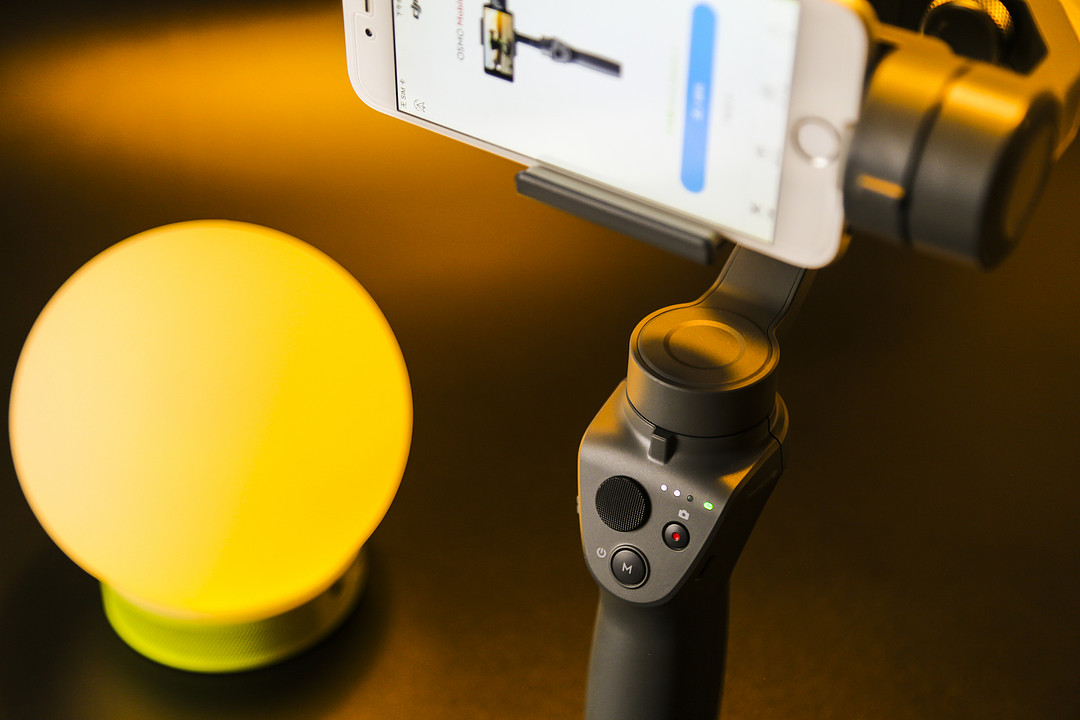
2.手持稳定器
从根本上解决这一问题就是加上稳定器,可以模拟鸡头的效果,让画面更加平稳。 稳定器的种类很多,不管是单反还是手机,很多品牌都有相应的产品,包括大疆、智云等等,挑选一个适合自己的就可以。
【转场】
视频和视频之间,可以不用任何效果,就卡在鼓点上。也可以使用转场。
▼最基本的转场可以添加交叉叠化:可以理解为淡入淡出,用在开头和结尾特别合适,快捷键⌘T


黄框中选中的就是转场,根据想表达的效果,左右拖动黄框的长度,可以改变转场的时间。
最近还特别流行无缝转场,效果如下:
 无缝转场
无缝转场
想要的值友们,点击获取无缝转场(提取码: rfsj),全部无码赠送!!
【后期修饰】
第六步:在把整个视频串好以后,可以对视频进行适当调色和修饰。
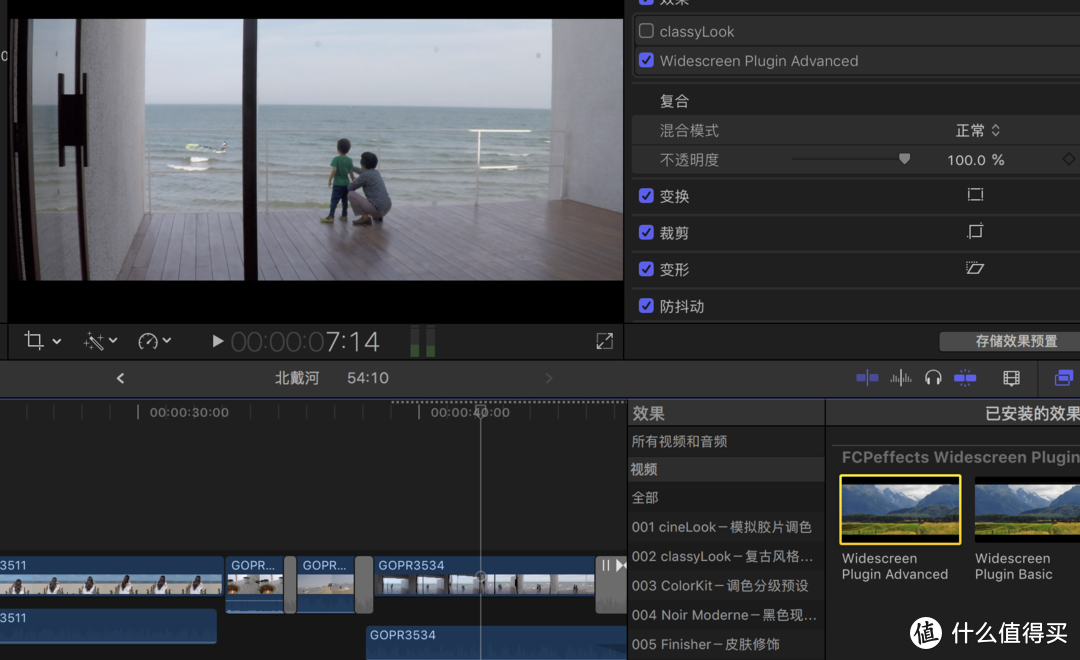
▼我选择了宽屏插件(Widescreen),上下留一点黑边,这样有种电影的效果。
【调色】
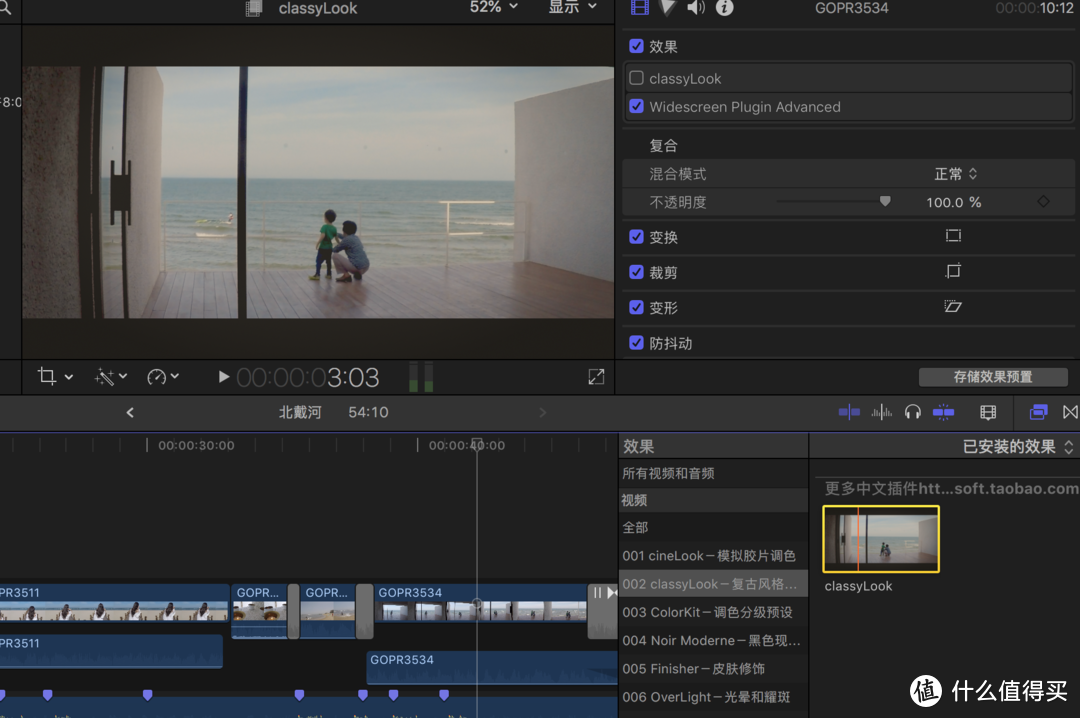
▼最后对整部视频进行调色,可以自己调颜色参数,饱和度、亮度、对比度等等,也可以直接套用插件。在这里我选择的是classlook插件(复古风格)
【渲染】
⌃R:渲染选择的部分
每操作一个特效后,可以使用快捷键⌃R对这部分内容进行渲染,当然FCPX也很聪明,会自动进行渲染,这样能增加最后全部渲染的速度。
⌃⇧R:全部渲染
当所有视频编辑成片后,快捷键⌃⇧R进行全部渲染,然后就可以导出了。
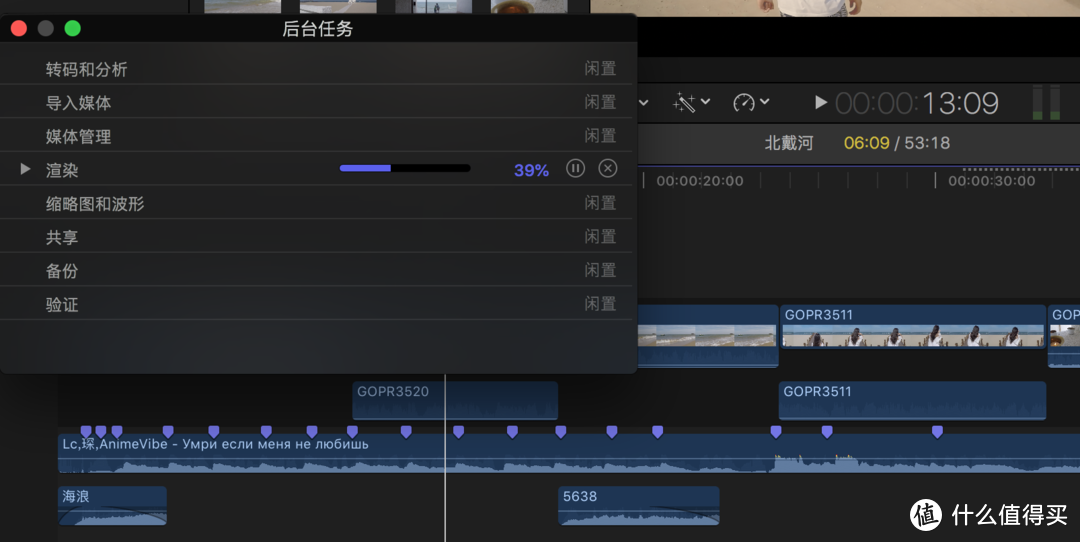
渲染的速度取决于你的电脑,别着急,这时候只需要你的耐心和等待。
【导出】
渲染完以后,播放一遍,如果没问题就可以导出视频了。
点击软件界面右上角的共享按钮,然后根据需要选择对应的分辨率,我这里因为原素材分辨率并不高,所以选择了1080P.
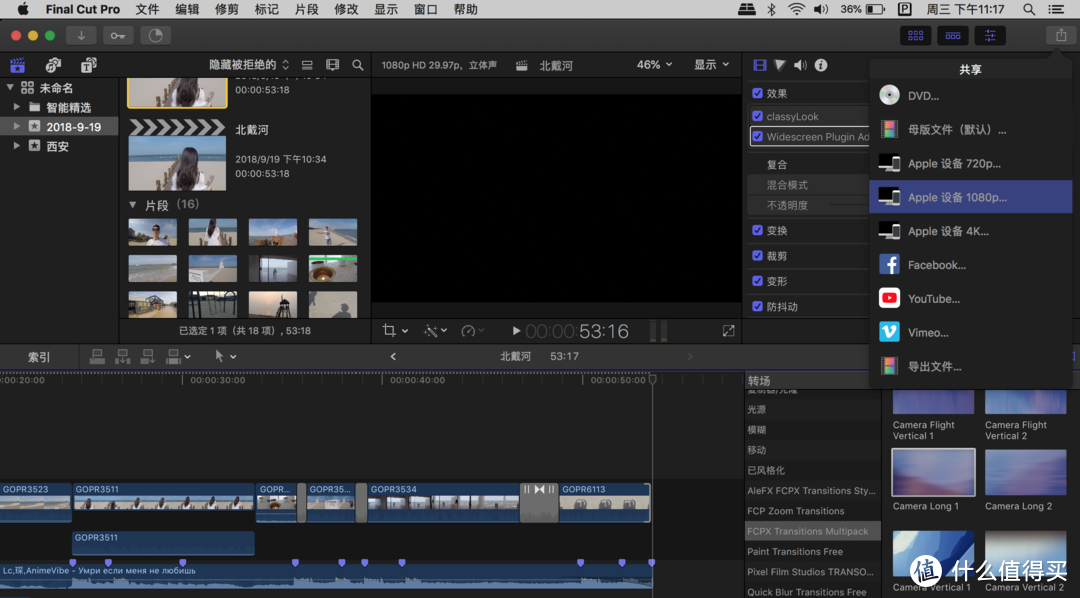
然后选择对应的位置和设置即可导出。

下面放上这段成片(建议选择超清播放)
视频是15年用GoPro拍摄的,有效素材并不是很多,对于剪辑大师来说,这样的成片可能太过简单,但我觉得非职业剪辑的意义,就在于用它去记录生活,只要你多练习,你会发现每次成片儿后,都有一种成就感。当你不断练习不断提高,学会更多的操作技巧和特效处理以后,你会发现曾经你认为剪的非常满意的视频,还有更多的提升空间,这就是剪辑的魅力。
剪辑其实并不难,难的是如何打开你的心,用心,去发现生活的美。
=THE END=








校验提示文案
校验提示文案
校验提示文案
校验提示文案
校验提示文案
校验提示文案
校验提示文案
校验提示文案
校验提示文案
校验提示文案
校验提示文案
校验提示文案
校验提示文案
校验提示文案
校验提示文案
校验提示文案
校验提示文案
校验提示文案
校验提示文案
校验提示文案
校验提示文案
校验提示文案
校验提示文案
校验提示文案
校验提示文案
校验提示文案
校验提示文案
校验提示文案
校验提示文案
校验提示文案
校验提示文案
校验提示文案
校验提示文案
校验提示文案
校验提示文案
校验提示文案
校验提示文案
校验提示文案
校验提示文案
校验提示文案