

























 深耕数码兴趣领域












16
17
人买我推荐,我买我真用--绿联DXP4800的一些玩机技巧
2025-05-26 11:06:29
17点赞
93收藏
31评论
之前也写了一篇文,分享了我最近入手绿联DXP4800的一些体验。这次入手之后,最大的感受就是这个绿联NAS UGOS Pro系统速度非常的快,结合这个超低的功耗和强大的硬件性能,我决定把黑群晖停掉,用绿联DXP4800做为我的主力NAS。
既然作为主力NAS,那之前该有的一些服务和功能肯定还是要延续的,所以也是摸索了一些玩机的小技巧,也想分享出来,给想购买或者已经购买了绿联NAS的玩家一起探讨。
远程SSH
绿联DXP4800虽然自带非常方便的远程连接,不管有没有公网都可以非常快速的远程连接操控家里的NAS。但是很多时候,我们需要进SSH做些高阶的设定和操作。所以远程SSH还是有必要的。
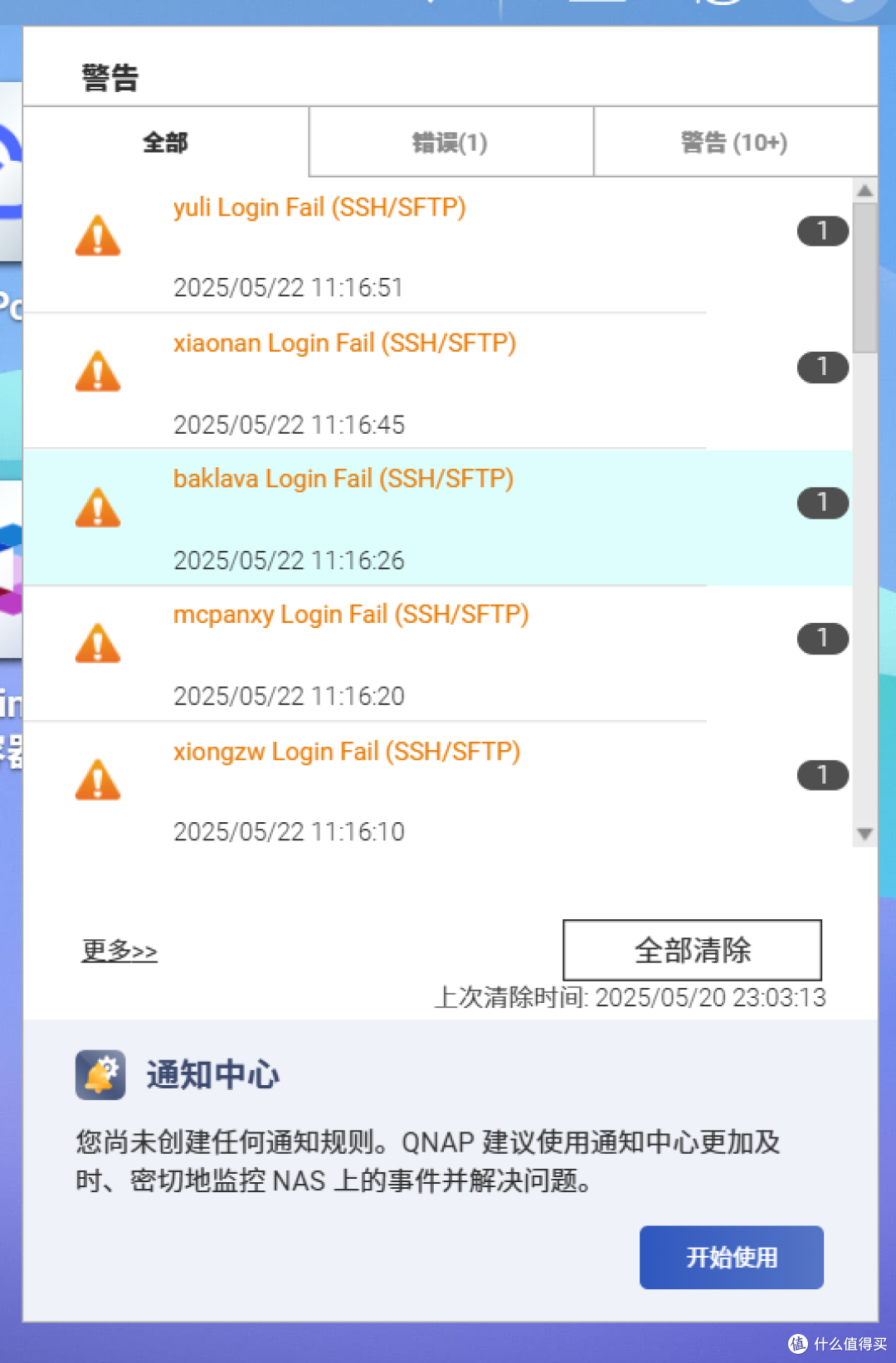
不过先提醒下,打开SSH外网访问后,会有很多扫描登录的信息,所以用完了,在端口映射那关掉比较好。

先去Lucky做一个域名的反向代理给绿联DXP4800,虽然绿联DXP4800带远程连接,但那个域名是访问不了SSH的。
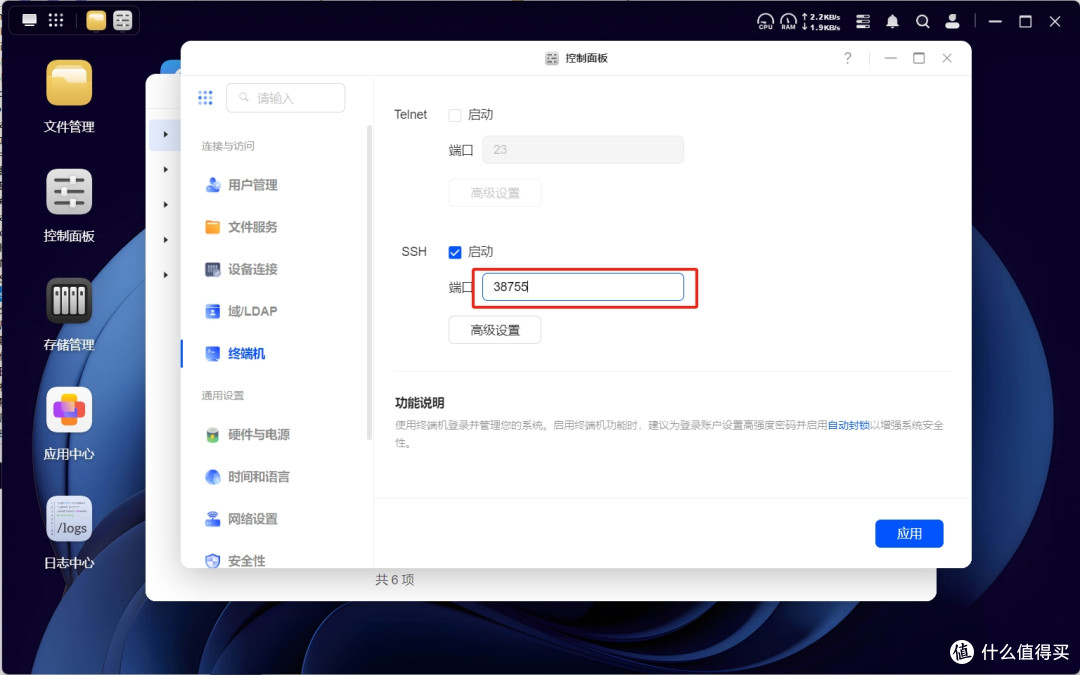
在绿联DXP4800的控制面板--终端机--勾选启动 设定端口号,这个端口号不要用默认的22哈,复杂点好。扫描22端口的太多了。
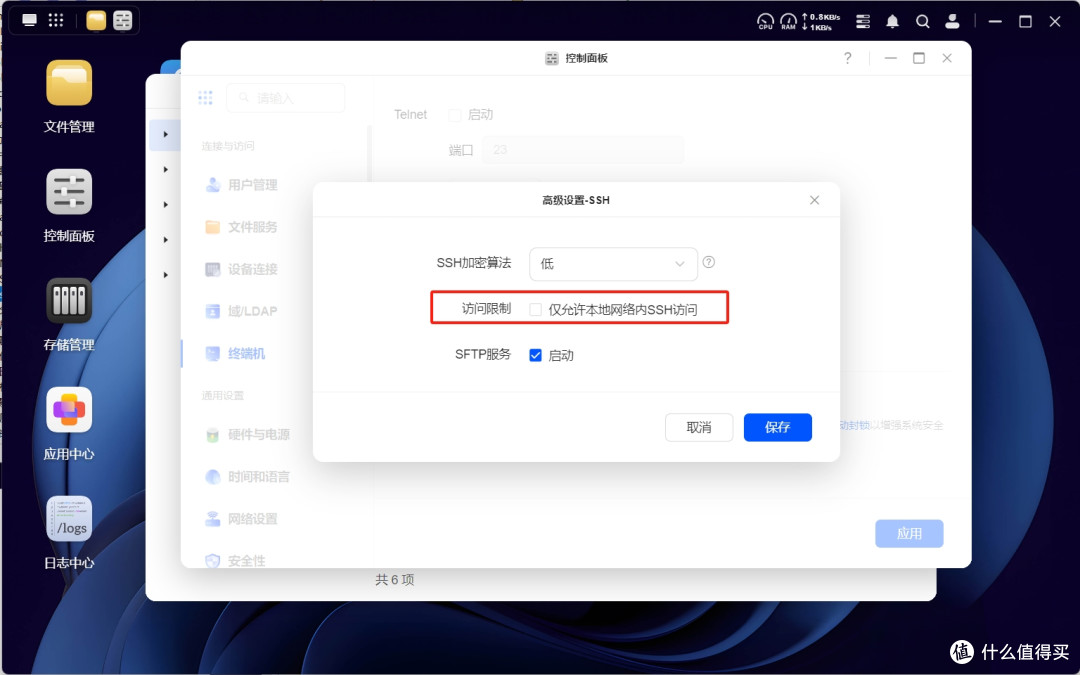
高级那把仅限本地网络取消下。

去路由器或者Lucky做端口映射,把38755(自己设定的ssh端口)映射出去。
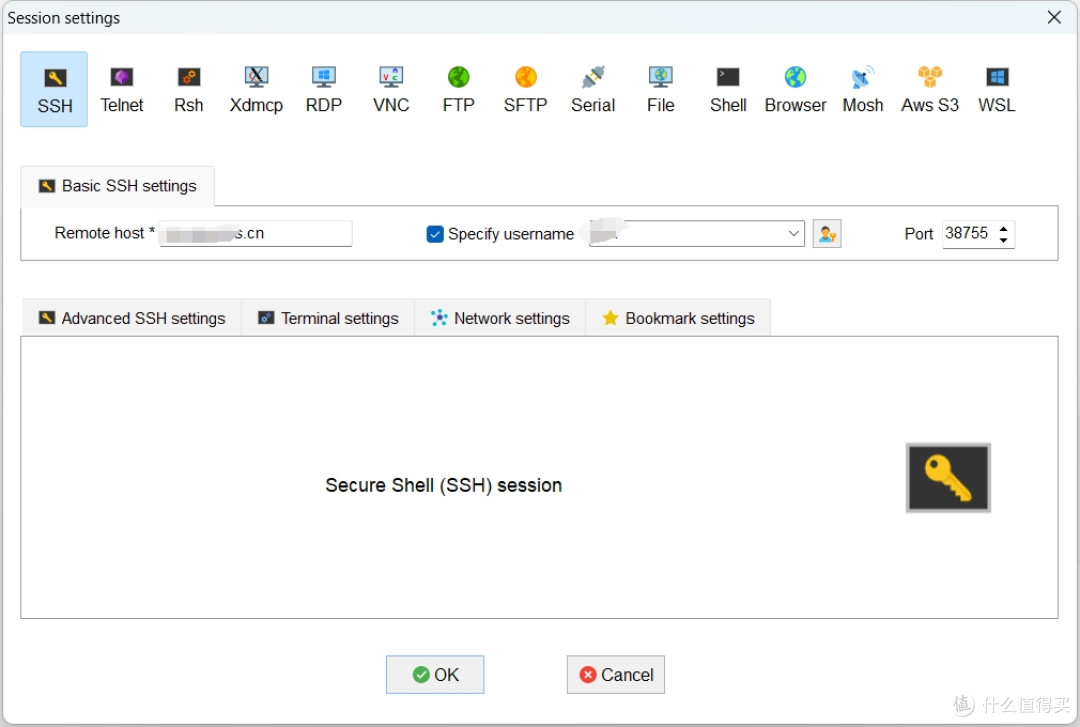
找个SSH软件(我用的是MobaXterm),host那填写外网域名比如dxp4800.com,用户名填NAS的管理员用户名,端口填写上面自定义的比如38755.
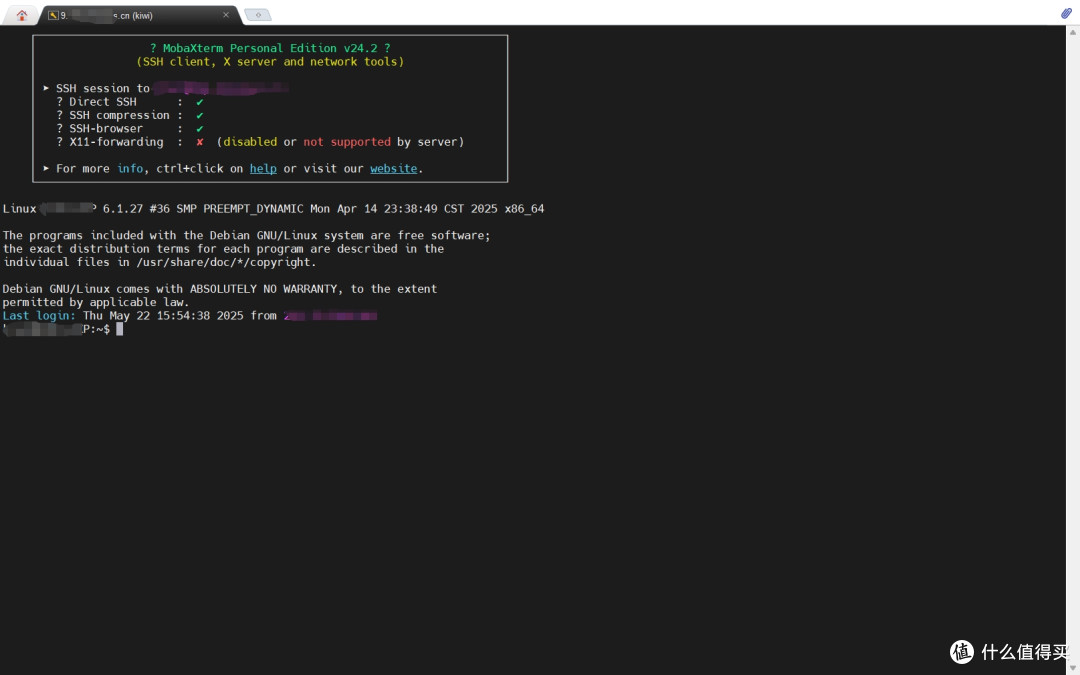
点击OK就连进去了,现在可以在SSH做各种操作了。再次提醒,这个远程SSH做到随用随开啊,用完关掉哈。
Docker的加速


其实在写评测的时候就提过,目前国内的网络环境Docker的镜像很难下载下来的。所以必须配置加速镜像才行。

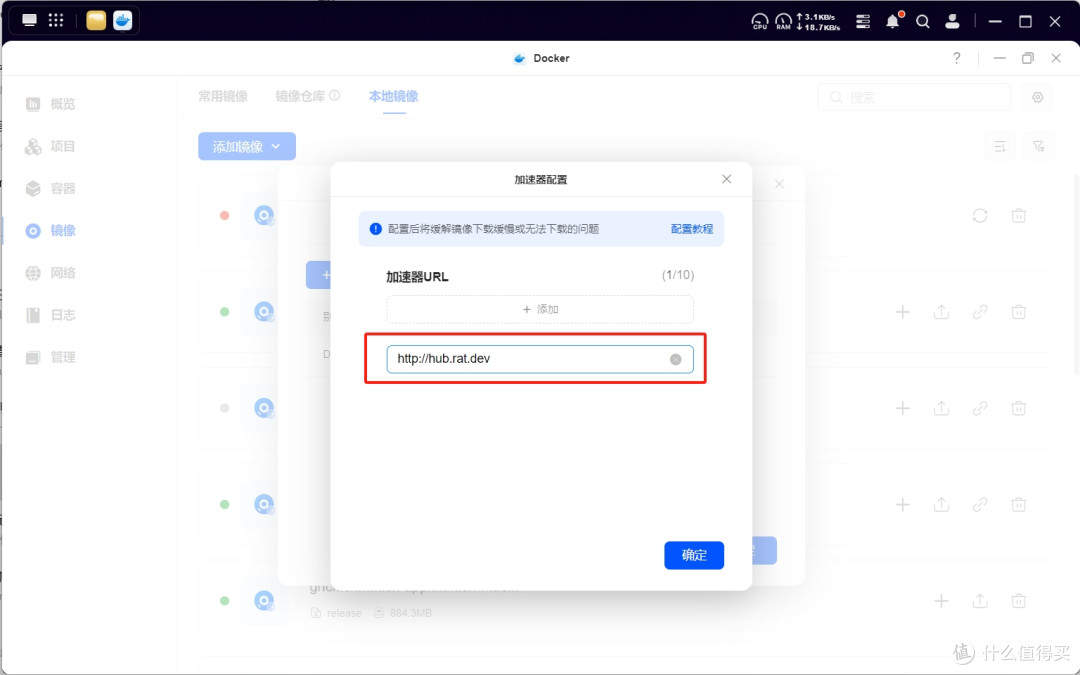
绿联UGOS Pro的docker里有个加速器配置的设定,我们在那个地方填入http://hub.rat.dev 这个地址(这个地址需要自己去找,不定期会失效),确定就好了。
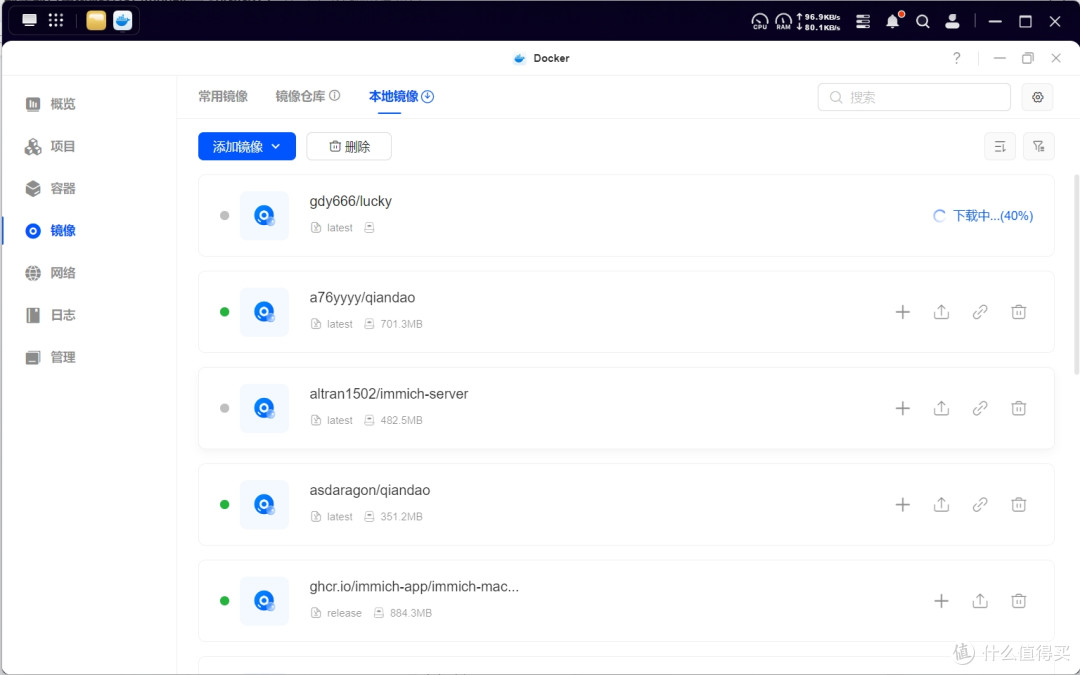
疗效那是立竿见影,速度非常快。
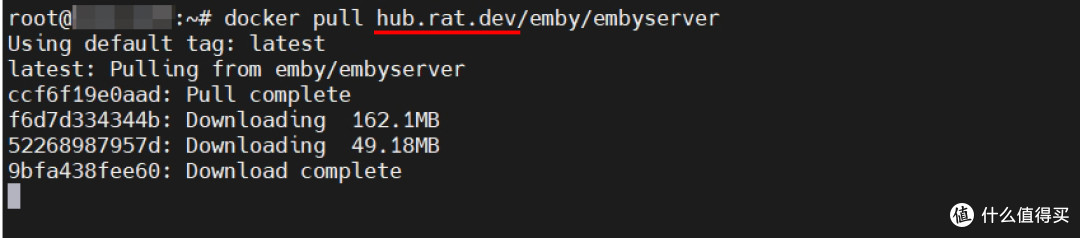
用SSH命令的直接在命令挂加速器就好了,例如:
docker pull hub.rat.dev/emby/embyserver
影视中心刮削库

绿联UGOS Pro 的这个影视中心做的真的非常好,操作逻辑和EMBY是差不多的。
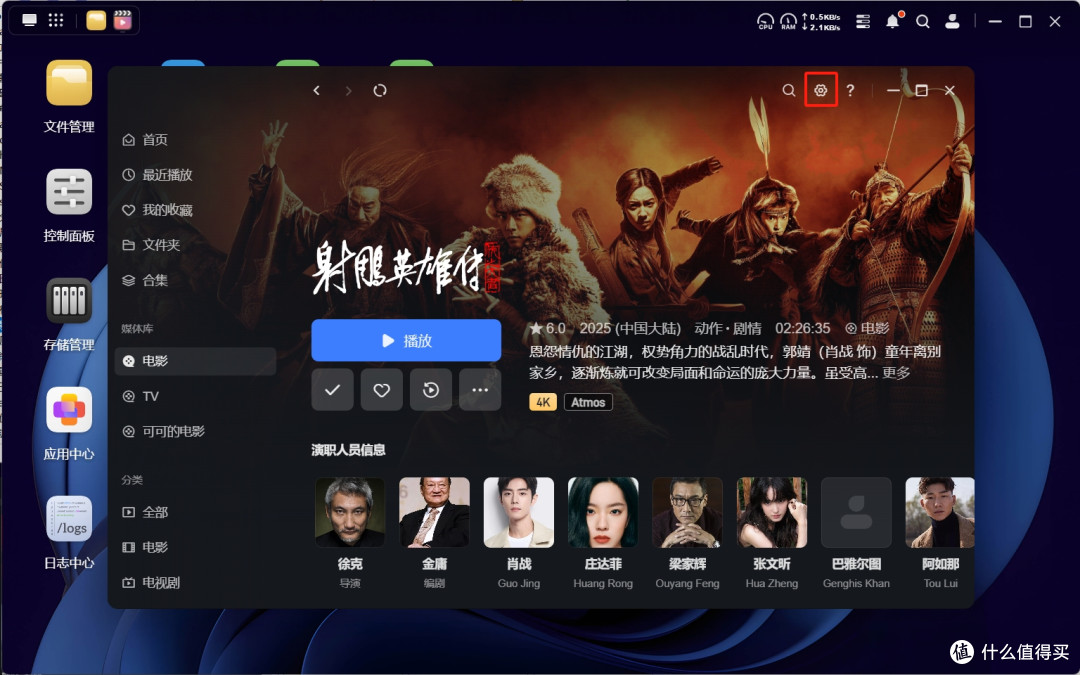
绿联UGOS Pro影视中心用的是TMDB的刮削库,这个库有可能因为DNS污染的原因,会访问不了。所以官方也建议做HOST配置和加入TMDB API秘钥来加强刮削能力。


我们进设置后在数据源就可以看到TMDB的配置项目,点击进去先配置HOST,这个官方做了非常详细的教程,可以点击上面的教程查看学习。填写好了后点击导入配置就可以了。
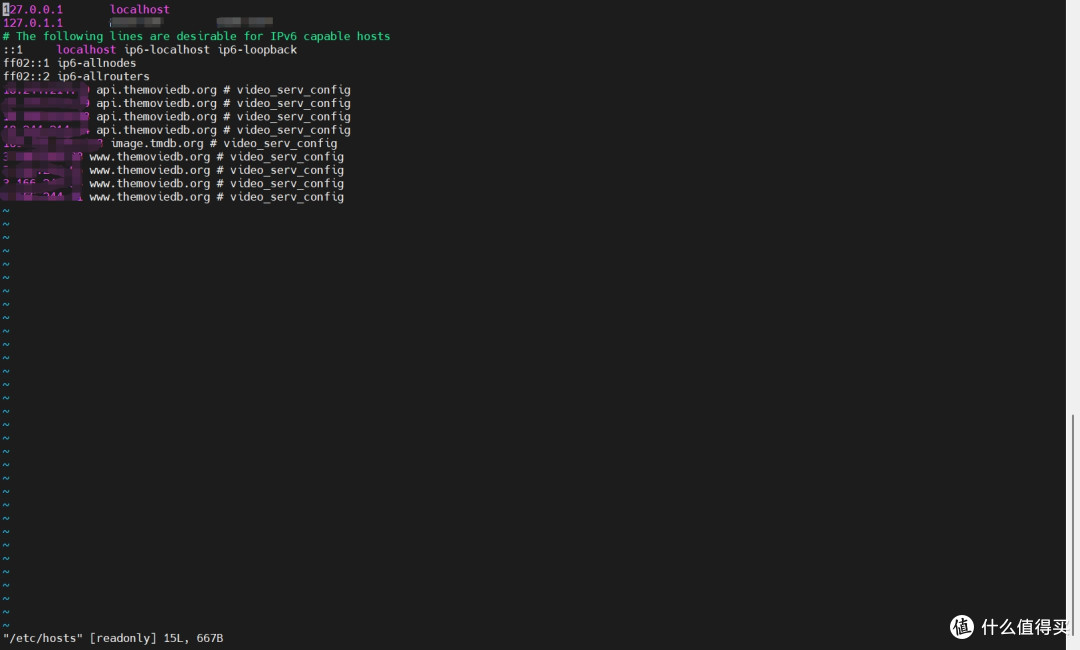
这里要好好夸夸绿联UGOS Pro的这个设置,在这里就可以直接设置系统的host了,不用去SSH修改了,对新手用户非常友好。

配置完HOST后,就可以在TMDB API秘钥那填入自己的TMDB API秘钥了,然后检测通过后,就可以应用了。这里有个小坑,就是对于以往配置过路由器HOSTS的,这个检测的时候会没有通过的提示,也无法应用。我也是在这里坑了好多天,突然想起来我是不是在openwrt里配过HOSTS,过去一看,果然是。有类似的用户,可以去排查下这个问题。
磁盘休眠

其实这个不算什么技巧了,算我个人给的提示。绿联UGOS Pro的电源选项这,硬盘休眠是默认打开的,我也是在玩UPS的时候发型的。因为一般的NAS,这个是默认关闭的,需要用户去主动打开。这个硬盘休眠是比较容易坏硬盘的,所以我在NAS系统上都是没有打开这个选项。
这次的分享就到这里了,目前绿联DXP4800已经是我的主力NAS在使用了,后续也会持续更新更多玩法。











校验提示文案
校验提示文案
校验提示文案
校验提示文案
校验提示文案
校验提示文案
校验提示文案
校验提示文案
校验提示文案
校验提示文案
校验提示文案
校验提示文案
校验提示文案
校验提示文案
校验提示文案
校验提示文案
校验提示文案
校验提示文案
校验提示文案
校验提示文案
校验提示文案
校验提示文案
校验提示文案
校验提示文案