







































11
20
绿联NAS搭建macOS最新系统,无痛白嫖苹果。
2024-12-26 16:29:16
49点赞
244收藏
40评论
作为NAS玩家,平时我还是蛮爱折腾虚拟机、Docker啥的。
最近发现有些老哥在用Docker部署macOS,貌似是有个大佬做的项目,这下我可来了兴趣。于是马上试了一下。
多说两句,很多人说干嘛这么麻烦,用电脑虚拟机搭建mac系统就可以,但平时看到挺多人表示虚拟机镜像不知道在哪下载,还有趁机卖镜像资源的,所以感觉能用Docker搭建也算是挺好的方式,至少省下点找资源的功夫,而且搭在NAS上面还能All in One。
下面这篇教程将以Docker Compose的方式进行部署,我的设备是绿联DXP4800,搭载的是UGOS Pro系统。
开始之前,我们首先在绿联NAS文件管理器-共享文件夹-docker文件夹下新建一个名为【macOS】的文件夹。
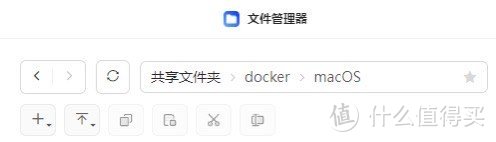
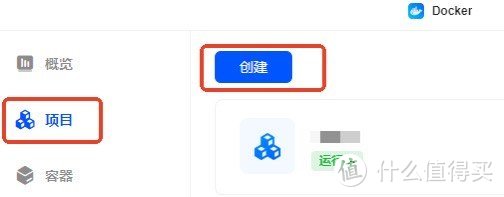
打开Docker,在项目界面选择创建。
项目名称自定义,我这里写的是macos。存放路径选择刚才建立好的文件夹。
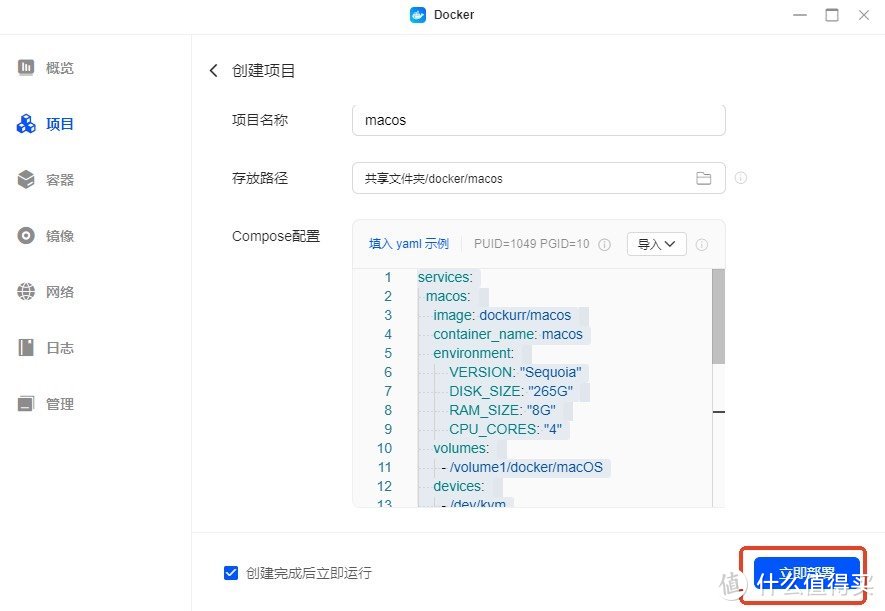
然后是重头戏,填写Compose配置,请复制以下代码填进去,一定要注意和我给出的格式保持一致。
services:
macos:
image: dockurr/macos
container_name: macos
environment:
VERSION: "Sequoia" #macOS的版本,可自定义更改
DISK_SIZE: "256G" #映射磁盘大小,可自定义更改
RAM_SIZE: "4G" #内存大小,可自定义更改
CPU_CORES: "4" #CPU核心数,可自定义更改
volumes:
- /volume1/docker/macOS #映射的本地路径,需要根据自己的情况替换
devices:
- /dev/kvm
cap_add:
- NET_ADMIN
ports:
- 8006:8006 #端口号,冒号左侧可以更改,保证不和本地冲突
- "5900:5900/tcp"
- "5900:5900/udp"
stop_grace_period: 2m
这里讲解一下配置里面的几个注意点。
VERSION: "Sequoia" #macOS的版本,可自定义更改 这一行代表的是拉取的系统版本
以下是其他版本的名称,可以自己参考更改替换,本教程演示的版本是macOS 15 Sequoia
macOS 15 Sequoia
macOS 14 Sonoma
macOS 13 Ventura
macOS 12 Monterey
macOS 11 Big Sur
- /volume1/docker/macOS #映射的本地路径,需要根据自己的情况替换
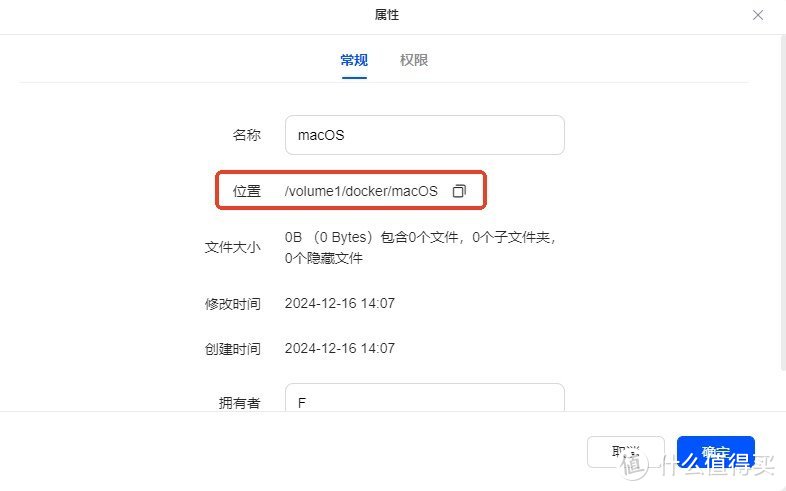
这里的路径就是刚才建立的文件夹路径,我们可以找到共享空间-Docker-macOS这个文件夹,右键点击属性。
然后在位置这里点击复制图标进行复制,将路径替换到代码中。
另外,如果有需要接入USB设备的,要先通过lsusb命令查找其供应商和产品ID,然后在环境变量和设备处添加两行代码。
也就是environment和devices要变更为其下代码:
environment:
VERSION: "Sequoia" #macOS的版本,可自定义更改
DISK_SIZE: "256G" #映射磁盘大小,可自定义更改
RAM_SIZE: "4G" #内存大小,可自定义更改
CPU_CORES: "4" #CPU核心数,可自定义更改
ARGUMENTS: "-device usb-host,vendorid=0x1234,productid=0x1234"
供应商名称和产品ID自行替换
devices:
- /dev/kvm
- /dev/bus/usb
搞定代码之后就可以点击立即部署,等镜像拉取好,也就是和下图这样绿色勾勾出现,右下角显示“完成按钮”就ok了。
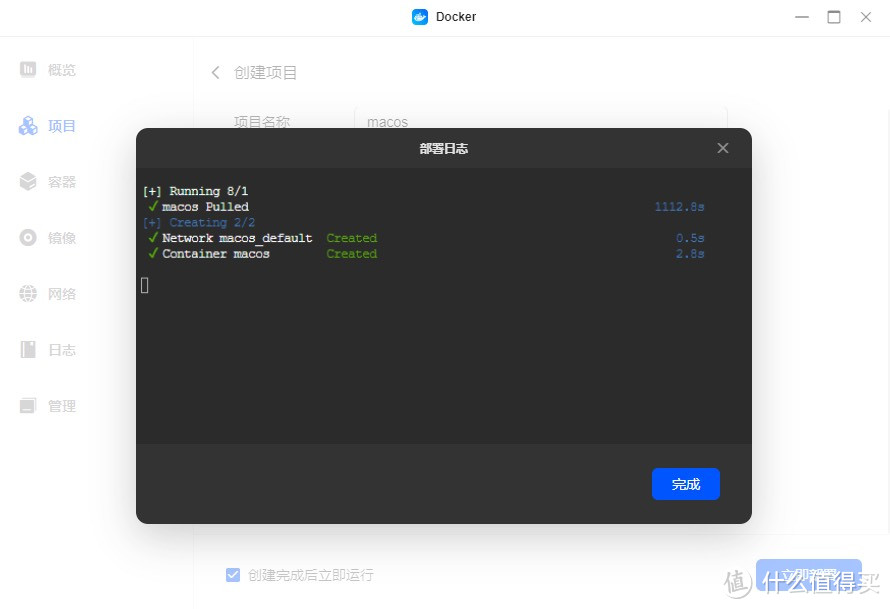
点击完成,它会自动运行。这时我们打开网页浏览器,在地址栏输入NAS IP:8006,进入macOS系统界面。
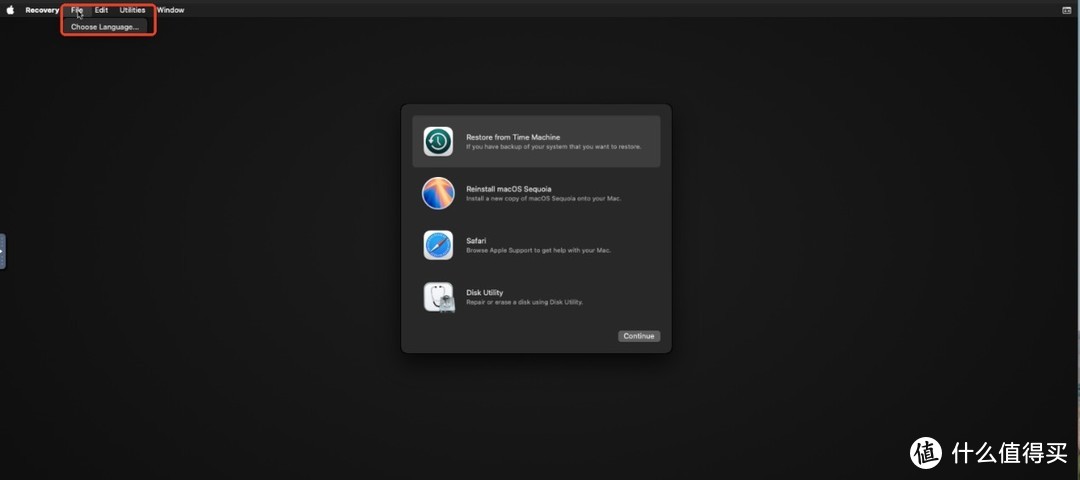
先点击左上角File-Choose Language(选择语言)。
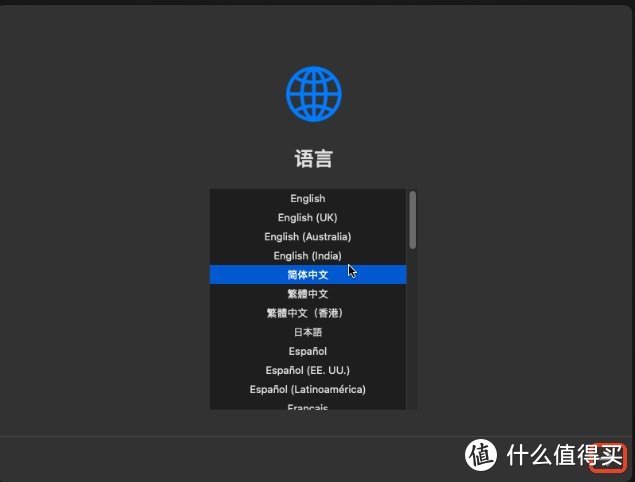
找到简体中文,然后点击右下角箭头。
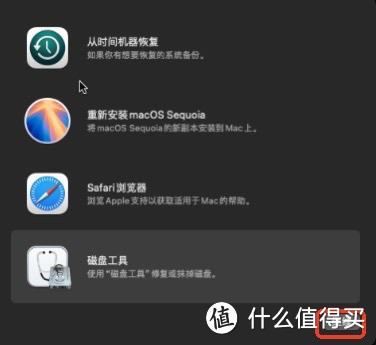
选择使用磁盘工具修复或抹掉磁盘,点击右下角继续。
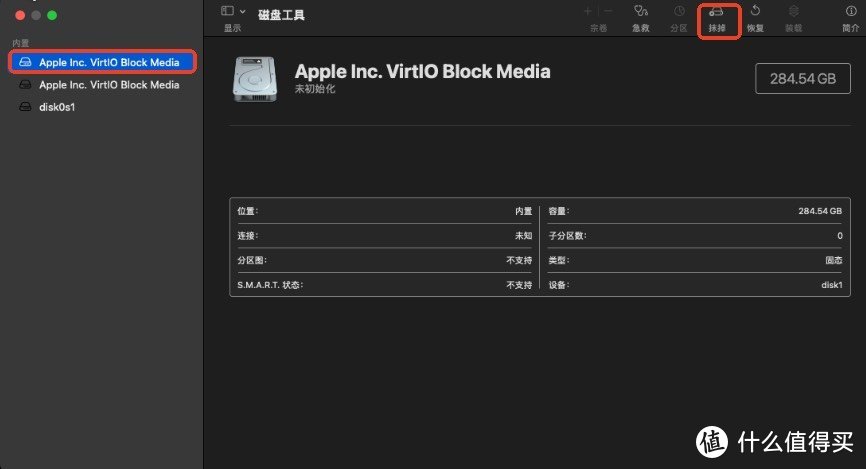
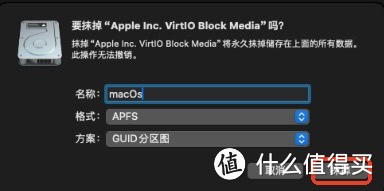
选择左边容量较大的虚拟硬盘,点击右上角抹掉。
自定义名称,其他默认,然后选择抹掉。
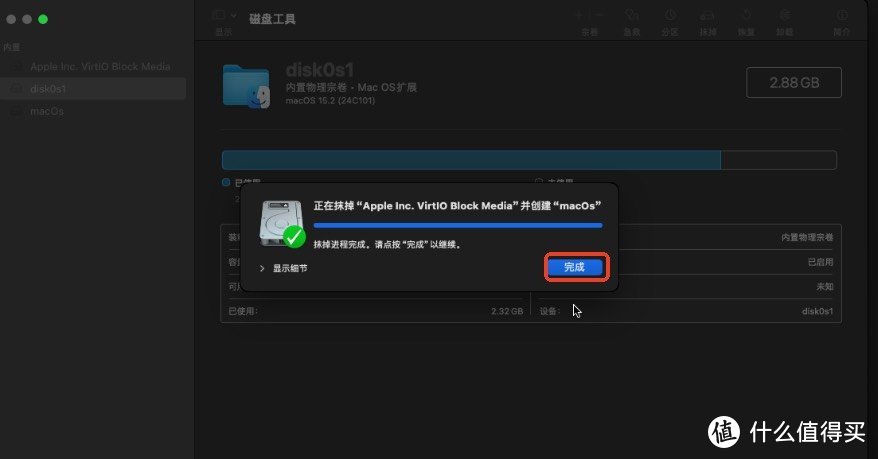
抹完,点击完成。
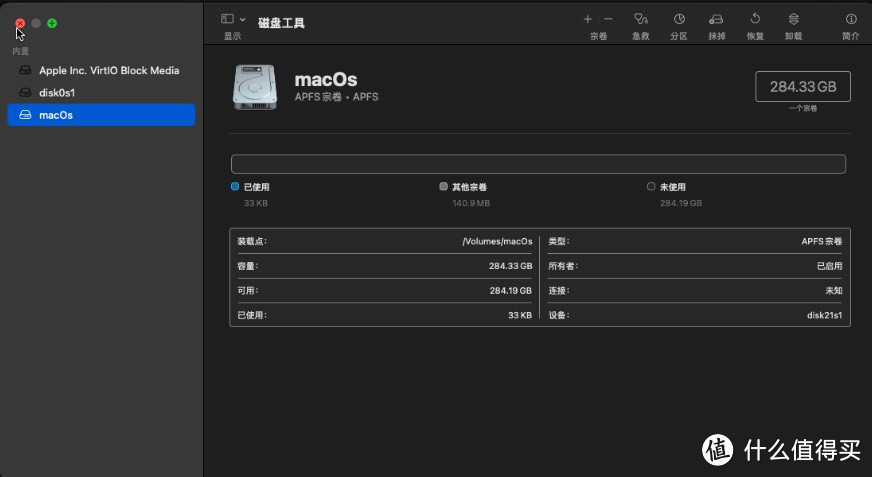
然后就可以点击左上角关闭图标,叉掉这个页面了。
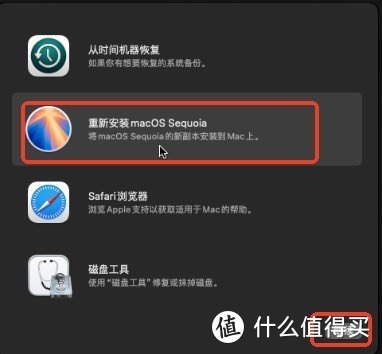
然后回到熟悉的界面,这次点击第二个重新安装,选择继续
接下来无脑继续,同意。
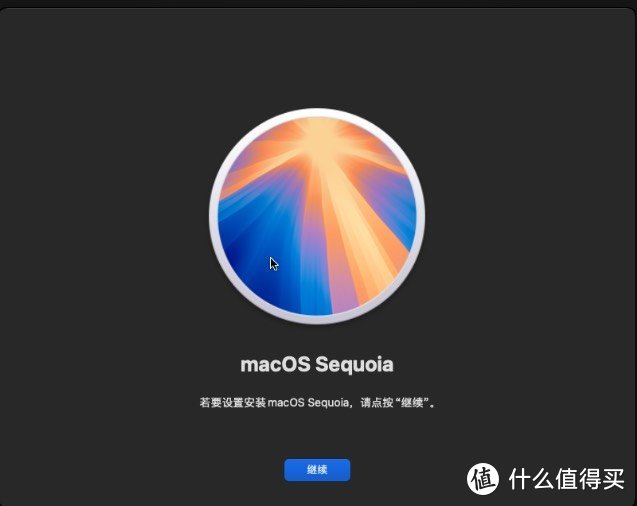
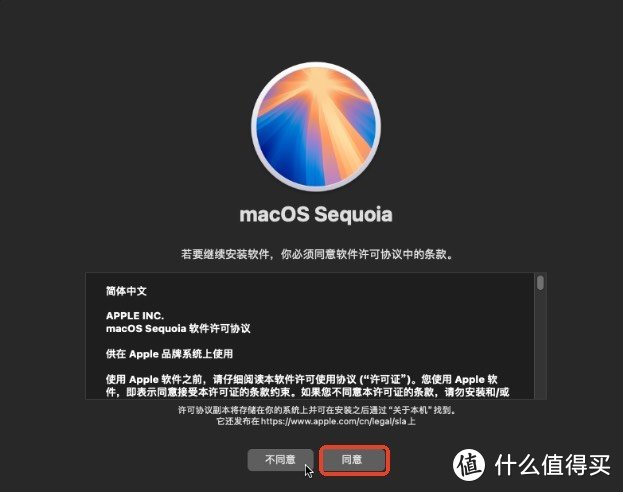
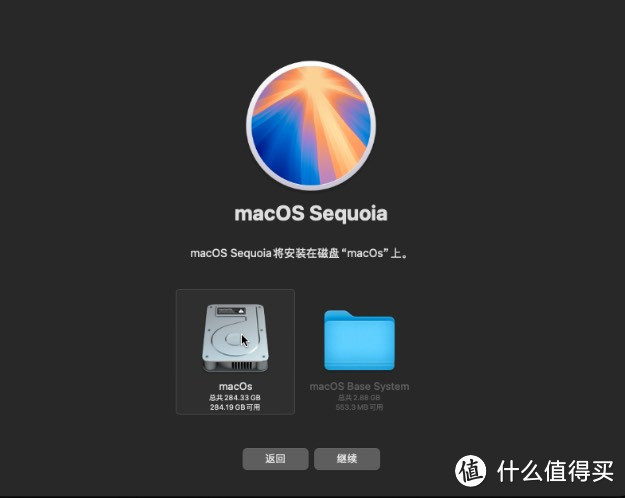
选择安装在刚才设置好的磁盘上面,点击继续。
这时间条,打几盘游戏再回来看吧。
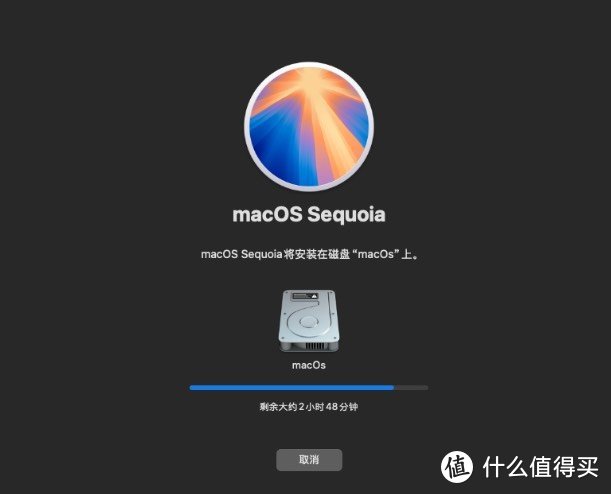
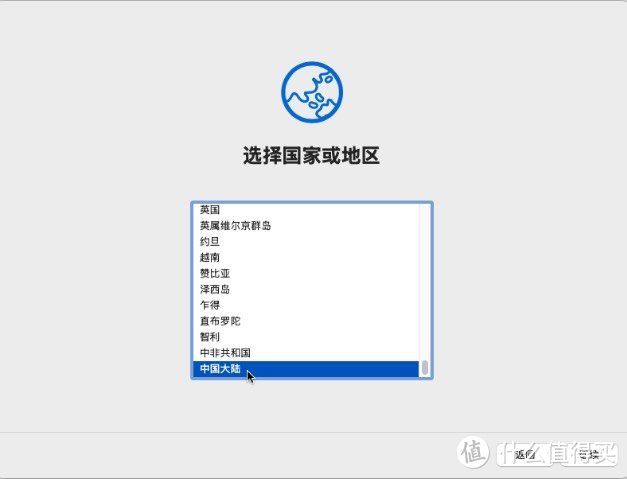
等你输完几盘回来,系统也终于安装好了,可以进入设置,选择国家或地区-中国大陆。
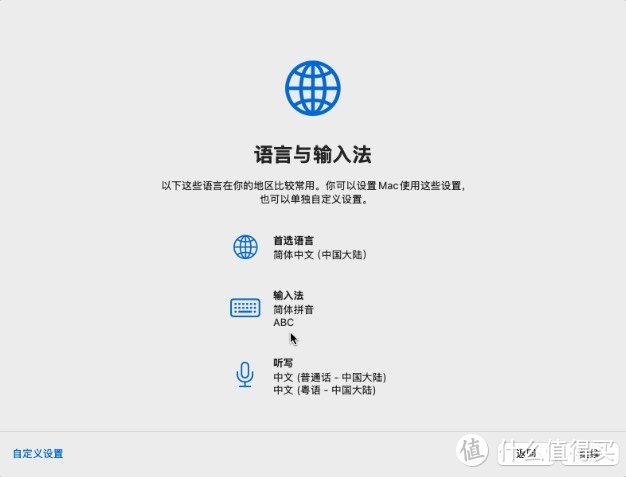
语言与输入法保持默认就行。
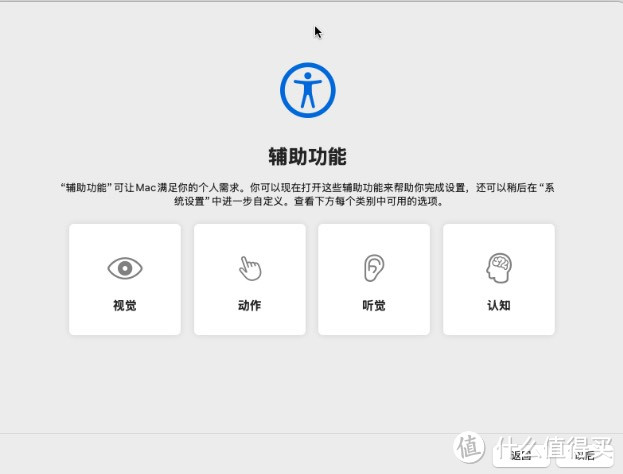
辅助功能以后设置。
这个不能继续,选择以后。
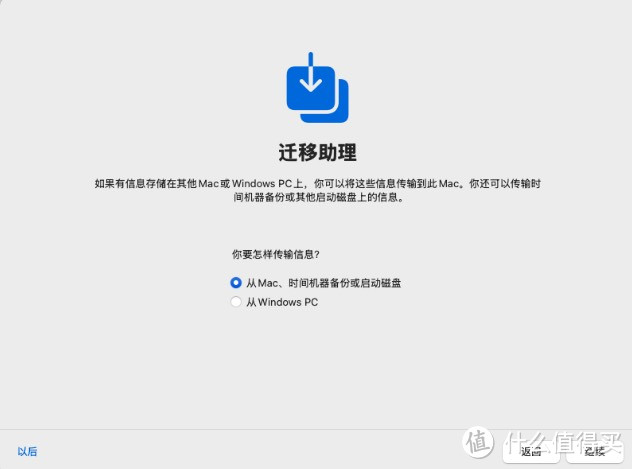
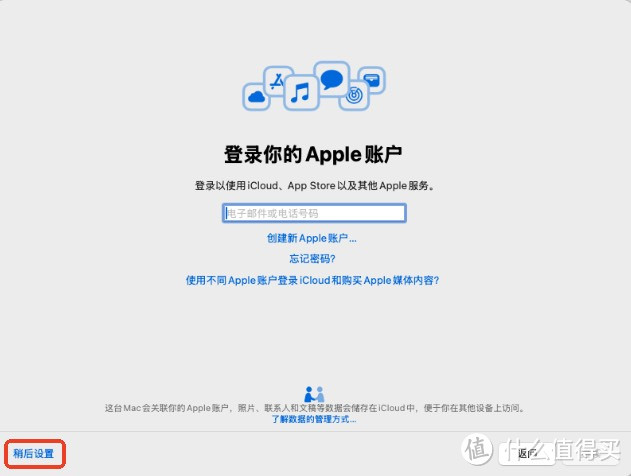
选择稍后设置,跳过账号登录。
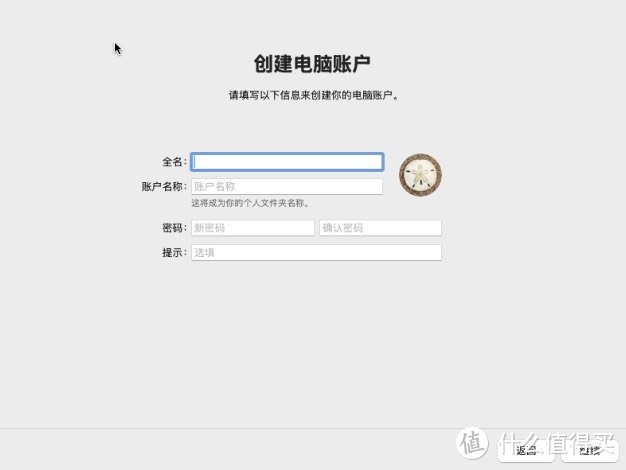
自行创建账号密码等信息。
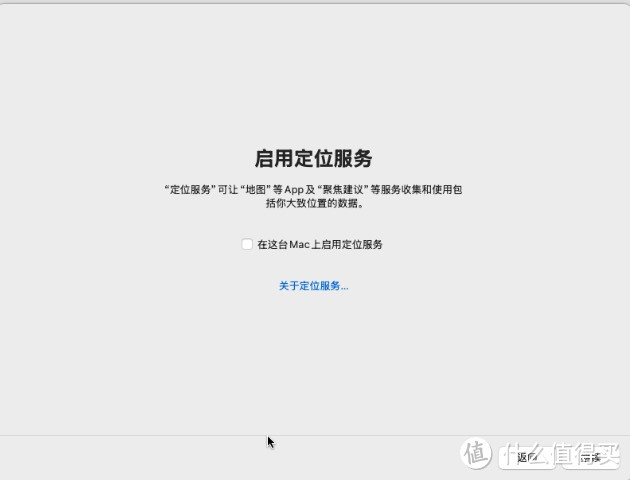
定位服务也自选,但其实没得选,因为点了会显示错误。
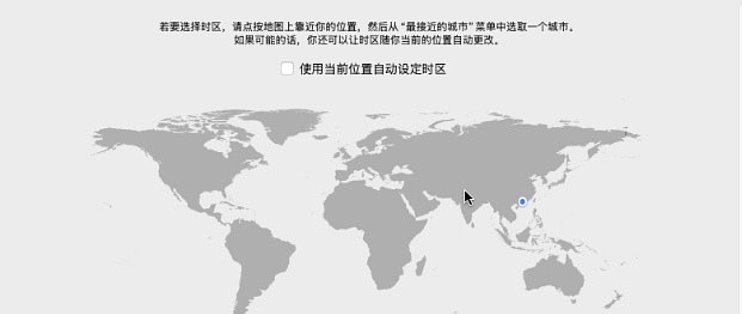
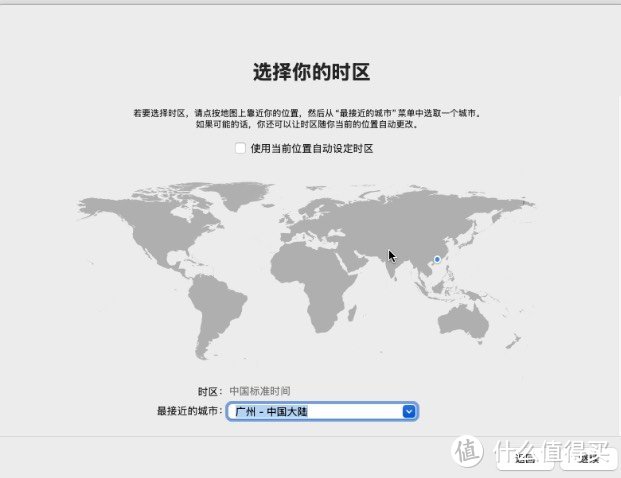
把“使用当前位置自动设定时区”的勾选取消掉,然后在地图上点选。下图蓝色小点就是你选择的所在位置(考验地理知识的时间到了,祝大家不会气死地理老师)
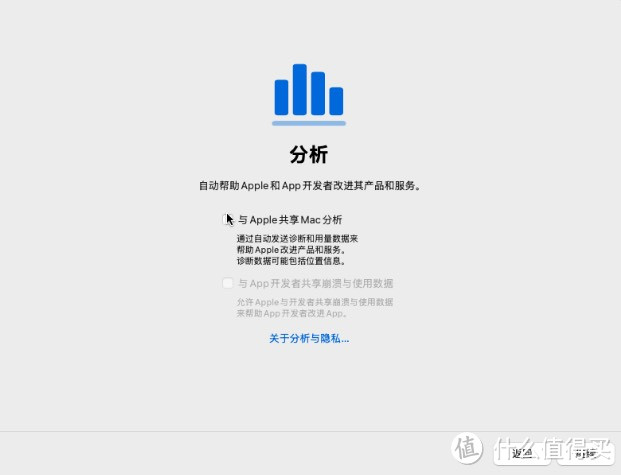
这个就不了哈。
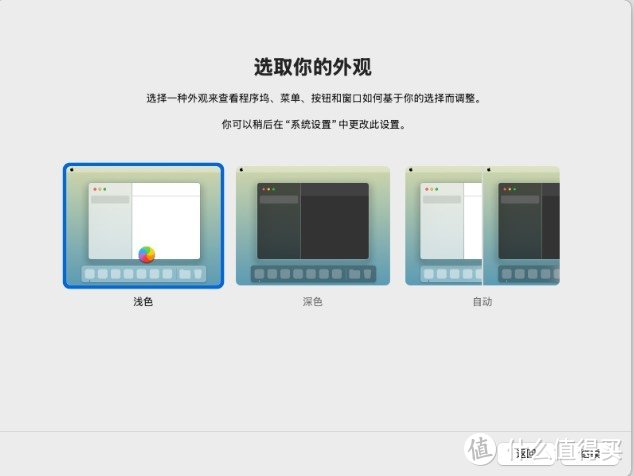
选取样式外观,点击继续。
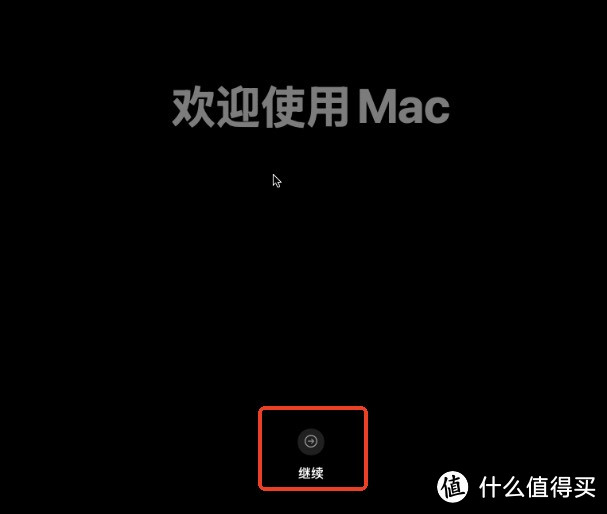
终于来到欢迎界面,毫不犹豫点继续!
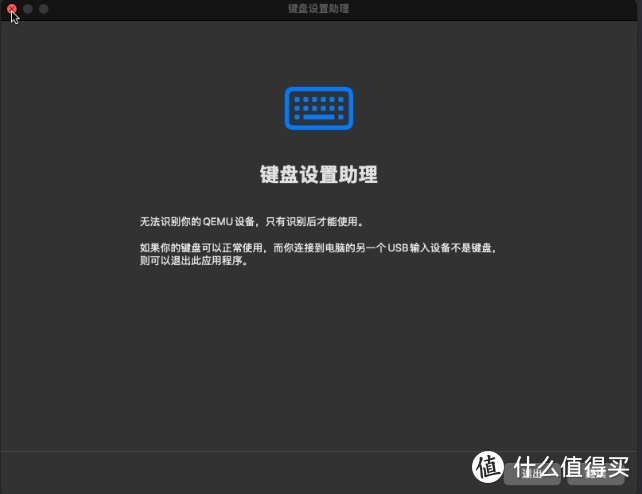
这个界面可以直接点左上角关闭,因为我们的键盘是可以正常使用的。
然后就可以畅玩我们安装好的macOS系统啦,先看看程序坞里面的功能和我们平时用Mac电脑是没区别的,打开Safari浏览器也是正常的。
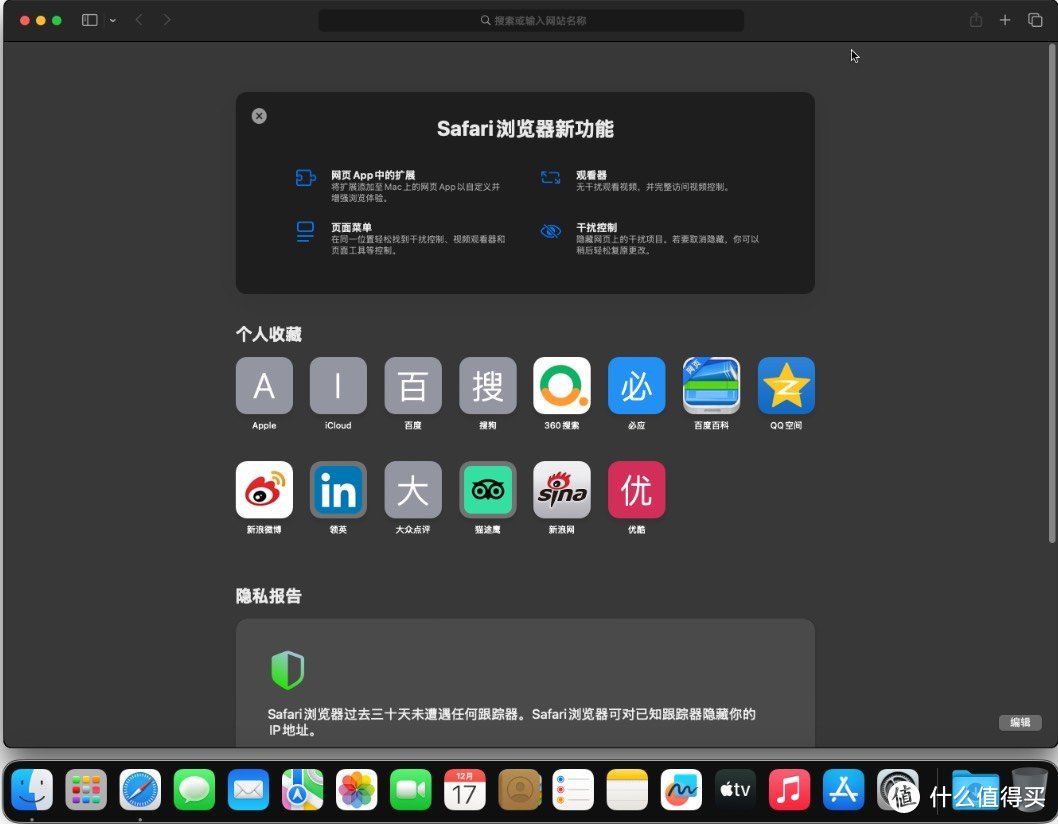
其他就等大家自己探索咯!看在我等了两个小时冲击俄罗斯方块失败几十次的份上,各位就给个评论收藏吧!
http://navo.top/Zb2e6r












校验提示文案
校验提示文案
校验提示文案
校验提示文案
校验提示文案
校验提示文案
校验提示文案
校验提示文案
校验提示文案
校验提示文案
校验提示文案
校验提示文案
校验提示文案
services:
macos:
image: dockurr/macos
container_name: macos
environment:
VERSION: "15"
RAM_SIZE: "16G"
CPU_CORES: "8"
DISK_SIZE: "256G"
dns:
# 不能够使用阿里 DNS, 阿里会莫名其妙的将 swcdn.apple.com 重定向到 swcdn.apple.com.w.alikunlun.com, 后者会导致 reinstall 系统失败
- 8.8.8.8
- 8.8.4.4
volumes:
- ./osx/v15/:/storage
devices:
- /dev/kvm
cap_add:
- NET_ADMIN
ports:
- 8006:8006
- 5900:5900/tcp
- 5900:5900/udp
stop_grace_period: 2m
校验提示文案
校验提示文案
校验提示文案
校验提示文案
校验提示文案
校验提示文案
校验提示文案
校验提示文案
校验提示文案
校验提示文案
校验提示文案
校验提示文案
校验提示文案
校验提示文案
services:
macos:
image: dockurr/macos
container_name: macos
environment:
VERSION: "15"
RAM_SIZE: "16G"
CPU_CORES: "8"
DISK_SIZE: "256G"
dns:
# 不能够使用阿里 DNS, 阿里会莫名其妙的将 swcdn.apple.com 重定向到 swcdn.apple.com.w.alikunlun.com, 后者会导致 reinstall 系统失败
- 8.8.8.8
- 8.8.4.4
volumes:
- ./osx/v15/:/storage
devices:
- /dev/kvm
cap_add:
- NET_ADMIN
ports:
- 8006:8006
- 5900:5900/tcp
- 5900:5900/udp
stop_grace_period: 2m
校验提示文案
校验提示文案
校验提示文案
校验提示文案
校验提示文案
校验提示文案
校验提示文案
校验提示文案
校验提示文案
校验提示文案
校验提示文案