





































 深耕数码、AI兴趣领域













6
17
强大且易用!在NAS上部署免费开源的国产知识库管理系统『Mrdoc觅思文档』
2023-10-25 14:45:07
172点赞
1677收藏
93评论
前些天我教大家在NAS上,使用Docker部署了一款颜值好看,功能强大的知识库『Wiki.js』:
不过有小伙伴觉得它的操作逻辑不是很顺手,并且后期还需要很多额外的配置(比如插件)也比较麻烦,最主要的是,它虽说支持全文搜索功能,但是不支持中文最为致命,所以导致很多有需求的小伙伴只能弃用。
好在我又为大家找到了一款国产知识库管理系统『Mrdoc觅思文档』,功能依然强大,相比『Wiki.js』,因为是国人开发,它更符合国人的操作逻辑,并且操作界面的UI也非常的漂亮。
关于Mrdoc觅思文档
Mrdoc觅思文档是一个开源的文档协作平台,适合个人和中小型团队的在线文档、知识库管理私有化部署方案。你可以直接将它理解为为一个可私有部署的语雀或者可在线编辑文档的GitBook。最主要的是,它还支持跨平台(Windows、macOS、Linux)和跨终端(Web、PC、手机)同步。

🔺关于Mrdoc觅思文档的功能亮点如上图所示。至于更详细的介绍小伙伴们可以自己去它的官网查看,免得我说太多有广告嫌疑~。
🔺需要说明的是,它分为免费的开源版和收费的专业版。不过对于我们绝大多数的个人用户来说,它的免费开源版其实就已经足够使用了。
Mrdoc觅思文档的安装和部署
👉准备工作:
部署之前我们需要在NAS上创建一个目录用于映射Mrdoc所需的源码。
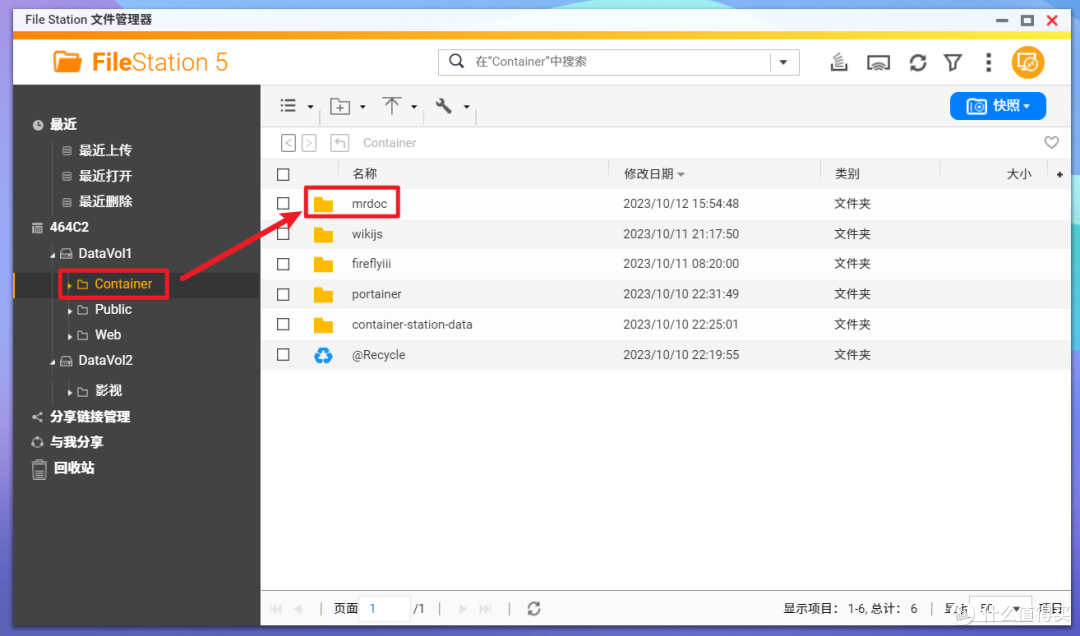
🔺打开NAS的文件管理器,在 docker 文件夹中(威联通默认为Container文件夹),创建一个新文件夹【mrdoc 】用于存放Mrdoc所需的源码文件。

🔺通过码云(直接百度“gitee”)搜索并下载“mrdoc”到本地电脑,如上图所示。

🔺下载下来的是个“.zip”的压缩包,将这个压缩包上传到NAS中我们创建的“mrdoc”文件夹,然后直接解压。
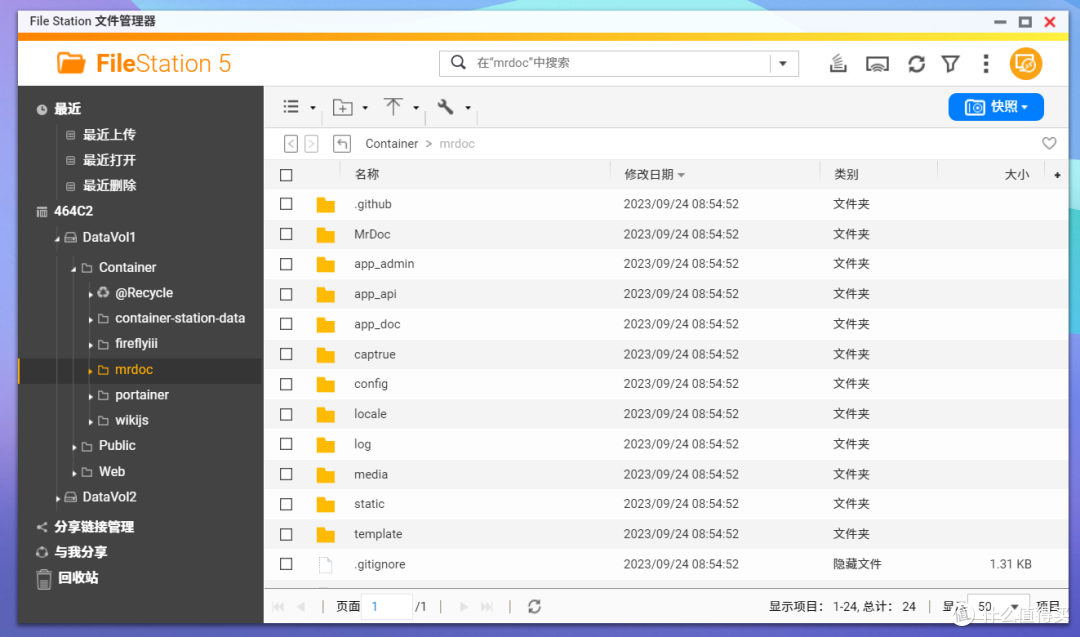
🔺将解压后的所有文件剪切到“mrdoc”文件夹的根目录,如上图所示。
👉开始部署:
为了照顾“御三家”NAS用户,今天使用的安装方式依然为SSH终端部署,演示的NAS为威联通。至于SSH工具请自行解决,Putty,XShell,FinalShell等都可以,我个人使用的是FinalShell。
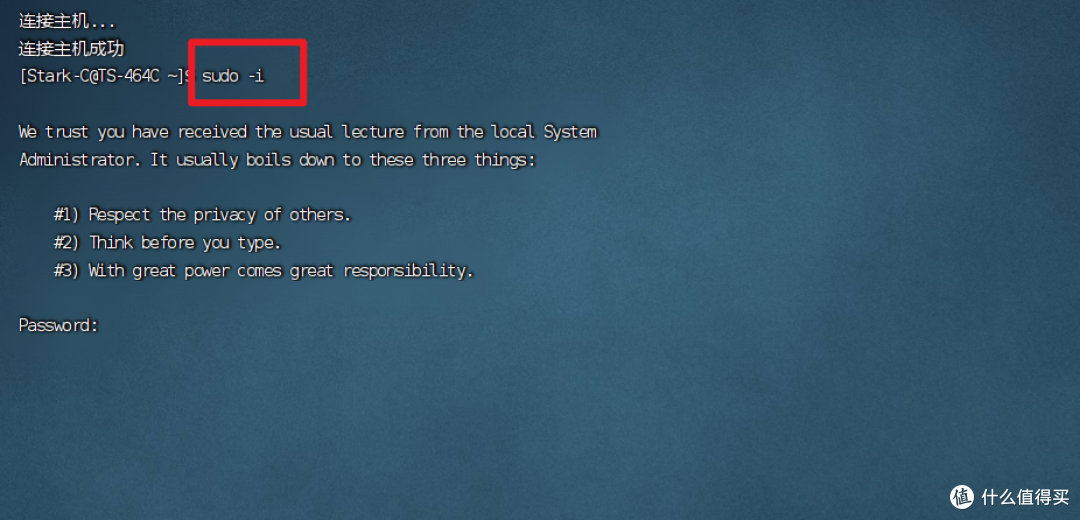
🔺使用SSH连接工具连接到NAS之后先改用管理员模式登录,输入命令“ sudo -i ”回车,提示输入密码,密码就是我们NAS的登录密码,输入的时候不会有显示,输入完成后直接点回车即可。
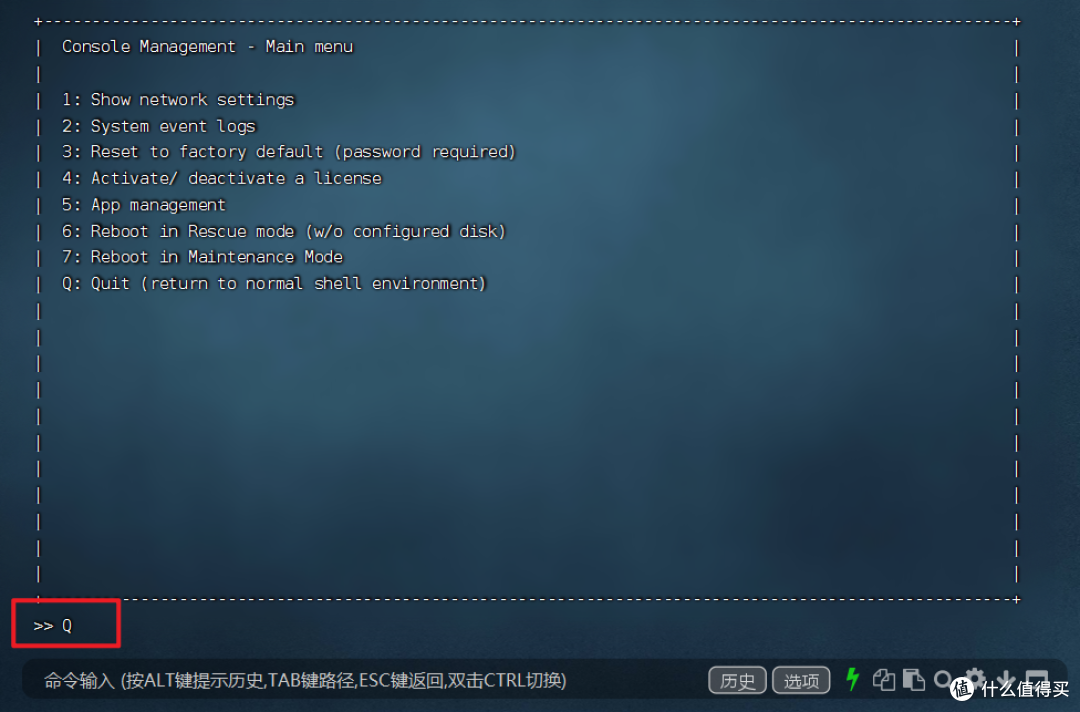

🔺然后还需要在出现上图界面的时候输入“Q”和“Y”(群晖和华硕NAS没有这步操作)。

🔺接着输入Docker run命令:
docker run -d --name mrdoc -p 10086:10086 -v /volume1/docker/mrdoc:/app/MrDoc zmister/mrdoc:v6
需要说明的是:
-p 10086:10086:冒号前面改为本地没用过的端口
-v /volume1/docker/mrdoc:/app/MrDoc:冒号前面对应我们前面新建“mrdoc”文件夹的实际路径
zmister/mrdoc:v6:v6是目前mrdoc最新版本的镜像文件
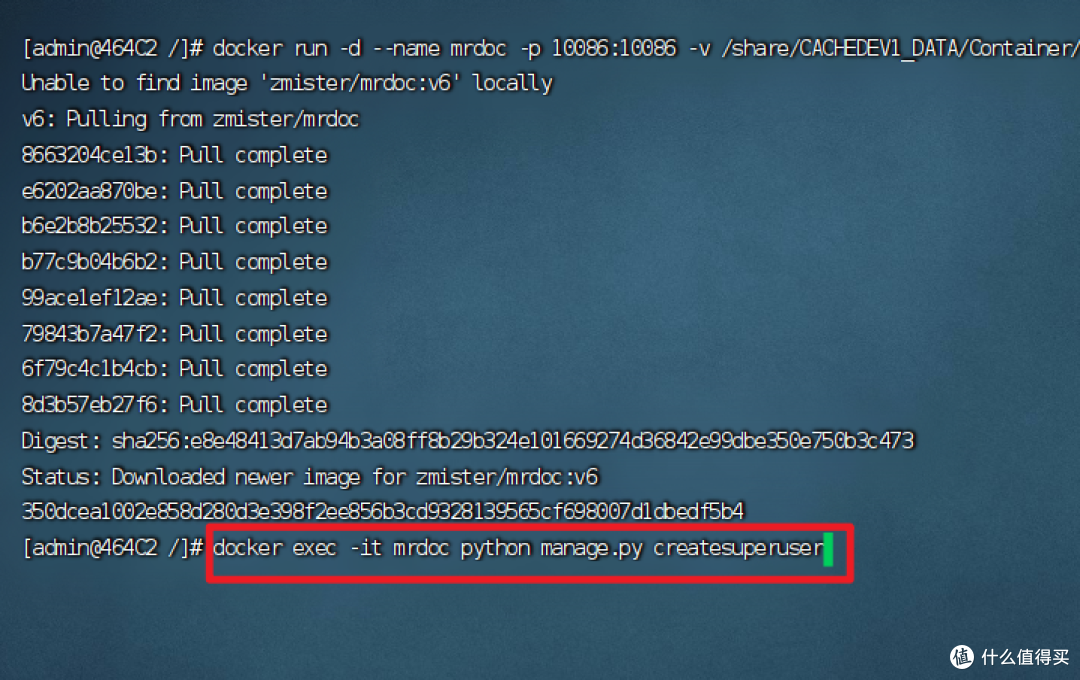
🔺然而还没完,我们接着还要输入以下命令用于创建管理员账号:
docker exec -it mrdoc python manage.py createsuperuser
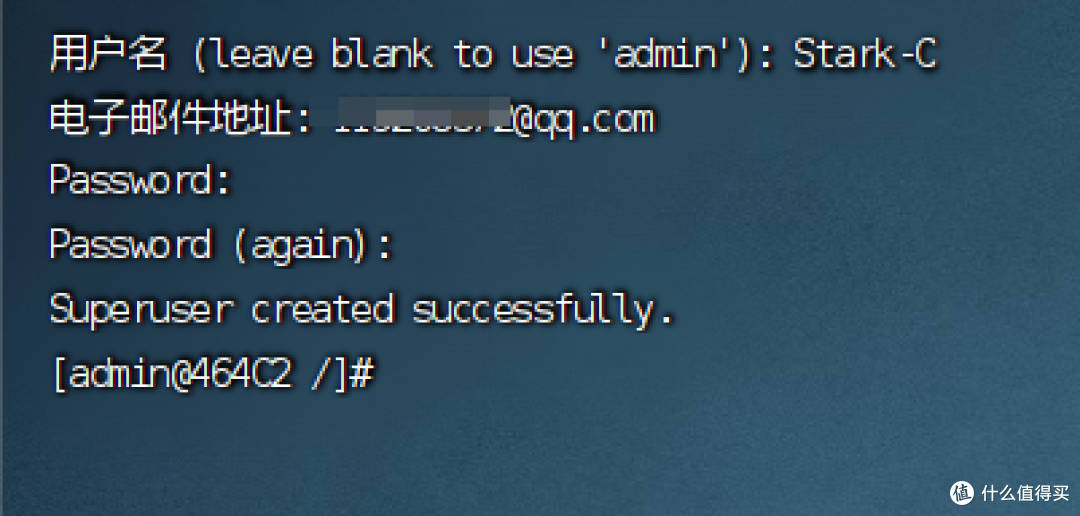
🔺根据提示输入用户名、电子邮箱和密码即可,自己随意输入,不过需要记下来,等下我们需要使用这个用户登录。
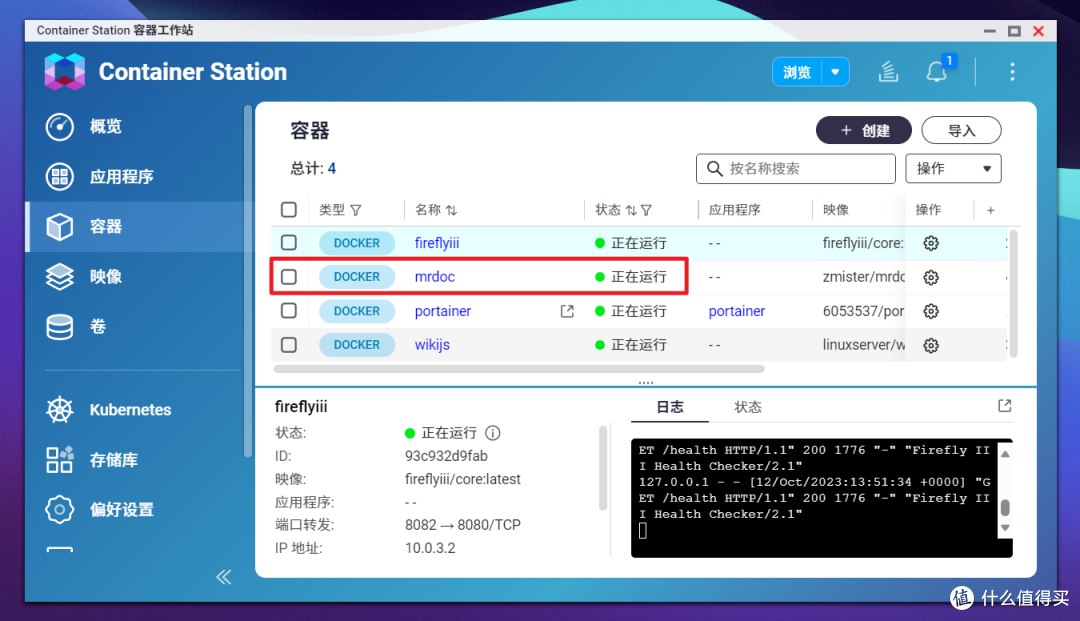
🔺如果没有问题在NAS的Docker容器列表中就能看到mrdoc容器已经正在运行,说明部署成功。
Mrdoc觅思文档的使用体验
直接在浏览器中输入 【http:// NAS的局域网IP:端口号】 就能看到Mrdoc觅思文档操作界面了。

🔺打开之后我们可以先登录自己的管理员账号,点击右上角的“登录”。

🔺输入我们前面部署时候填写的账号和密码,然后“登录”。

🔺现在我们就是以管理员登录进来并可以直接使用了。我们可以新建文档、新建表格或者新建文集。
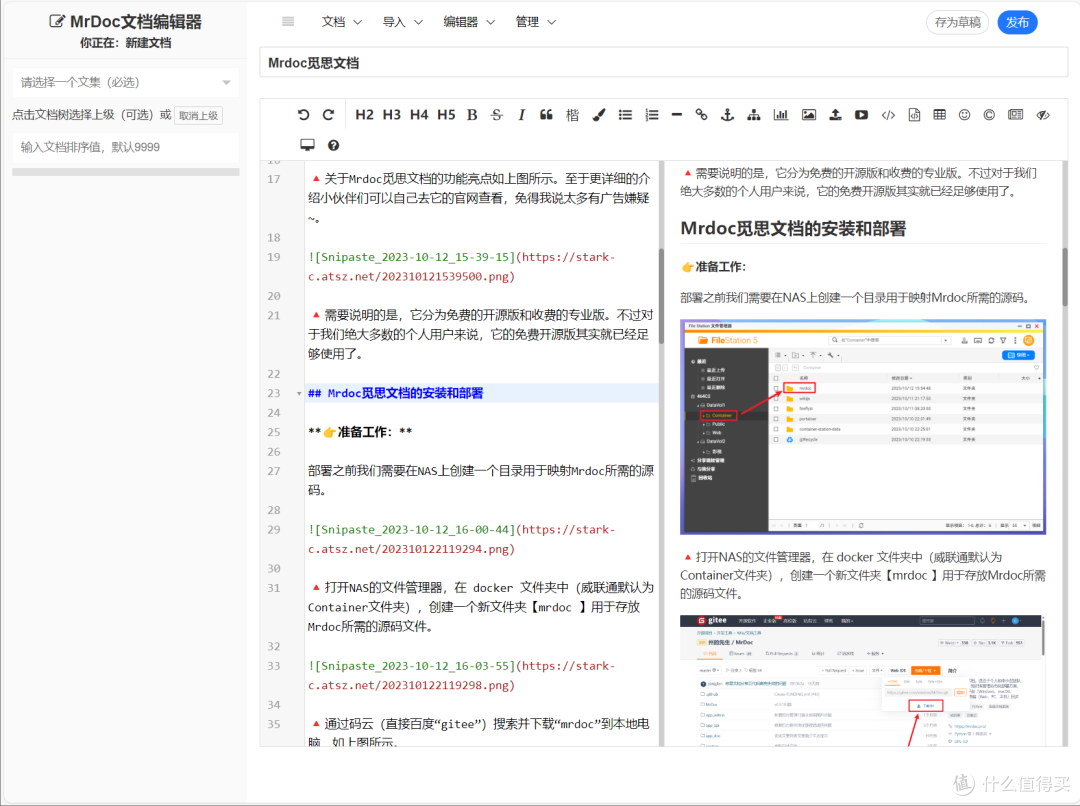
🔺尝试编辑一个文档,比如说你们正在观看的这篇文章,我使用的是标准的Markdown格式,准确被识别。并且编辑栏中的工具还很多,甚至还自带思维导图、图表创建。完成后保存直接点击右上角的“发布”按钮,也可以“存为草稿”,同时还可以在左边工具栏创建文集(其实就相当于分类)。

🔺完成之后就如上图所示,以分类的形式展示。
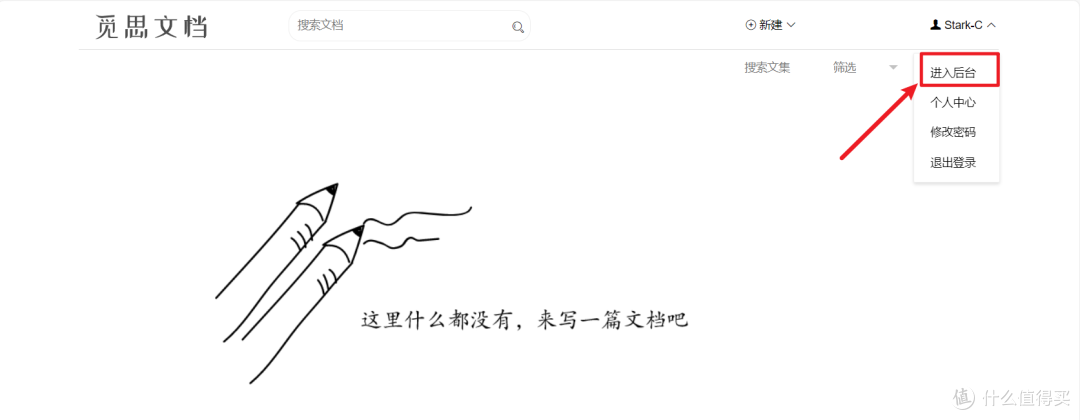
🔺同时我们还可以点击右上角的个人账户“进入后台”。

🔺后台设计的也是非常简洁好看,功能也很多。同时如果有多端同步需求的小伙伴也可以通过这里下载手机客户端。
其它的我就不在多说了,因为每个人的需求不一样,可能我说的不一定适用于你,所有有兴趣的小伙伴还是按照今天的教程自己动手搭建一个吧!
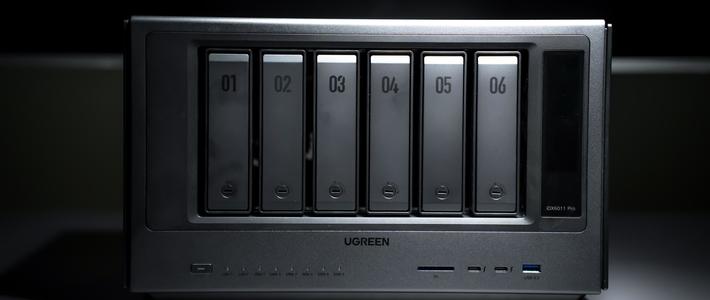
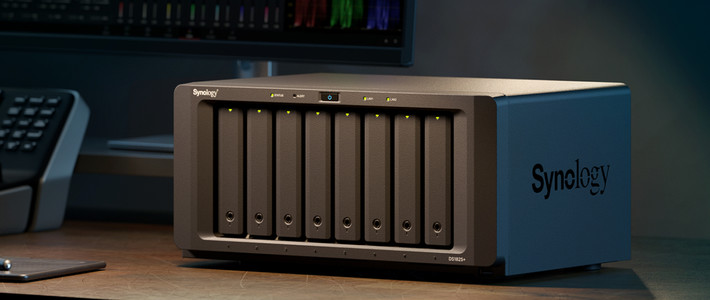
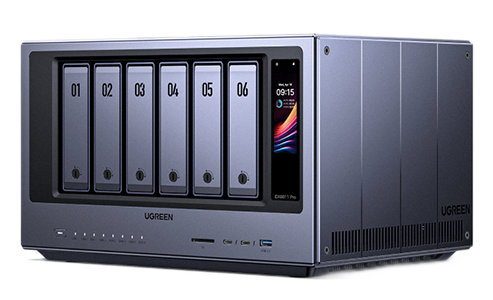
老规矩,文章的最后给大家推荐几款值得买的NAS产品,并顺便参加张大妈家的双十一活动。
就目前来说,传统的“御三家”NAS群晖的价格一直坚挺;威联通家的TS-464C不到2000的好价性价比无敌,虽说不支持内存扩展,但是个人使用不玩虚拟机也是随便折腾;华硕家的AS6604T虽说是上一代老款,但是2000出头的价格也值得关注,唯一不便的就是目前它的市场占用率不多,所以相关教程较少,很多都需要自己摸索。
好了,以上就是今天给大家分享的内容,我是爱分享的Stark-C,如果今天的内容对你有帮助请记得收藏,顺便点点关注,我会经常给大家分享各类有意思的软件和免费干货,咱们下期再见!谢谢大家~
















校验提示文案
校验提示文案
校验提示文案
校验提示文案
校验提示文案
校验提示文案
校验提示文案
校验提示文案
校验提示文案
校验提示文案
校验提示文案
校验提示文案
校验提示文案
校验提示文案
校验提示文案
校验提示文案
校验提示文案
校验提示文案
校验提示文案
校验提示文案
校验提示文案
校验提示文案
校验提示文案
校验提示文案
校验提示文案
校验提示文案
校验提示文案
校验提示文案
校验提示文案
校验提示文案
校验提示文案
校验提示文案
校验提示文案
校验提示文案
校验提示文案
校验提示文案
校验提示文案
校验提示文案
校验提示文案
校验提示文案