

































 深耕数码、AI兴趣领域






2
5
一次不太理想的协作容器体验,NAS部署WPS Office的那些坑我帮你踩了
2023-07-03 22:52:42
70点赞
305收藏
84评论
怕错过熊猫的精彩分享?那就赶快关注下熊猫吧!
前言
该容器由网友nolanxf提供。也是著名的linuxserver团队编译的容器,它们团队编译了蛮多实用方便的容器,大家可以去docker hub搜索。今天介绍的是一款WPS Office容器。可实现网页版wps的部署,并带有谷歌浏览器功能。整体来看还是蛮实用的,接下来便是部署步骤了。
部署
该容器的部署并不难,本次用到的为群晖,所以我们需要先打开群晖的SSH端口,并用SSH工具链接到群晖,输入sudo -i获取管理员权限后输入docker pull linuxserver/wps-office拉取容器。容器不小,拉取时间可能会有点长。

为了方便大家操作,这里我就回到群晖的docker UI中操作。我们在docker文件夹中新建一个wps文件夹。随后在容器设置中将该文件夹的映射路径设置为/config。

随后端口方面,官方暴露端口为3000与3001,分别为http与https协议,这里我们只需要映射3000端口就可以了,如果需要用到https协议,可以用npm或者群晖自带的反代服务器进行设置。

最后启动容器就可以了。
体验
浏览器输入http://nasip+端口号就可以访问主界面了,默认为英文界面。

可以看到,该容器实际就是通过vnc的形式运行wps以及谷歌浏览器。最下方会有各种项目的图标。
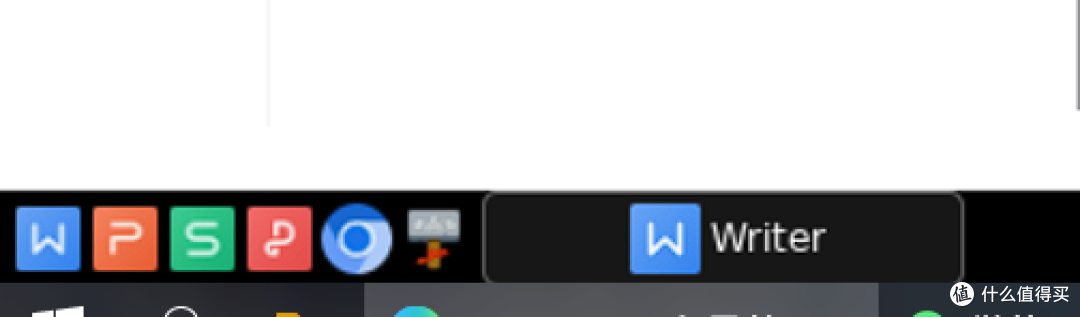
实际测试发现该容器缺陷还是很多,例如并没有自带输入法,界面英文(没找到在哪里更改)以及谷歌更改中文后并不生效。

而谷歌浏览器那边也没法访问内网,且很容易就闪退了,不知道是性能原因还是说其他原因。且该容器的占用高达接近2G。

写在最后
总的来说试一次不太好的体验,但如过你只是用来浏览一些文件还是可以用的。不推荐的容器,当然网友如果有更好的在线协作office容器,可以推荐一下。
以上便是本期的全部内容了,如果你觉得还算有趣或者对你有所帮助,不妨点赞收藏,最后也希望能得到你的关注,咱们下期见!

作者声明本文无利益相关,欢迎值友理性交流,和谐讨论~











校验提示文案
校验提示文案
校验提示文案
校验提示文案
校验提示文案
校验提示文案
校验提示文案
校验提示文案
校验提示文案
校验提示文案
校验提示文案
校验提示文案
校验提示文案
校验提示文案
校验提示文案
校验提示文案
校验提示文案
校验提示文案
校验提示文案
校验提示文案
校验提示文案
校验提示文案
校验提示文案
校验提示文案
校验提示文案
校验提示文案
校验提示文案
校验提示文案
校验提示文案
校验提示文案
校验提示文案
校验提示文案
校验提示文案
校验提示文案
校验提示文案
校验提示文案
校验提示文案
校验提示文案
校验提示文案
校验提示文案