













































 深耕数码、AI兴趣领域















34
12
无视大小和限速,P2P文件传输神器,极空间NAS部署『FilePizza』
2025-06-22 20:33:26
12点赞
27收藏
7评论
哈喽小伙伴们好,我是Stark-C~
不知道大家平时在与家人或朋友分享个人照片、视频,或者给客户分享资料或者文件的时候会怎么办?
网盘分享?不是会员速度慢的怀疑人生。微信分享?不仅有大小限制,传输的稳定性也很差,稍微大一点的文件都会上传失败。或者NAS分享?貌似没啥毛病,不过NAS不一定能跑满带宽不说,还必须是NAS硬盘内的文件才能分享,有些不便。
那么有没有什么方案可以做到无视文件位置限制,无视分享文件的大小,不管是上传还是下载都不限速?
答案是肯定的,那就是今天分享的这款P2P文件传输传输神器--FilePizza 。
关于 FilePizza

🔺FilePizza是一个基于浏览器、利用 WebRTC 技术实现点对点(P2P)文件传输的开源工具。其核心特点是无需通过服务器中转,文件直接在发送方和接收方的浏览器之间传输,从而保障传输速度、隐私性和安全性。
项目GitHub主页:https://github.com/kern/filepizza
它的核心亮点包括:
点对点传输:文件通过 WebRTC 技术直接在用户间传输,避免了传统云存储服务的中转环节,减少延迟并提升传输效率。
无需上传:发送方只需生成临时链接(tempalink),接收方点击链接即可开始下载,无需等待文件上传至服务器。
隐私与安全:所有传输过程自动加密,且链接在发送方关闭浏览器页面后失效,防止文件被长期存储或泄露。
跨平台支持:兼容主流浏览器(如 Chrome、Firefox),支持 Windows、Mac、Linux 等多平台。
FilePizza 部署
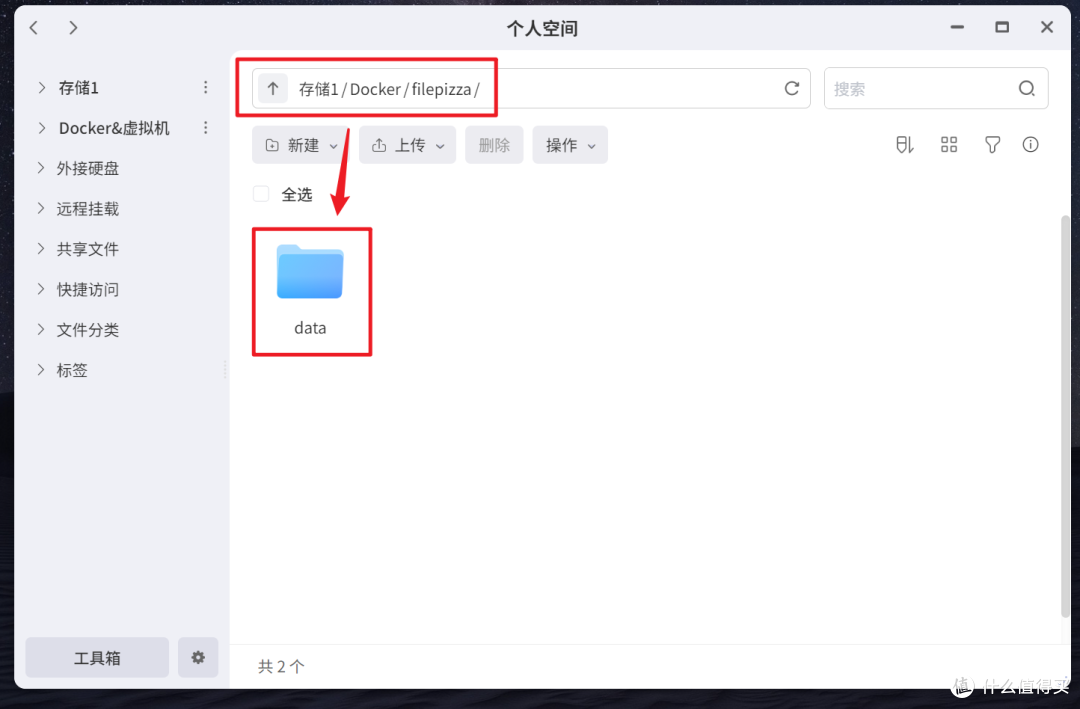
🔺先在文件管理器的Docker目录新建一个filepizza的文件夹,然后在该文件夹下再建一个data的子文件夹,主要是用来映射对应数据库数据的持久性。
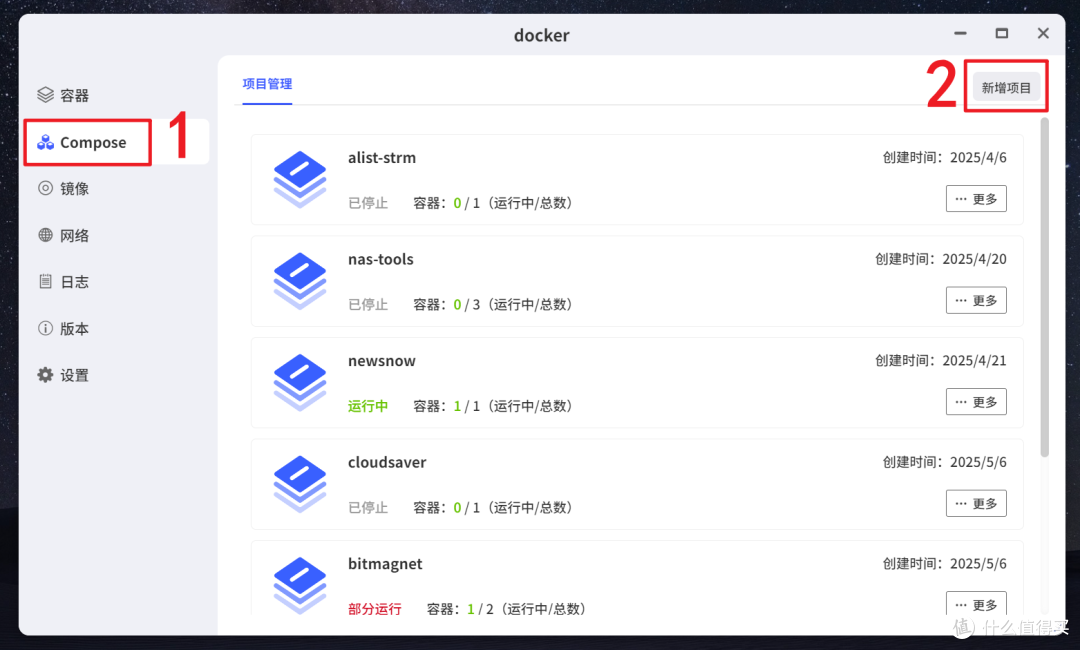
🔺然后打开极空间NAS的“Docker”应用,点击【Compose】 > 【新增项目】。
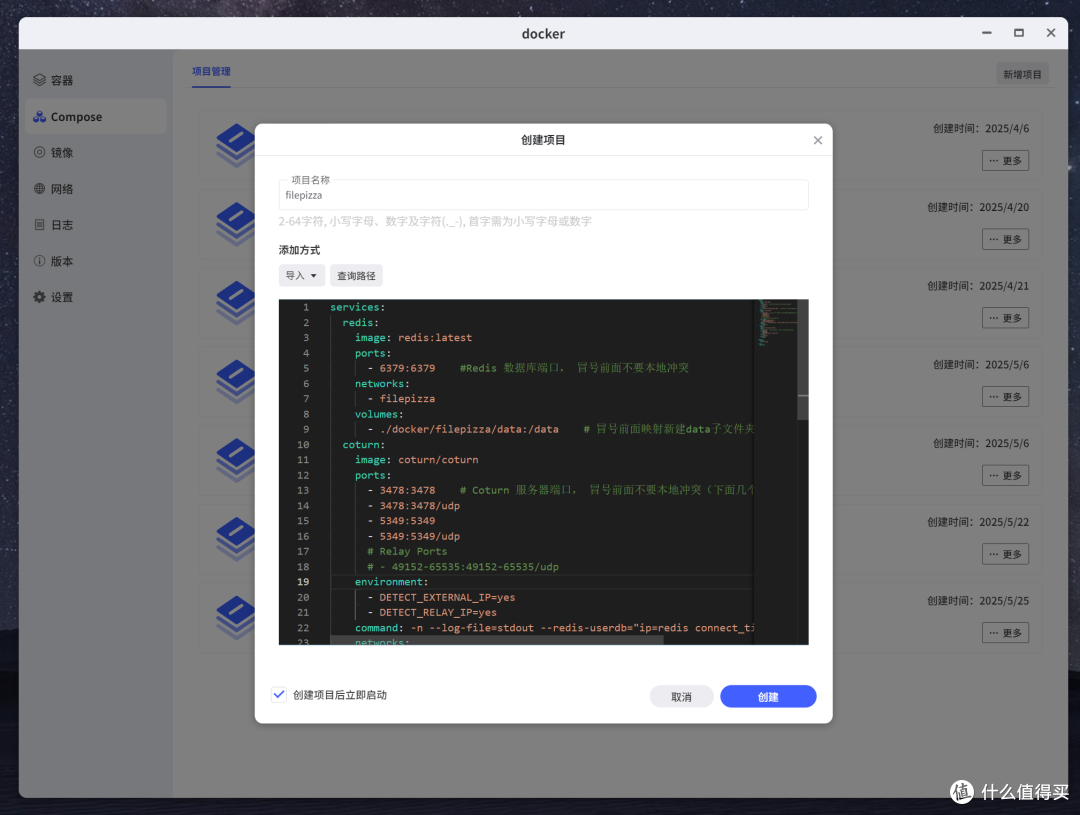
🔺在新增项目页面自定义项目名称,输入以下 Docker Compose 配置信息后点“创建”按钮:
services:
redis:
image: redis:latest
ports:
- 6379:6379 #Redis 数据库端口, 冒号前面不要本地冲突
networks:
- filepizza
volumes:
- ./docker/filepizza/data:/data # 冒号前面映射新建data子文件夹路径
coturn:
image: coturn/coturn
ports:
- 3478:3478 # Coturn 服务器端口, 冒号前面不要本地冲突(下面几个端口映射都一样)
- 3478:3478/udp
- 5349:5349
- 5349:5349/udp
# Relay Ports
# - 49152-65535:49152-65535/udp
environment:
- DETECT_EXTERNAL_IP=yes
- DETECT_RELAY_IP=yes
command: -n --log-file=stdout --redis-userdb="ip=redis connect_timeout=30"
networks:
- filepizza
filepizza:
build: .
image: kern/filepizza:latest
ports:
- 8083:8080 #FilePizza项目打开端口, 冒号前面不要本地冲突
environment:
- PORT=8080
- REDIS_URL=redis://redis:6379
networks:
- filepizza
depends_on:
- redis
networks:
filepizza:
driver: bridge
volumes:
redis_data:
以上代码需要根据注释自行修改,镜像的拉取需要自行解决网络问题。顺便说一下,volumes映射的路径需要使用“查询路径”查找到真实路径直接复制粘贴就可以了,个人觉得极空间这里对于新手小白已经是相当友好的操作了。
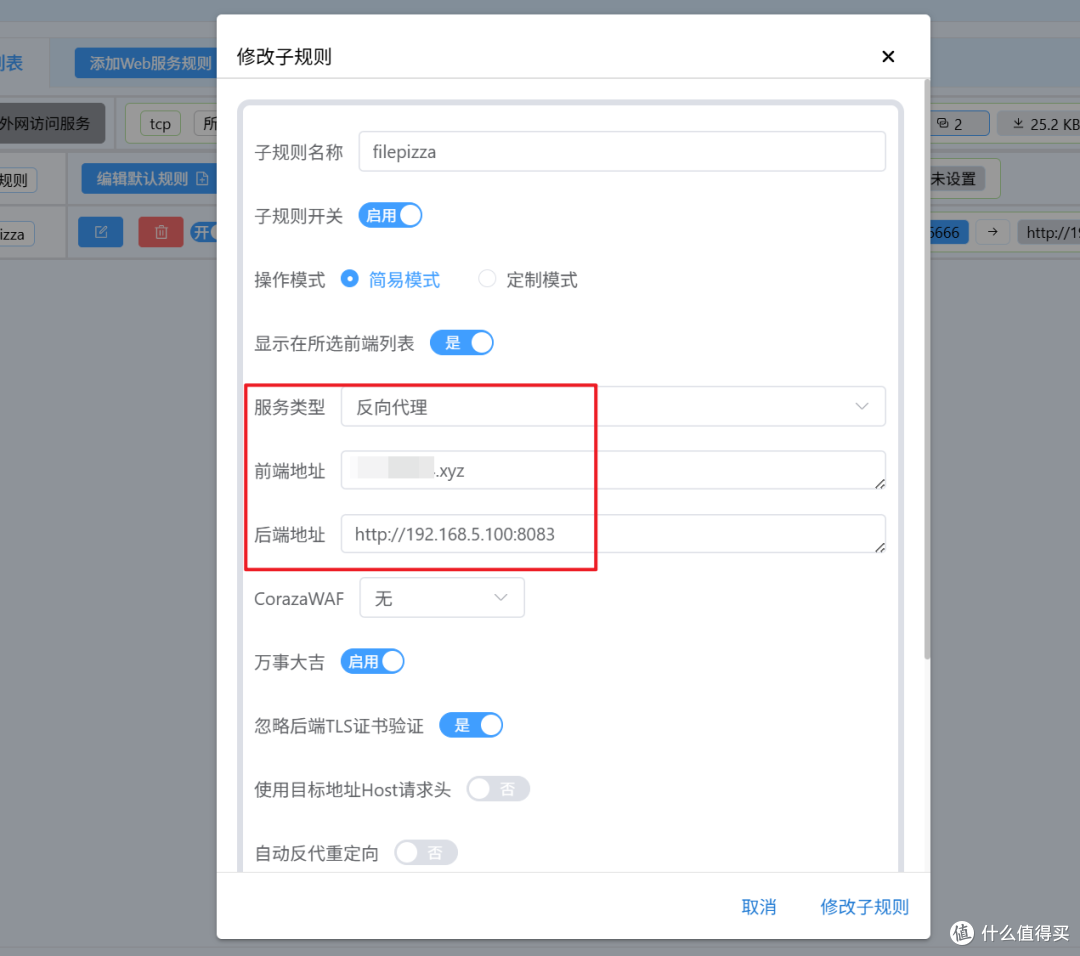
🔺需要强调的是,该项目必须在https模式下才能正常使用(话说我们外网分享也必须在https模式下呀~),所以此时我们还必须将部署好的FilePizza项目做个反向代理。反向代理工具不用多说了,首推Lucky,毕竟用法最简单,全网的教程也最多,大家随便搜索下就能抄作业。
FilePizza 体验
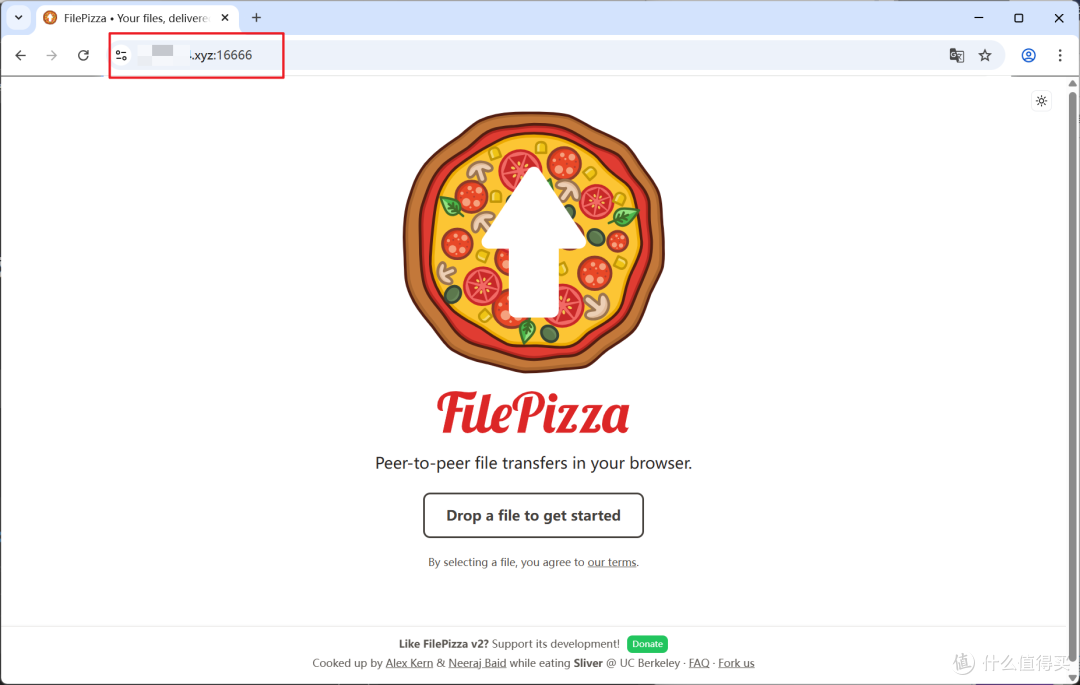
🔺既然我们做好反代所以这里就需要使用【反代的链接】登录项目的Web页面。项目默认是英文界面,不过它并没有很复杂的操作,直接将需要分享的任何文件直接拖拽进来就可以了。
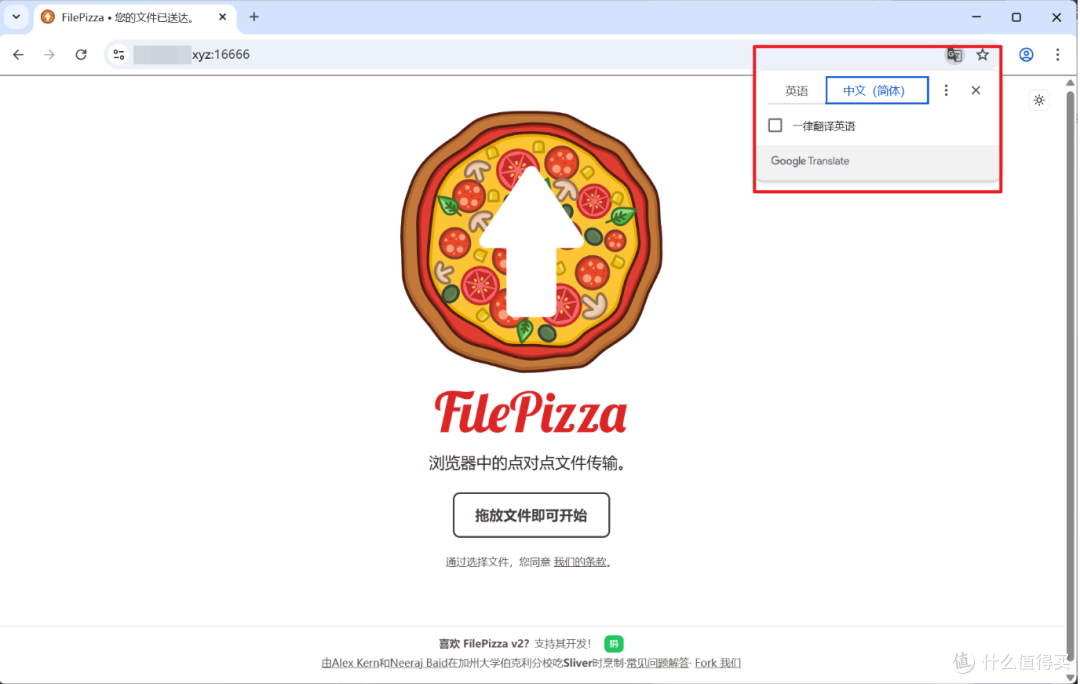
🔺如果有强迫症的也可以使用浏览器翻译,秒变中文界面。
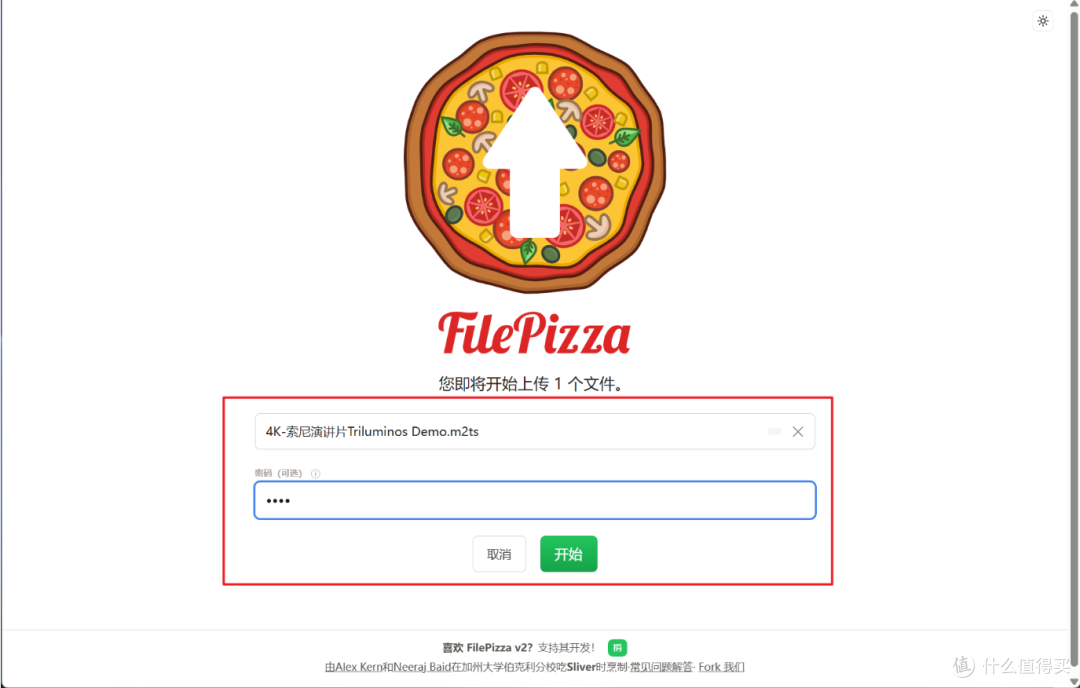
🔺我这里直接拖拽了一个两百多兆的视频文件,在上传之前可以根据自己的需求设置一个密码(当然也可以不要密码)。
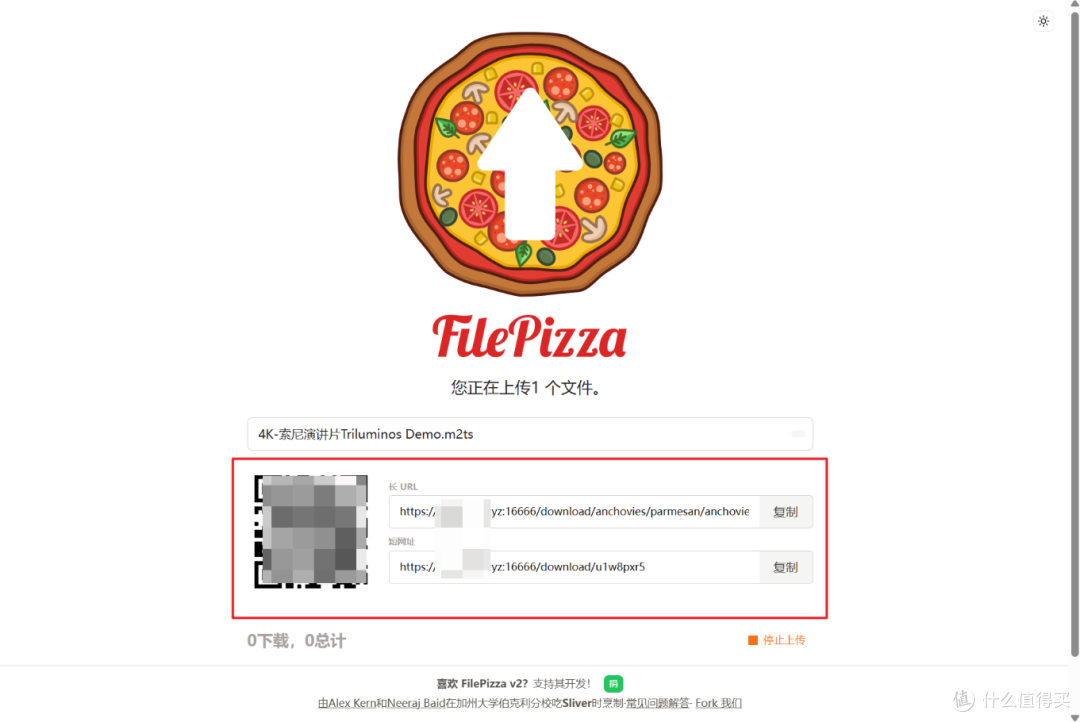
🔺上传完成后会生成一个长连接,一个短连接,以及一个二维码,我们可以直接通过以上三种方式将上传的文件分享给任何人。
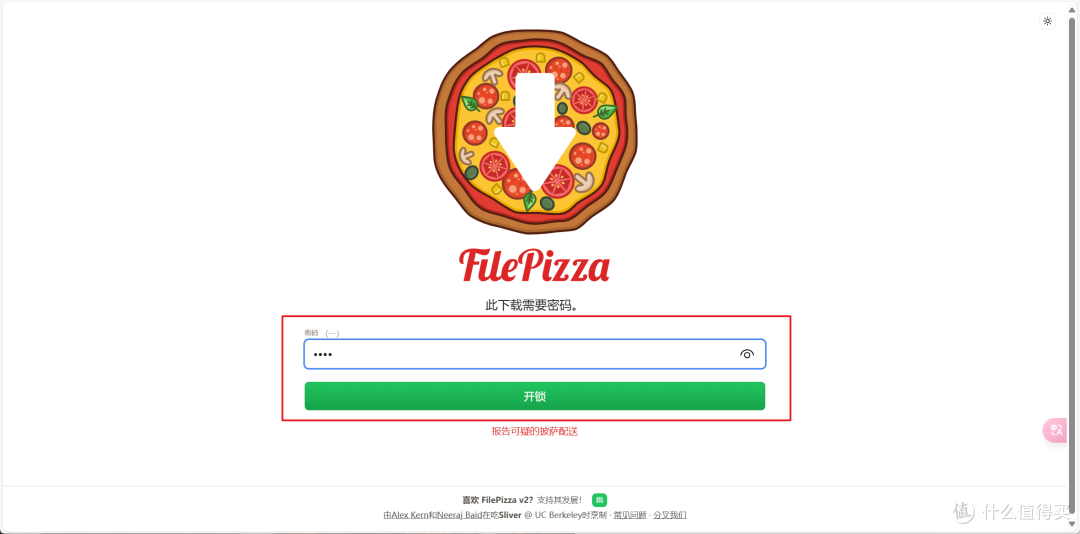
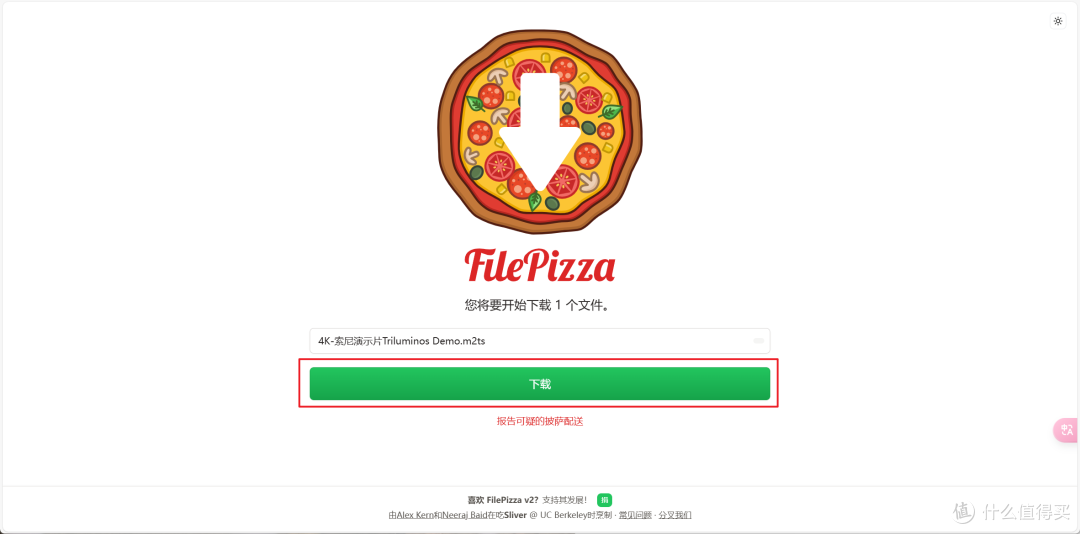
🔺如果我们分享的时候设置了密码,接收方下载文件需要先输入密码就能直接下载了。
 Snipaste_2025-04-03_23-20-04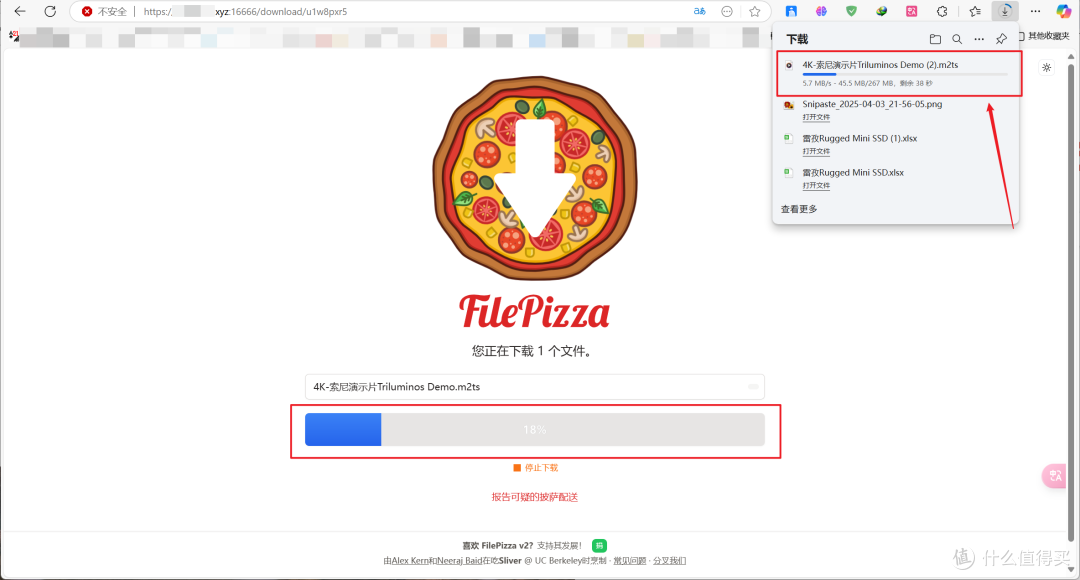
🔺下载是直接通过浏览器下载到本地,且下载的速度也是非常的快。
不过需要强调的是,上传端需要保持浏览器窗口一直打开,才能保证分享和传输一直继续。如果说上传端关闭了浏览器,正在传输的文件也会中断,同时分享的文件链接也会失效。虽说这样的模式确实不太方便,但是安全却很有保障,算是有利有弊吧。
最后
这个项目在日常生活中还是很实用的,特别是需要临时分享一些大文件的场景,可以不受文件的大小与下载速度的限制,还不用担心隐私的泄露,对方仅需一个链接就能取到分享的文件,还是非常便捷的。
可以看出,现在的极空间NAS早已不再局限于传统的数据存储,而是一个集数据存储、备份、共享、安全、智能监控、虚拟化等多种功能于一体的智能设备,从而满足不同用户的各种个性化需求,所以它应该可以算是一个非常不错的家庭服务中心。
最后需要告诉大家的是:极空间之前参加的国补也被被叫停,而且现在618已经进入尾声,好在活动力度还是蛮大,价格相对来说还是比平时要便宜很多,而且部分机型极空间官方还额外的送两年质保与3期免息,并且还有机会0元抽新款iPhone。机会不常有,有需要的小伙伴赶紧出手,错过机会可就亏大了~
好了,以上就是今天给大家分享的内容,我是爱分享的Stark-C,如果今天的内容对你有帮助请记得收藏,顺便点点关注,咱们下期再见!谢谢大家~















校验提示文案
校验提示文案
校验提示文案
校验提示文案
校验提示文案
校验提示文案
校验提示文案
校验提示文案
校验提示文案
校验提示文案
校验提示文案
校验提示文案