

















超详细 Docker 轻松部署苹果 MacOS 教程 ,榨干 NAS 所有性能

2025-04-22 15:43:35 13点赞 100收藏 5评论

Hello 大家好,我是 David

订阅我的频道 ,分享更多 NAS 教程和资讯 ~

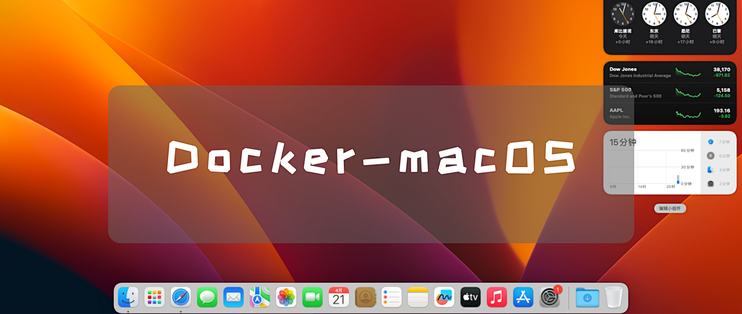
Docker-macOS:

在 Docker 里运行 OSX (macOS) 系统

超详细 Docker 轻松部署苹果 MacOS 教程 ,榨干 NAS 所有性能

安装

Docker Compose

services: macos: image: dockurr/macos:latest container_name: macos ports: - 8006:8006 - 5900:5900/tcp - 5900:5900/udp volumes: - /vol1/1000/docker/macos:/storage environment: - CPU_CORES=4 - RAM_SIZE=4G - DISK_SIZE=64G - VERSION=13 devices: - /dev/kvm restart: always

参数说明(更多参数设置建议去看文档)

8006:VNC 访问端口

5900:远程访问端口

CPU_CORES:处理器核心数量

RAM_SIZE:内存大小

DISK_SIZE:磁盘容量

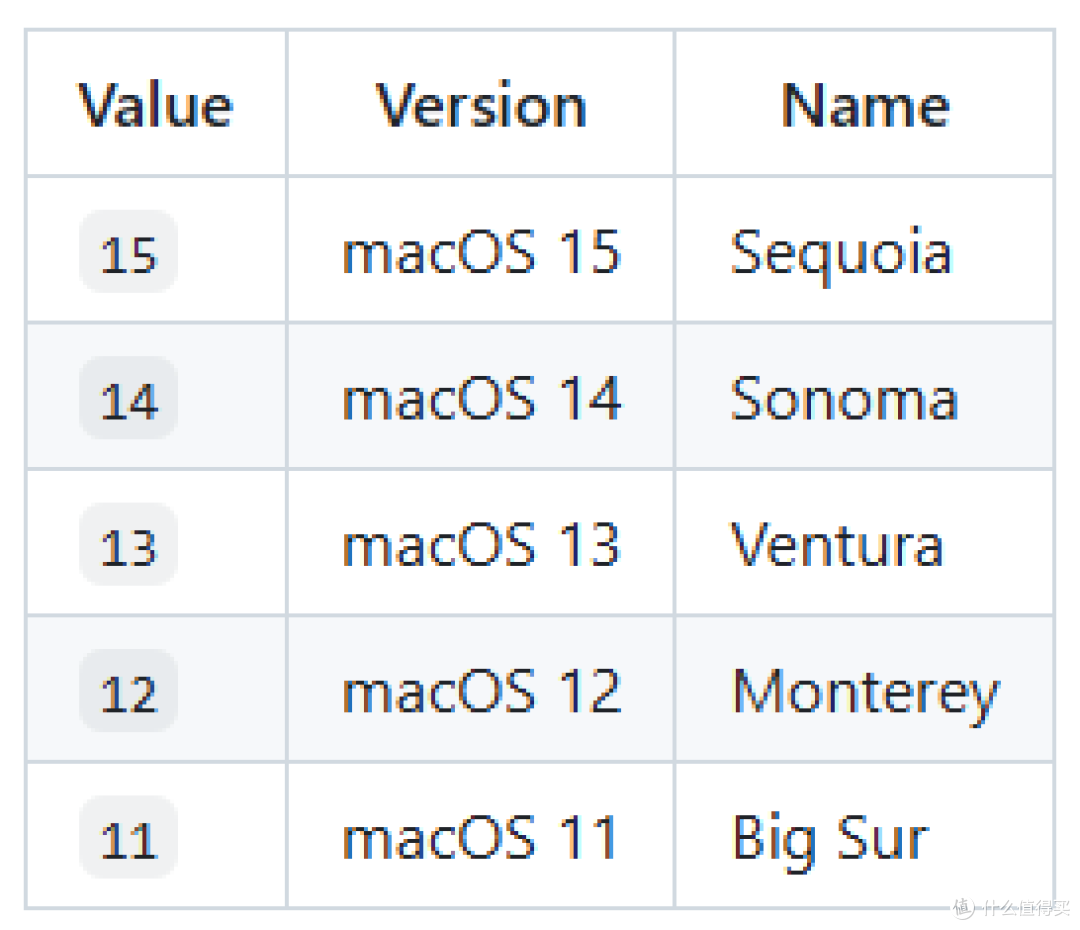
VERSION:系统版本(看下面列表选择)

/dev/kvm:需要处理器支持虚拟化并启用(支持虚拟机的应该都行)

系统列表:
超详细 Docker 轻松部署苹果 MacOS 教程 ,榨干 NAS 所有性能

使用

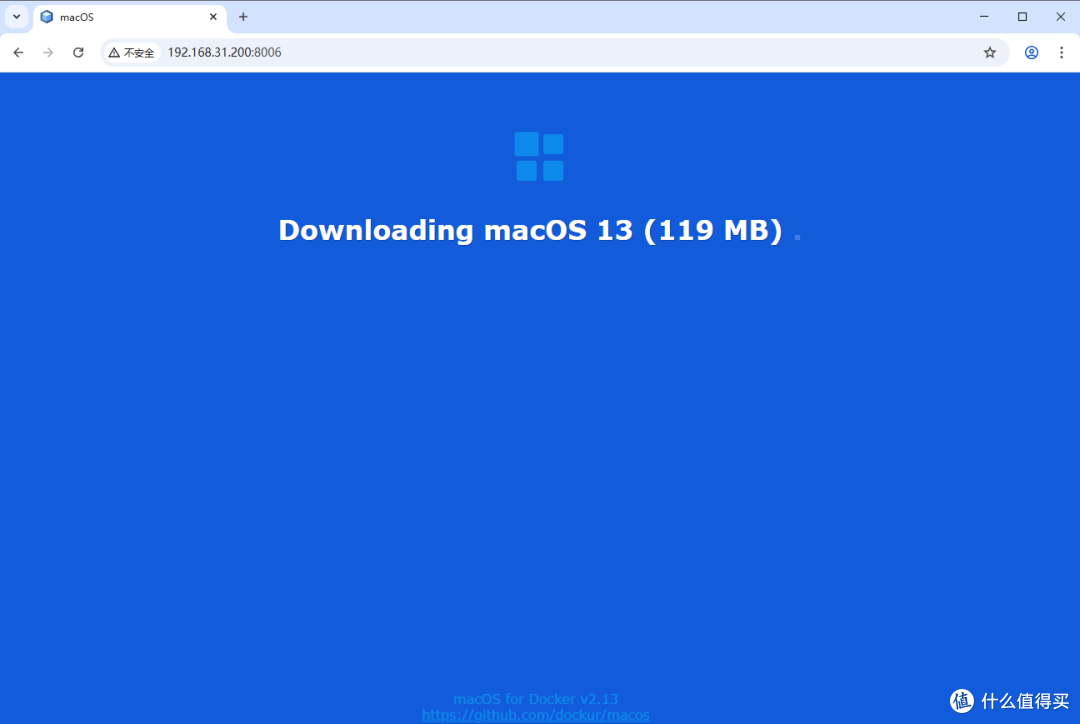
浏览器中输入 http://NAS的IP:8006 就能看到 VNC 界面
超详细 Docker 轻松部署苹果 MacOS 教程 ,榨干 NAS 所有性能

下载完系统,等待启动

超详细 Docker 轻松部署苹果 MacOS 教程 ,榨干 NAS 所有性能

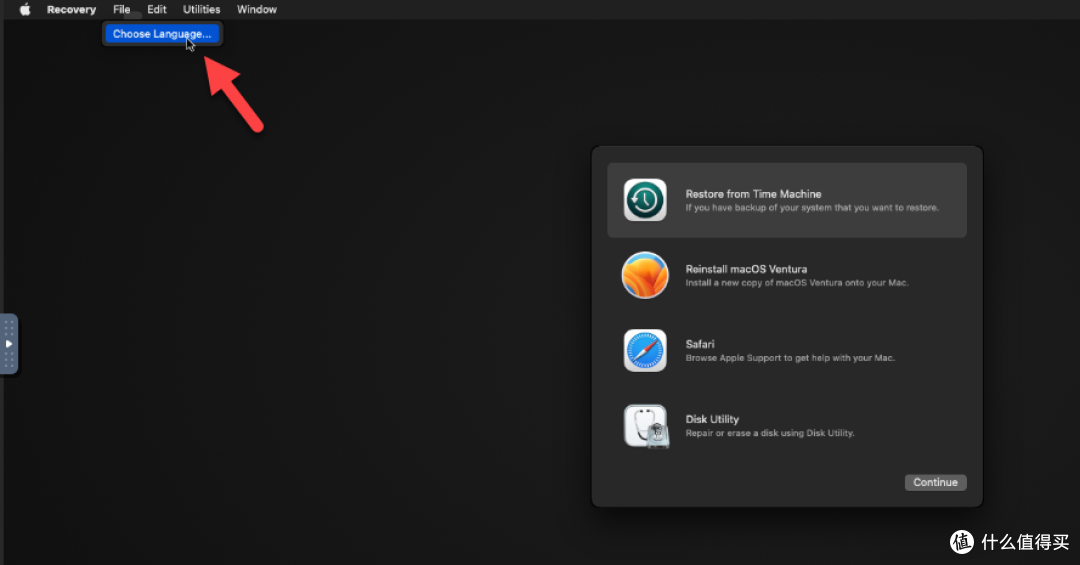
点击左上角,File -> Choose Language

超详细 Docker 轻松部署苹果 MacOS 教程 ,榨干 NAS 所有性能

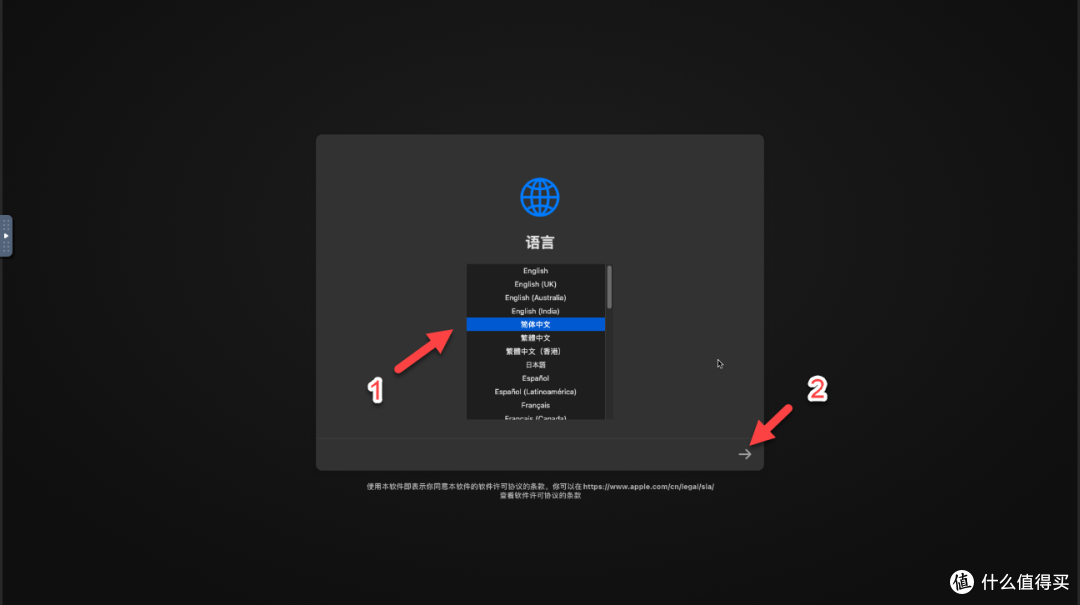
设置语言为中文

超详细 Docker 轻松部署苹果 MacOS 教程 ,榨干 NAS 所有性能

安装前需要格式化磁盘,选择磁盘工具,点击继续

超详细 Docker 轻松部署苹果 MacOS 教程 ,榨干 NAS 所有性能

选择前面设置 64G 的磁盘(差不多大的),点击抹掉

超详细 Docker 轻松部署苹果 MacOS 教程 ,榨干 NAS 所有性能

可以修改一下名称为“macOS”,其他保持默认,点击抹掉

超详细 Docker 轻松部署苹果 MacOS 教程 ,榨干 NAS 所有性能

这样就可以了,点击关掉窗口

超详细 Docker 轻松部署苹果 MacOS 教程 ,榨干 NAS 所有性能

重新安装系统

超详细 Docker 轻松部署苹果 MacOS 教程 ,榨干 NAS 所有性能

点击“继续”

超详细 Docker 轻松部署苹果 MacOS 教程 ,榨干 NAS 所有性能

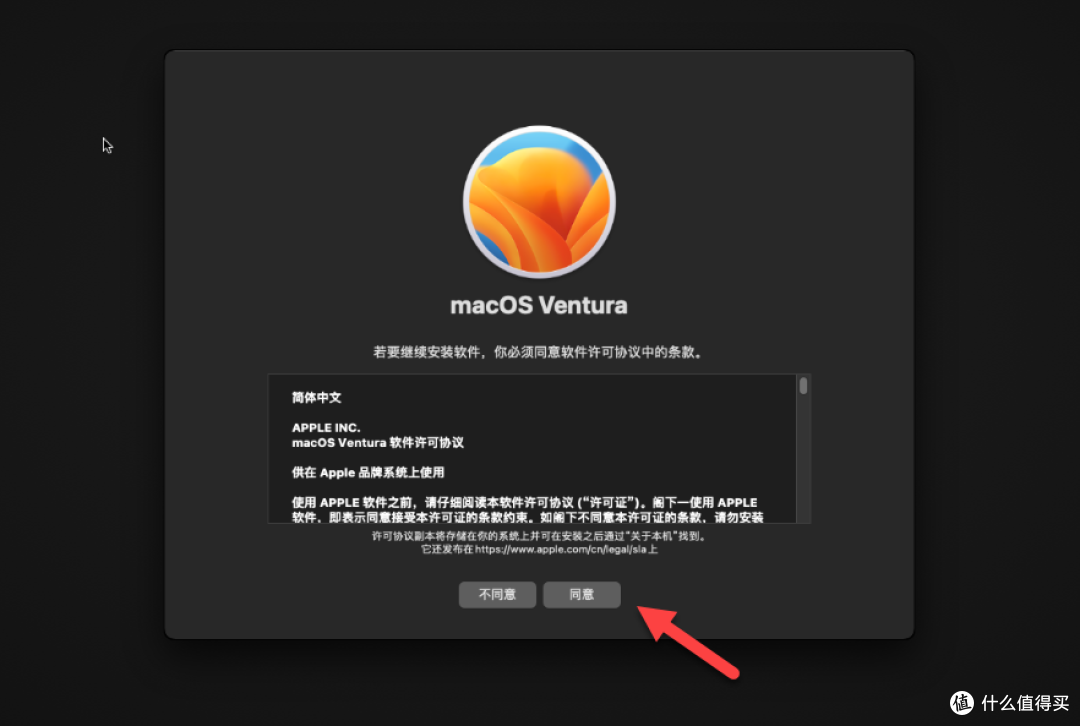
点击“同意”

超详细 Docker 轻松部署苹果 MacOS 教程 ,榨干 NAS 所有性能

点击“同意”

超详细 Docker 轻松部署苹果 MacOS 教程 ,榨干 NAS 所有性能

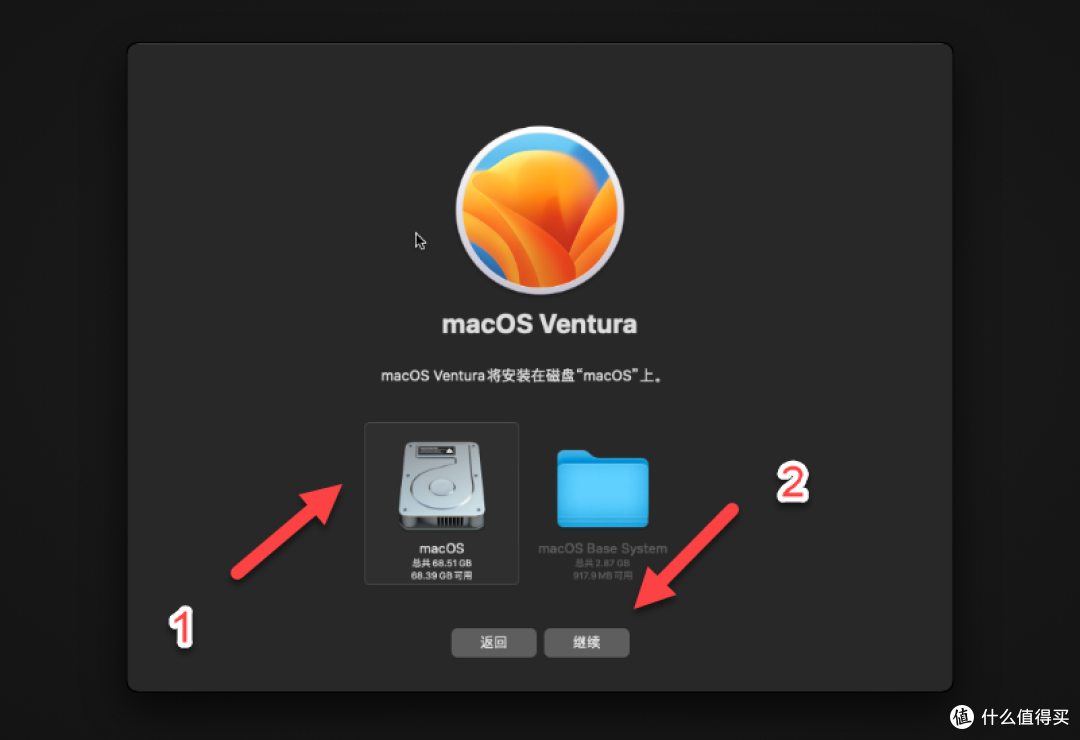
选择前面格式化的磁盘,点击“继续”

超详细 Docker 轻松部署苹果 MacOS 教程 ,榨干 NAS 所有性能

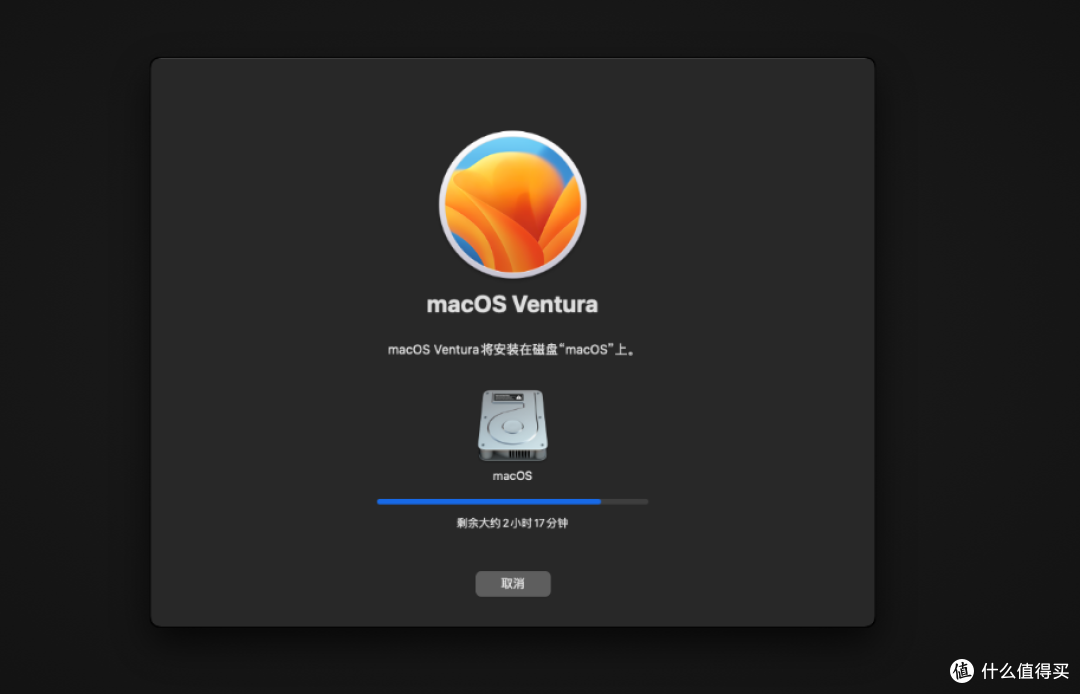
等待安装完成即可,这个过程需要时间比较久(大概 1.5h 左右)

超详细 Docker 轻松部署苹果 MacOS 教程 ,榨干 NAS 所有性能

安装完成后,会自动进入系统

超详细 Docker 轻松部署苹果 MacOS 教程 ,榨干 NAS 所有性能

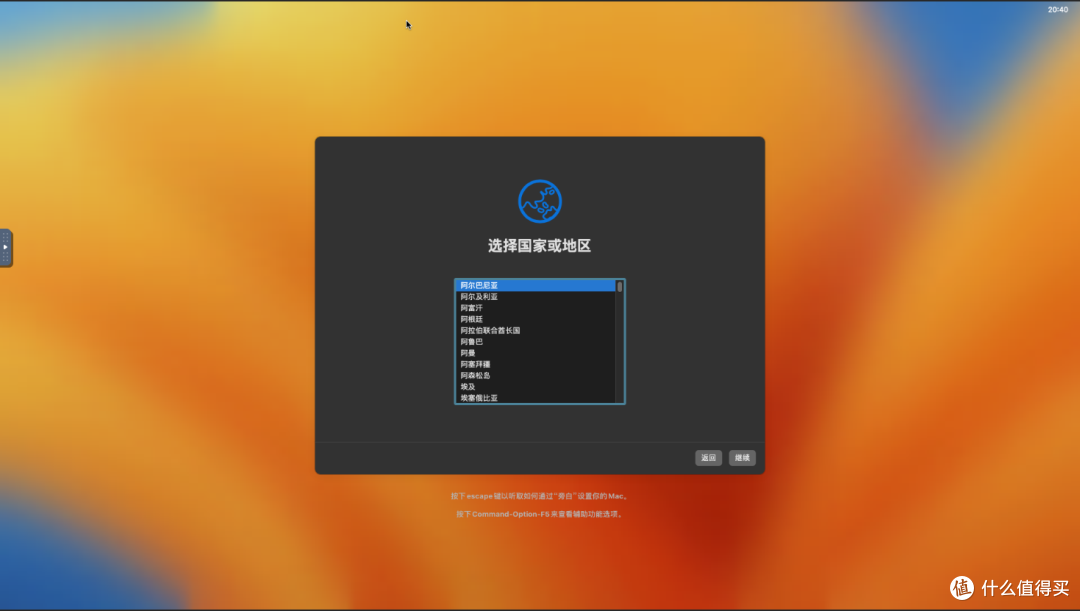
选择国家或地区,这里需要注意苹果系统鼠标滚轮是反向的

超详细 Docker 轻松部署苹果 MacOS 教程 ,榨干 NAS 所有性能

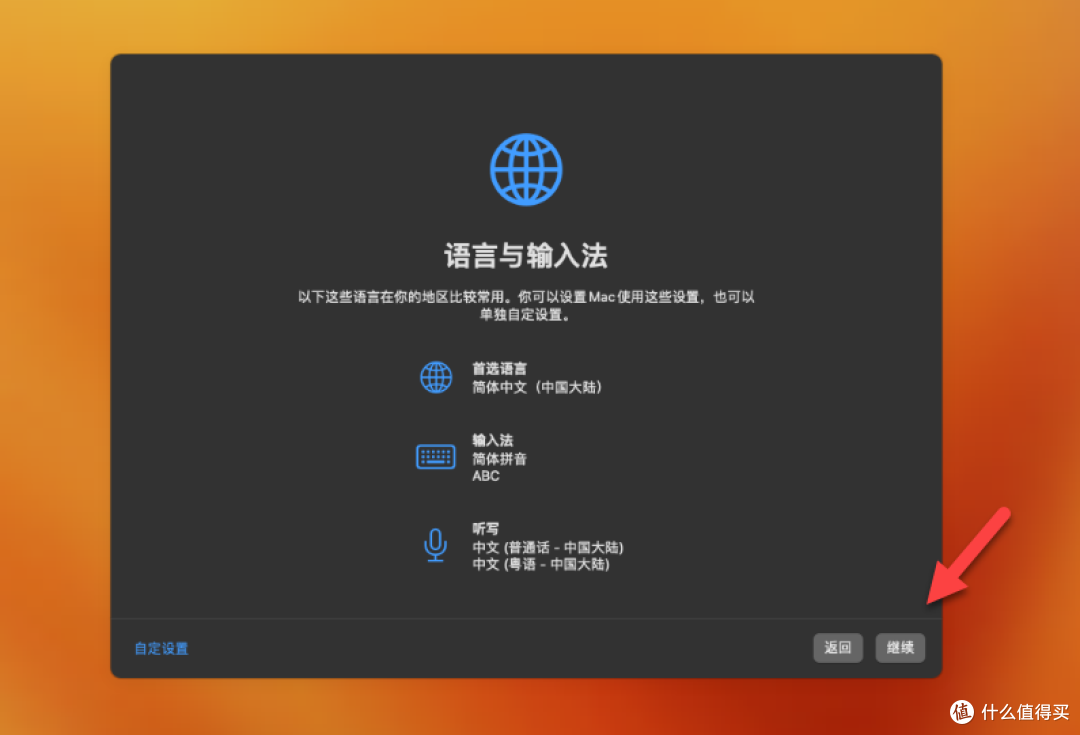
点击“继续”

超详细 Docker 轻松部署苹果 MacOS 教程 ,榨干 NAS 所有性能

点击“以后”

超详细 Docker 轻松部署苹果 MacOS 教程 ,榨干 NAS 所有性能

点击“继续”

超详细 Docker 轻松部署苹果 MacOS 教程 ,榨干 NAS 所有性能

点击“以后”

超详细 Docker 轻松部署苹果 MacOS 教程 ,榨干 NAS 所有性能

点击“稍后设置”

超详细 Docker 轻松部署苹果 MacOS 教程 ,榨干 NAS 所有性能

点击“跳过”

超详细 Docker 轻松部署苹果 MacOS 教程 ,榨干 NAS 所有性能

点击“同意”

超详细 Docker 轻松部署苹果 MacOS 教程 ,榨干 NAS 所有性能

点击“同意”

超详细 Docker 轻松部署苹果 MacOS 教程 ,榨干 NAS 所有性能

创建电脑账户

超详细 Docker 轻松部署苹果 MacOS 教程 ,榨干 NAS 所有性能

点击“继续”

超详细 Docker 轻松部署苹果 MacOS 教程 ,榨干 NAS 所有性能

点击“不使用”

超详细 Docker 轻松部署苹果 MacOS 教程 ,榨干 NAS 所有性能

直接点击地图就行

超详细 Docker 轻松部署苹果 MacOS 教程 ,榨干 NAS 所有性能

可以去掉勾选,点击“继续”

超详细 Docker 轻松部署苹果 MacOS 教程 ,榨干 NAS 所有性能

点击“继续”

超详细 Docker 轻松部署苹果 MacOS 教程 ,榨干 NAS 所有性能

选择“自动”,点击“继续”

超详细 Docker 轻松部署苹果 MacOS 教程 ,榨干 NAS 所有性能

点击“退出”

超详细 Docker 轻松部署苹果 MacOS 教程 ,榨干 NAS 所有性能

成功进入系统了

超详细 Docker 轻松部署苹果 MacOS 教程 ,榨干 NAS 所有性能

右上角小组件

超详细 Docker 轻松部署苹果 MacOS 教程 ,榨干 NAS 所有性能

网络正常访问(不过有点问题,不清楚是不是版本太低)

超详细 Docker 轻松部署苹果 MacOS 教程 ,榨干 NAS 所有性能

启动台

超详细 Docker 轻松部署苹果 MacOS 教程 ,榨干 NAS 所有性能

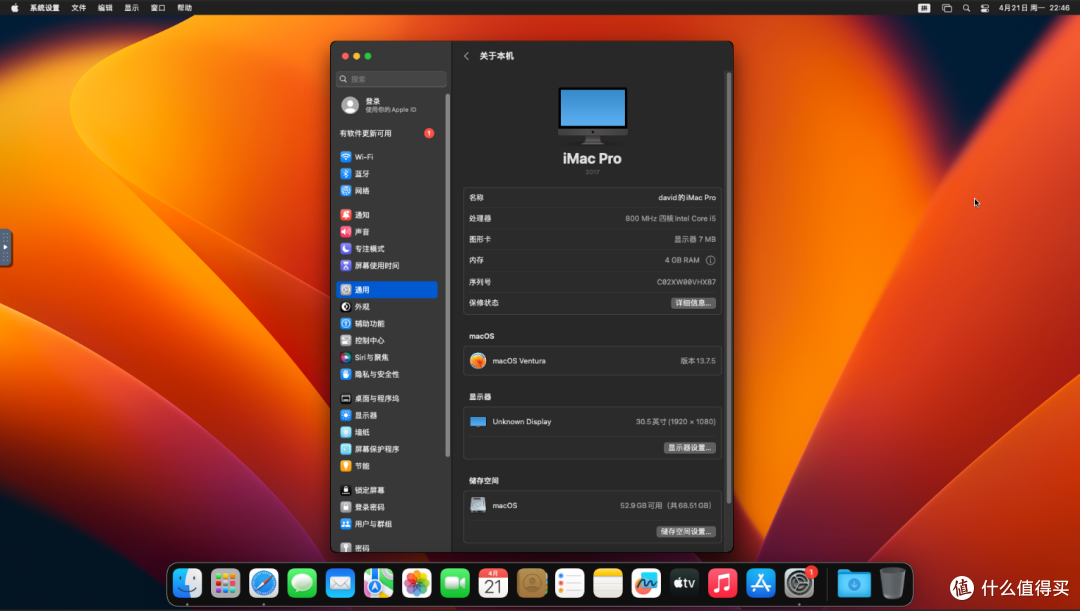
关于本机

超详细 Docker 轻松部署苹果 MacOS 教程 ,榨干 NAS 所有性能

总结

一句话总结就是省事,弄过黑苹果都知道,安装系统折腾还是挺麻烦的,这里直接部署安装就很省心。不过由于是用 VNC 远程控制的,操作起来肯定是不流畅的,基本上是不可用的状态,但确确实实是可以正常运行的。

大家可以折腾一下,这里我用的是 N100 作为测试。个人感觉如果换强一点的处理器,或者安装其他远程控制软件,体验可能会有较大提升。

综合推荐:⭐⭐⭐(可以尝鲜,有点意思)

使用体验:⭐⭐(卡,但可以正常运行)

部署难易:⭐⭐⭐(中等)︎

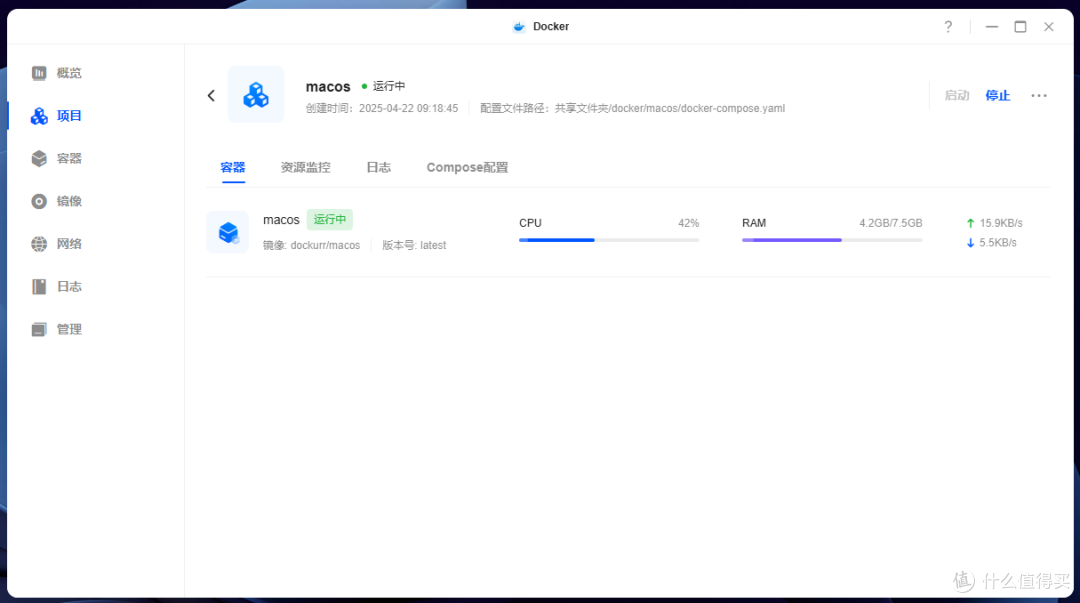
资源占用情况,CPU 波动比较大,有时全满有时很低
超详细 Docker 轻松部署苹果 MacOS 教程 ,榨干 NAS 所有性能

展开 收起
5评论

  • 精彩
  • 最新
  • orbstack会更优雅

    校验提示文案

    提交
    有docker部署地址吗?

    校验提示文案

    提交
    收起所有回复
  • 很卡

    校验提示文案

    提交
  • 硬件直通 直接数据线连接 nas

    校验提示文案

    提交
  • obstack虚拟机能设置跟主机一样独立ip吗?

    校验提示文案

    提交
提示信息

取消
确认
评论举报

相关文章推荐

更多精彩文章
更多精彩文章
最新文章 热门文章
100
扫一下,分享更方便,购买更轻松