























 深耕数码兴趣领域









19
20
绿联云新老系统,极空间,群晖进入ssh root用户的方法(方便后续文章调用,知道的小伙伴可以忽略)
2024-06-30 00:09:11
20点赞
128收藏
78评论
说明
本文是为了整合这几个机器进入SSH的方法,方便后续的文章进行调用,知道小伙伴可以忽略,不知道的小伙伴可以参考。
绿联云老系统
首先我们打开绿联云设备管理>调试功能,打开开启远程调试功能的开关,这里打开后需要输入手机的验证码,输入后确定既可获取到绿联云的的调试验证码,其实这个也是绿联云的root账户密码
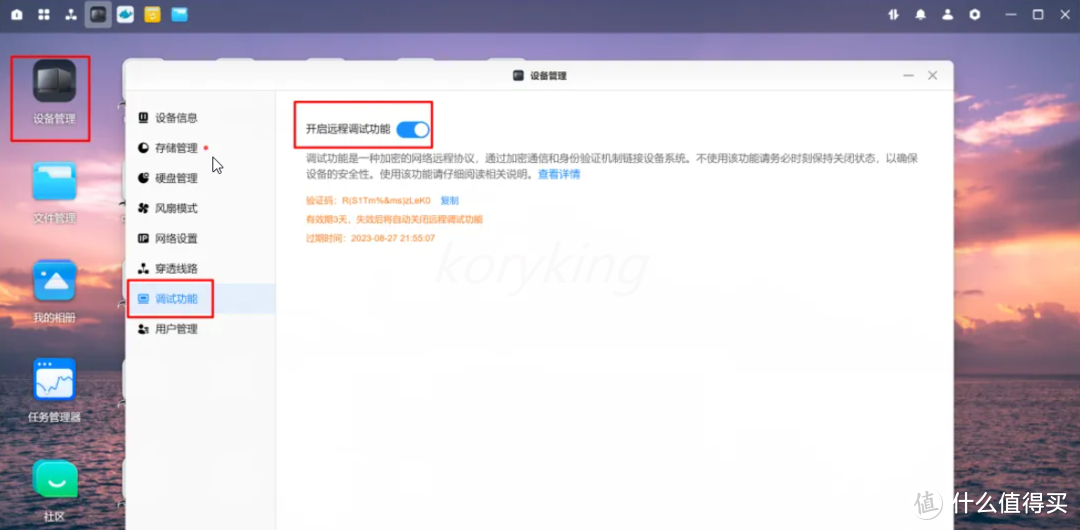
接下来再打开windows自带的命令提示符,直接在windows搜索框或者win+s键输入cmd,找到命令提示符点击打开
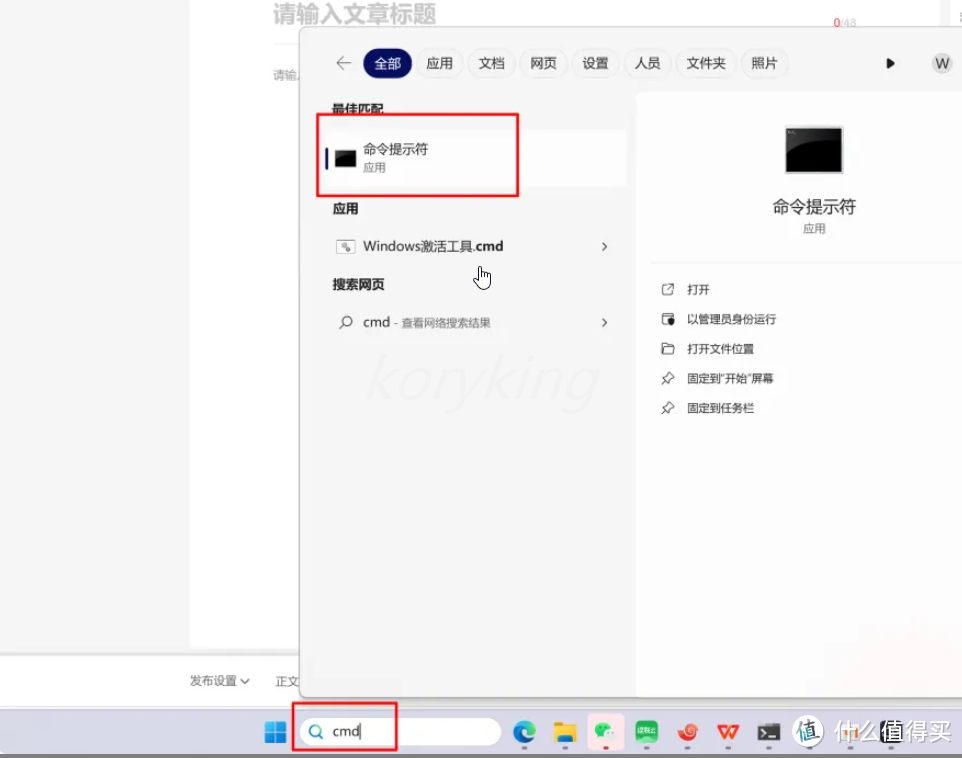
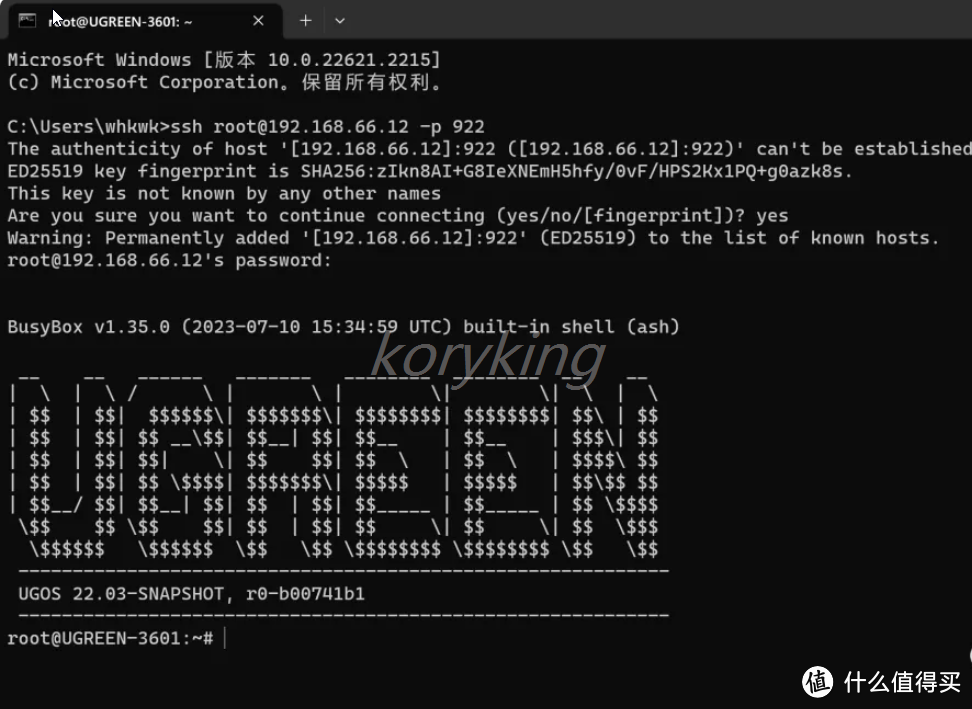
在命令行中输入以下内容后回车(192.168.66.12替换成你nas的ip)
ssh root@192.168.66.12 -p 922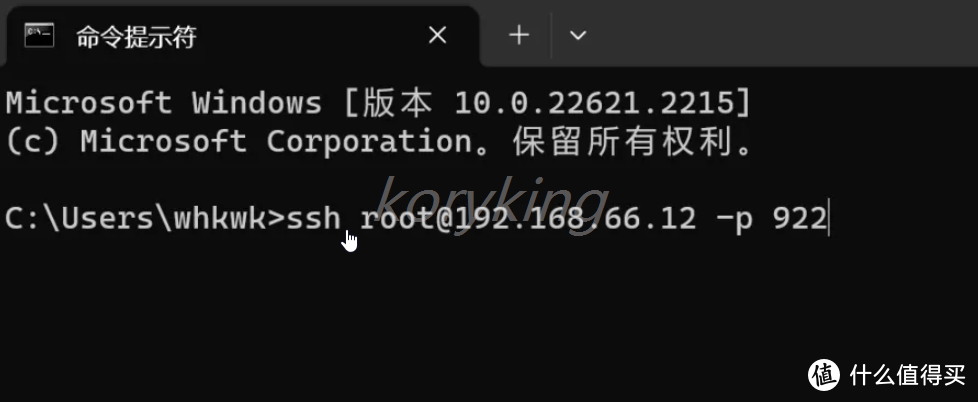
第一次登录需要输入yes,然后回车,这个时候会提示输入密码
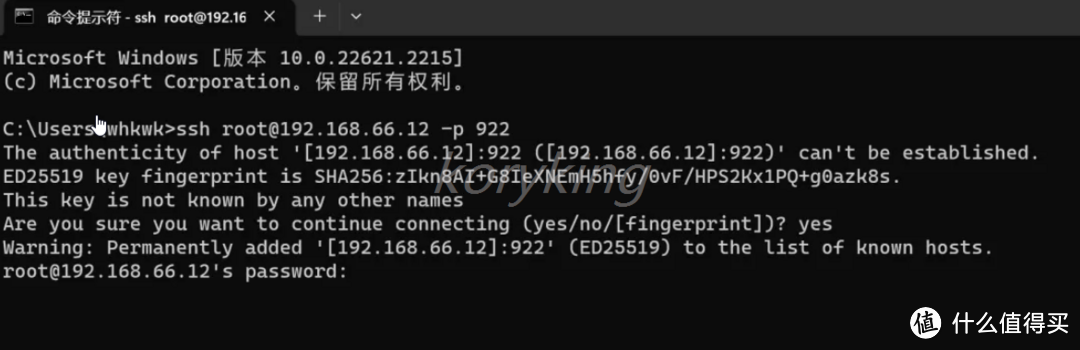
先别着急,我们先回到绿联云,点击复制将刚才获取的验证码复制下来
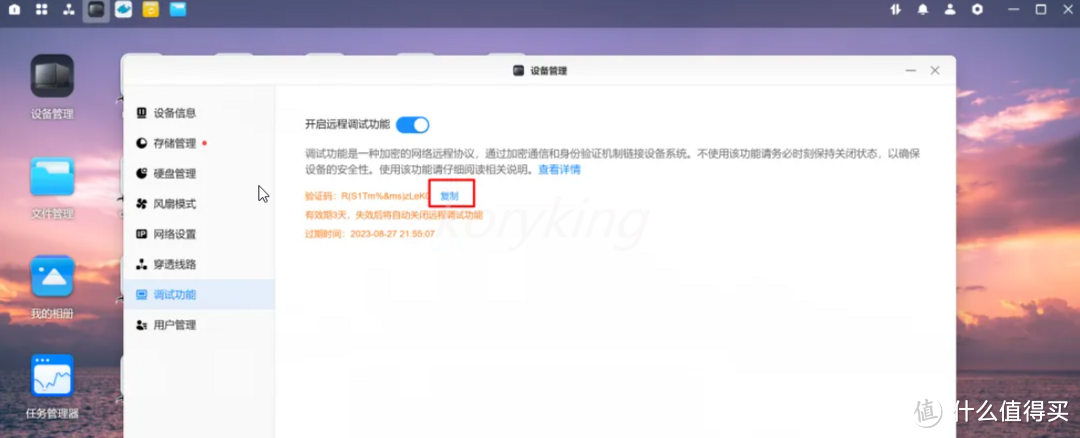
再回到命令行,在光标处点鼠标右键,这里不会有显示,点击过右键之后直接按回车,我们就可以进入到绿联云的ssh后台了
绿联云新系统
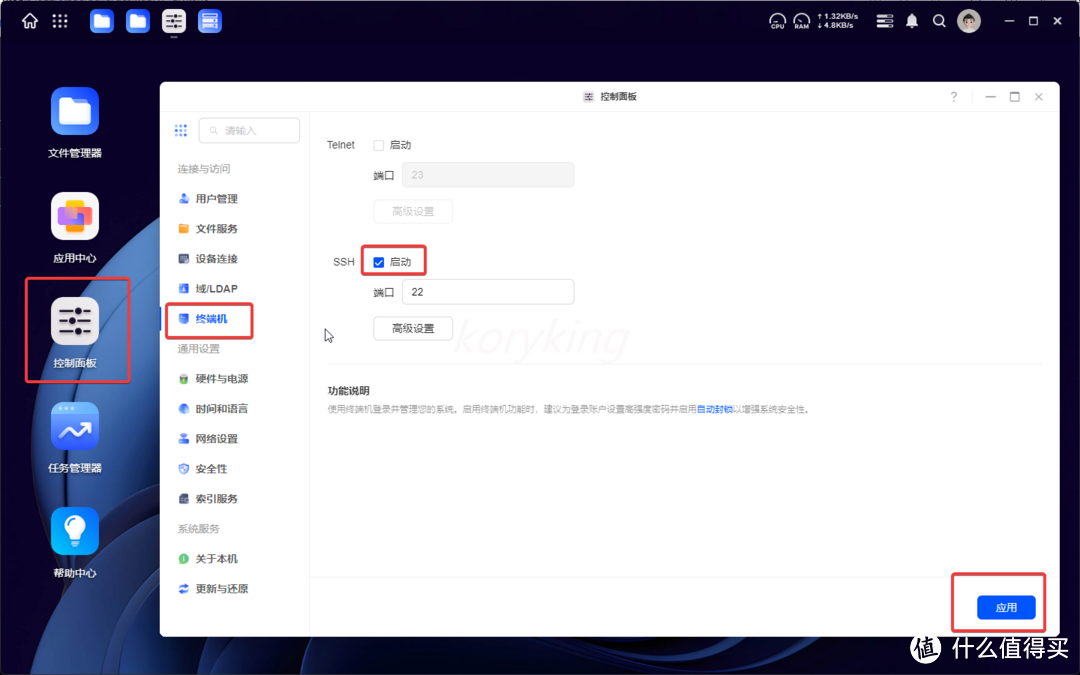
新系统的客户端进入控制面板>终端机,勾选SSH后的启动,点击应用。
接下来再打开windows自带的命令提示符,直接在windows搜索框或者win+s键输入cmd,找到命令提示符点击打开
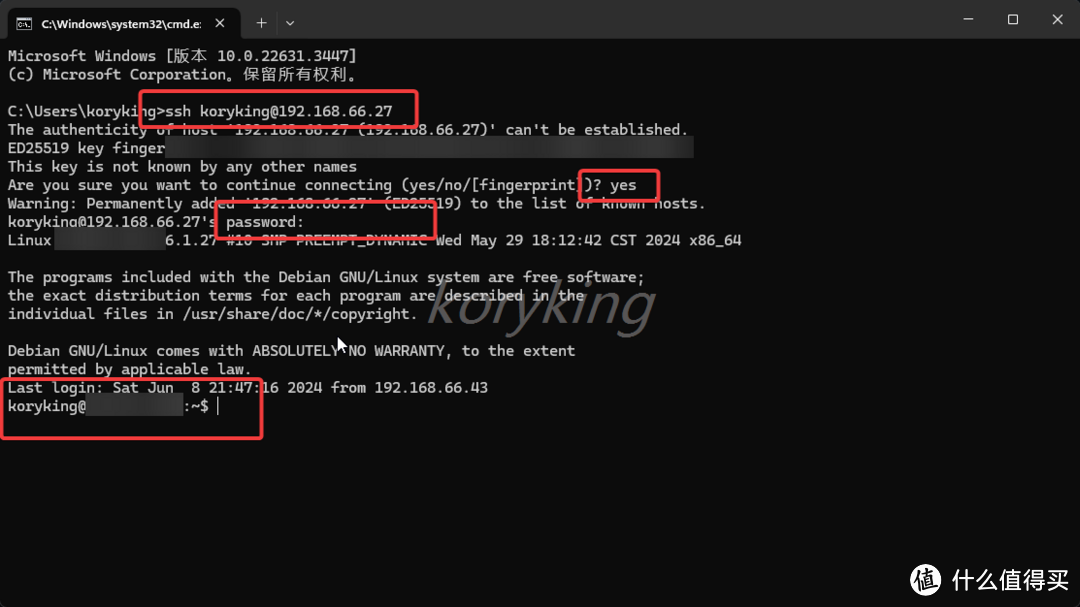
在命令行中输入以下内容后回车(koryking替换成nas管理员账户名,192.168.66.27替换成你nas的ip),第一次登陆会提示输入次yes,在password后输入nas管理员账户的登录密码,这里不会有显示,直接盲输后回车,即可进入ssh后台,但是目前还不是root账户,我们继续操作。
ssh koryking@192.168.66.27
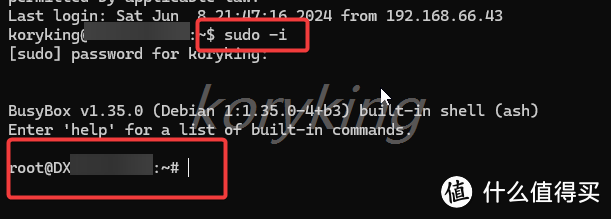
在命令行继续输入以下命令,根据提示再盲输一次管理账户的密码,即可进入root用户。
sudo -i
群晖
群晖的方式和绿联云新系统方式基本一样,打开控制面板>终端机和SNMP>终端机,勾选启动ssh功能前的复选框,点击应用。
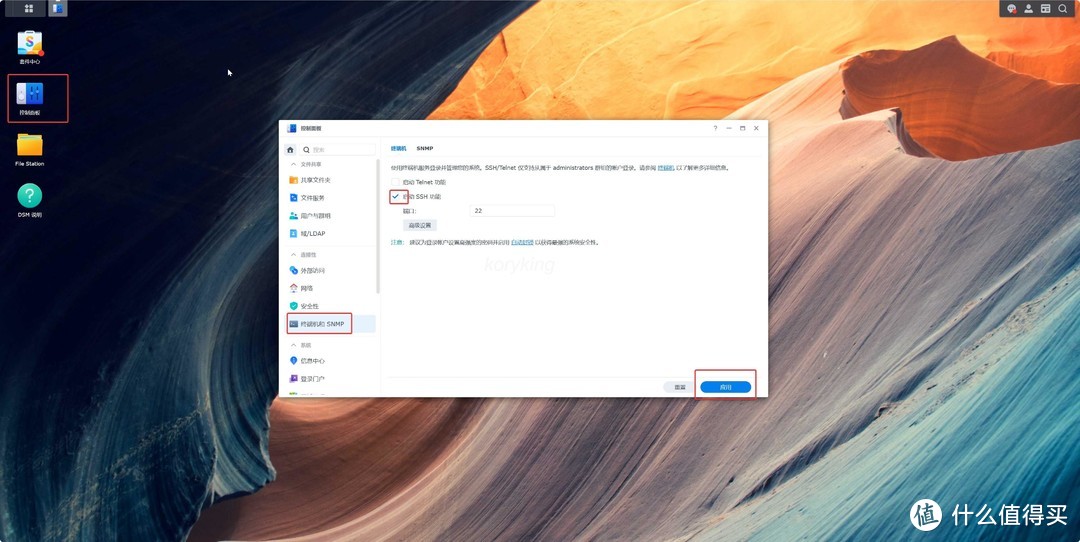
接下来再打开windows自带的命令提示符,直接在windows搜索框或者win+s键输入cmd,找到命令提示符点击打开
在命令行中输入以下内容后回车(koryking替换成nas管理员账户名,192.168.66.27替换成你nas的ip),第一次登陆会提示输入次yes,在password后输入nas管理员账户的登录密码,这里不会有显示,直接盲输后回车,即可进入ssh后台,但是目前还不是root账户,我们继续操作。
ssh koryking@192.168.66.27
在命令行继续输入以下命令,根据提示再盲输一次管理账户的密码,即可进入root用户。
sudo -i
极空间
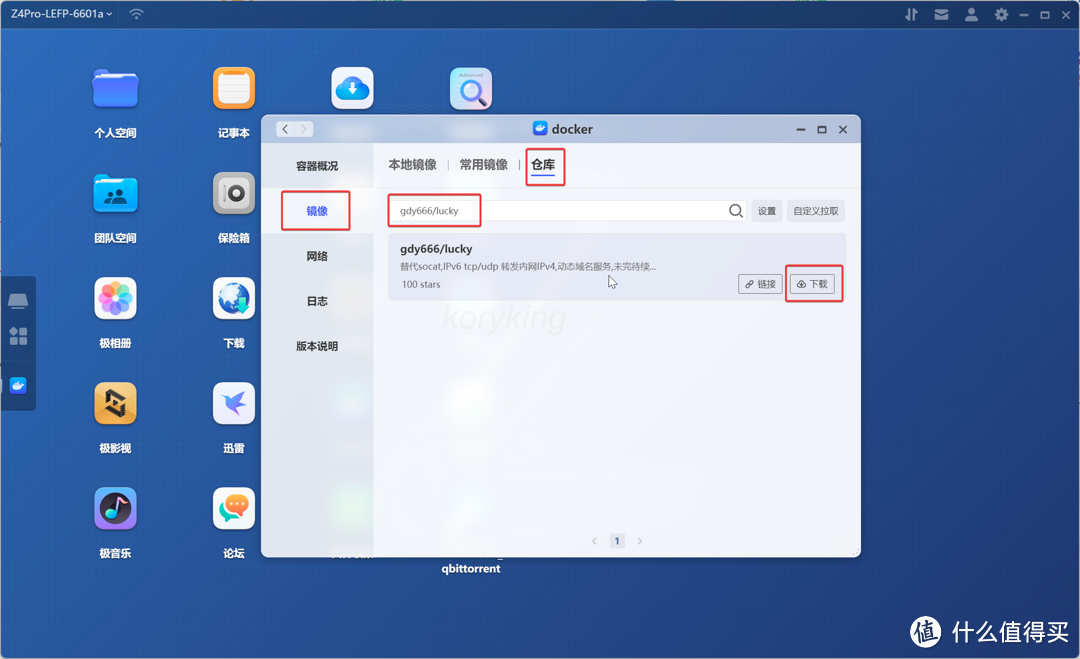
极空间依然是这几个机器中进入root最麻烦的一个,本方法也只适用于支持docker的机型,先打开docker>镜像>仓库,搜索gdy666/lucky(之前是用host的firefox,不过firefox镜像比较大,且经常打开会出问题,所以改成现在的lucky镜像,毕竟lucky功能很强大,内置了ddns,内网穿透,反代等等,后续也可以留下继续用,使用方法可以参考我全场景内网穿透教程中域名解析的的部分),点击下载即可进入镜像拉取。
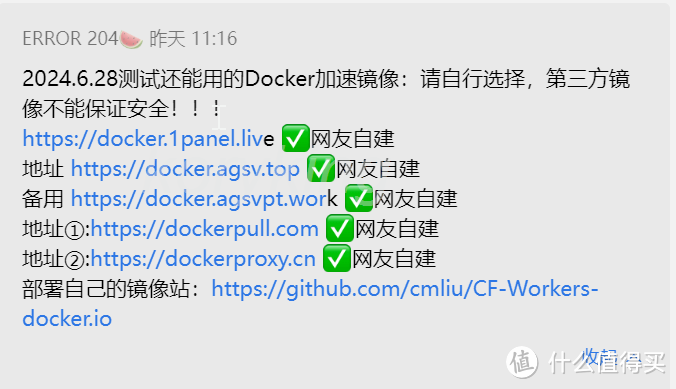
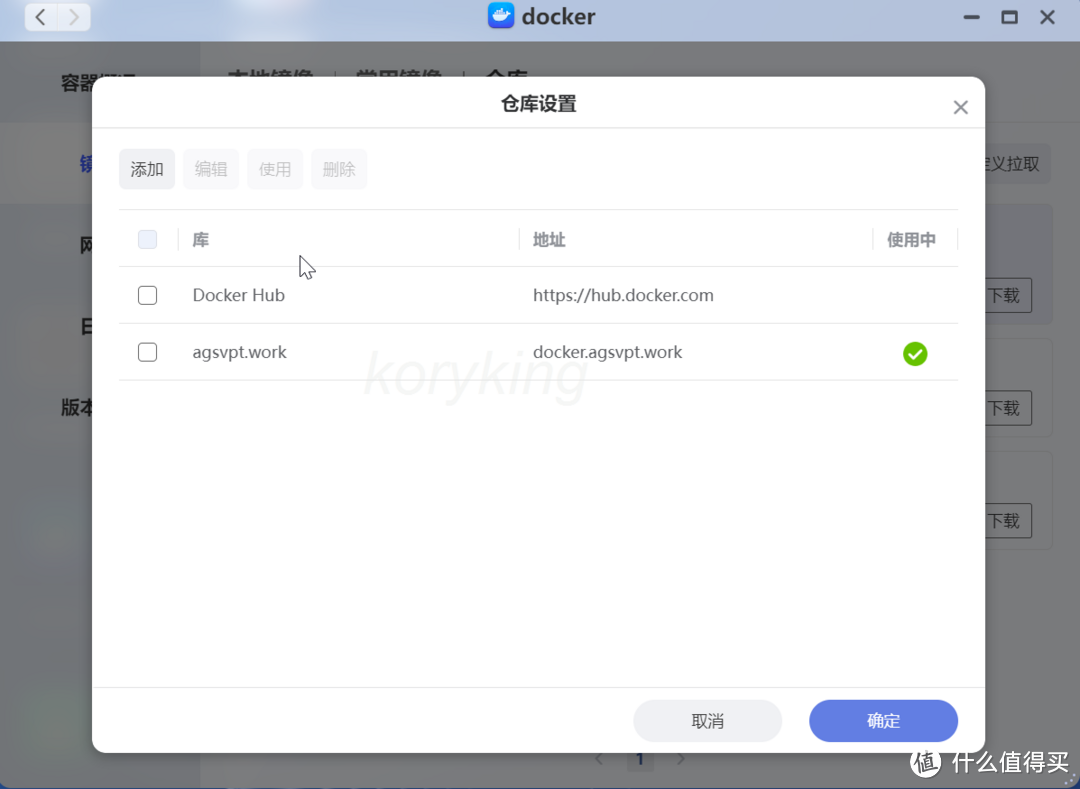
没有魔法,镜像直接拉取失败的小伙伴可以通过添加镜像源的方式进行拉取,也可以自己自建镜像加速,本数据来自矿神群。
点击仓库>设置。
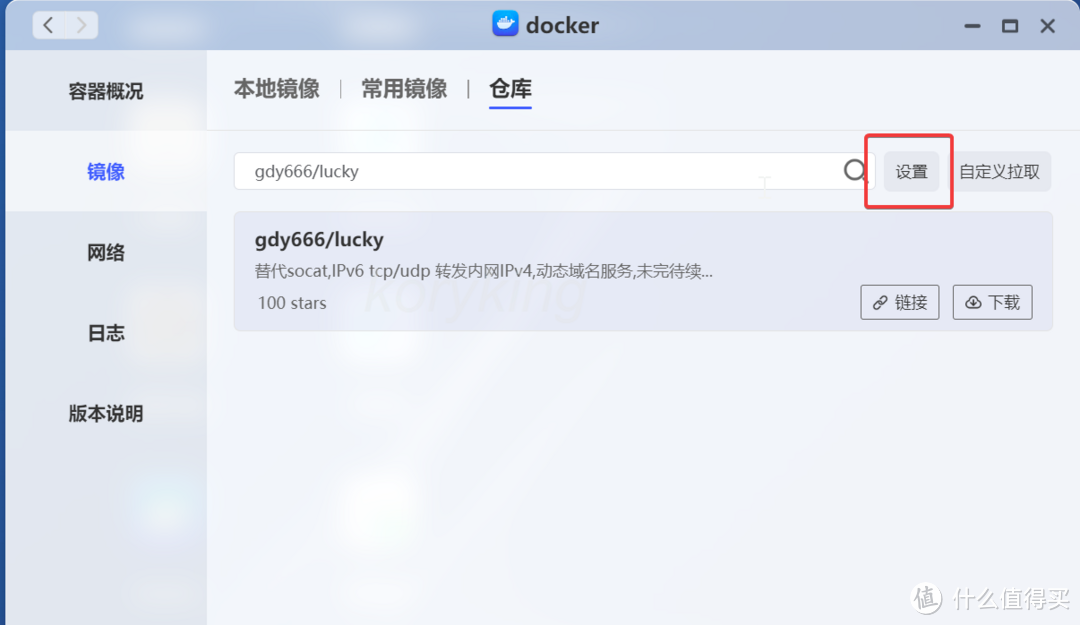
点击添加,添加上面的镜像站(添加的时候把https去掉,直接填入后面的域名,),因为是第三方自建,随时可能失效,如果后面失效的话,自己网上找一找,还是很简单的,添加完后,勾上对应镜像站前的复选框,点击确定即可切换到对应镜像源了。
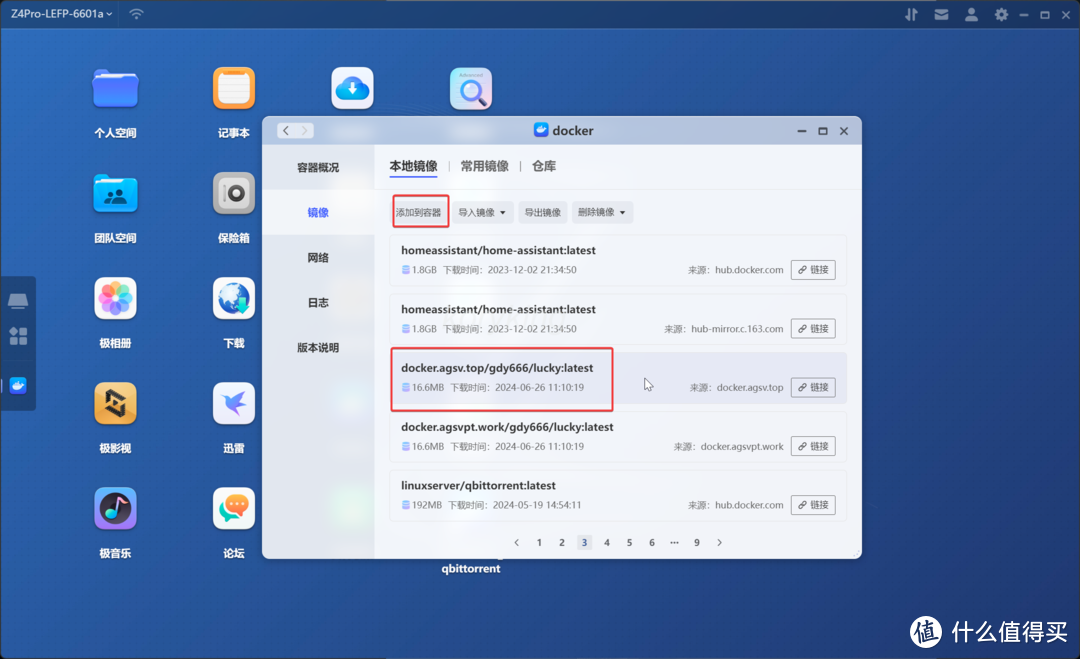
镜像拉取完成后,回到本地镜像,找到刚拉取下来的lucky镜像,点击添加到容器。
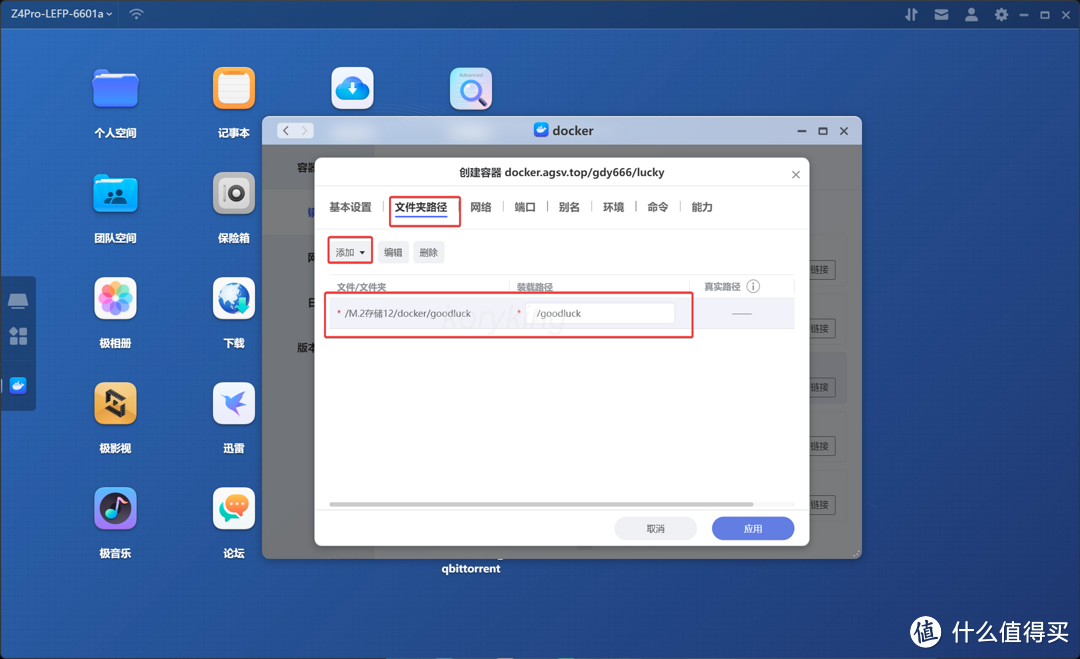
容器名称改简单一点,点到文件夹路径,点击添加,选择一个本地路径,装载路径填入/goodluck。
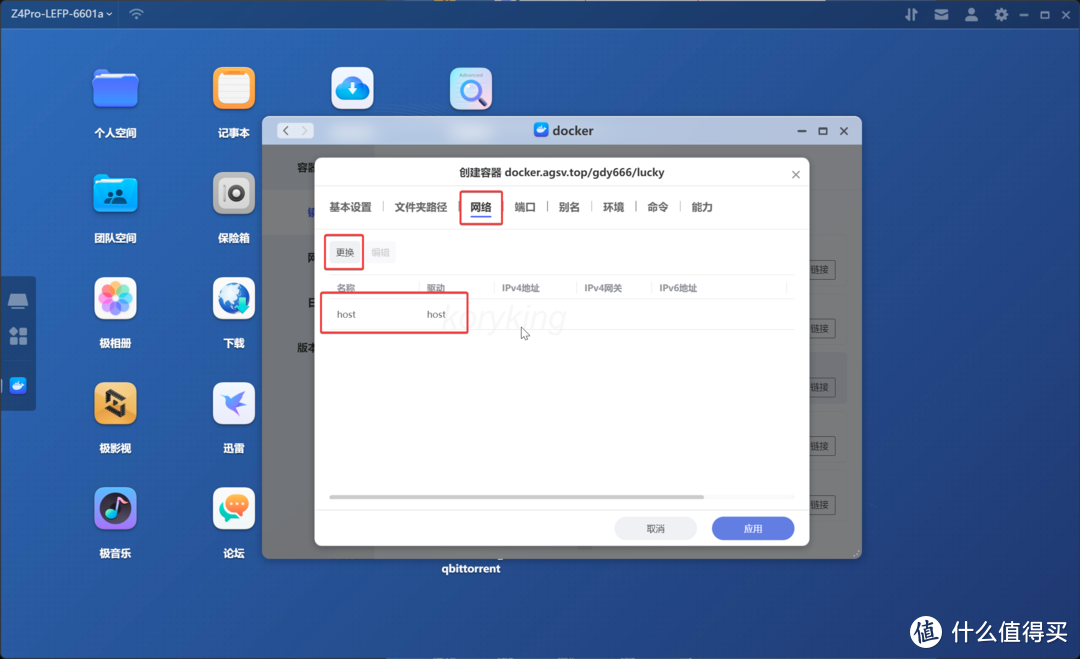
点到网络,点击更换,将网络换成host模式,其他都保持默认直接点击应用,创建容器。
到浏览器使用nasip:16601即可打开lucky的web端,默认用户名密码都为666。
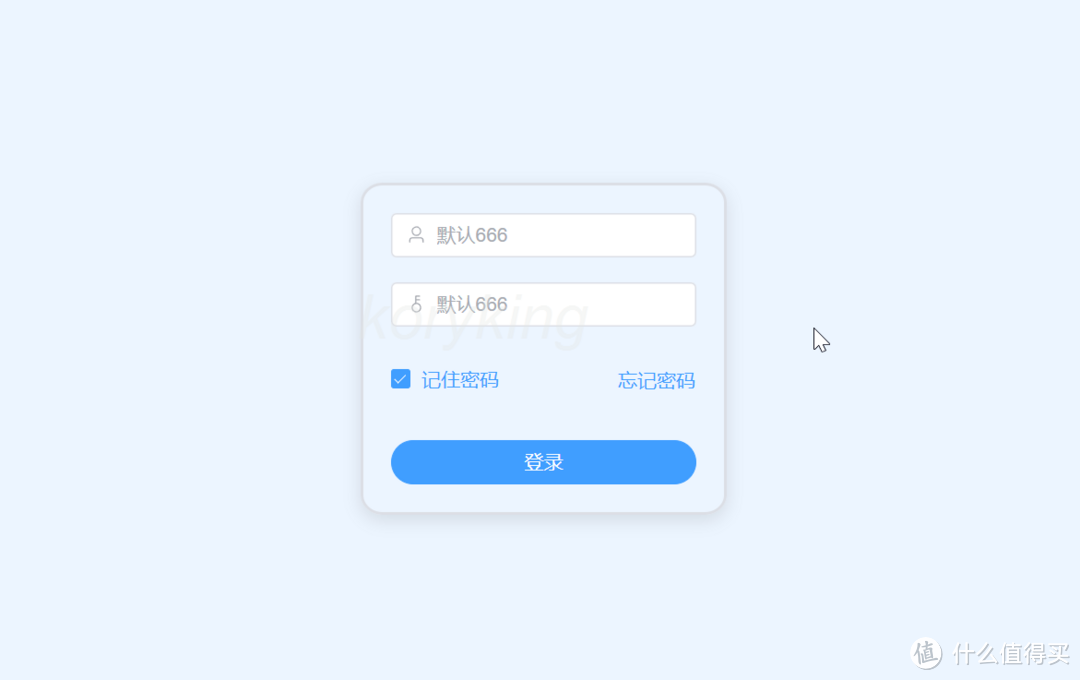
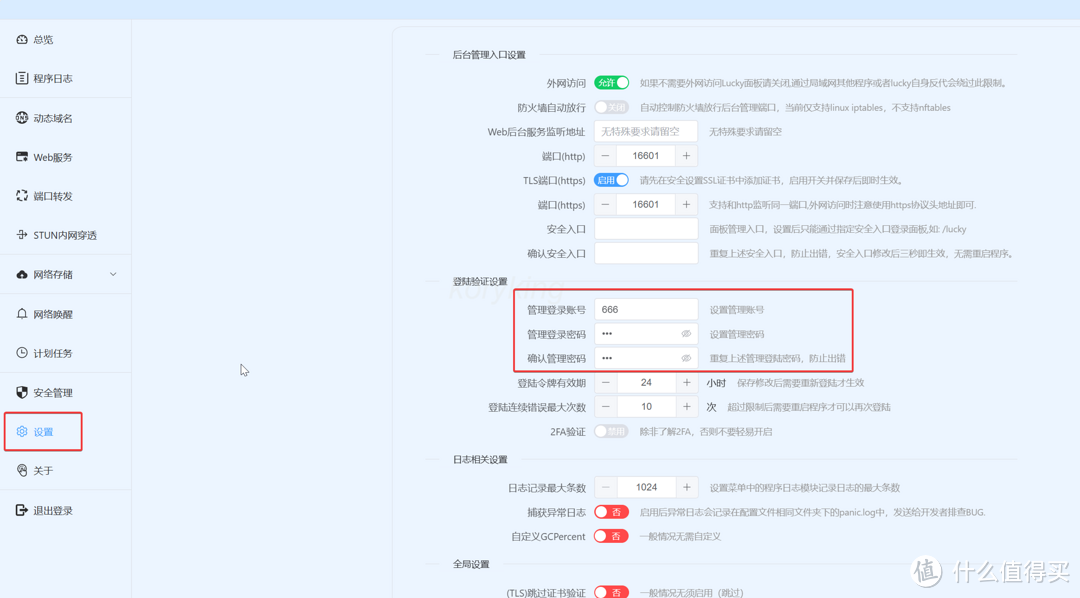
先进入设置,将默认用户名和密码给改掉,改完后滑到下方点击保存修改。
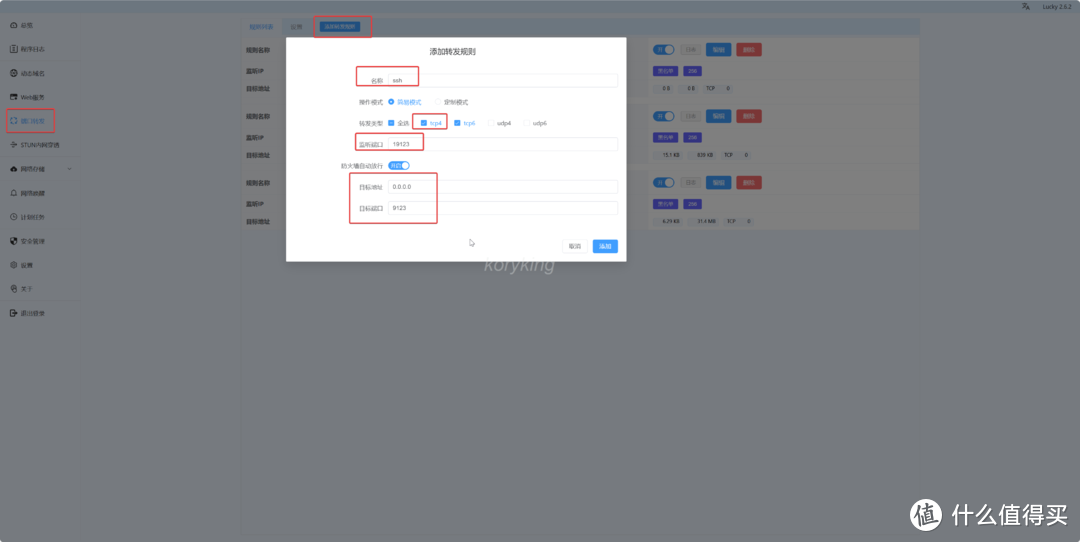
重新登录后,点到端口转发菜单,点击添加转发规则,名称随便填一个,转发类型勾上tcp4,监听端口填入一个本地未占用的端口,比如我这填入19123,目标地址填入0.0.0.0,目标端口填入9123,点击添加。
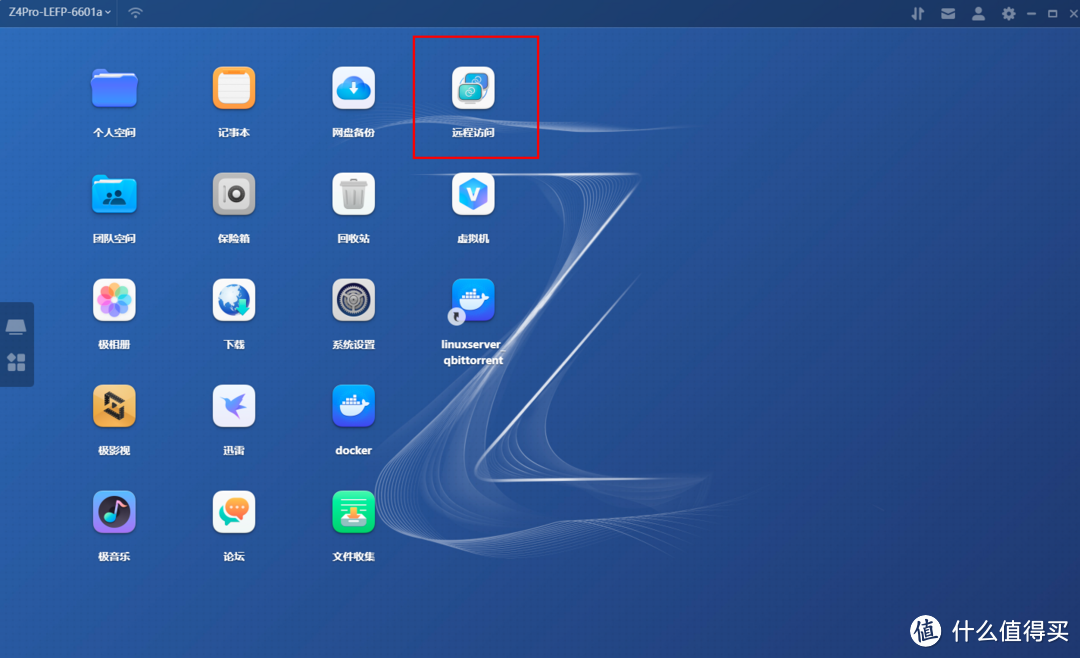
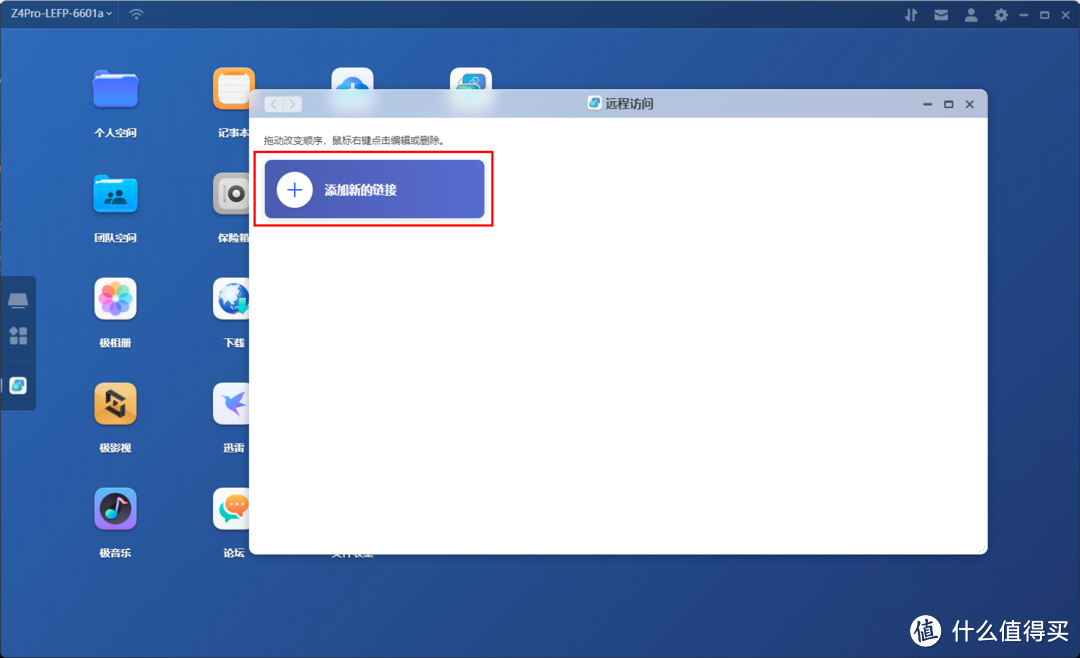
再回到极空间客户端,点击远程访问。
点击添加新的链接。
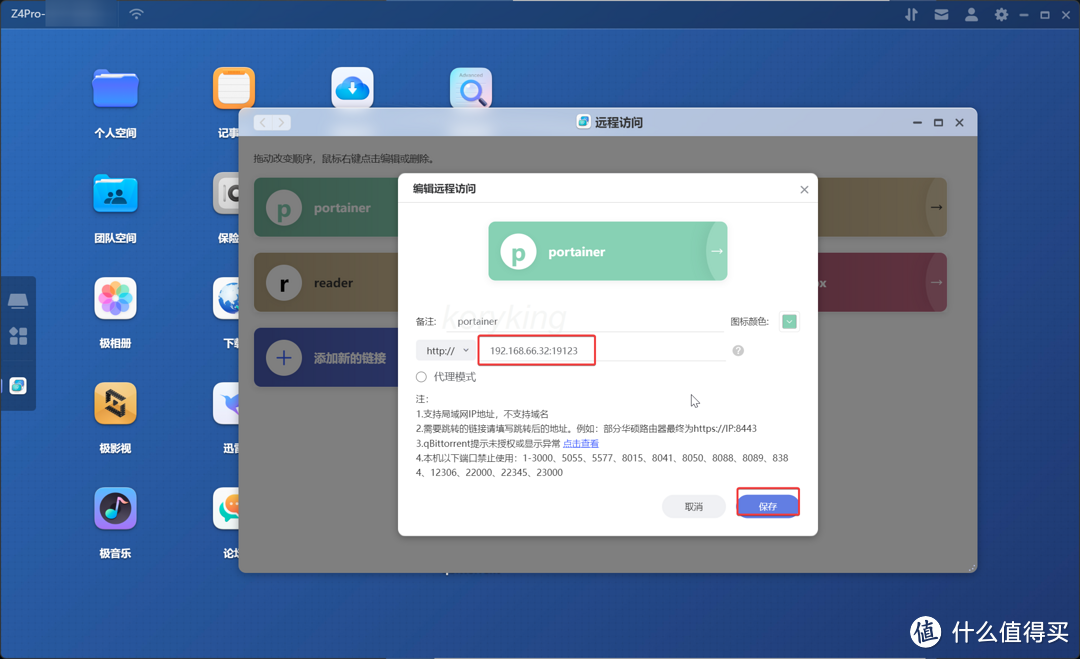
备注随意填入一个名称,http后面填入nasip:监听端口,比如我这里就是192.168.66.32:19123,换成你自己nas的ip,端口也换成刚才lucky中填的监听端口,点击保存。
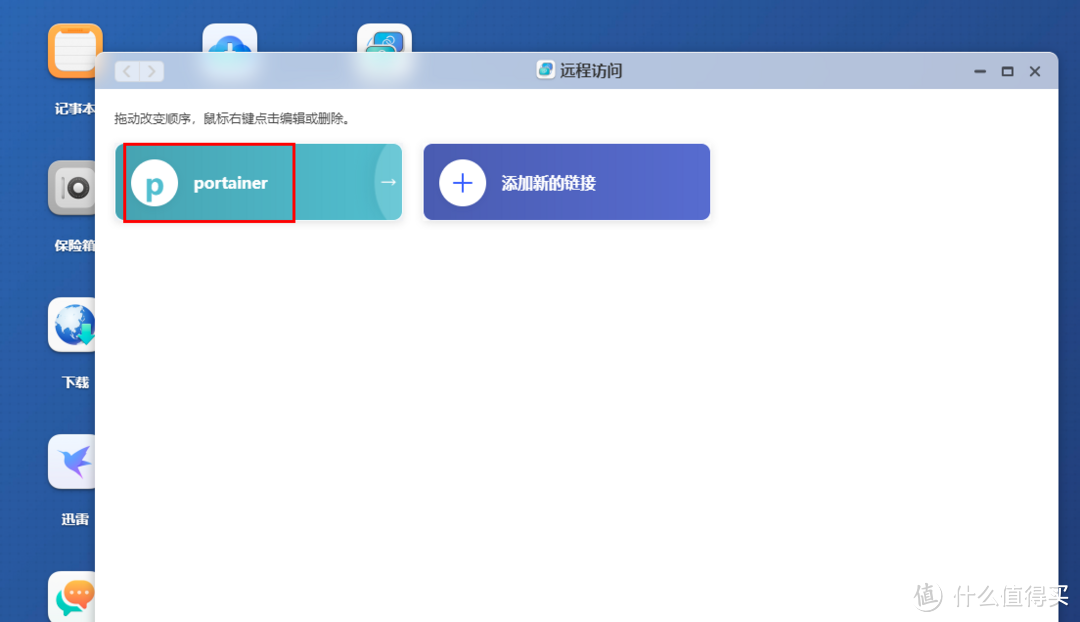
点击刚添加的链接卡片。
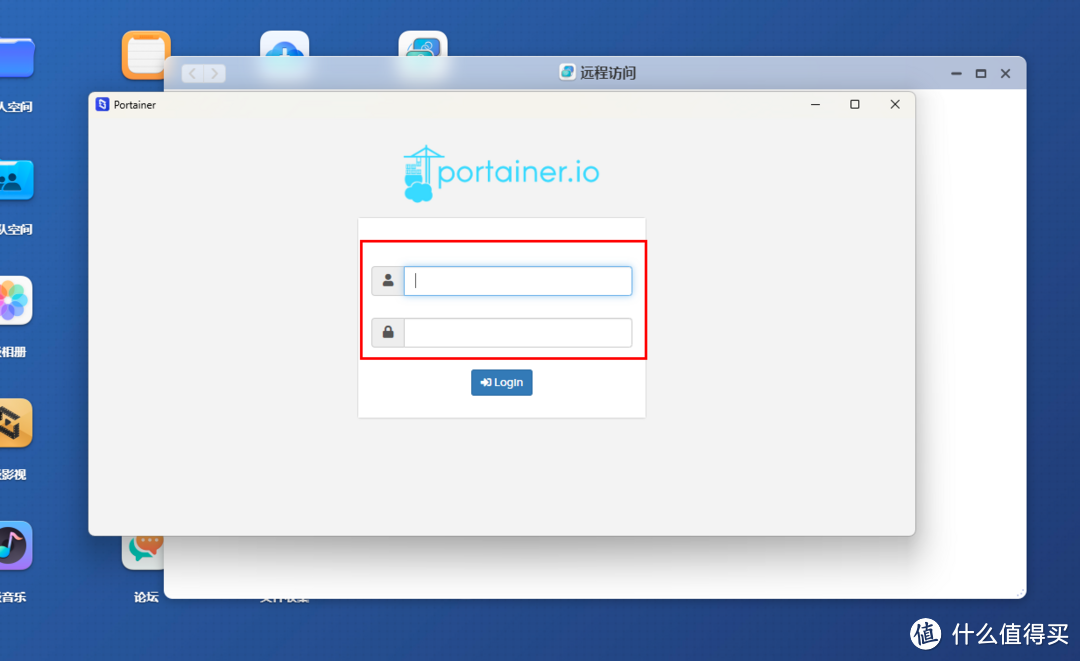
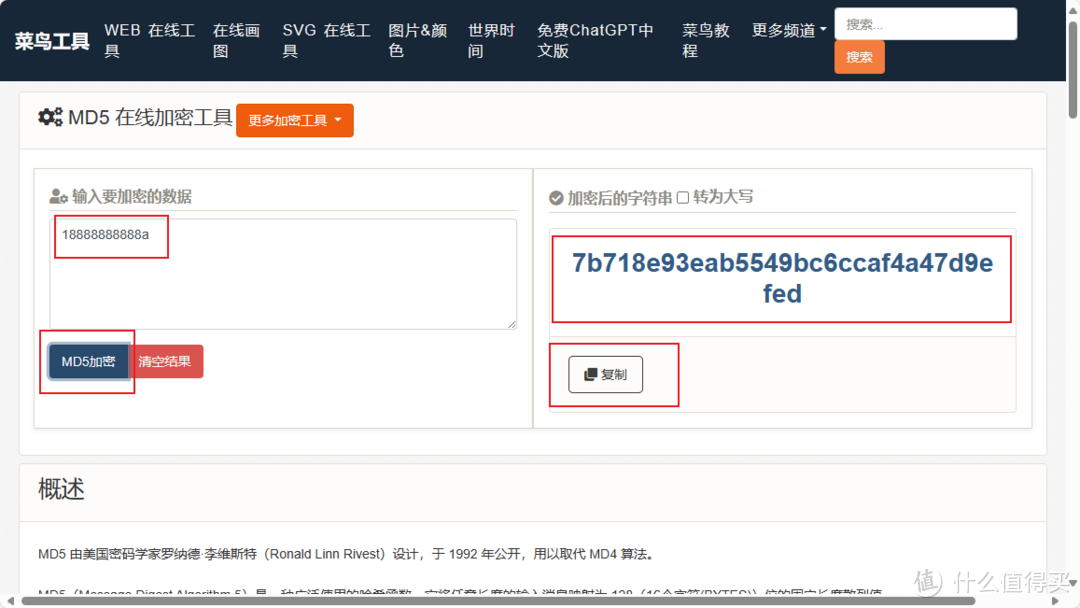
可以看到我们直接就打开内置的portainer登录页面了,用户名填入admin,密码则是我们极空间管理员账号名称md5加密后的值(这里的管理员账号一般为我们的手机号,如果之前有做过出厂设置或者注销过账号重新注册的话,也可能是类似18888888888a这种后面带了字母的情况,总之用什么用户名登录就是什么)。
自己找一个md5加密网站对用户名进行加密,也可以直接使用我找到的一个加密站点,左侧填入极空间用户名,点击md5加密后复制右侧的内容。
菜鸟工具
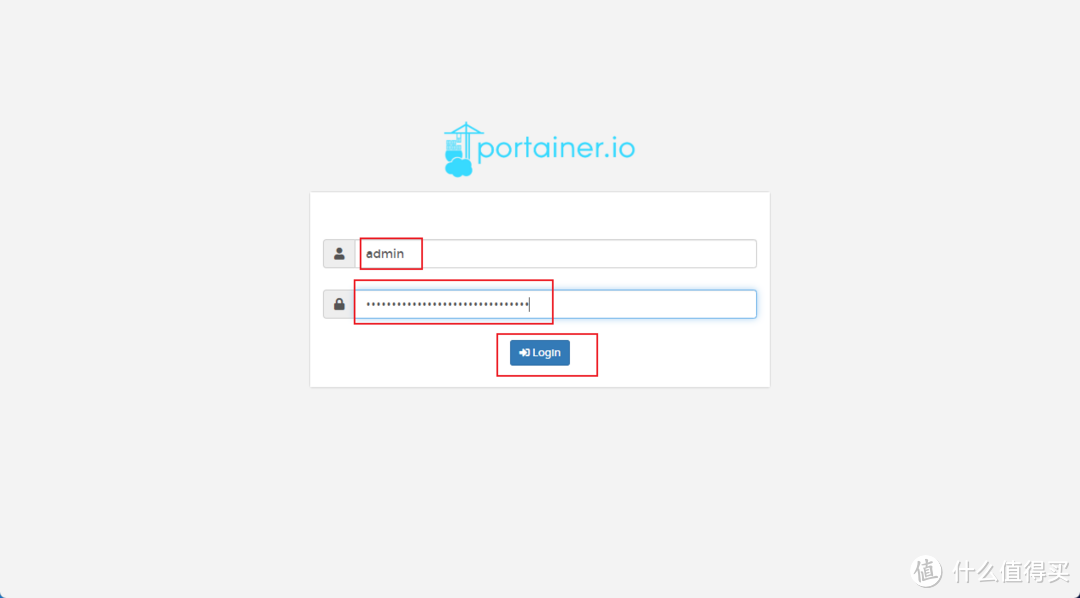
按照上面说的,将转换后的密码和admin填入远程访问的portainer页面,点击login。
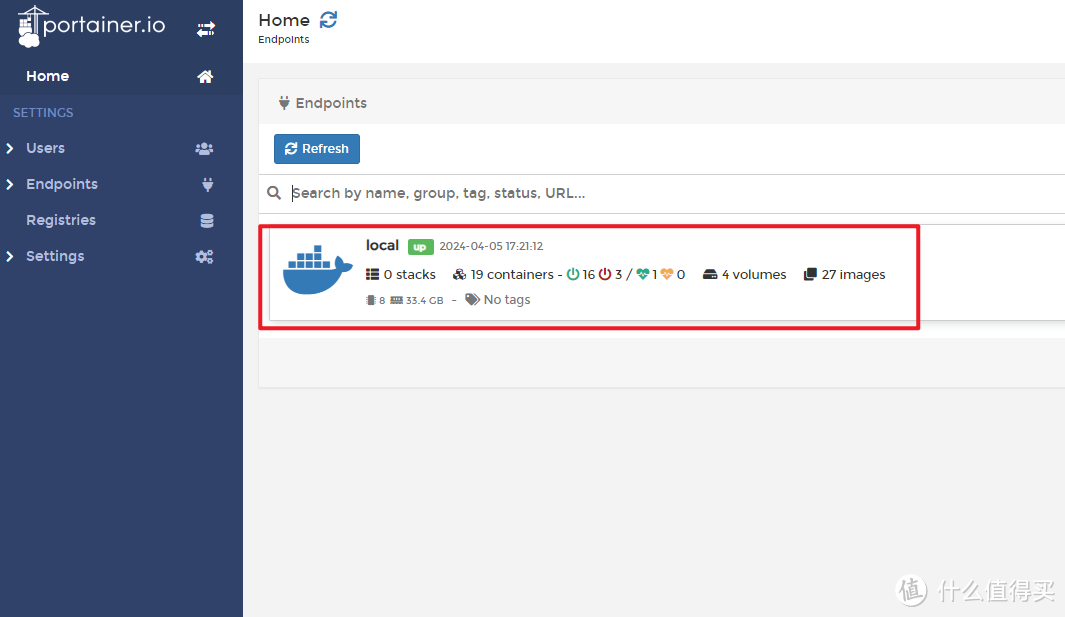
登录进来之后先点击右侧的local。
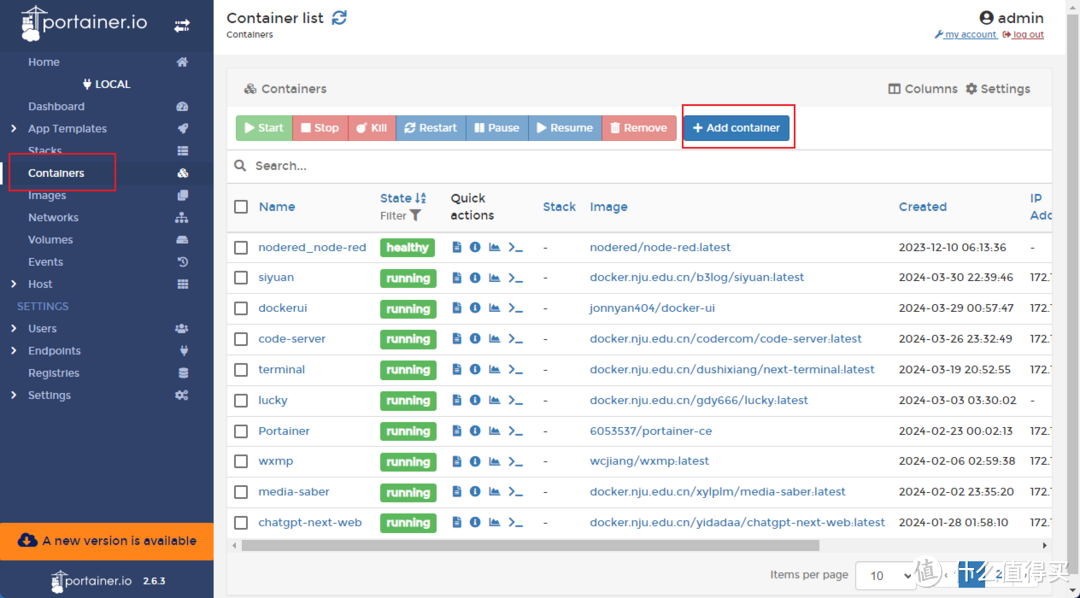
再点击左侧的container页签,进入容器管理页面,点击Add container。
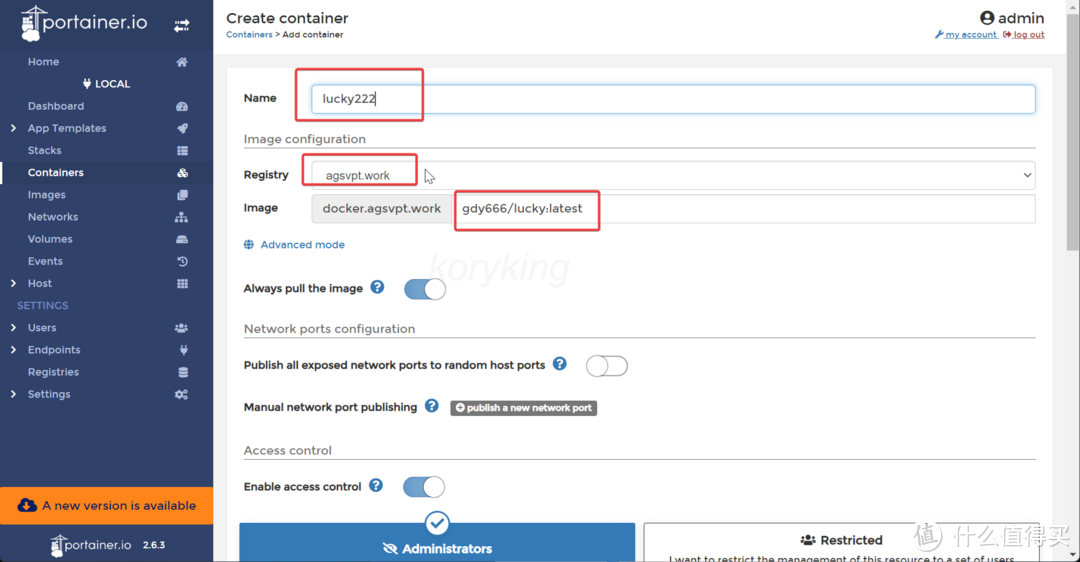
name填入一个和开始创建的lucky容器不一样的名称,registry选择在极空间docker仓库中切换的镜像源,image填入gdy666/lucky:latest。
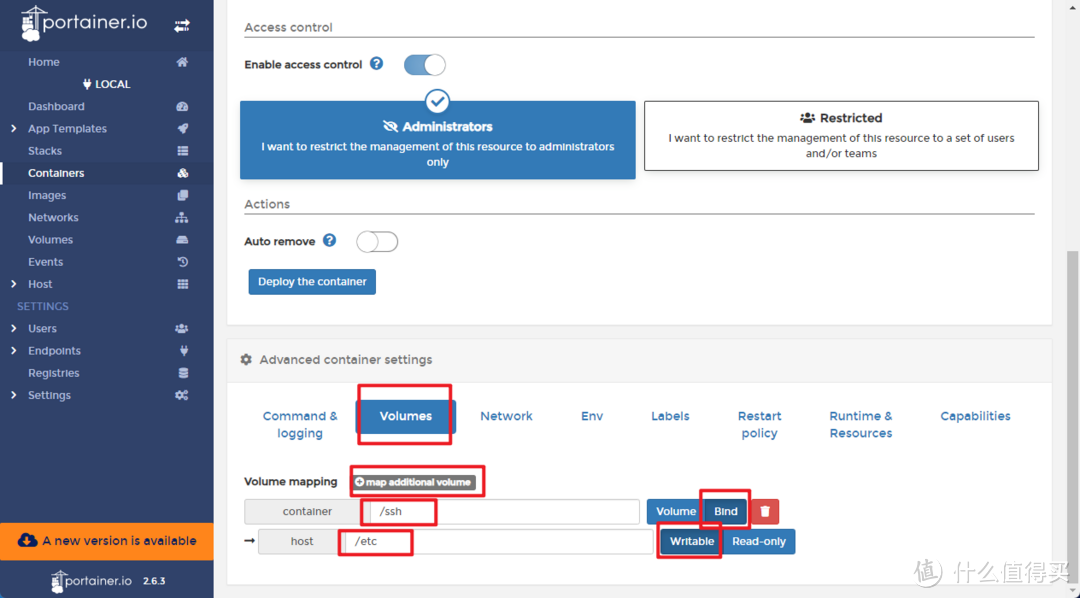
填完上面内容把页面拉到最底下,选择volumes,点击map additional volume添加一个目录映射,container后面先选择后面的bind,然后填入/ssh,host后面填入/etc注意下后面是不是writable,其他设置都不用动,直接点击Deploy the contaier。
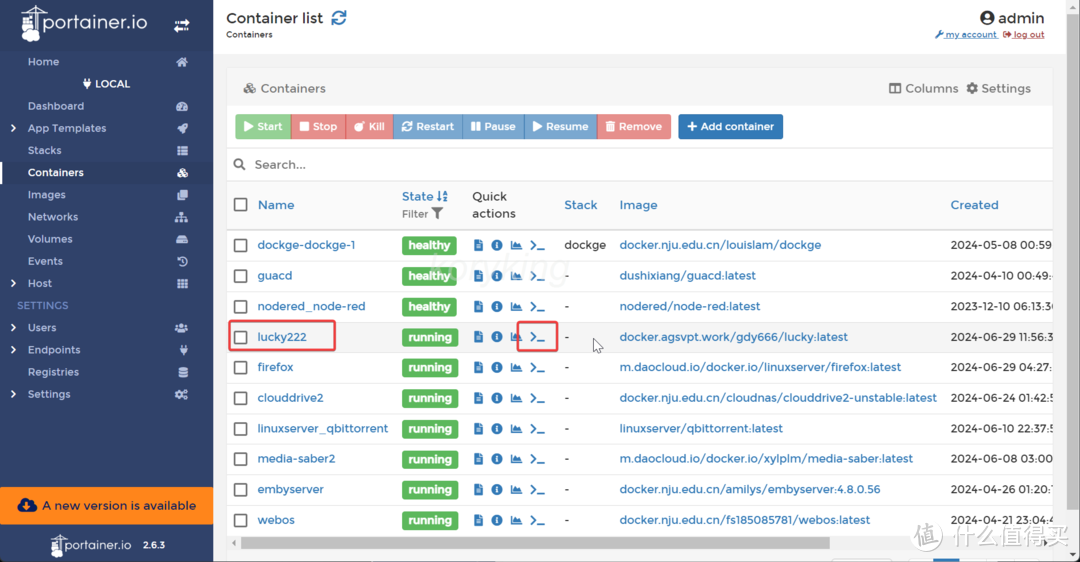
耐心等待镜像拉取和容器部署,成功后会跳转到容器管理页面,找到刚才部署的lucky222,点击容器后面的>_标志。
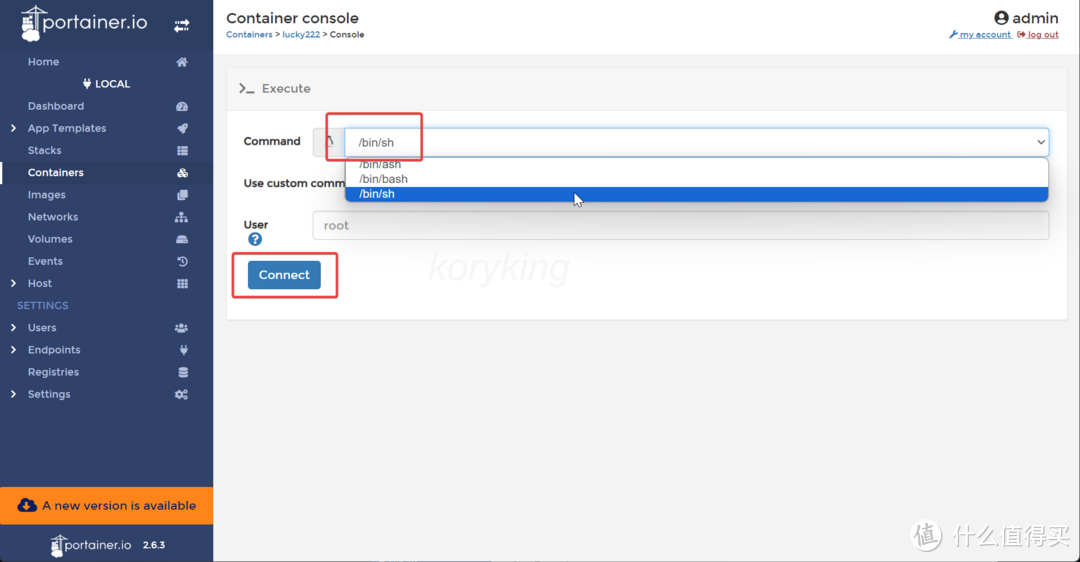
选择/bin/sh点击connect进入容器终端。
进入容器终端后输入以下命令进入挂载的etc目录。
cd /ssh
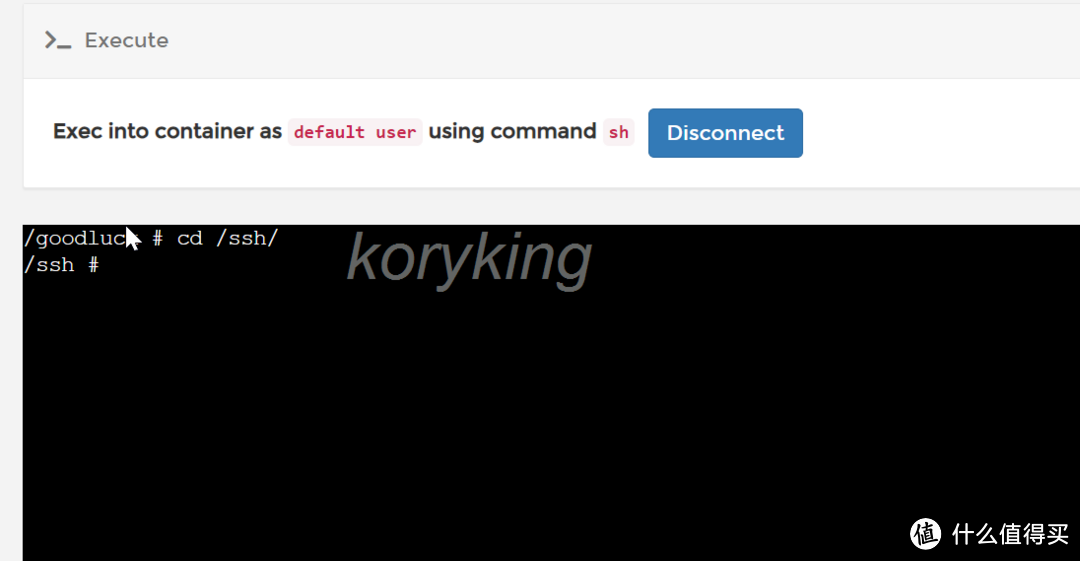
再输入vi shadow编辑shadow文件
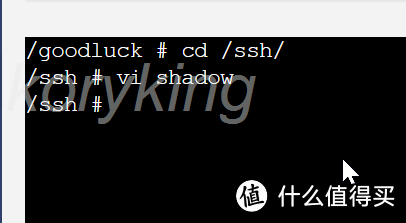
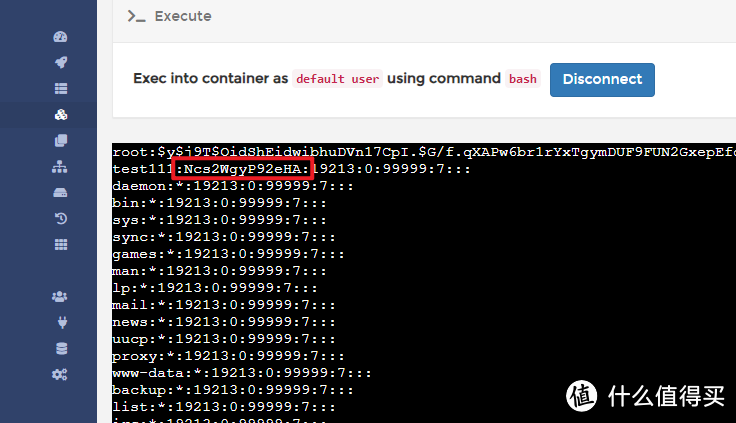
英文输入环境下,点击键盘i键进入编辑模式,将光标移到第二行回车,空一行出来,然后将原先第二行内容全选右键复制,再右键粘贴到现在的第二行,移动光标将daemon改成你自己想要用来访问ssh后台的用户名,*改成Ncs2WgyP92eHA,改完后按一下键盘esc键退出编辑模式,依然是英文环境下输入:wq保存并推出shadow文件。
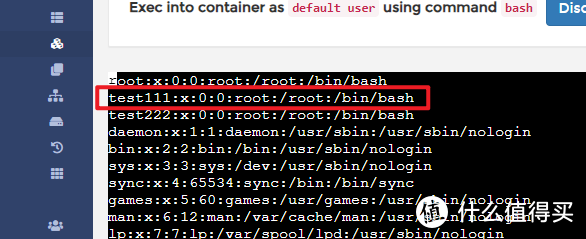
接下来输入一下命令进入passwd文件编辑,和上面shadow文件类似的编辑方式,新建一行内容,其中test111替换成你shadow文件中新增的用户名,其他内容和root用户那一行保持完全一致,最后依然记得使用:wq保存并退出文件。
vi passwd
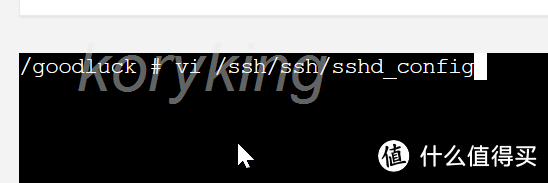
再输入vi /ssh/ssh/sshd_config
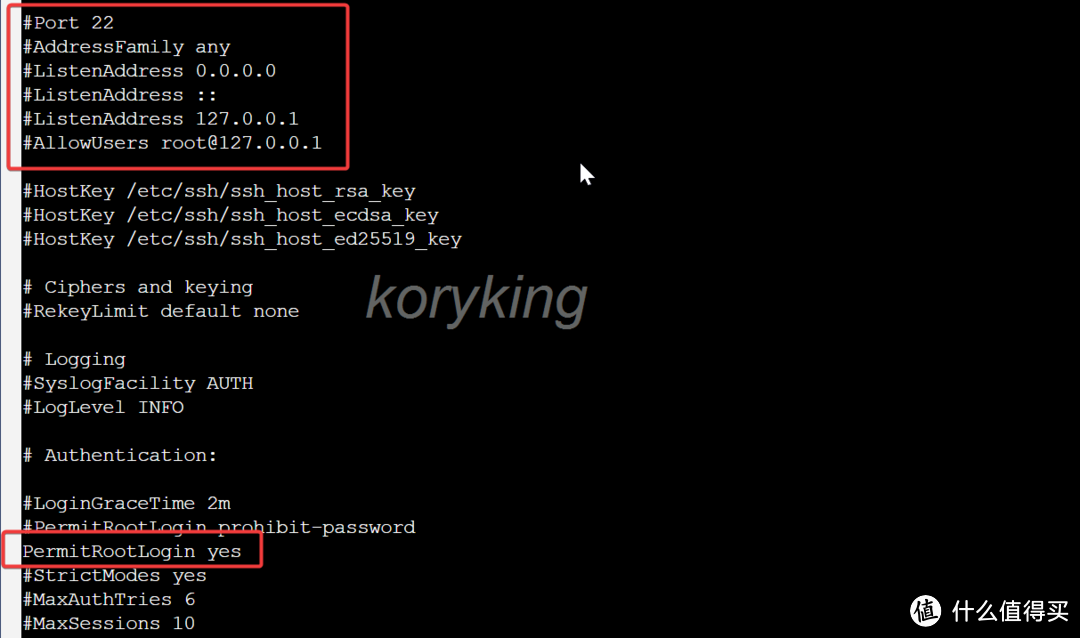
检查下图红框中的内容是否和我截图的完全一致,不一致的改成一致,记得使用:wq保存并退出文件。
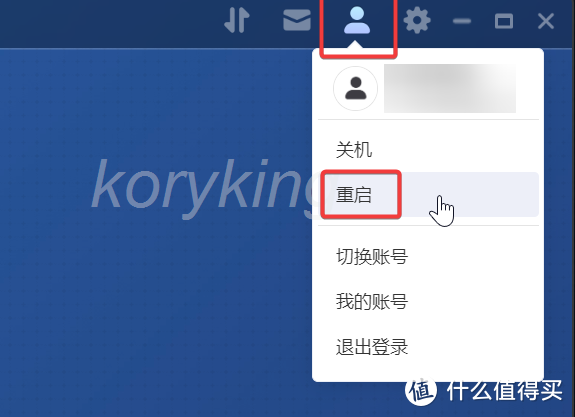
完成上述编辑后,到极空间客户端,重启极空间。
我们就可以使用ssh连接工具如finalshell,xshell或者windows自带的命令行进行连接进入极空间ssh后台了,我这里以windows命令行进行演示,直接win+s唤起搜索,输入命令提示符后找到对应应用并打开。
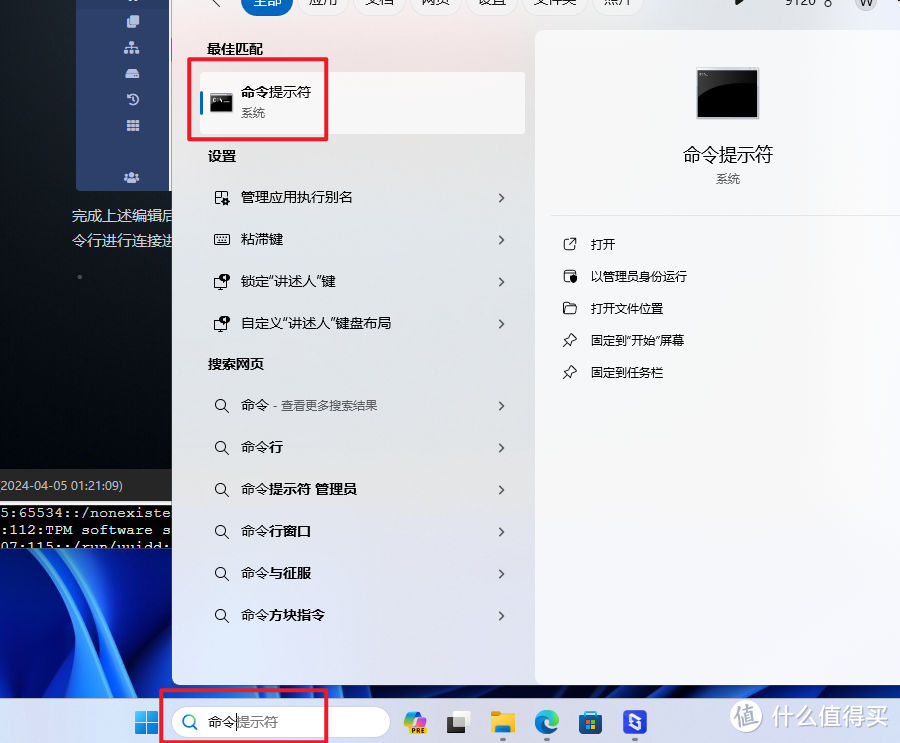
命令提示符中输入类似一下内容,其中test111替换成你在shadow文件中新增的用户名,192.168.66.32替换成你极空间的ip,点击回车。
ssh test111@192.168.66.32
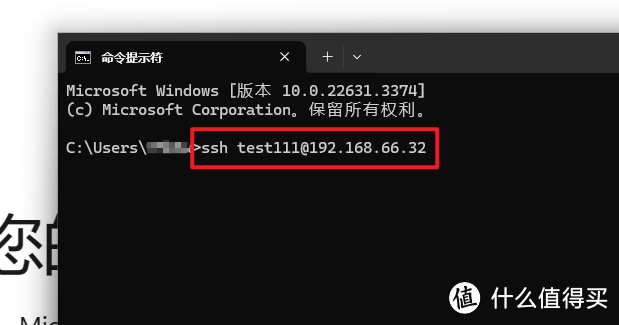
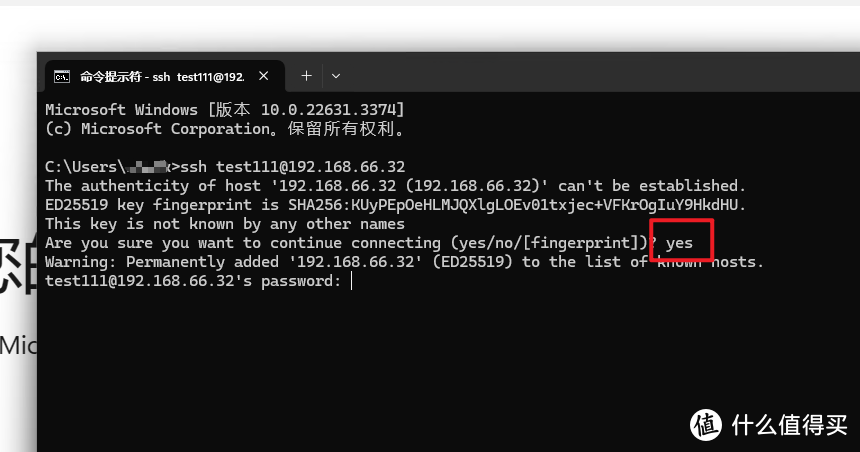
首次链接需要先输入yes,然后再输入一下密码,可以手动输入,也可以复制后直接点击鼠标右键粘贴。(这里不论是手动输入还是粘贴都是看不到输入效果的,输入完或者粘贴完后直接回车即可)
1234-qwer
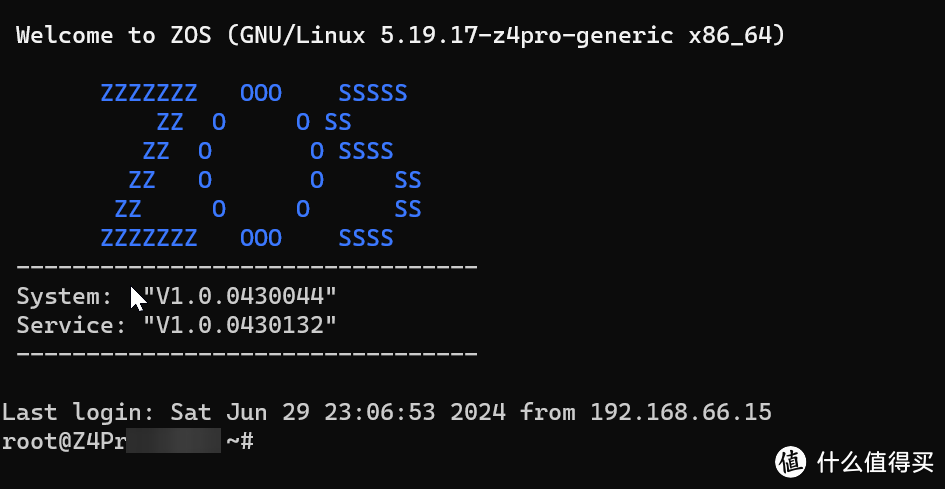
恭喜,你已经获取到ssh权限了。
结语
大家根据自己不同的机器跳转到对应的部分参考进入ssh的方式,最后记得点赞,评论,转发,关注。
作者声明本文无利益相关,欢迎值友理性交流,和谐讨论~









第一步解决访问9123 从而管理docker
第二步利用docker部署镜像时文件映射 将用户密码配置文件的目录 映射到 容器 在通过容器ssh增加用户密码
是这样吧?
校验提示文案
校验提示文案
校验提示文案
校验提示文案
校验提示文案
校验提示文案
校验提示文案
校验提示文案
校验提示文案
校验提示文案
校验提示文案
校验提示文案
re333:Ncs2WgyP92eHA:19213:0:99999:7:::
校验提示文案
校验提示文案
我按照用户名:(vi shadow里)ROOT后的全部字符复制,新建了一行,但是登录的时候,密码错误,密码不是您新建的那一行N开头的吗?
校验提示文案
校验提示文案
校验提示文案
校验提示文案
校验提示文案
校验提示文案
校验提示文案
校验提示文案
校验提示文案
校验提示文案
校验提示文案
校验提示文案
校验提示文案
校验提示文案
校验提示文案
我按照用户名:(vi shadow里)ROOT后的全部字符复制,新建了一行,但是登录的时候,密码错误,密码不是您新建的那一行N开头的吗?
校验提示文案
校验提示文案
re333:Ncs2WgyP92eHA:19213:0:99999:7:::
校验提示文案
校验提示文案
校验提示文案
校验提示文案
校验提示文案
校验提示文案
校验提示文案
校验提示文案
校验提示文案