














 深耕美食、健康、数码兴趣领域












2
2
Obsidian深度教程:构建你的第二大脑(附实战案例)
2024-12-26 21:05:35
2点赞
25收藏
2评论
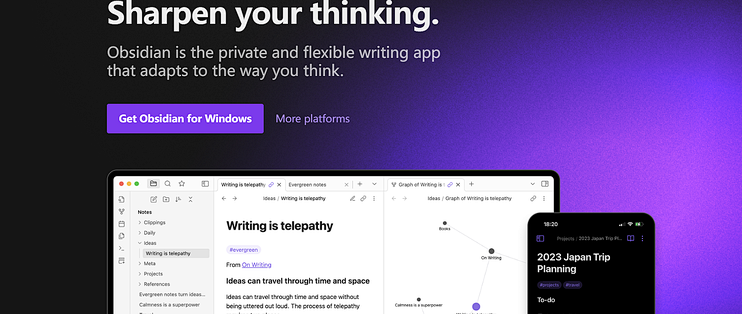
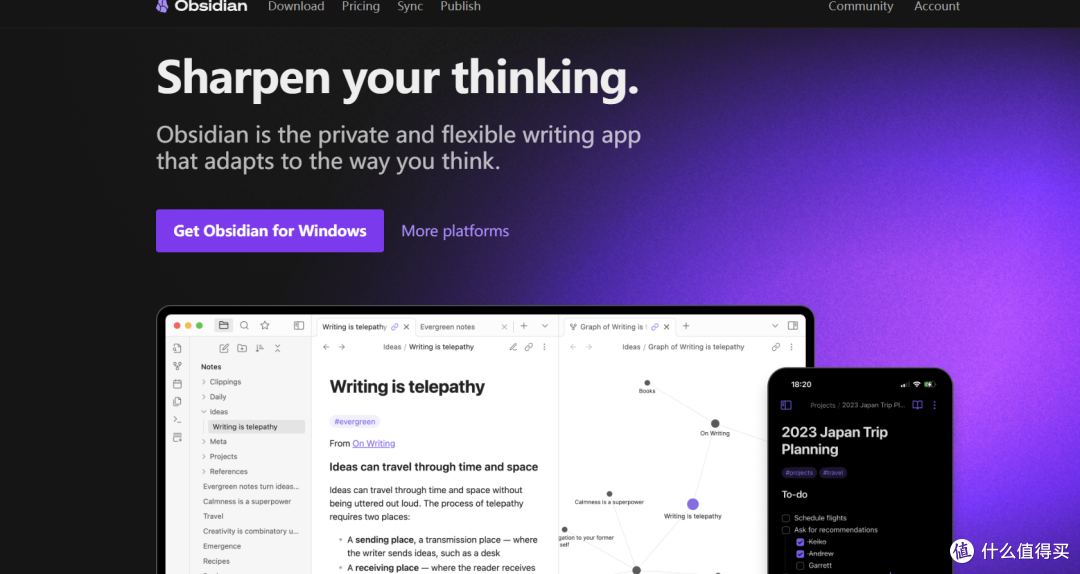
作为一名持续使用Obsidian两年的重度用户,我深深体会到这款软件的强大。今天就带大家深入了解如何用好这个知识管理利器。
为什么选择Obsidian?
在介绍具体用法前,我们先理解为什么要用Obsidian。它最大的特点是基于本地存储的Markdown文件,这意味着:
数据永远掌握在自己手中
可以轻松迁移到其他平台
支持版本控制(Git)
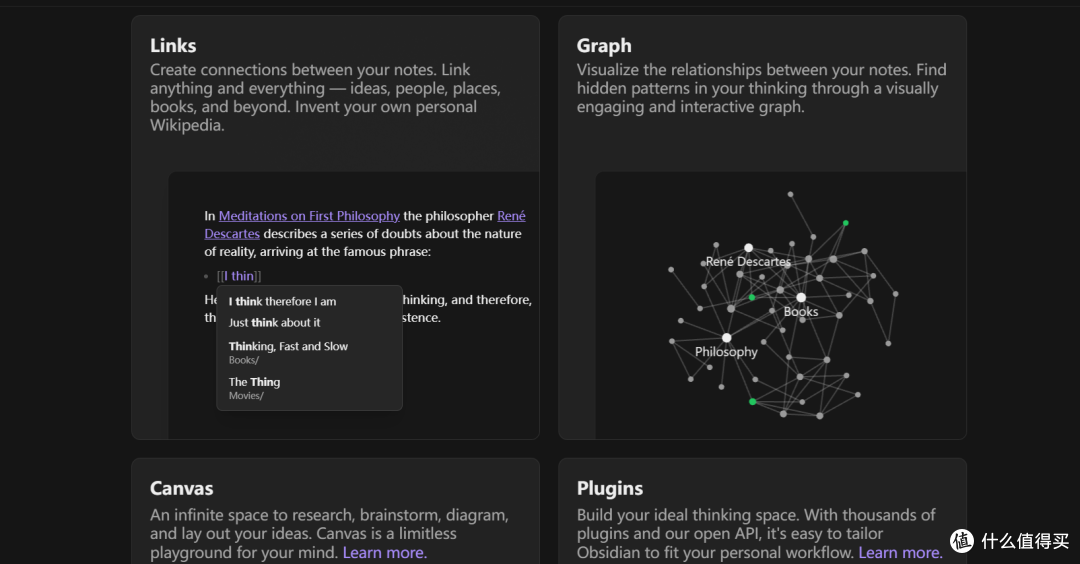
强大的双链系统
但最重要的是,Obsidian让我们能够构建知识间的联系,形成知识网络,而不是简单的文件堆砌。
入门操作(附实战案例)
让我们通过一个实际的学习笔记案例来掌握基础操作。
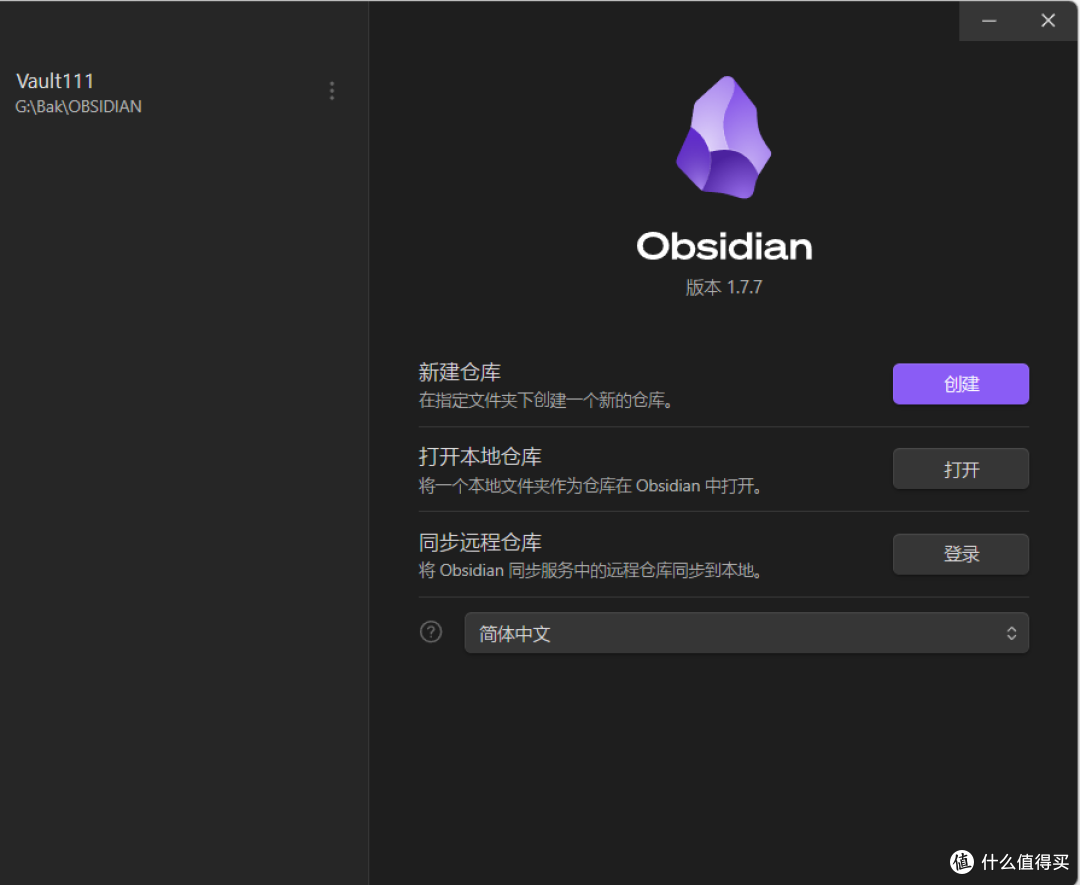
1. 创建知识库
首先创建一个名为"学习笔记"的库(vault):
目录结构示例: 学习笔记/ ├── 数学/ ├── 物理/ ├── 化学/ └── 附件/
这里的关键是要提前规划好目录结构。建议:
一级目录按学科划分
建立专门的附件文件夹
避免目录层级过深(不超过3层)
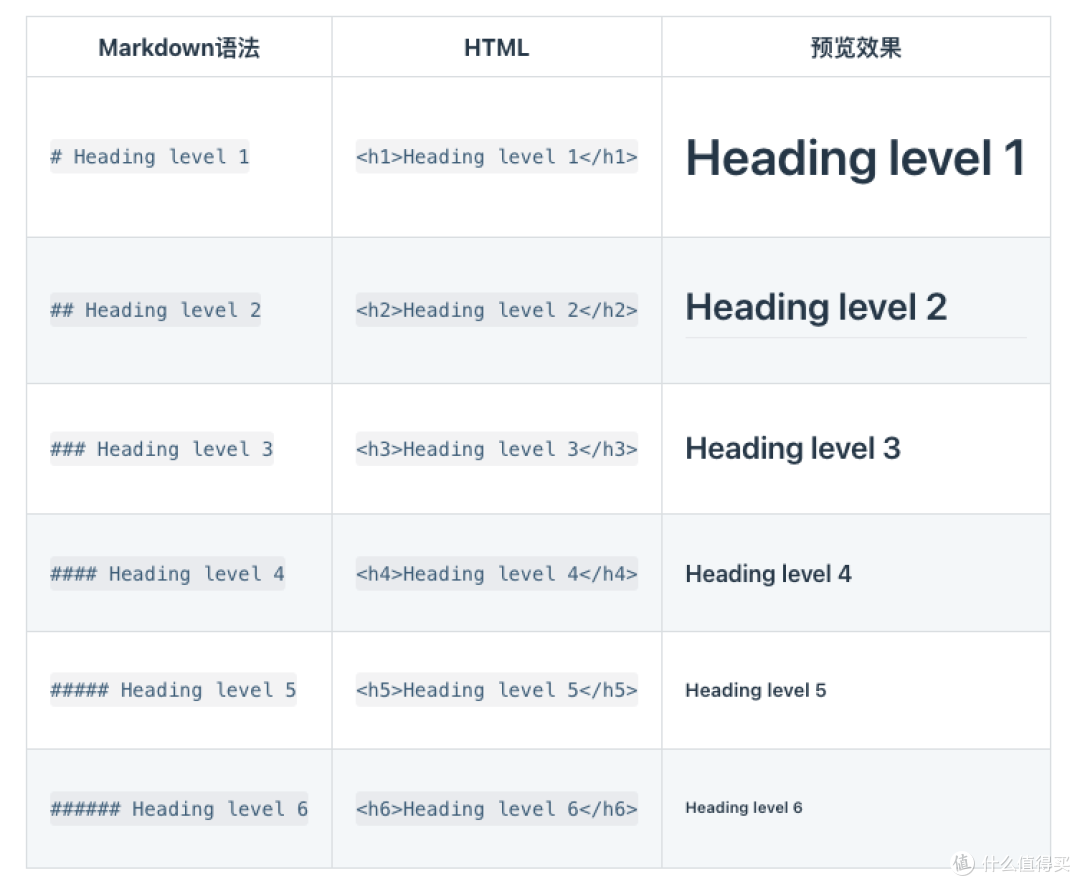
2. Markdown基础语法
Obsidian使用Markdown语法,以下是最常用的几个:
# 一级标题 ## 二级标题 **粗体** *斜体* - 无序列表 1. 有序列表 > 引用 [[链接到其他笔记]]
特别提醒:善用标题层级,这对后续的目录生成和检索都很重要。
3. 双向链接实战
假设我们在学习"化学键"这个知识点:
// 在 化学/化学键.md 中: # 化学键 化学键是原子之间的结合方式。主要包括: - [[离子键]] - [[共价键]] - [[金属键]] // 在 化学/离子键.md 中: # 离子键 离子键是通过[[电子]]的得失形成的化学键。 与[[共价键]]的主要区别是...
这样就建立起了知识点之间的联系。当你点击这些链接时,可以无缝跳转到相关笔记。
进阶技巧(重点干货)
1. 模板系统设置
创建一个标准的笔记模板:
--- created: {{date}} tags: alias: --- # {{title}} ## 核心概念 ## 重要公式 ## 例题分析 ## 复习要点
使用方法:
在设置中指定模板文件夹
使用快捷键 Ctrl+P 调出命令面板
输入"模板"选择对应模板插入
2. 标签系统构建
不要滥用标签,建议:
使用多级标签: #数学/代数/线性代数
控制标签数量,通常不超过50个
建立标签使用规范文档
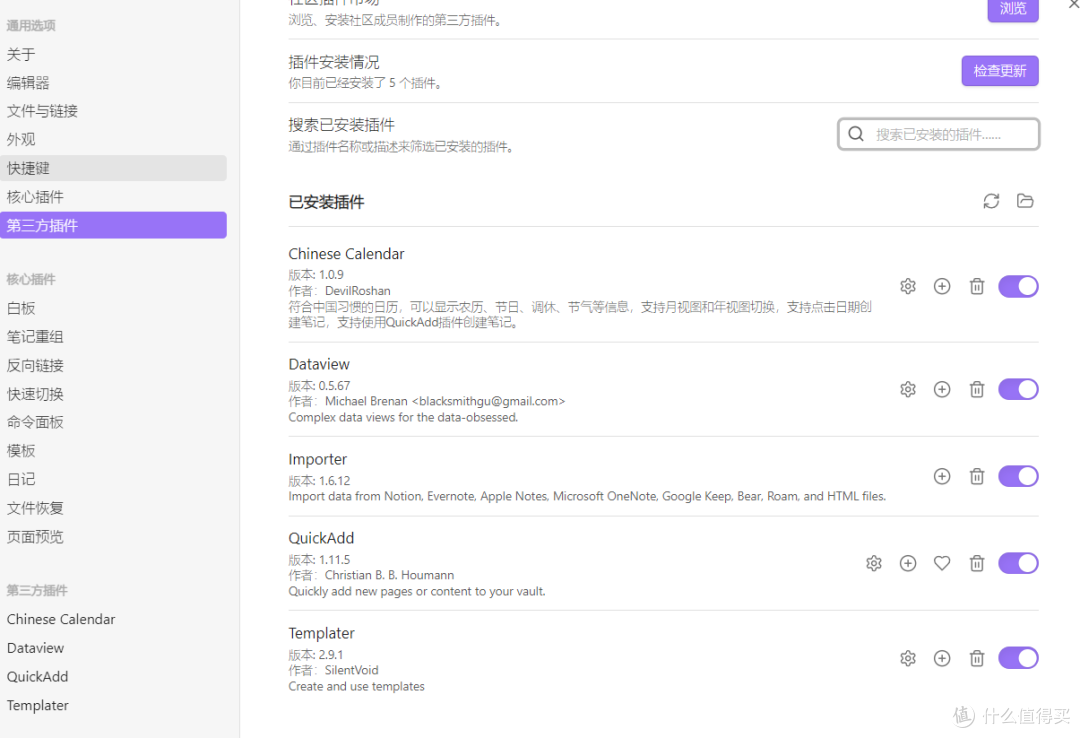
3. 必装插件推荐
Dataview 数据化管理笔记的利器。示例:
// 显示所有未完成的任务 TABLE file.name AS "笔记",task AS "待办" FROM "数学" WHERE contains(text, "- [ ]")
Calendar 日记管理必备,可以:
快速创建日记
查看笔记时间分布
设置提醒事项
Mind Map 一键将笔记转换为思维导图:
自动识别标题层级
支持导出图片
实时同步更新
4. 工作流搭建
分享我的日常使用流程:
快速捕获
用手机App记录临时想法
通过快捷键快速创建笔记
使用Daily Notes记录日常任务
定期整理
每周进行一次笔记梳理
建立知识链接
补充标签和元数据
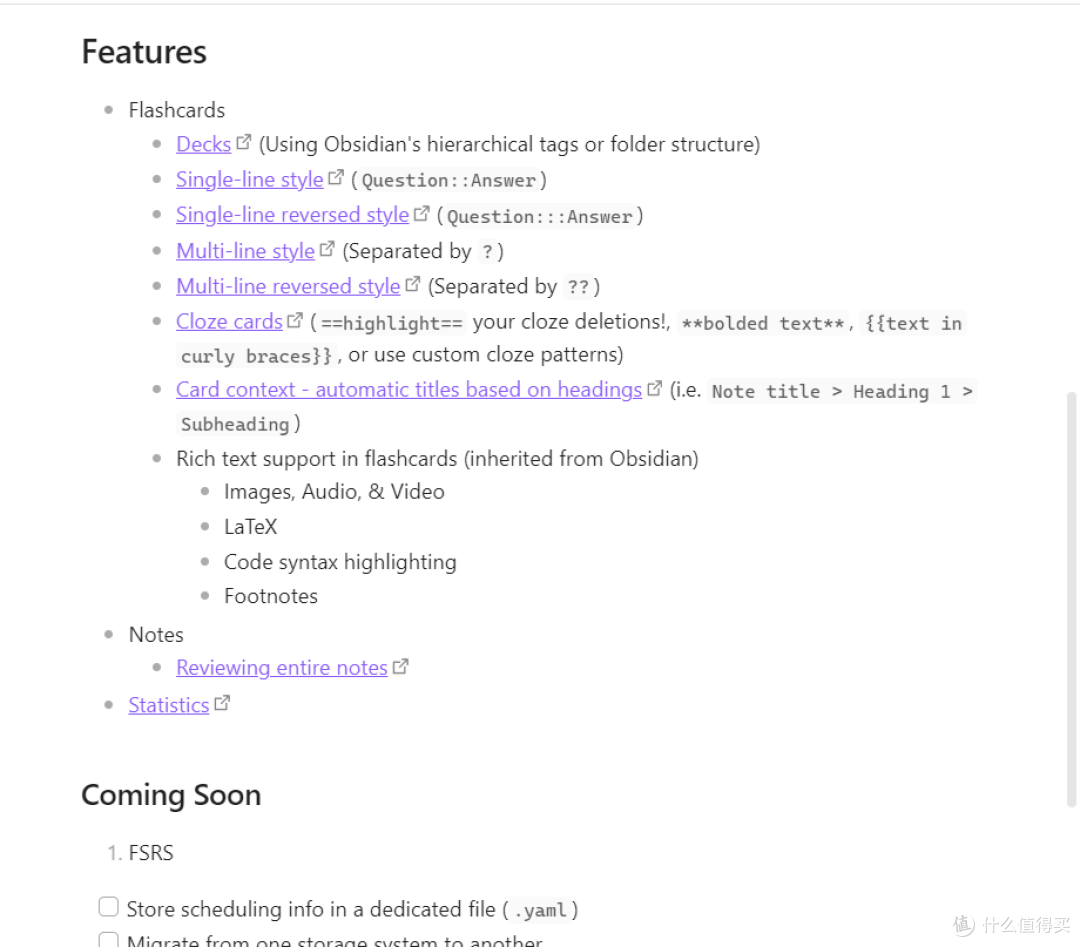
知识复习
使用Spaced Repetition插件
设置复习提醒
通过Map of Content导航
实用脚本分享
自动生成目录
const tocGenerator = ` let headers = document.querySelectorAll('h1, h2, h3'); let toc = ''; headers.forEach(header => { let level = header.tagName[1]; toc += `${' '.repeat(level*2)}- ${header.textContent}n`; }); return toc; `
批量重命名
// 将所有中文标点替换为英文 const files = app.vault.getFiles(); files.forEach(file => { let newName = file.name .replace(/:/g, ':') .replace(/(/g, '(') .replace(/)/g, ')'); if(file.name !== newName) { app.fileManager.renameFile(file, newName); } });
常见问题解决
同步问题
推荐使用iCloud或OneDrive
定期备份到Git
避免过大的附件文件
性能优化
控制单个笔记大小
定期清理缓存
禁用不必要的插件
移动端使用
使用官方App
设置快捷输入
同步时注意网络环境
进阶用法分享
CSS自定义 分享一个美化代码块的片段:
.markdown-preview-view pre { padding: 16px; border-radius: 8px; background-color: #f6f8fa; font-family: 'Fira Code', monospace; }
自定义快捷键 推荐设置:
Ctrl+E: 切换编辑/预览
Ctrl+T: 插入模板
Ctrl+L: 插入链接
通过这些实际操作和案例,相信你已经对Obsidian有了更深入的理解。记住,工具始终是为了帮助我们更好地思考和学习,找到适合自己的使用方式才是最重要的。
如果觉得文章对你有帮助,欢迎点赞收藏。有任何使用问题也可以在评论区交流!






校验提示文案
校验提示文案