

























 深耕数码、AI兴趣领域














16
17
UNRAID一篇就够!调节CPU最大性能运行
2022-08-31 17:40:30
16点赞
126收藏
10评论
该篇教程主要讲解使用Tips and Tweak,调节CPU性能
Tip:文中可能存在部分表述问题,不要过度深究。不会的设置保持默认,不要乱设置。
主要流程目录:
0.CPU
1.安装
2.设置
3.扩展
4.总结
0.CPU
CPU有主频和睿频,主频表示的是电脑在正常使用的时候,所有核心可达到的频率,而睿频表示在原来的运行速度上提升频率,保证复杂程序的运行流畅。
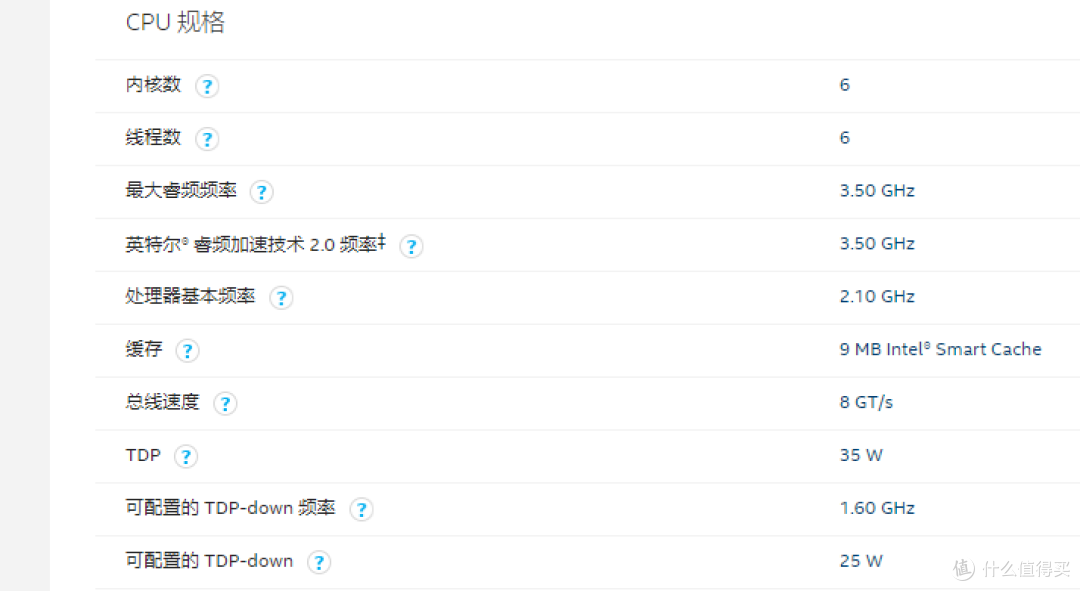
搜索自己的CPU的型号,比如我在用的“i5-8500T”

在CPU规格,可以看到主频(基础频率)2.10GHz,睿频3.5GHz
回到Unraid,右上角打开命令行

输入下面代码,查看当前CPU频率(默认好像没有睿频,这个可能也和bios设置有关)
watch grep "cpu MHz" /proc/cpuinfo

1.安装
去到应用商店“APPS”,搜索“tips and tweaks”进行下载

安装成功

2.设置
打开插件,没有中文可以用浏览器翻译

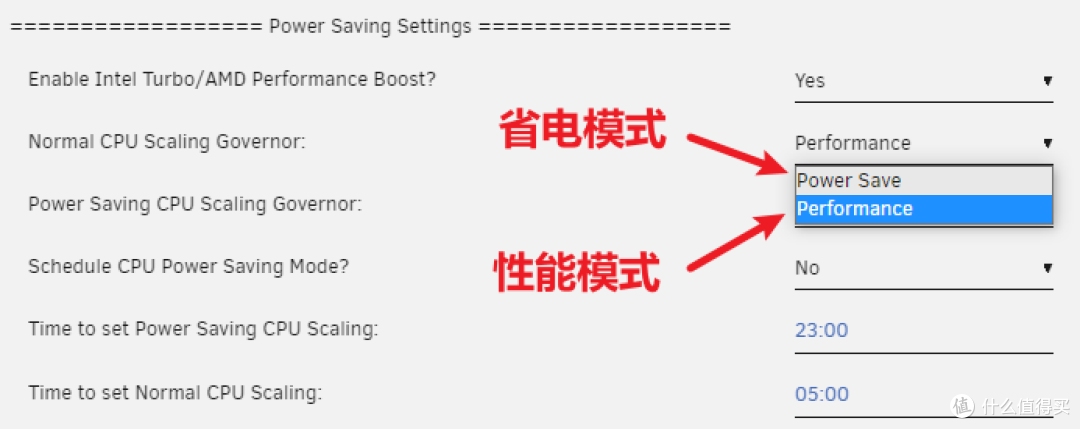
其他地方不用管,只要看这部分就行了(机翻有可能有些词不达意)

先要搞清楚,不管是省电模式,还是性能模式默认都是有睿频的,性能模式只是限制CPU在频率较高一直运行。
这里用“i5-8500T”举例:
关闭性能提升:0.0~2.1GHz(相等于关闭睿频)
省电模式:0.0~3.5GHz (0GHz比较夸张,意思就是那个意思)
性能模式:2.1~3.5GHz (维持在较高频率)
设置省电模式的定时开启,这样就可以避免CPU一直在较高频率运行,达到省电和降低温度
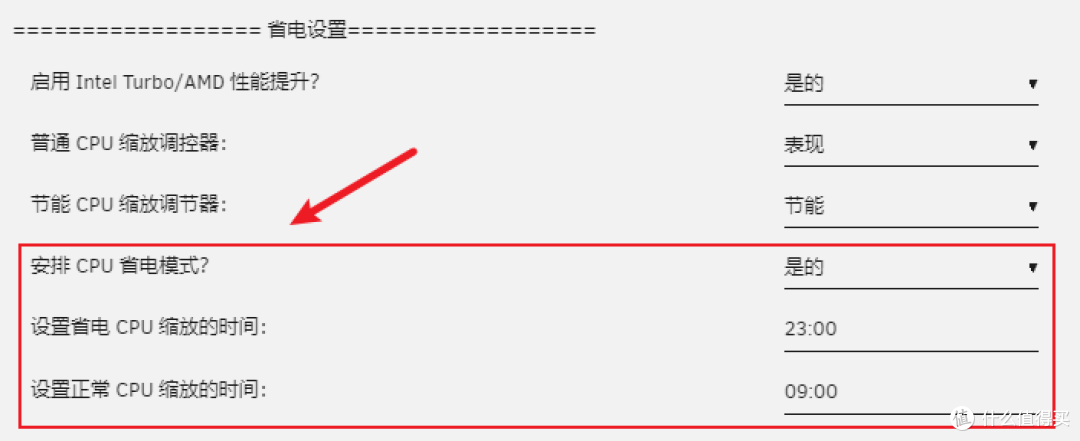
设置完成记得点击“应用”

省电模式
watch grep "cpu MHz" /proc/cpuinfo

性能模式

3.扩展
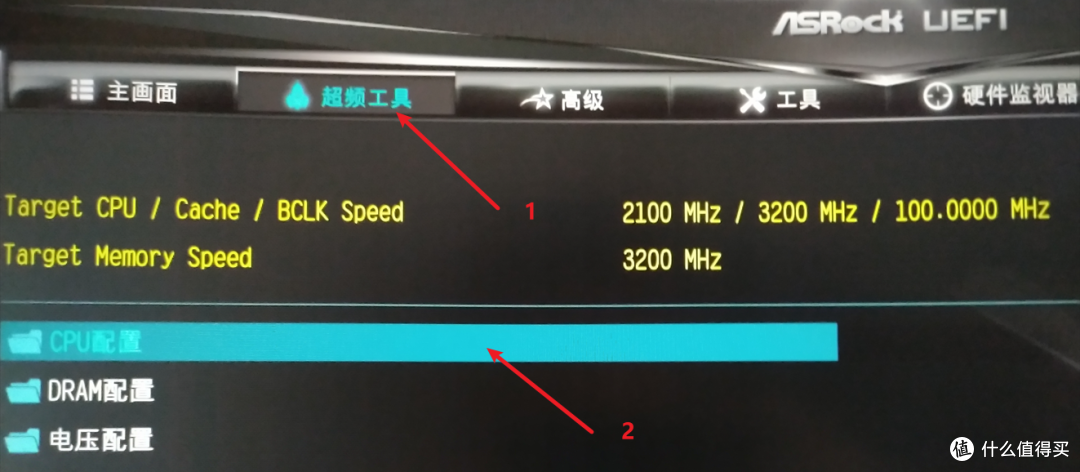
主板bios里面也是可以设置CPU频率的,比如我的主板是 ASRock Z370M-ITX/ac
点击“CPU配置”
点击“Boot Performance Mode”
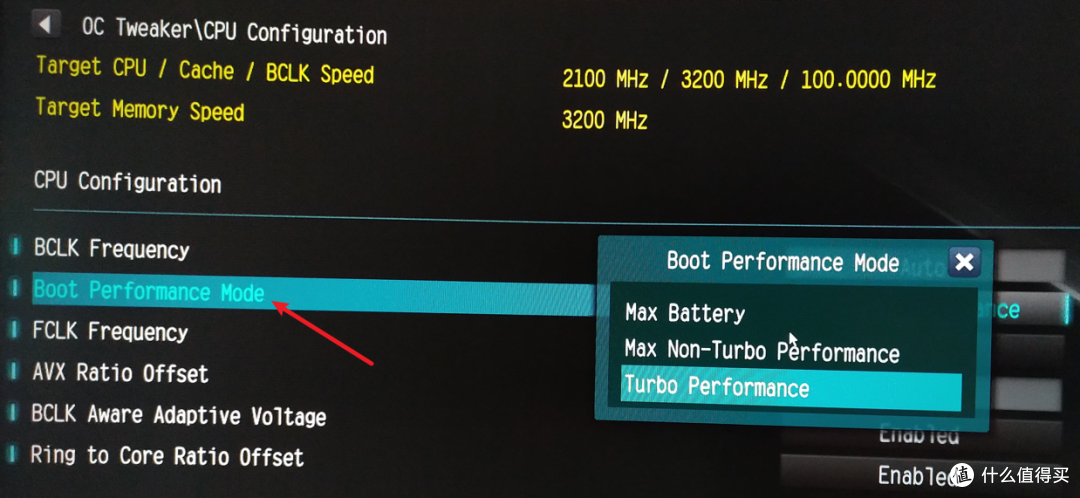
Max Battery:最节能性能
Max Non-Turbo Performance:无睿频
Turbo Performance:有睿频

上面Bios就和插件对应上了

4.总结
这个插件的调节CPU频率功能,其实都可以通过设置主板Bios实现,但是可以比较灵活控制频率,让CPU维持较高频率运行。
作者声明本文无利益相关,欢迎值友理性交流,和谐讨论~














校验提示文案
校验提示文案
校验提示文案
Boot Performance Mode 是指控制进入操作系统以前CPU功耗模式
Max Battery:最节能性能
Max Non-Turbo Performance:无睿频
Turbo Performance:有睿频
第二三项分别是指 自动,最高
睿频的开关应该是:Turbo BoostTechnology
我主板中文翻译的中文是:涡轮加速技术。。
这个才是指睿频
校验提示文案
Boot Performance Mode 是指控制进入操作系统以前CPU功耗模式
Max Battery:最节能性能
Max Non-Turbo Performance:无睿频
Turbo Performance:有睿频
第二三项分别是指 自动,最高
睿频的开关应该是:Turbo BoostTechnology
我主板中文翻译的中文是:涡轮加速技术。。
这个才是指睿频
校验提示文案
校验提示文案
校验提示文案
校验提示文案