






























27
35
13个经典实用的Word技巧,看看你知道几个?
2020-04-07 13:10:40
24点赞
197收藏
7评论
各位值友好,这里是秋叶PPT~
之前我们已经连续分享两期关于Word技巧的文章,很多朋友表示非常实用!!(文末有往期文章链接)
所以这次我又双叒来更新了!还是那个实用的味道!!
如果不想错过更新,记得关注 @秋叶PPT ,我们还有一吨实用技巧要与你分享~
本次Word技巧更新主题:打印、表格操作、快捷键。
老规矩,先上目录,一睹为快:
【22】打印内容多一页,如何省纸?
【23】如何只打印文档中的某些段落文字?
【24】Word中的表格很长,如何让表头重复出现在每一页?
【25】第一页文档以表格开头,如何在表格前留空行?
【26】如何自动调整表格大小?
【27】如何让每个单元格同宽或同高呢?
【28】如何精准调整某行或某列的宽度高度呢?
【29】表格的行数不够用,你会怎么添加空行?
【30】快速放大/缩小文字
【31】快速调整行距
【32】快速选择文本
【33】竖向选择文本
【22】打印内容多一页,如何省纸?
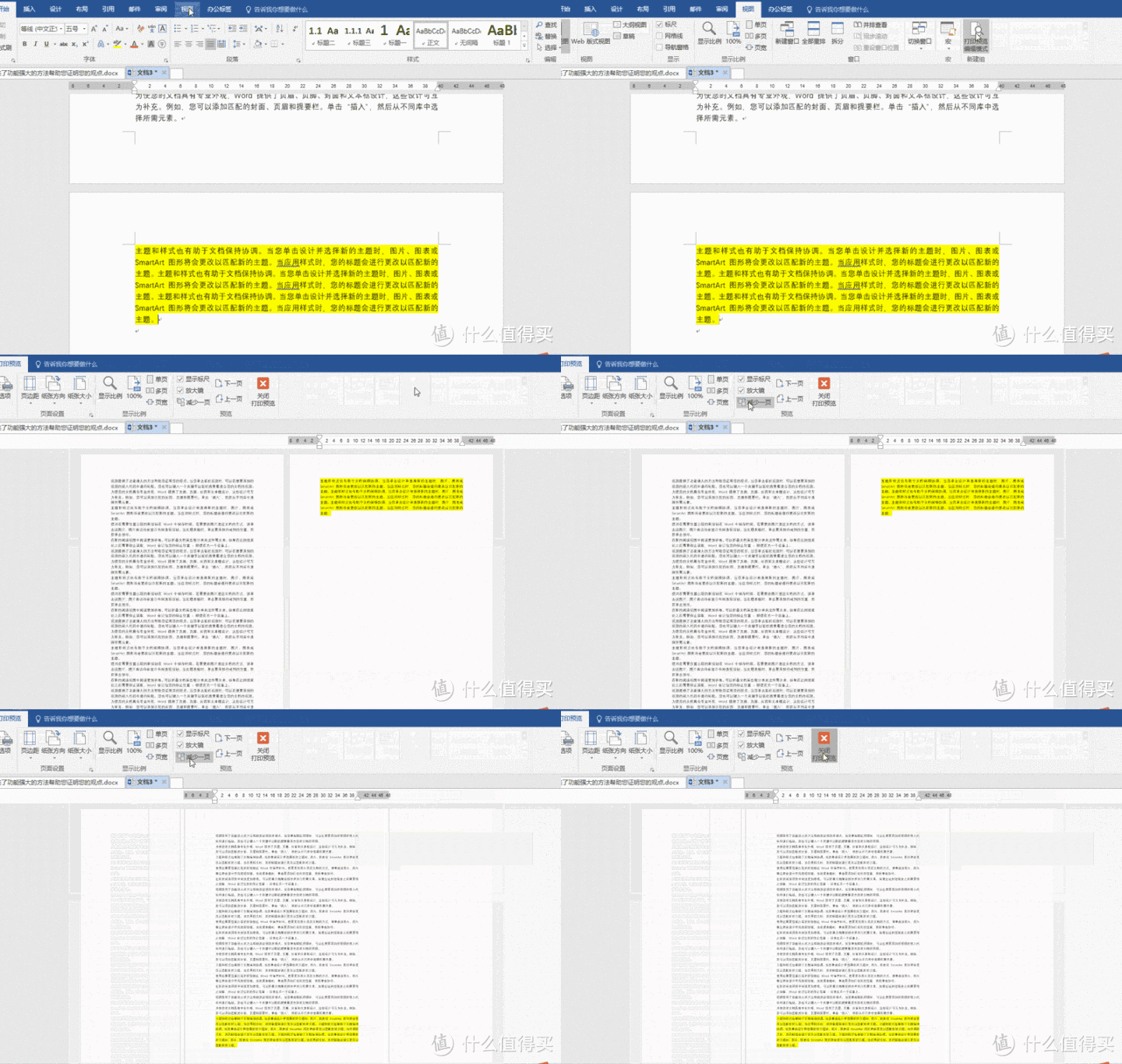
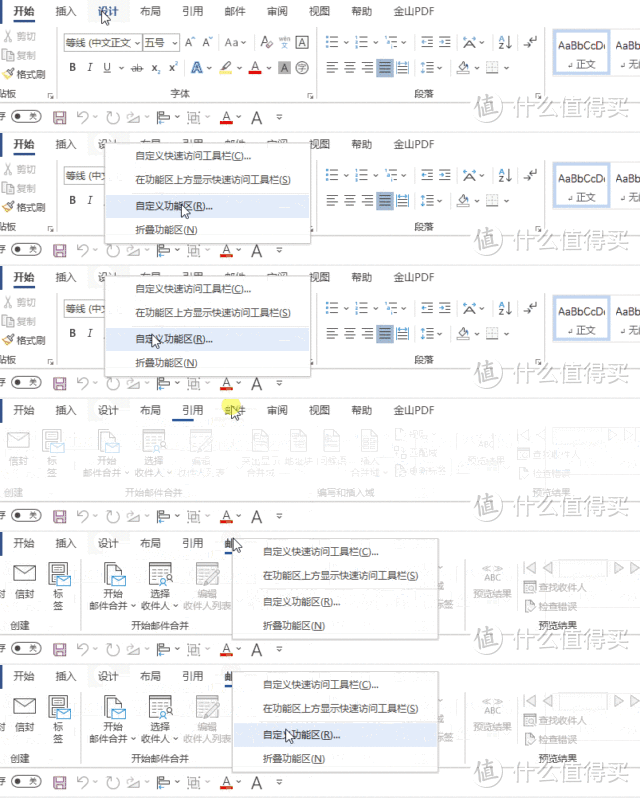
进入【打印预览编辑模式】,点击【减少一页】。
如果你第二页只有一点内容,Word 自动在尽量不影响效果的情况下将将它们缩成一页。
注意!Word 其实是通过缩小文本字号和间距来尝试减少页数,所以成功后字号和间距会变小。
当然,如果内容太多,减少一页会失败。这时候你可能就要手动调整页边距和字体大小了。
如果你无法找到【打印预览编辑模式】,可以通过以下方式添加
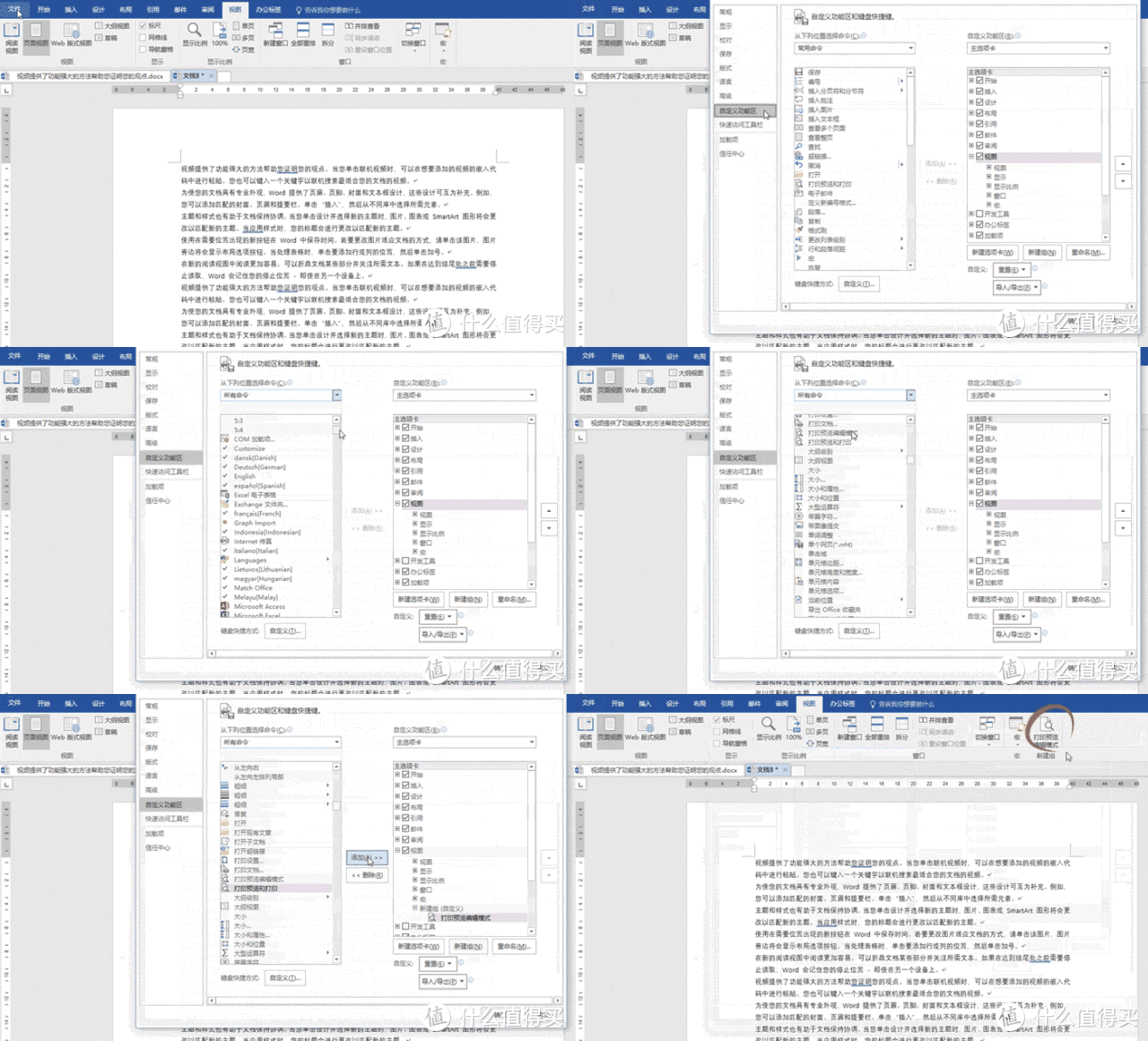
打开「自定义功能区」还有更快捷的方式,可以直接鼠标右边任意点击菜单栏的选项卡
【23】如何只打印文档中的某些段落文字?
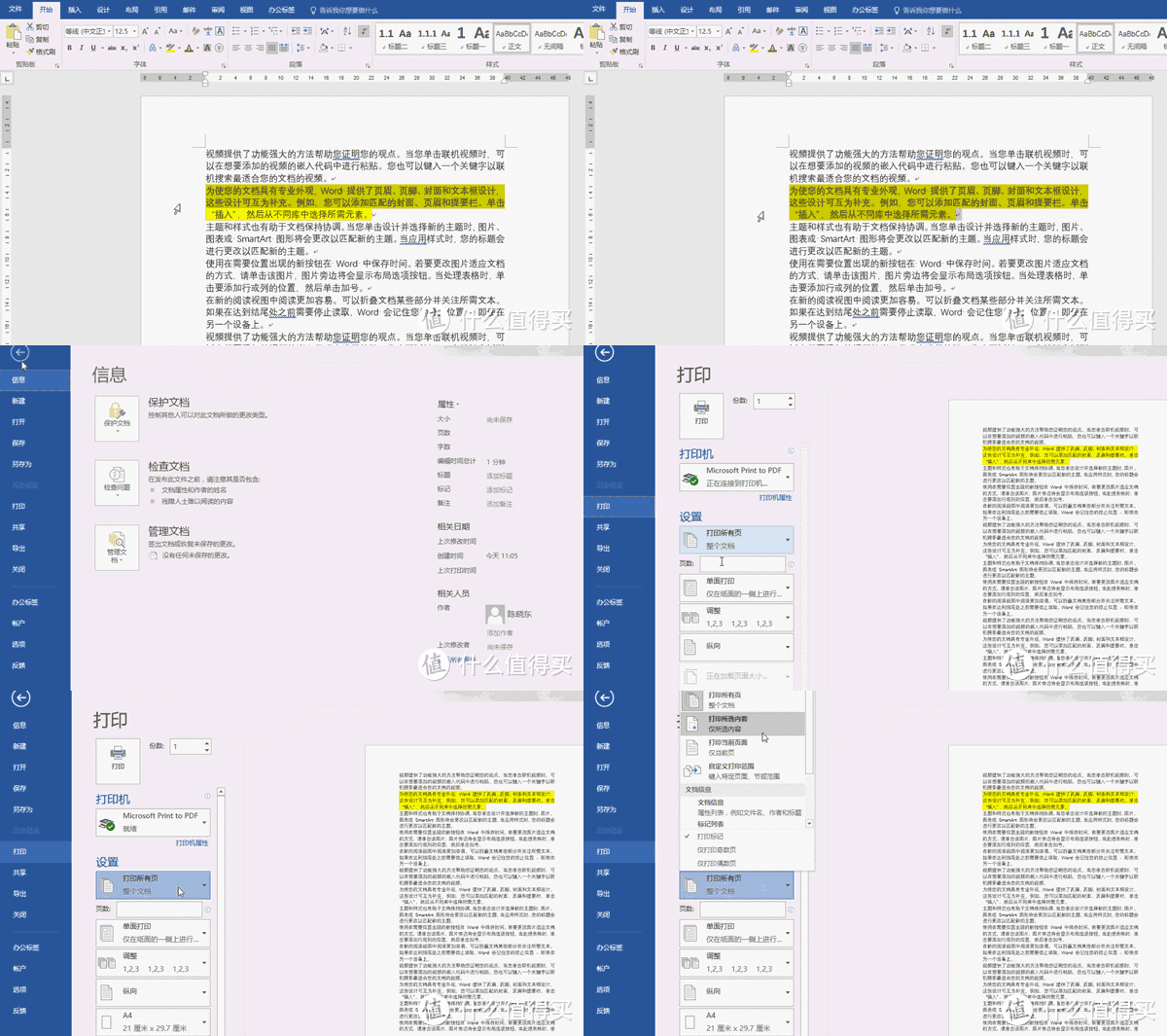
你也许知道,Word可以打印制定页面。
可是,如果只打印第二段文字呢?
很简单只要选中需要打印的内容,在打印时选择【打印所选内容】就可以啦~
【24】Word中的表格很长,如何让表头重复出现在每一页?
每次拿到很长的Word表格,看着看着我就会一脸懵逼,因为标题行只会出现在表格刚开始的地方,翻到后面,看到的只是一堆数据,很容易看岔。
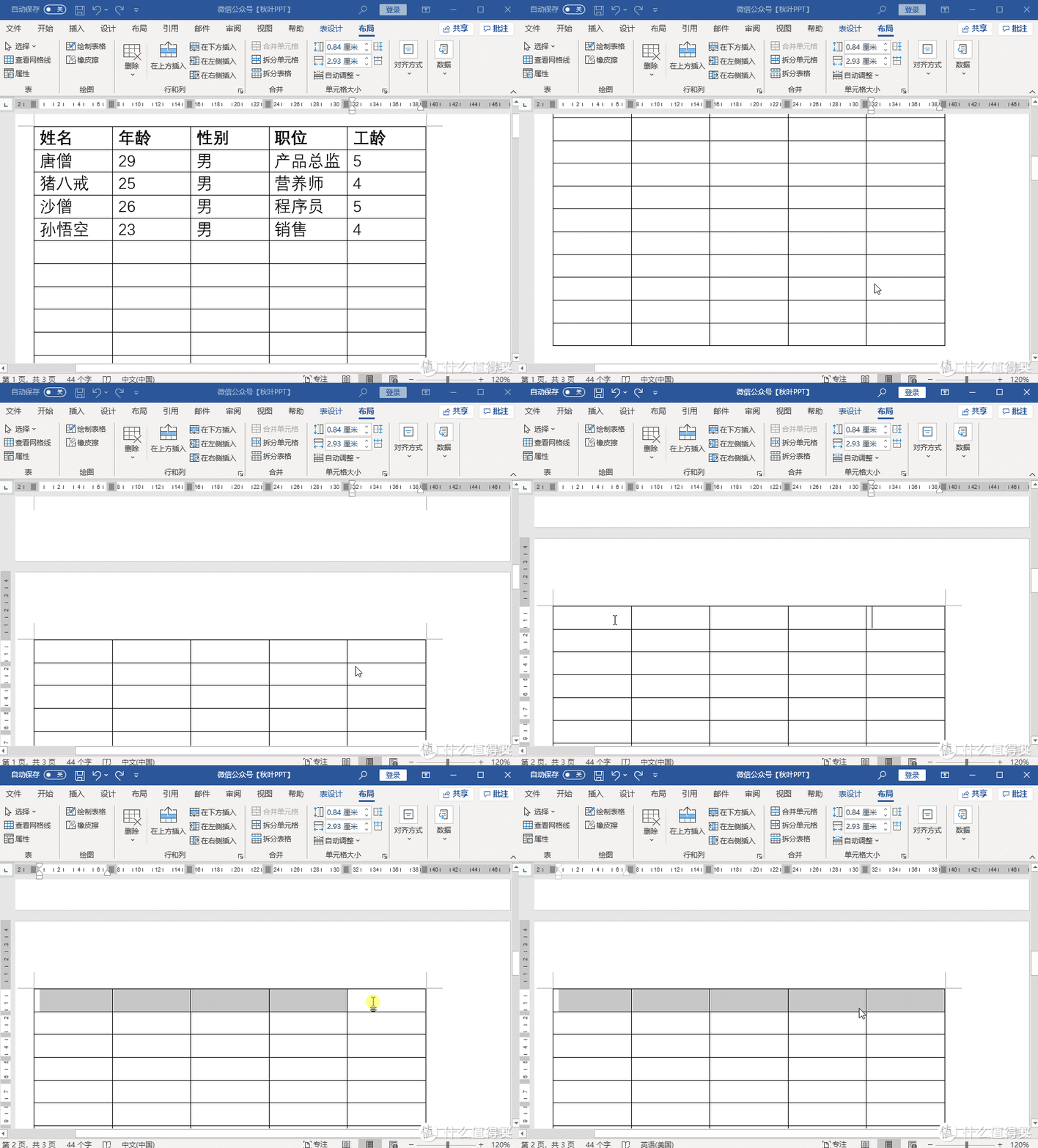
其实,我们可以通过一个简单的操作,让标题行重复出现!
操作如下:
选中标题行 → 【布局】-【数据】-【重复标题行】,你就会发现每一页都有标题啦~

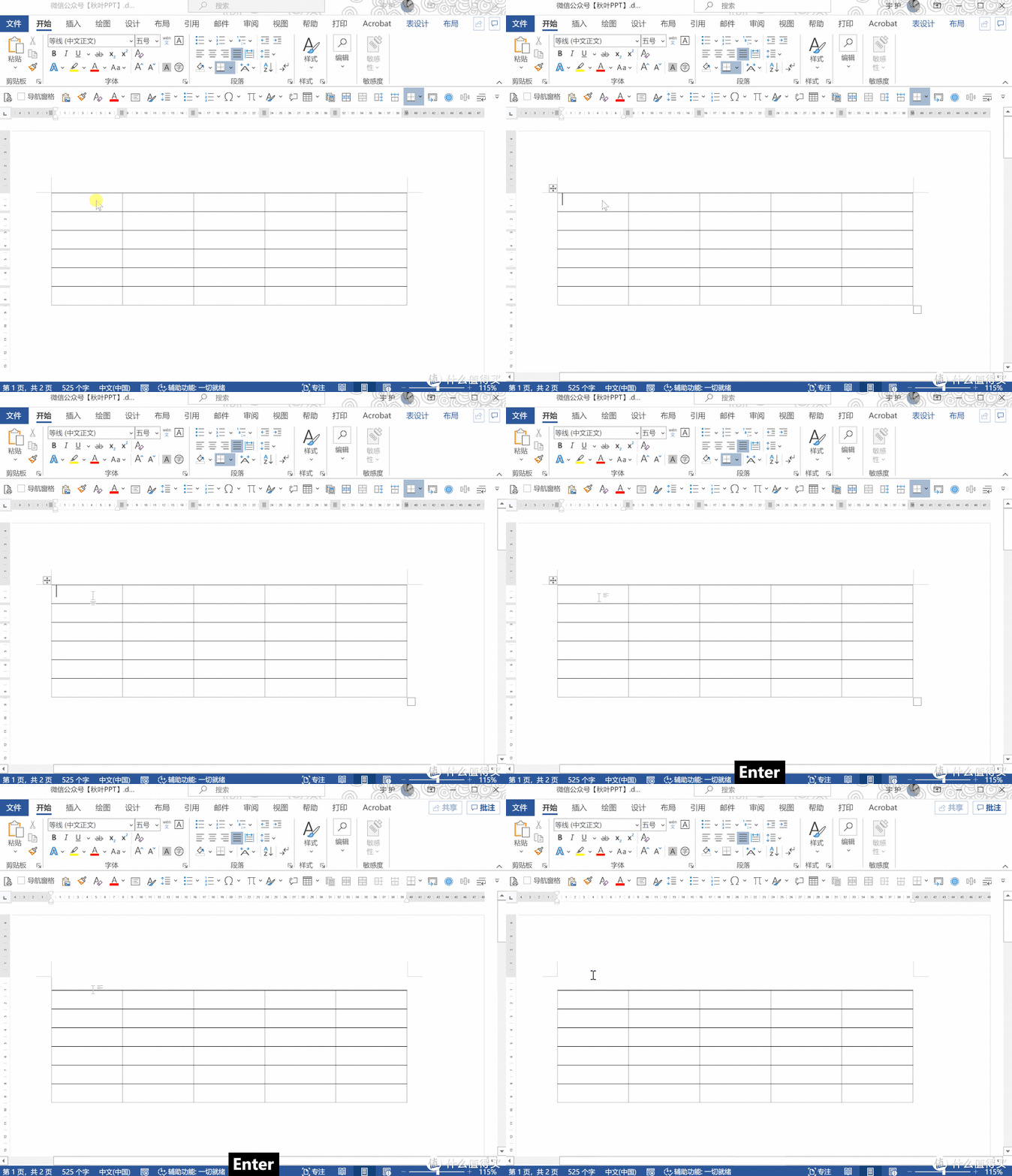
【25】如何在表格前留空行?
遇到下面这样的情况,该如何在表格前留空行呢?
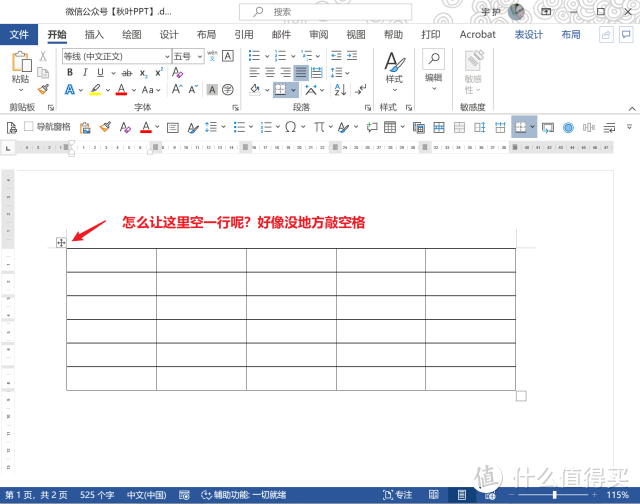
解:鼠标定位到第一个单元格,敲下Enter键,搞定!
【26】如何自动调整表格大小?
因为录入数据长度不一,我们经常需要调整单元格的宽度,你是不是经常手动去调呢?
解:选中表格 -【布局】-【自动调整】-【根据内容自动调整表格】,3秒搞定!
同理,如果你想让表格铺满整个Word页面,可以选择【根据窗口自动调整表格】

【27】如何让每个单元格同宽或同高呢?
遇到单元格大小不一的情况,我们可以通过【分布行】和【分布列】功能,让表格迅速统一

【28】如何精准调整某行或某列的宽度高度呢?
解:调整的时候按住Alt键

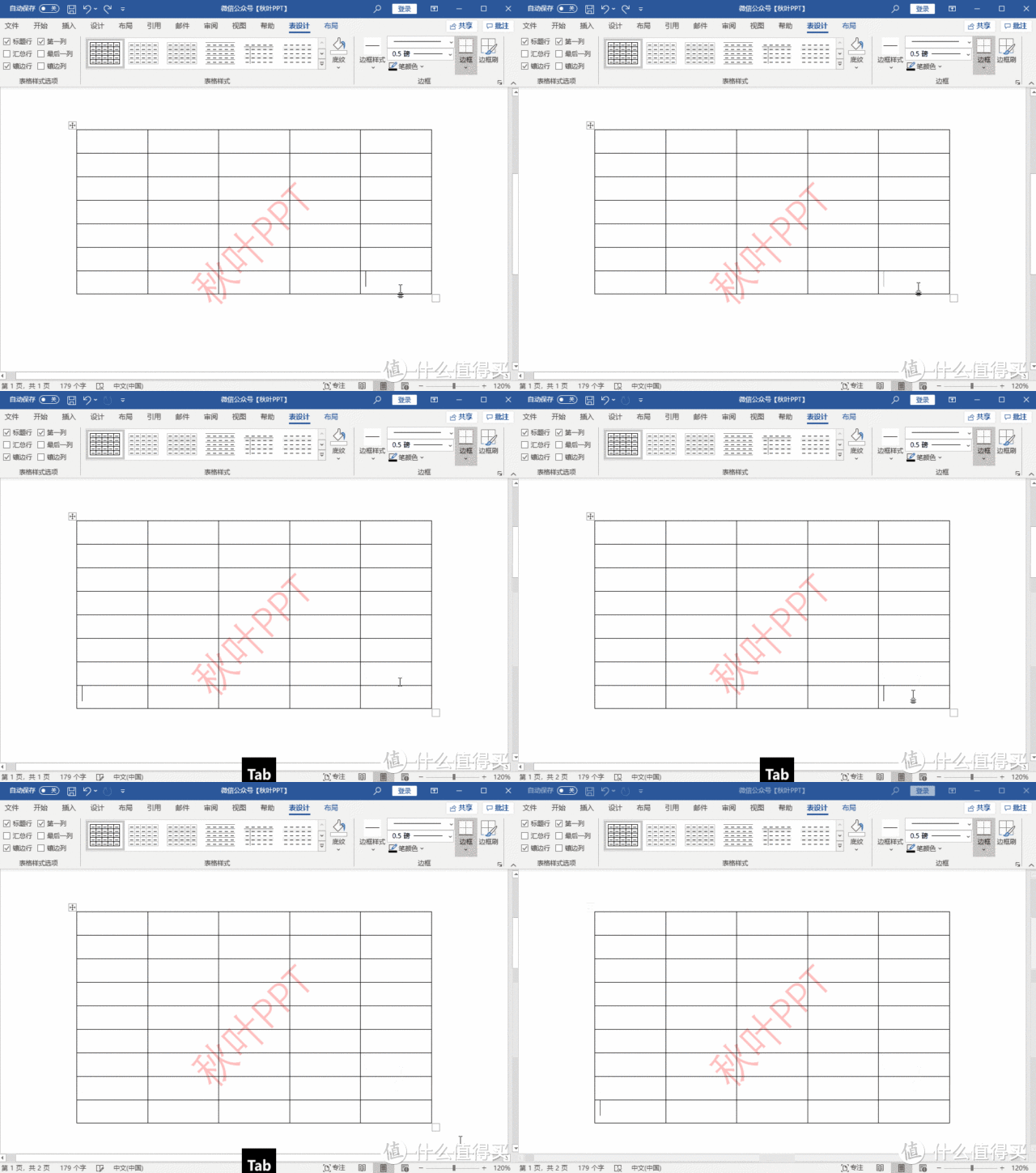
【29】表格的行数不够用,你会怎么添加空行?
告诉你个快捷操作,把鼠标定位到表格最后一个单元格,按下 Tab键,就可以轻松添加空行啦~
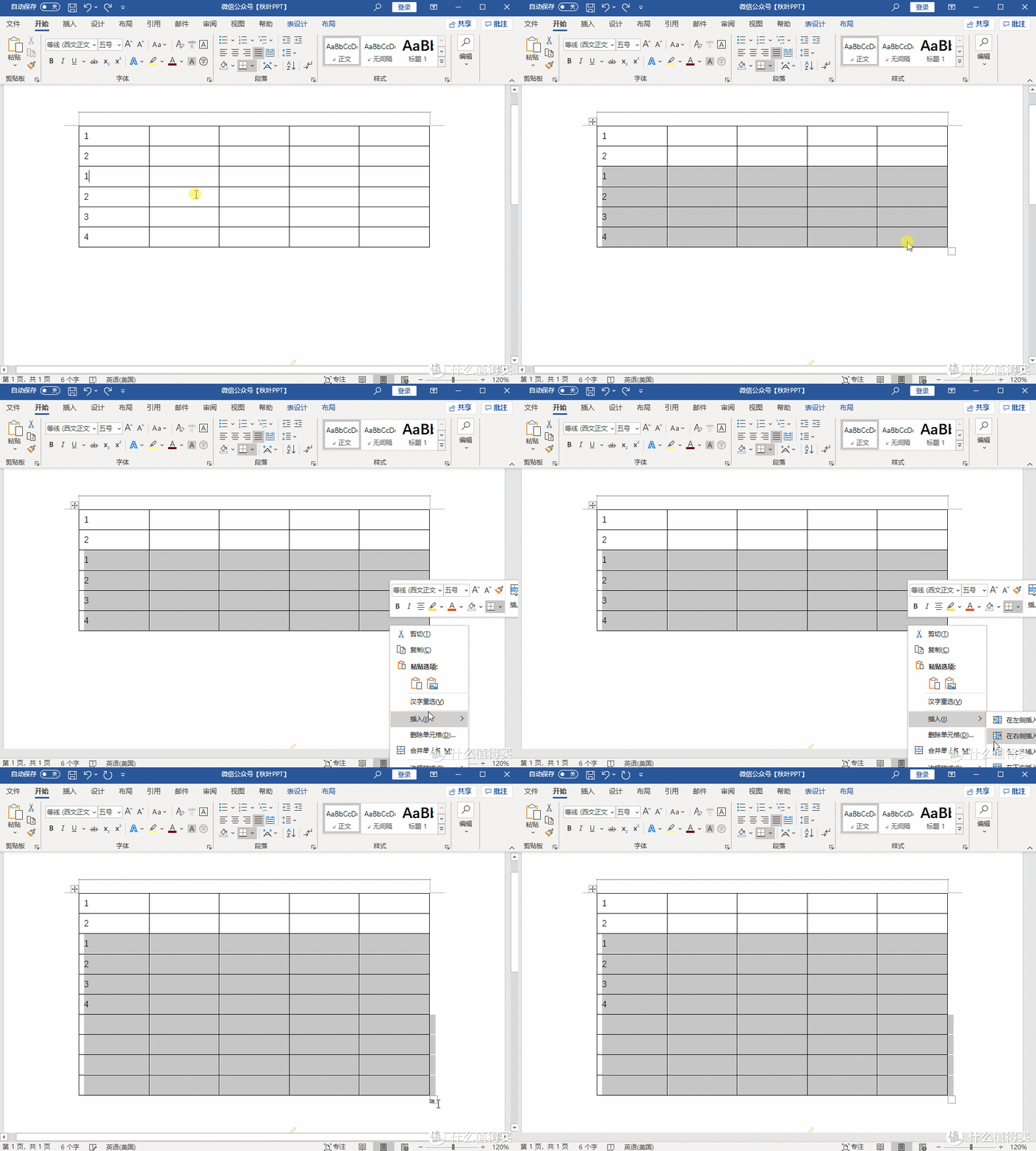
如果要插入多行,你可以这么操作:
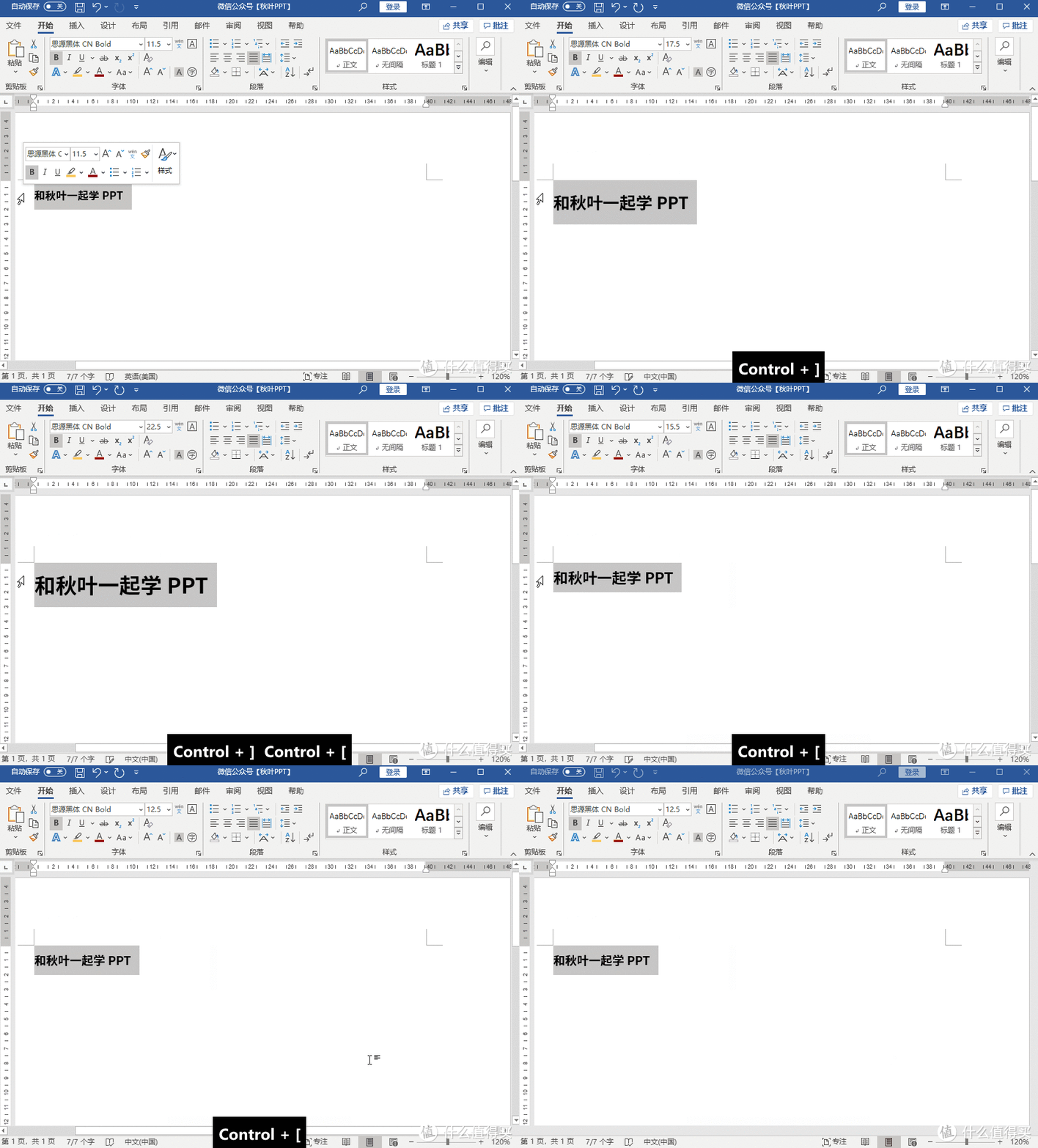
【30】快速放大/缩小文字
Ctrl + ] —— 放大文字
Ctrl + [ —— 缩小文字
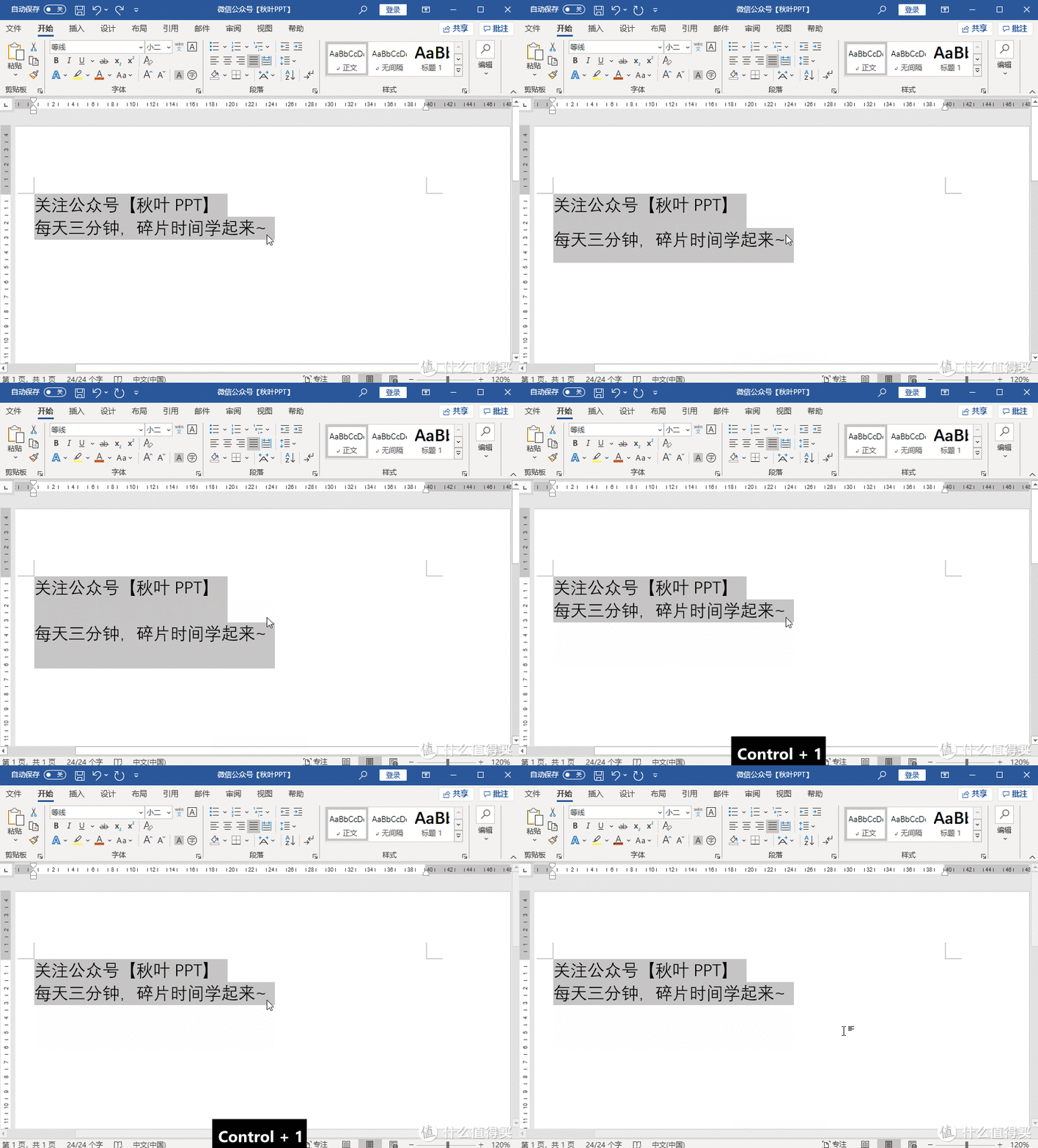
【31】快速调整行距
记住几个常见的行距值就可以:
Ctrl + 1 → 单倍行距
Ctrl + 2 → 两倍行距
Ctrl + 5 → 1.5倍行距
【32】快速选择文本
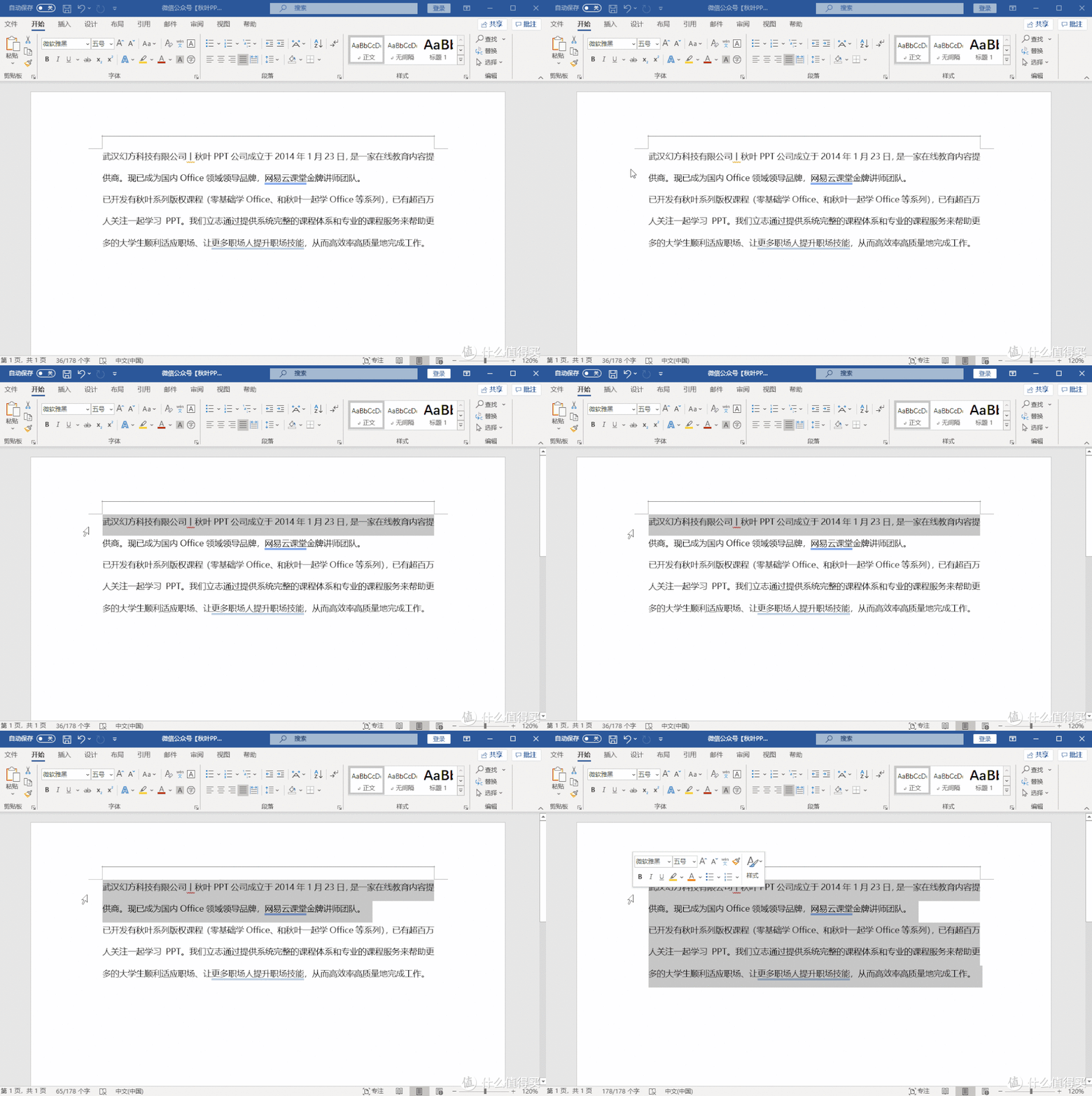
当鼠标变成小箭头的时候,
鼠标 单击 → 选中一行
鼠标 双击 → 选中一段
鼠标 三击 → 选中全文
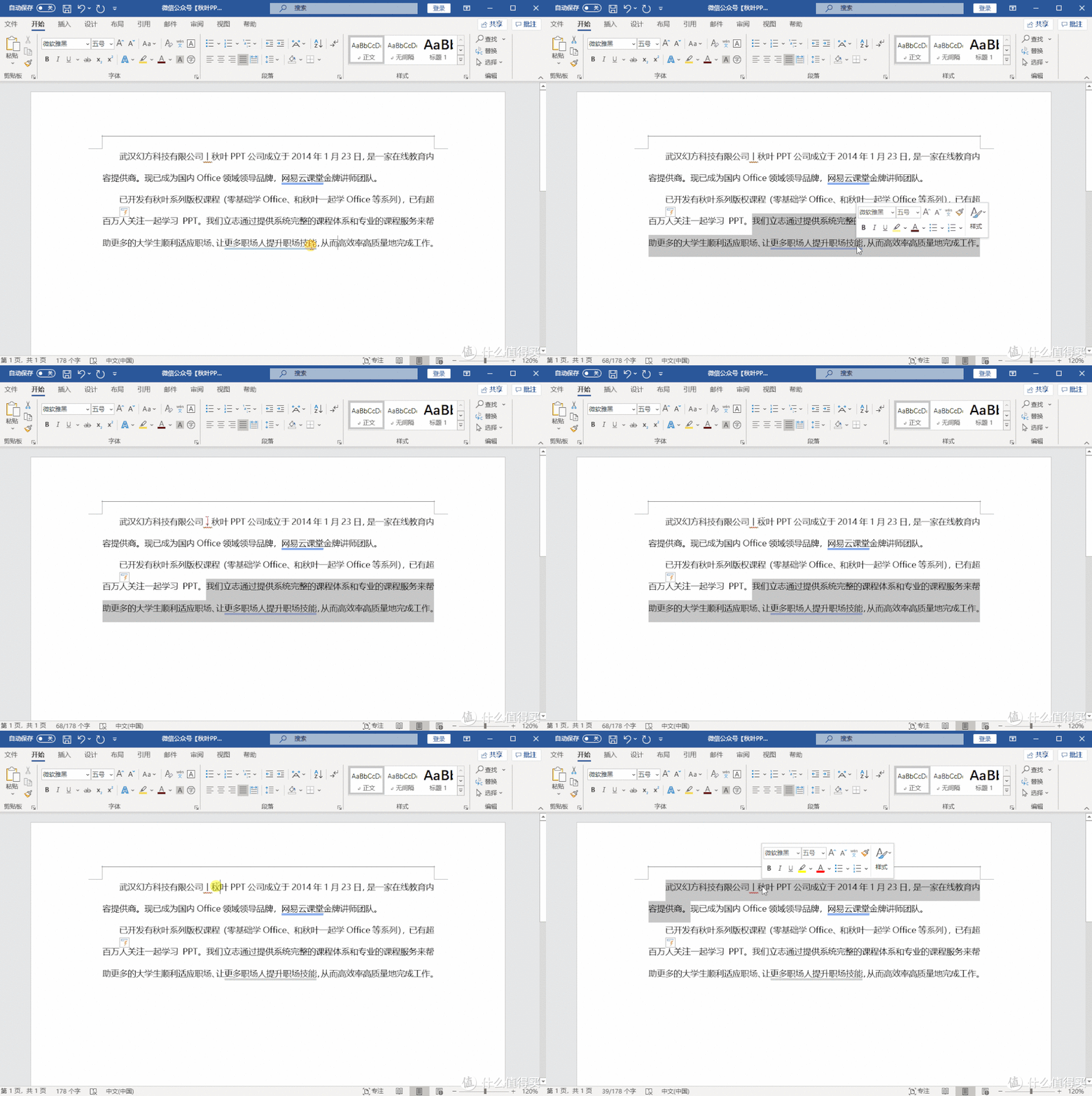
按住 Ctrl键 ,鼠标任意点击句子中的某个位置,就可以选中一个句子
【33】竖向选择文本
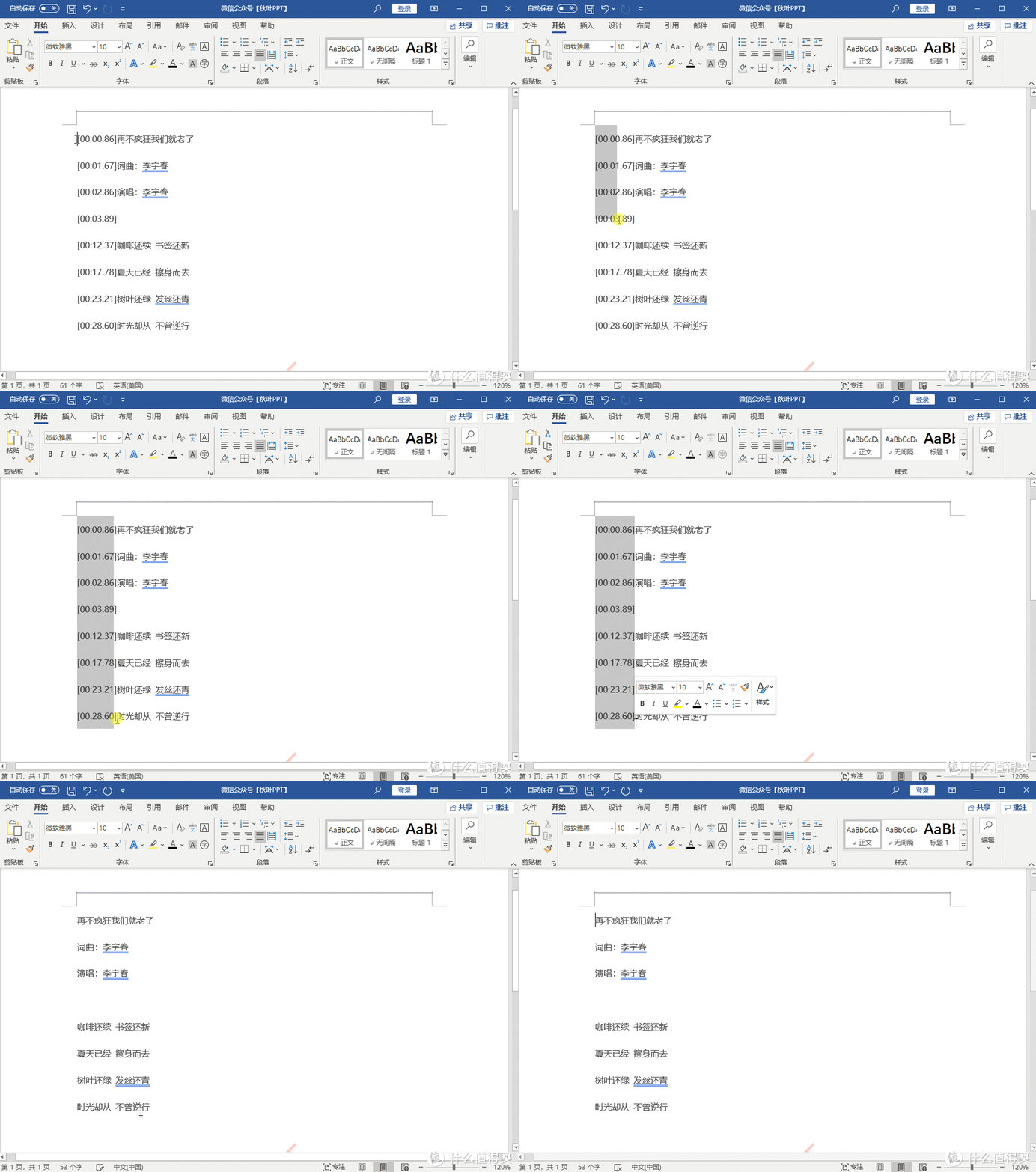
有些时候我们需要竖向选择文本,比如像下面这段文本,我们需要把时间信息一键删去,可以怎么办呢?
按住Alt键,然后鼠标向下拖拽即可,直接按Delete键即可删除 。
以上就是本次分享的12个Word技巧啦!
当然,也可以点击下方卡片把前2期补上!
如果喜欢我们的教程,记得关注@秋叶PPT,可以收到最新的更新内容哦~








校验提示文案
校验提示文案
校验提示文案
校验提示文案
校验提示文案
校验提示文案
校验提示文案
校验提示文案
校验提示文案
校验提示文案
校验提示文案
校验提示文案