
















































2
4
怎么制作视频背景音乐和文字?4招快速剪辑视频的技巧
2026-07-18 11:37:14
0点赞
0收藏
0评论
无论是想为生活Vlog配上一段动人的旋律,还是给知识分享视频加上清晰的标题与歌词,给视频添加背景音乐和文字,都是提升作品感染力的关键一步。市面上的剪辑软件有很多,新手往往不知道从何下手。
今天这篇文章,就为大家梳理了4款主流软件的操作方法。从简单易上手的入门工具,到功能强大的专业软件,总有一款适合你。
1.使用影忆
推荐指数:★★★★★(推荐给零基础新手和追求效率的创作者)
软件介绍:
影忆是一款非常接地气的国产视频剪辑软件,它的操作逻辑对新手极为友好,界面简洁直观,几乎没有什么学习门槛。它的亮点在于集成了许多智能化的便捷功能,比如一键添加背景音乐、AI自动识别语音生成字幕等,能帮你把原本繁琐的步骤简化到极致。无论是做Vlog、MV还是简单的解说视频,它都能让你在几分钟内快速出片。
操作方法:
1.1视频加音乐
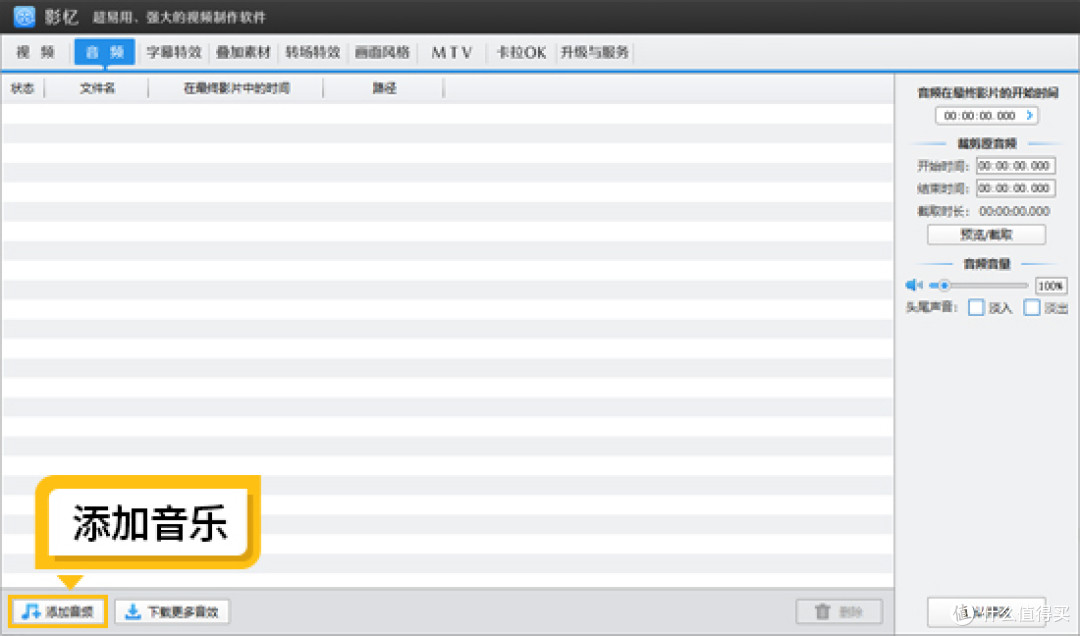
打开影忆,将你的视频素材直接拖拽进软件主界面。如果视频原声你不需要,可以右键点击视频,选择“消除原片声音”。然后,点击顶部的“音频”面板,将你喜欢的背景音乐文件拖拽进来。在弹出的窗口中,你可以截取音乐片段,并选择音乐的插入位置,比如“在最后一个音频的结束时间处”,这样就能轻松实现多首音乐的连续播放。你还可以勾选“淡入”、“淡出”效果,让音乐的过渡更自然。
1.2给视频添加歌词
影忆提供了多种添加歌词的方式,非常灵活:
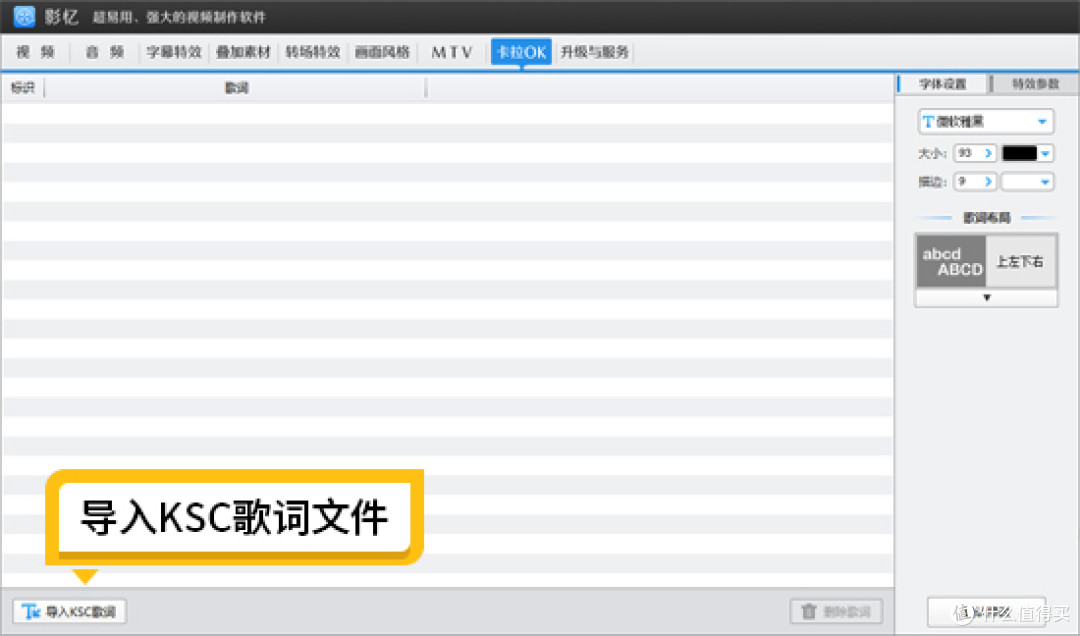
-有歌词文件(LRC/KSC格式):点击“MTV”面板或“卡拉OK”面板,导入歌词文件,就能快速制作出带节奏跳动、逐字变色效果的MTV或KTV风格歌词。
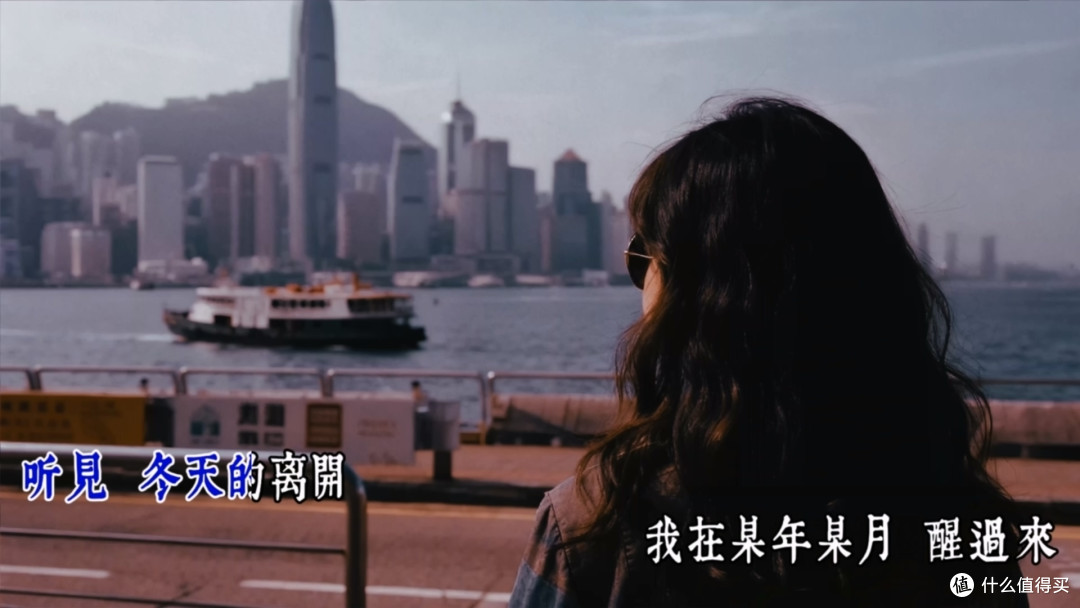
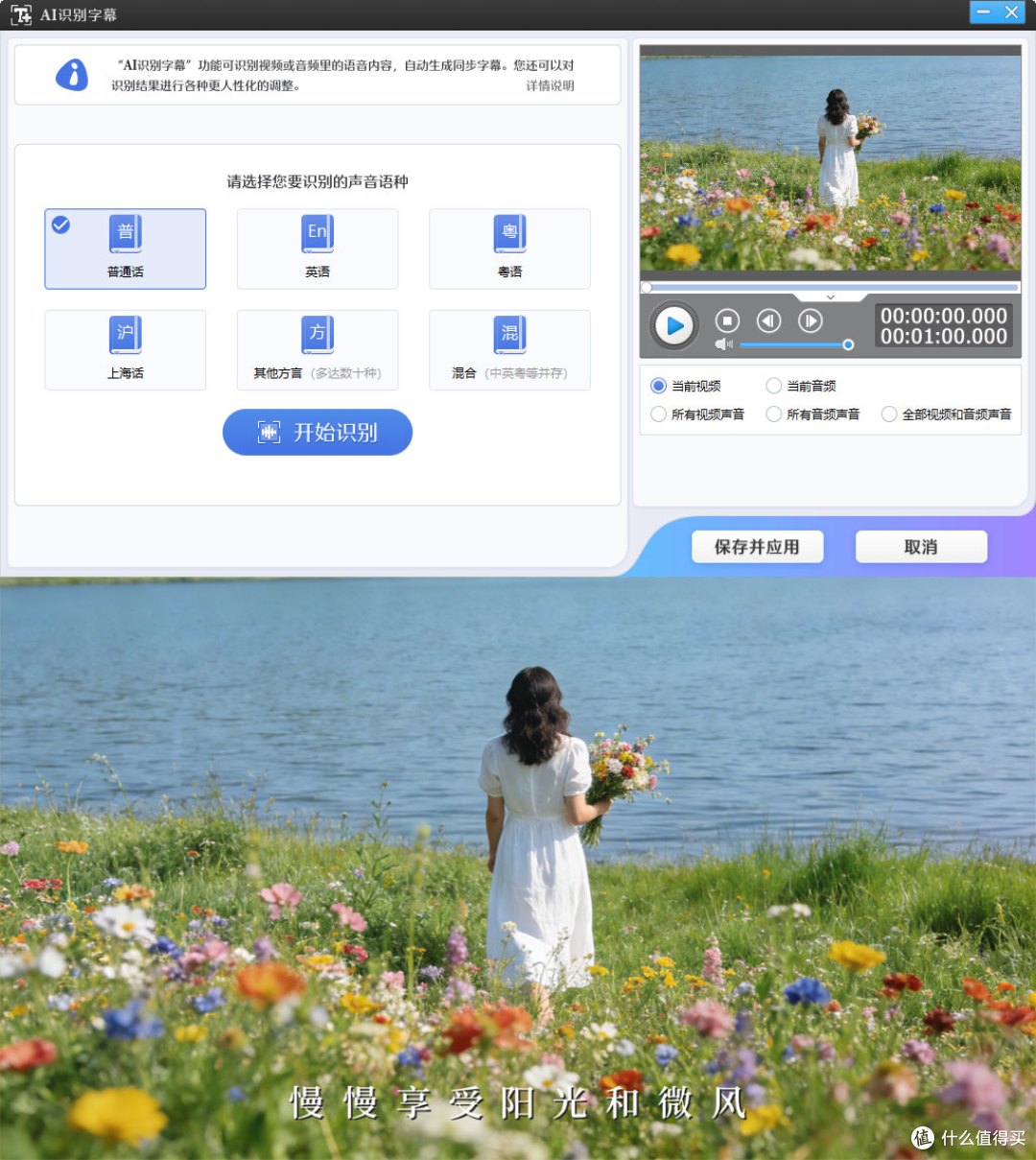
-没有歌词文件:这是影忆最强大的功能之一。右键点击视频或音频轨道,选择“AI自动加字幕”,软件会智能分析人声,自动为你生成时间轴精准匹配的同步字幕。你只需在左侧设置好字体、大小、颜色即可。
1.3给视频添加片名
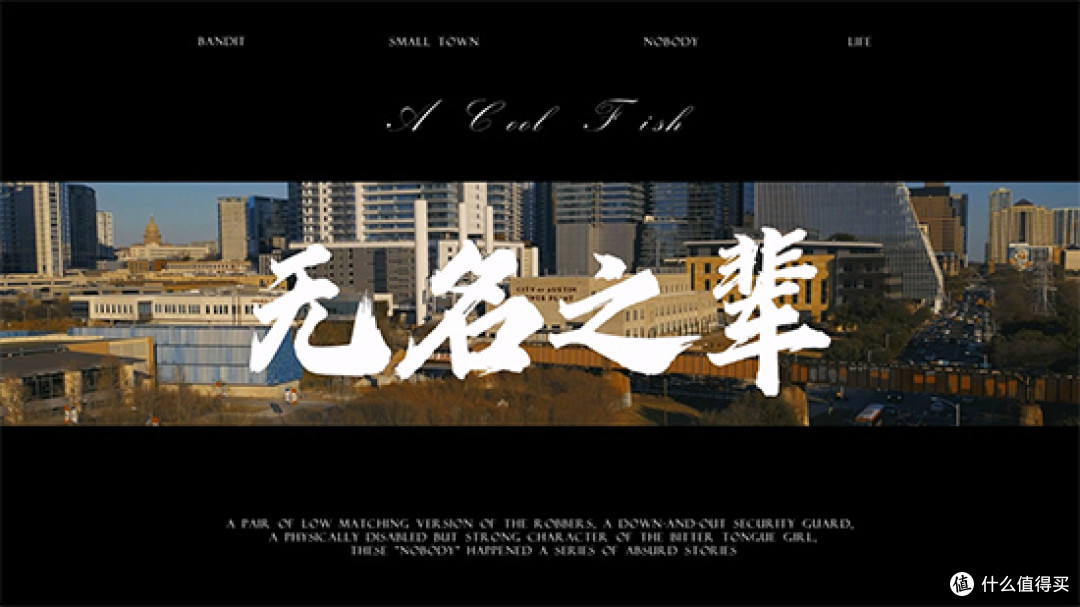
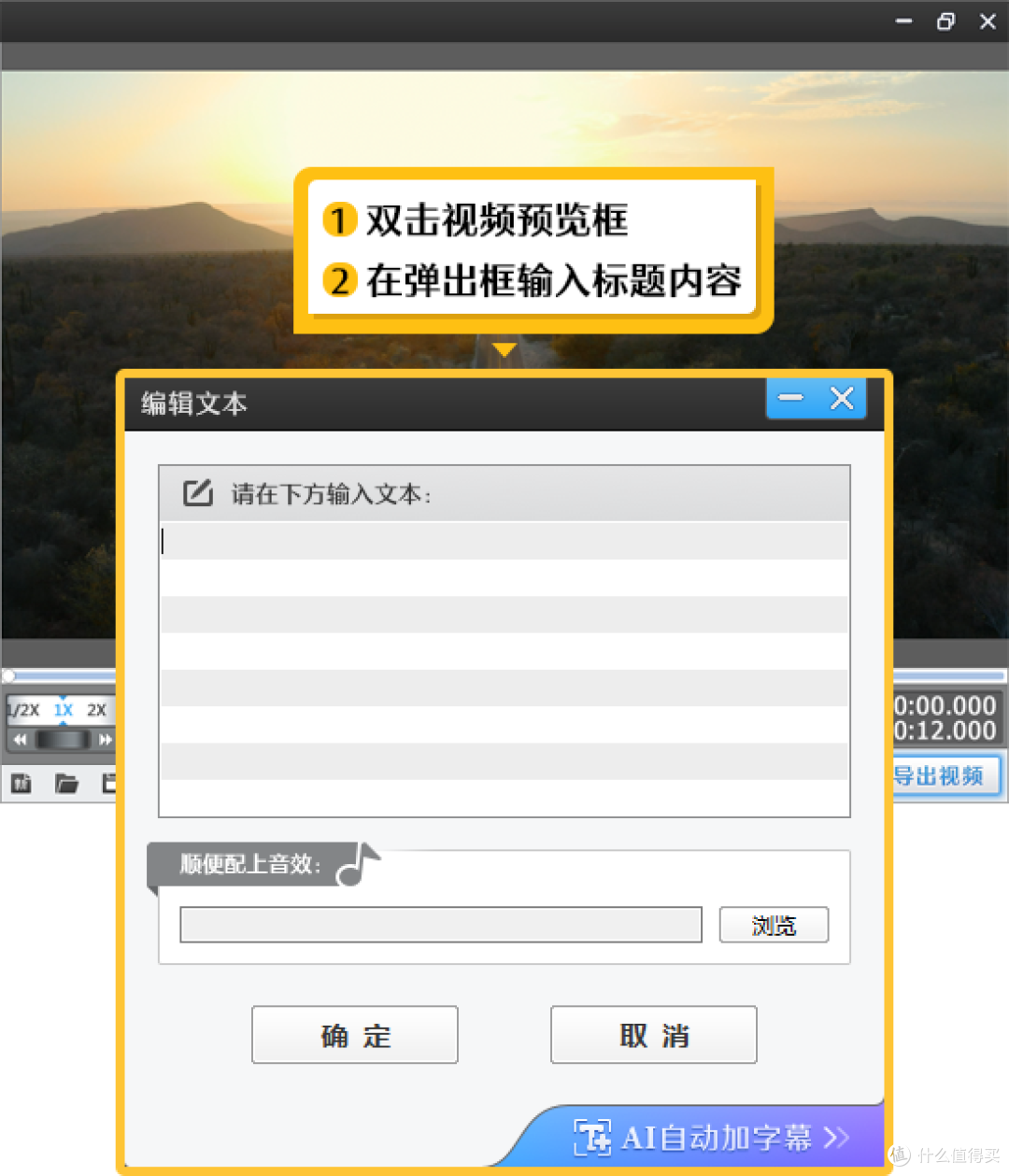
点击“字幕特效”面板,然后在视频预览框上双击鼠标,在弹出的框中输入你的片名或标题文字。输入后,你可以在左侧列表中勾选你喜欢的入场、出场特效,并在中央调整特效的时长。同时,你还可以在“字体设置”中自由调整文字的字体、大小、颜色和描边,让文字更醒目。
1.4导出视频
所有编辑完成后,点击软件界面右上角的“导出视频”按钮。在弹出的窗口中,你可以设置视频的格式、分辨率(如1080P)和帧率等参数,最后点击“开始导出”即可。
2.使用FCPX
推荐指数:★★★★☆(推荐给Mac用户和进阶创作者)
软件介绍:
FinalCutProX是苹果公司开发的专业视频剪辑软件,以其流畅的剪辑体验和强大的性能在影视行业广受欢迎。它拥有磁性时间线等独特设计,让剪辑工作流程变得非常高效。对于需要处理复杂项目、追求更高画质和特效的视频创作者来说,FCPX是Mac平台上的不二之选。
操作方法:
2.1导入音乐
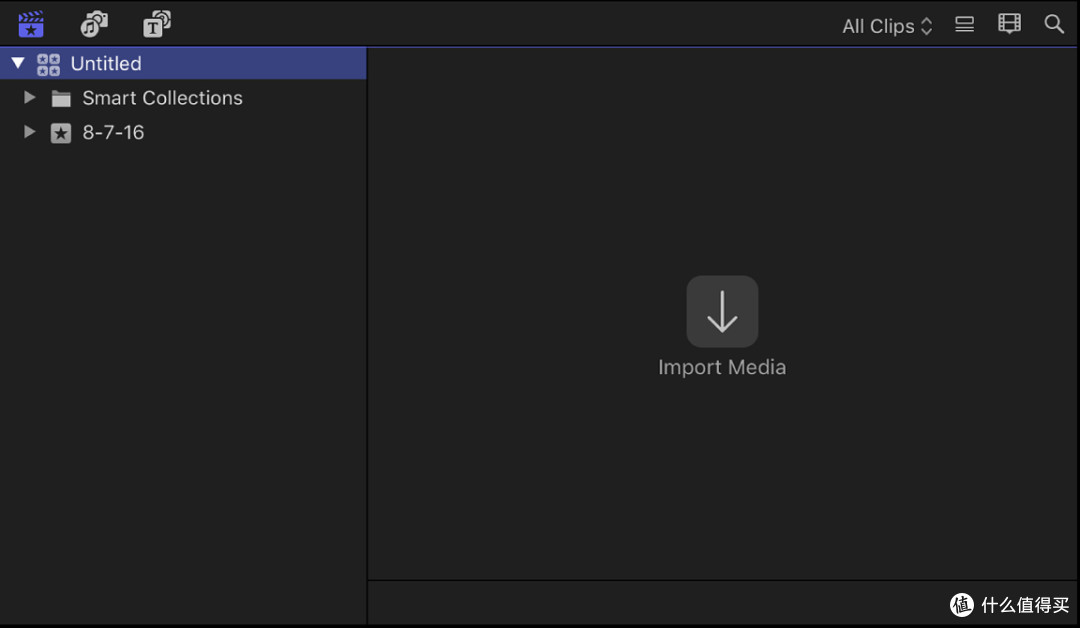
打开FCPX,新建一个资源库和项目。在左下角的“导入”区域,将你的背景音乐文件直接拖入。然后,将音乐文件从资源库拖拽到下方时间轴的“音频轨道”上即可。你可以用鼠标拖动音频片段的开头或结尾来裁剪长度,也可以使用快捷键`R`选择范围,然后`Delete`删除不需要的部分。
2.2添加文字(字幕/标题)
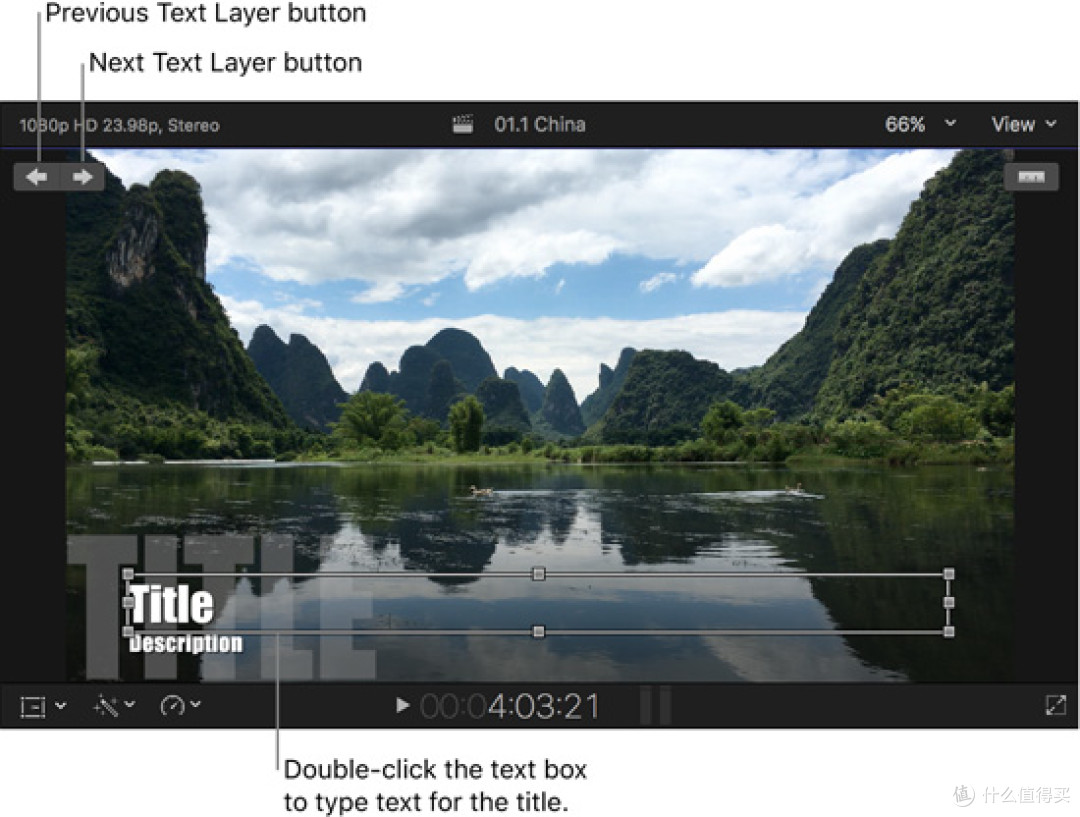
在FCPX中,文字被称为“标题”。点击软件左上角的“字幕和发生器”图标(或按`Command+5`),在列表中选择“标题”分类。这里有各式各样的文字动画预设(如“下三分之一”、“居中”、“滚动”等)。将你喜欢的标题样式拖拽到时间轴的视频轨道上方(通常为副轨道),然后在右上角的视频预览窗口中双击文字,即可修改成你自己的内容。你还可以在右侧的“检查器”面板中,详细调整字体、大小、颜色、位置和动画效果。
2.3导出视频
点击右上角的“分享”按钮,选择“导出文件”。在设置窗口中,你可以选择导出的分辨率、编码格式等参数,设置好名称和存储位置后,点击“下一步”即可导出。
3.使用iMovie
推荐指数:★★★☆☆(推荐给苹果生态用户、极度新手)
软件介绍:
iMovie是苹果公司免费为Mac和iOS设备用户提供的一款入门级视频剪辑软件。它界面简洁优雅,与苹果生态无缝集成,非常适合家庭视频、旅行记录等轻度剪辑需求。虽然功能不如专业软件丰富,但它提供了“故事画板”和“魔幻影片”等模板,能引导用户一步步完成带配乐、字幕和转场的视频,制作过程非常轻松。
操作方法(以iPhone/iPad版为例):
3.1添加音乐
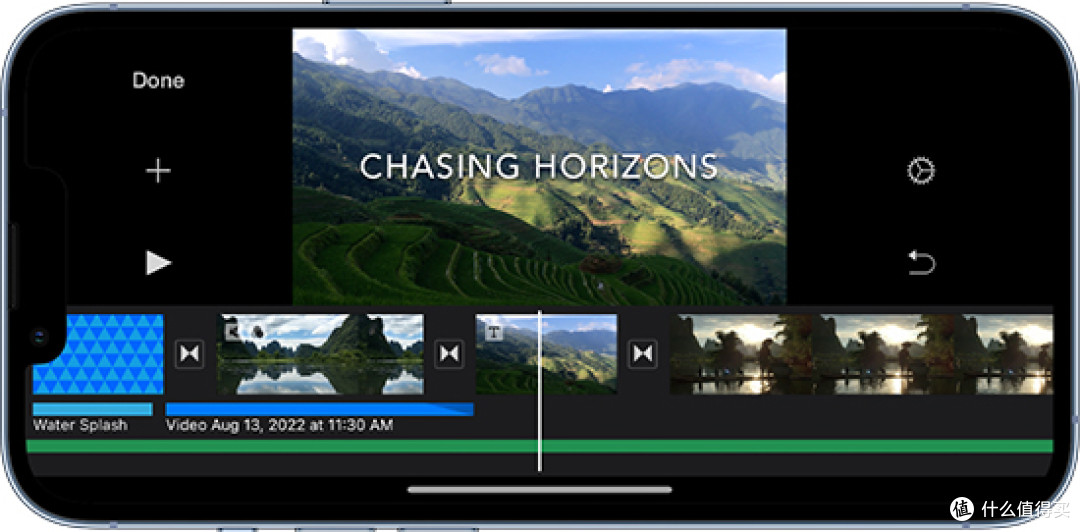
在iMovieApp中打开你的项目,轻点时间轴上的视频片段,然后点击下方的“编辑”按钮。在编辑界面底部,找到并点击“音乐”按钮。你可以从“配乐”(iMovie自带的免费音乐库)、“我的音乐”(你设备中的歌曲)或“文件”中选取你想要添加的背景音乐。选择好后,点击“添加音乐”即可。
3.2添加文字
同样,在编辑界面中,轻点你想要添加文字的视频片段,然后点击屏幕底部的“文本”按钮。在预览窗口输入你的文字内容,然后点击“完成”。你可以通过双指捏合来缩放文字大小,或拖动文字来调整位置。如果想给文字添加不同的样式,可以点击“字幕”按钮,选择多种预设布局。
3.3导出视频
编辑完成后,点击左上角的“完成”按钮返回项目列表。然后点击底部的“分享”按钮,选择“存储视频”或“存储到文件”,即可将完成的视频导出到相册或其它位置。
4.使用Adobe Premiere Pro
推荐指数:★★★★☆(推荐给专业用户、行业标准)
软件介绍:
AdobePremierePro是视频剪辑领域的标杆软件,被广泛应用于影视剧、广告、新闻等专业制作领域。它拥有无与伦比的强大功能和极高的灵活性,支持几乎所有的视频和音频格式,并且可以通过丰富的插件生态无限扩展其功能。不过,其复杂的界面和操作逻辑对于纯新手来说有一定学习成本。
操作方法:
4.1添加背景音乐
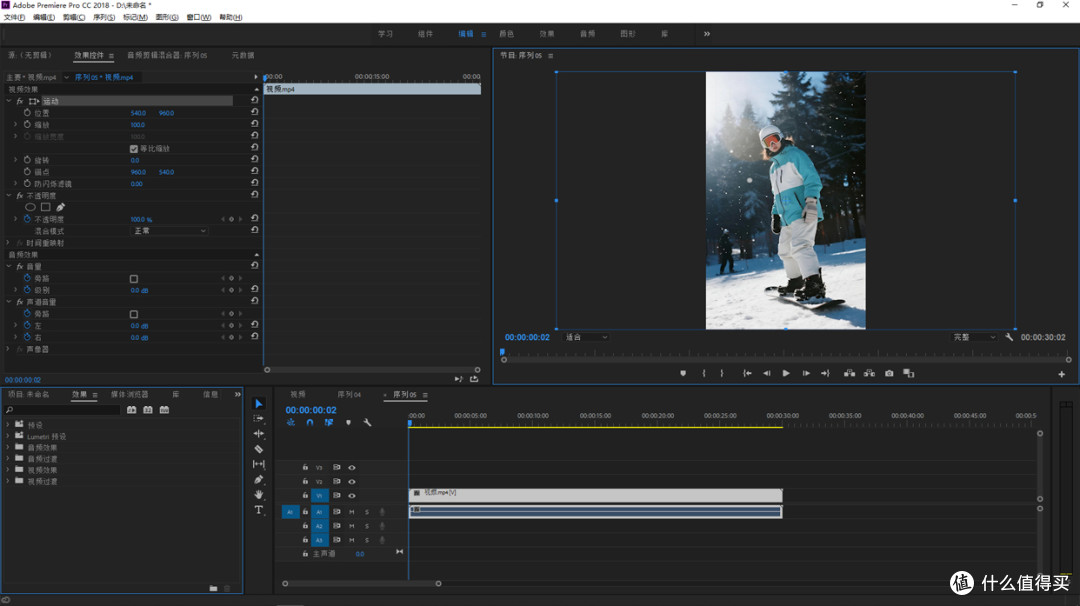
打开PR,新建一个项目。在左下角的“项目面板”中双击空白处,导入你的视频和音乐文件。将视频素材从项目面板拖拽到右侧时间轴的V1轨道(视频轨道),将音乐拖拽到A1或A2轨道(音频轨道)。使用工具栏中的“剃刀工具”(快捷键`C`)在音频轨道上需要剪切的点点击,即可切断音频,选中多余部分按`Delete`键删除。你还可以在“效果”面板中搜索“音频过渡”,将“指数淡化”等效果拖拽到音频片段的开头和结尾,来制作淡入淡出效果。
4.2给视频添加文字
点击顶部菜单栏的“文件”->“新建”->“旧版标题”,或者使用更现代的“基本图形”面板。在新打开的窗口中,点击“文字工具”(快捷键`T`),在预览画面上点击并输入你的文字内容。你可以在右侧的“基本图形”面板或“效果控件”面板中,详细调整文字的字体、大小、颜色、位置、描边和阴影等属性。调整完成后关闭标题窗口,它将自动保存到项目面板中,你只需将它拖拽到视频轨道上方的轨道即可。
4.3导出视频
按下`Ctrl+M`(Mac为`Command+M`)调出导出设置。在导出设置窗口中,你可以选择视频的格式(通常为H.264)、预设(如“匹配源-高比特率”),并设置输出文件的名称和位置。确认无误后,点击“导出”按钮。
5.总结
总的来说,选择哪款软件取决于你的需求和水平:
如果你是零基础的新手,追求高效和便捷:可以选影忆。它的“AI自动加字幕”和一键添加音乐功能,能帮你省去大量繁琐的步骤,快速做出效果不错的视频。
如果你是Mac用户,希望从入门过渡到进阶:可以先从iMovie上手,熟悉剪辑逻辑。当它满足不了你的需求时,再无缝升级到强大的FCPX,它能在专业性和易用性上找到很好的平衡。
如果你立志成为专业剪辑师,或者需要处理非常复杂的项目:PR是绕不开的行业标准。虽然上手难一些,但它强大的功能和广泛的兼容性,能让你应对各种挑战。










