



































11
17
想要1分钟提取100个文件夹名字?用这个神技巧就能做到!
2021-03-26 21:49:26
81点赞
1013收藏
55评论
创作立场声明:1分钟,能够干什么?下一期或许可以更新这类内容的文章!
今天这篇文章,分享一个快速提取文件名的小技巧!
比如如下文件,我想快速提取所有文件的名字,可以怎么做?
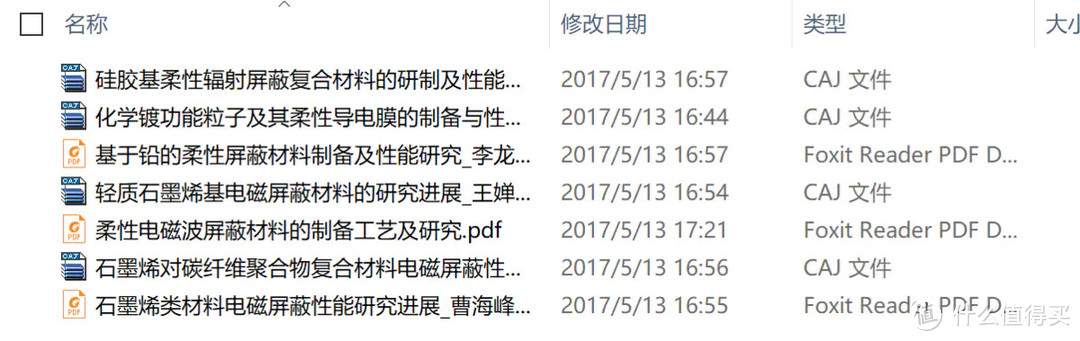 ▲ 目标:提取所有文件名称
只需简单五步,1分钟之内即可轻松搞定!
1)在要统计名称的文件夹下新建一个文本文件,用来生成“.bat文件 ”
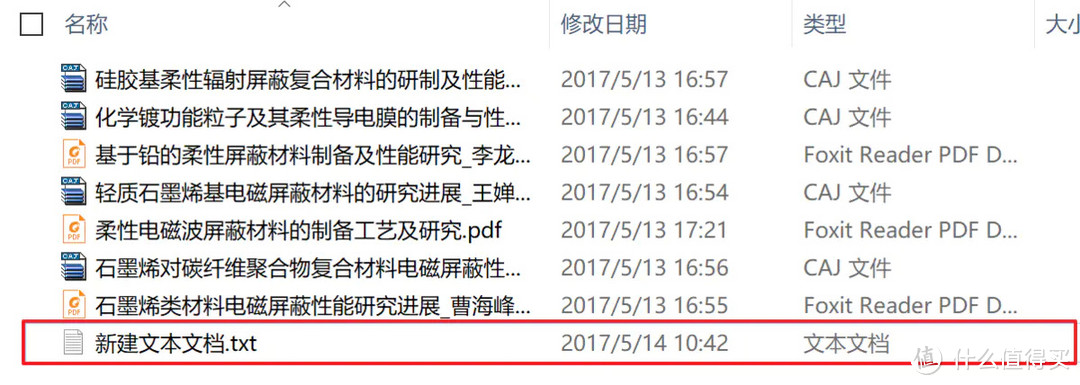 ▲ 新建txt文本
2)在记事本文件中输入:DIR *.* /B >LIST.TXT
3)将此记事本文件后辍名,由txt改为bat。会弹出重命名对话框,单击“是”
 ▲ 单击“是”
4)双击文件 “新建文本文档.bat” 即可生成list.txt文件,里面就有所有文档的名字
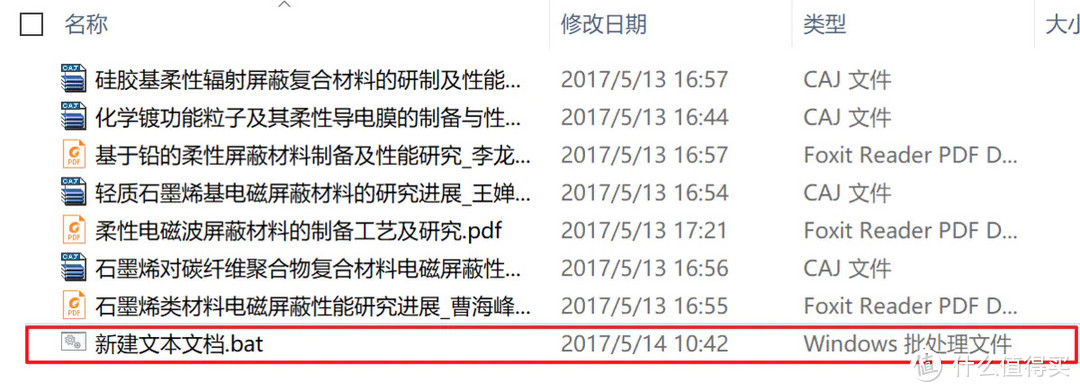 ▲ 双击 “ 新建文本文档 .bat ”
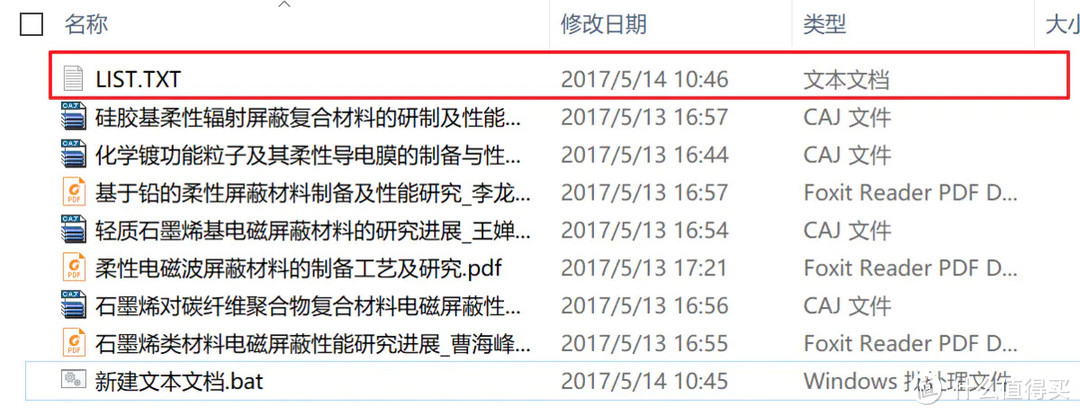 ▲ 打开 “ LIST.TXT”文件
哇哦,文件名全部提取出来啦~
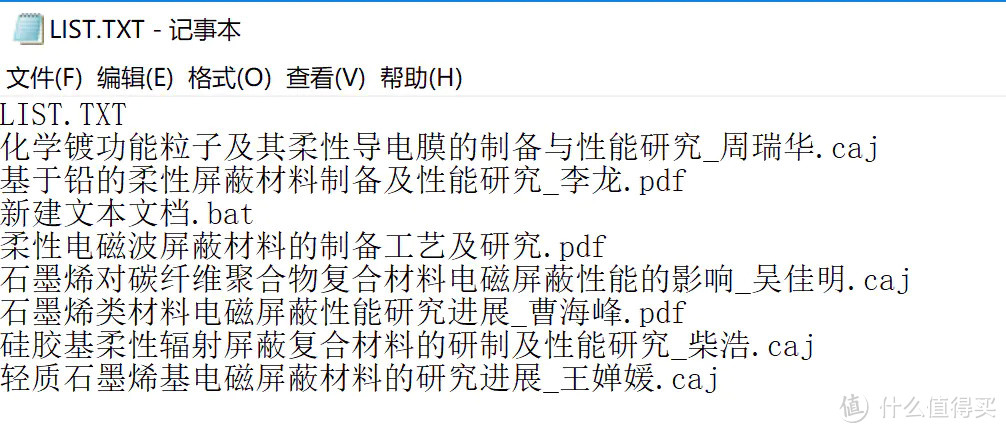
5)将这些文字复制到Excel中,就OK了!
几个你可能关心的Tips:
❶ 如何显示隐藏的格式名称?
win 10 :
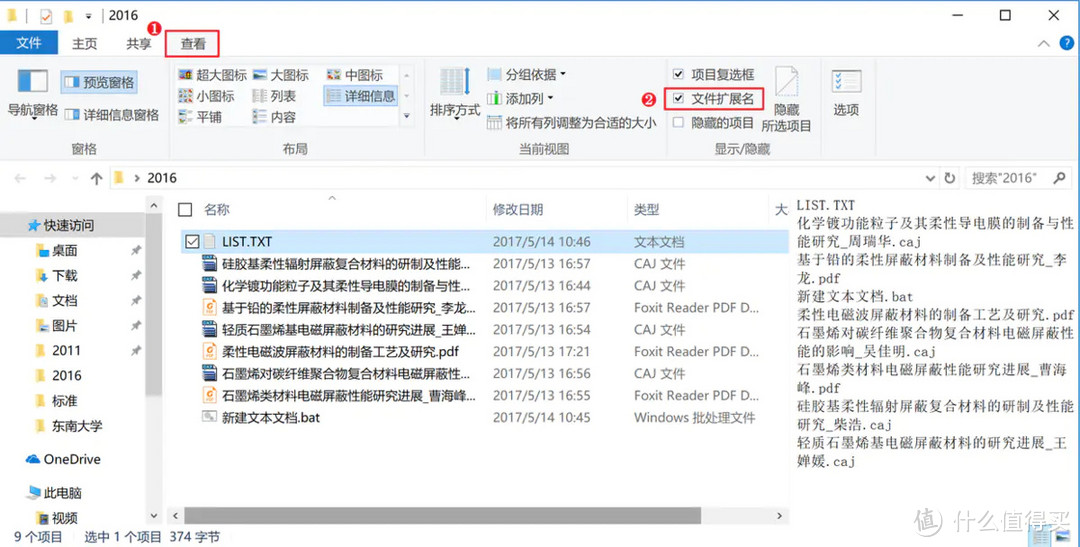 ▲ 针对Win 10
❷ 如何删除Excel表中的 文件扩展名?(比如此例中的“.caj”和“.pdf”)
方法一:利用快捷键:Ctrl + H 调出对话框
这里以删除 “.pdf”为例:
替换内容:.pdf
替换为:(这里什么也别输入)
点击【全部替换】,OK !
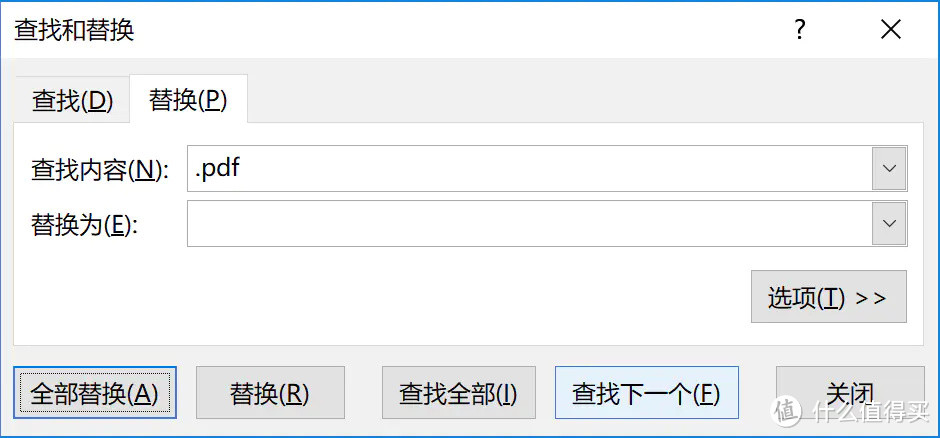 ▲ Ctrl + H 调出替换框
方法二:将后缀名“.txt”改为“.bat”之后,不勾选【文件扩展名】
以上。
关于这个技巧,其实可以类似地拓展出很多功能,今天就先讲这个,之后还可以出一篇文章,系统地汇总相关用法!
也欢迎暗藏不少黑科技的值友们在评论区献计献策!
关于 @护宇 的什么值得买账号,实用干货不错过!
往期优质好文:












校验提示文案
校验提示文案
校验提示文案
校验提示文案
校验提示文案
校验提示文案
校验提示文案
校验提示文案
校验提示文案
校验提示文案
校验提示文案
print(os.listdir(你的目录>>
校验提示文案
校验提示文案
校验提示文案
校验提示文案
校验提示文案
校验提示文案
校验提示文案
校验提示文案
校验提示文案
校验提示文案
校验提示文案
校验提示文案
校验提示文案
校验提示文案
校验提示文案
校验提示文案
校验提示文案
校验提示文案
校验提示文案
校验提示文案
校验提示文案
校验提示文案
校验提示文案
哇,还有用python的;
ls > file_list
校验提示文案
校验提示文案
校验提示文案
后来用pq,创建文件目录,打开很快。
原来还可以用浏览器,大妈人才多啊
校验提示文案
校验提示文案
校验提示文案