







































7
10
冷饭热吃暴风酷播云一期之系统
2022-12-16 14:56:33
3点赞
18收藏
11评论
前言
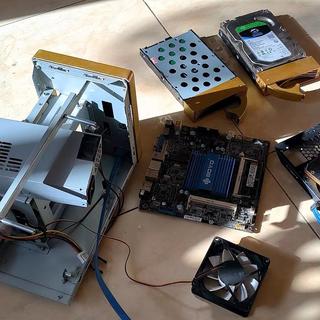
上周水了一篇从床底下找出来的暴风一期的拆机文章,被值友直呼太水, 文章最后说搞个7.1的black群晖,这篇就来记录一下吧
准备工作
u盘一个(用来做引导盘的,不用太大,2G就行,太大空间也用不上)
一台用来装系统的电脑
另一台能上网的电脑
聪明的大脑
制作启动盘
用能上网的电脑下载镜像文件,下载地址在最大同性交友网站(别说你不知道)搜“
tinycore-redpill”,用pocopico大神的库,下载那个在release里面最新的不带uefi的img
把上面下载的镜像文件用写盘工具写道u盘中(注意备份u盘里面得数据,写盘会格式化u盘)
把u盘插入要装系统的电脑,bios设置u盘优先启动,插电,开机
不出意外,要装系统的电脑,会进入一个linux系统中,如果有屏幕和键盘,下面的操作可以直接在这个要装系统的电脑中操作,如果么有,就需要用其他电脑通过ssh连接到这个电脑进行操作,ssh登录账号和密码是tc/P@ssw0rd
下面的命令挨着敲一遍
更新脚本: ./rploader.sh update
升级脚本: ./rploader.sh fullupgrade
改usb: ./rploader.sh identifyusb
设置要安装的系统和realmac地址: ./rploader.sh serialgen DS920+ realmac
查看可用版本:./rploader.sh
构建引导: ./rploader.sh build xxx (xxx是上面查看到的可以使用的版本中的一个,记住选的那个后面下载系统需要)
重启到引导: reboot
经过上面一通操作,你已经安装好引导了,电脑重启以后,你使用群晖软件,就可以扫描到你的新群晖了,输入群晖的地址,就可以看到系统安装页面,然后到官网下载一个系统
 从这里下载系统
 浏览器打开对应的地址
 选择官网下载的系统,进行安装
如果系统安装失败,重启再试一次
使用感受
文章前面配图被我删了,不然大娘老拒觉我,大家就将就着,有啥不懂的,可以搜索一下,评论也可以交流,我知道的一定告诉大家,还有本文只是研究技术,大家要是真的想使用,还是建议大家购买正版群晖。

总结
暴风这机器,安装完系统使用了几天下来,基本可以满足我的日常使用了,一个就备份手机里的照片,给手机释放空间,还有就是挂挂pt,使用网络协议看看网课,没研究啥家庭影音什么的,以后有需求再说吧
作者声明本文无利益相关,欢迎值友理性交流,和谐讨论~













校验提示文案
求教
校验提示文案
校验提示文案
求教
校验提示文案
校验提示文案
校验提示文案